【7】vscode不同的窗口样式和颜色插件peacock、设置打开多个窗口、md文件打开方式和预览以及插入目录

【7】vscode不同的窗口样式和颜色插件peacock、设置打开多个窗口、md文件打开方式和预览以及插入目录

汀丶人工智能
发布于 2022-12-21 13:33:55
发布于 2022-12-21 13:33:55
1.peacockv插件scode不同的窗口样式和颜色
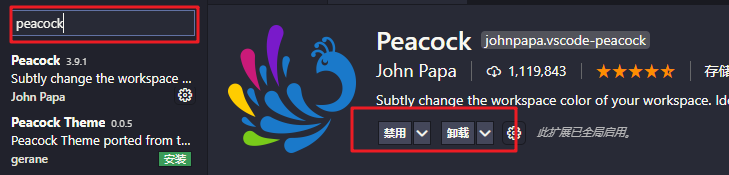
插件搜索:
使用快捷键 Ctrl+Shift+P 可以快速调出 Command Palette,输入 "Peacock:"

我们选择 "Peacock: Change to a Favorite Color",选择自己喜欢的颜色
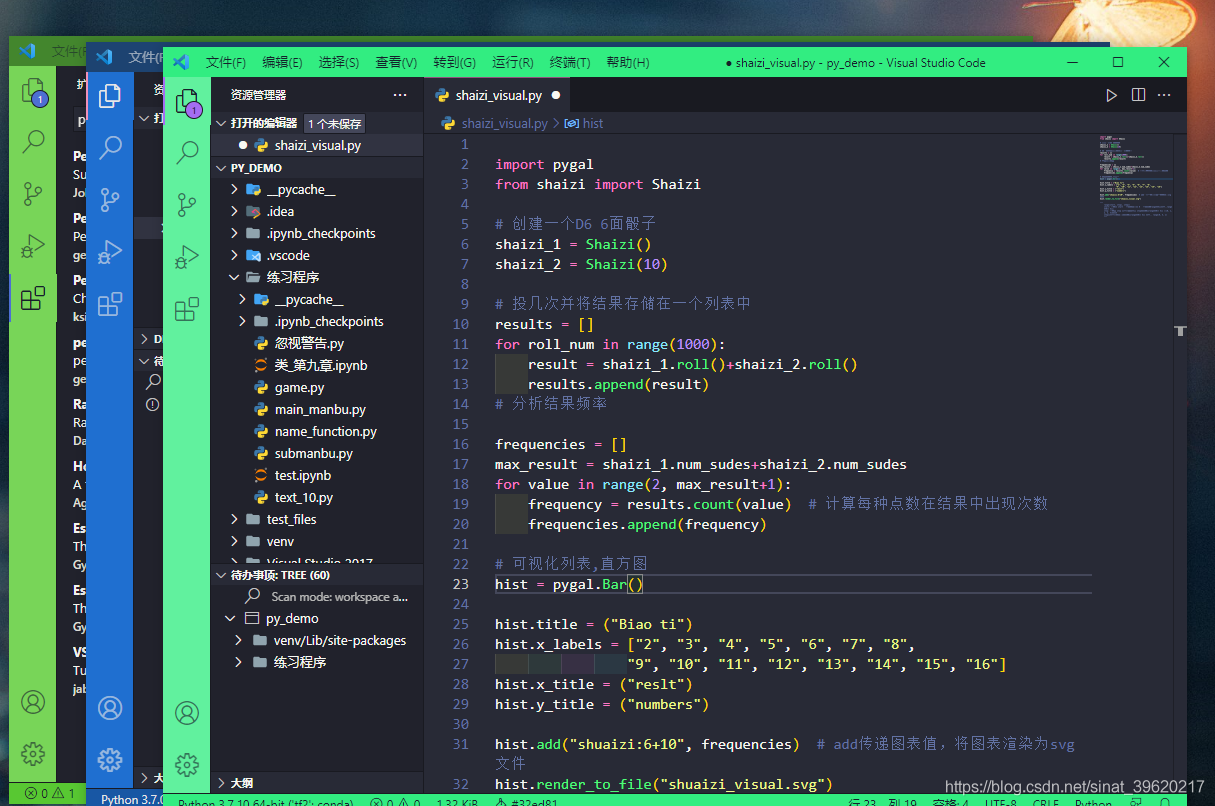
1.1 启动窗口自动设置颜色:
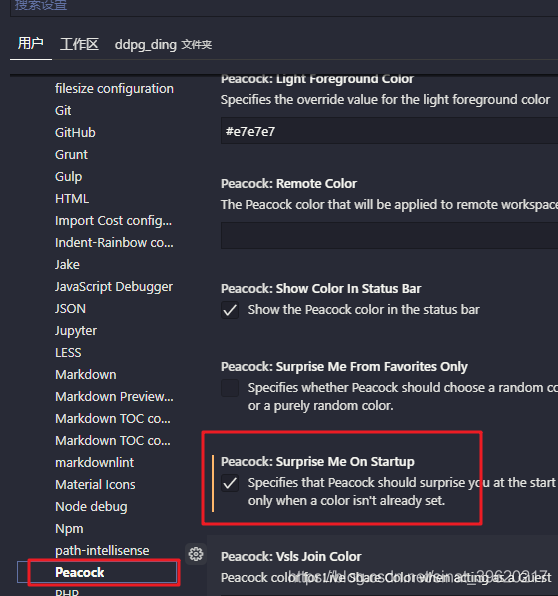
设置----插件扩展--peacock----"peacock.surpriseMeOnStartup" 设置为 true
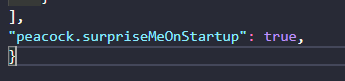
打开:settings.json 进行设置
效果:
2.设置打开多个窗口
- 打开:settings.json 进行设置
- 添加 “workbench.editor.showTabs”:true,之后重启vscode即可

或者
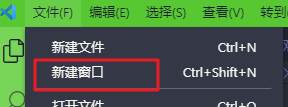
3. md文件打开方式和预览以及插入目录
3.1md文件打开方式
安装下面两个插件:
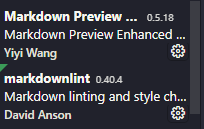
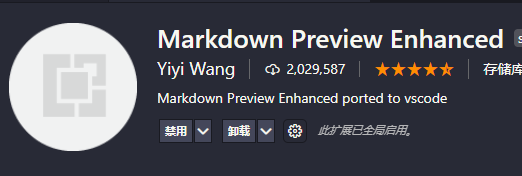
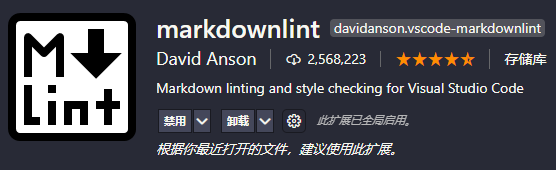
预览:
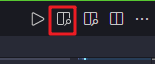
效果:

3.2 创建目录
插件下载:
Auto Markdown TOC
将光标放在文档中要插入目录列表的位置;
按快捷键 ctrl + shift + p ,或 鼠标右键菜单,调出命令面板;
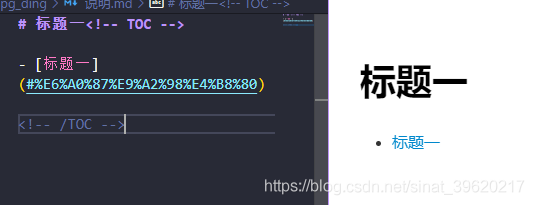
在命令面板中,搜索并选择:Markdown TOC: Insert/Update ,将会在光标位置插入目录,并在每个标题下面增加锚点,便于目录链接到每个标题的行内跳转。
效果:
本文参与 腾讯云自媒体同步曝光计划,分享自作者个人站点/博客。
原始发表:2021-05-06,如有侵权请联系 cloudcommunity@tencent.com 删除
评论
登录后参与评论
推荐阅读
目录
腾讯云开发者

Copyright © 2013 - 2026 Tencent Cloud. All Rights Reserved. 腾讯云 版权所有
深圳市腾讯计算机系统有限公司 ICP备案/许可证号:粤B2-20090059  粤公网安备44030502008569号
腾讯云计算(北京)有限责任公司 京ICP证150476号 | 京ICP备11018762号