『Echarts』标题组件
原创


一、前言
本篇文章是『Echarts』文章的第 3 篇,主要介绍『Echarts』标题组件
在『Echarts』系列文章的第 2 篇中,给大家介绍了 Echarts 的基本使用技巧,包括下载和安装 Echarts 的步骤,如何快速上手并绘制一个简洁的图表,还概述了 Echarts 的一些基础配置项。在接下来的篇章里,进一步深入探讨,并特别聚焦于 Echarts 的标题组件功能。
接下来,让我们详细介绍文章中提到的标题组件。
二、标题组件
标题组件在 Echarts 中扮演着至关重要的角色,不仅能设置主标题,还能添加副标题,并具备控制显示与否等功能。下面,让我们来了解一下如何控制标题组件的显示与隐藏。
1. 显示与隐藏
控制标题组件的显示与隐藏可以通过 show 属性来实现。默认情况下,标题组件为可见状态。若需隐藏标题组件,仅需将 show 属性值设为 false。使用示例如下:
option = {
    title: {
        text: 'Echarts 基本使用',
+        show: false
    },
    ...
}
通过浏览器访问 index.html,即可查看展示效果:
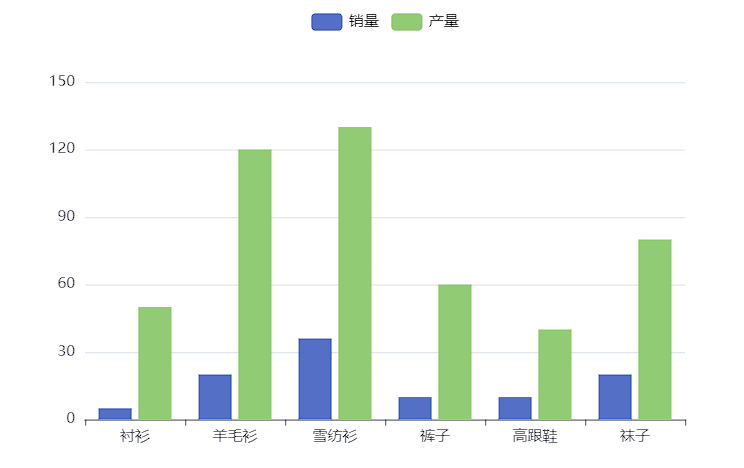
如您所见,标题组件现已隐藏。先前位于左上角的一行文字已不再显示,好了如果设置为 true,标题组件将重新显示,这个关于标题组件的显示与隐藏的操作就是这么简单。
2. 副标题
在标题组件里,我们同样可以加入副标题。添加副标题的操作与配置主标题相似,您只需要在 title 属性中增加一个 subtext 属性。下面是具体的使用示例:
option = {
    title: {
        text: 'Echarts 基本使用',
+        subtext: '副标题'
    },
    ...
}
通过浏览器访问 index.html,即可查看展示效果:
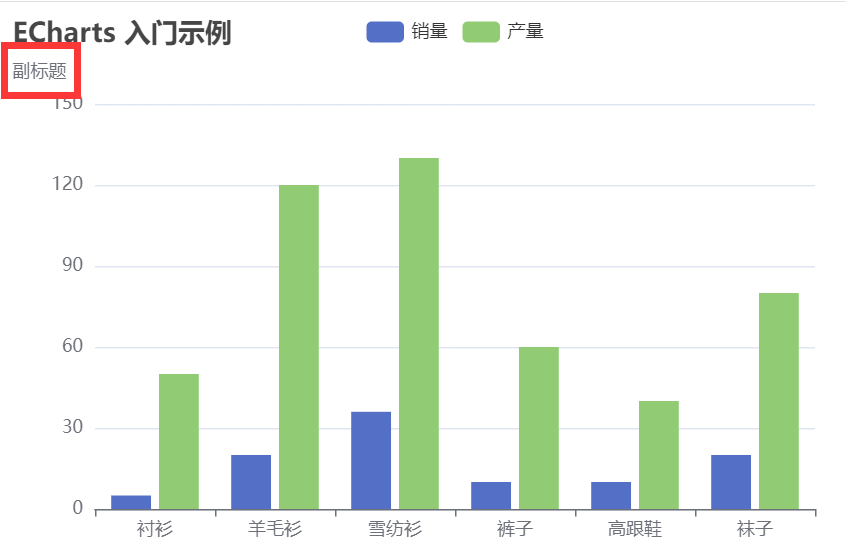
如您所见,副标题已成功融入标题组件,使标题展示更为丰富多元。副标题只是开始,我们还可以自由调整标题的位置,以实现更佳的布局效果。
3. 调整标题位置
标题组件的位置调整可通过 left、top、right、bottom 等属性完成。这些属性值既可以设定为具体的数字,也可以使用百分比形式。以下是一个详细的示例操作:
option = {
    title: {
        text: 'Echarts 基本使用',
        subtext: '副标题',
+        left: '70',
+        top: 'top'
    },
    ...
}
通过浏览器访问 index.html,即可查看展示效果:
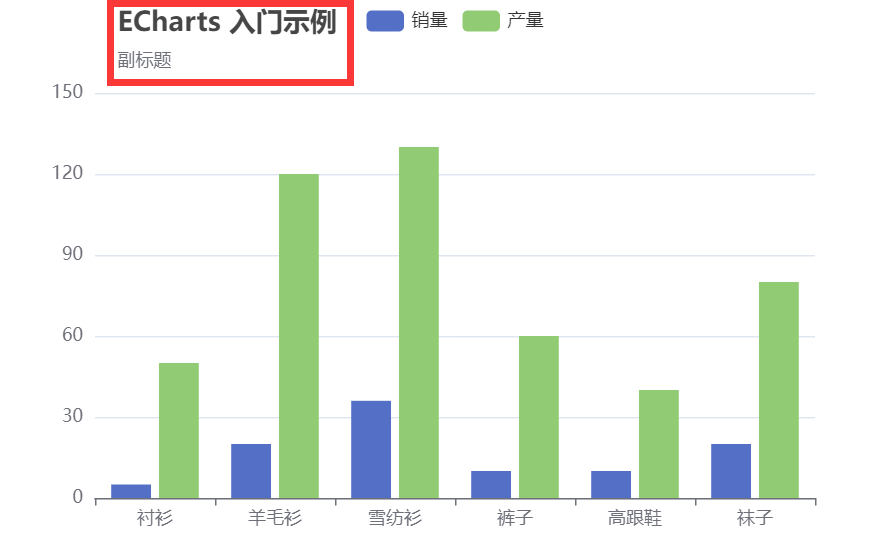
正如您观察到的,标题组件的位置已顺利调整。仅需修改 left 和 top 属性的数值,我们便能轻松实现标题位置的微调。如此操作,标题位置的调整便显得简便易行。
4. 标题边框宽度/颜色
您可以通过调整 borderWidth 属性来设定标题组件的边框宽度。以下提供了一项详细的示例操作指引:
option = {
    title: {
        text: 'Echarts 基本使用',
        subtext: '副标题',
        left: '70',
        top: 'top',
+        borderWidth: 2
    },
    ...
}
通过浏览器访问 index.html,即可查看展示效果:
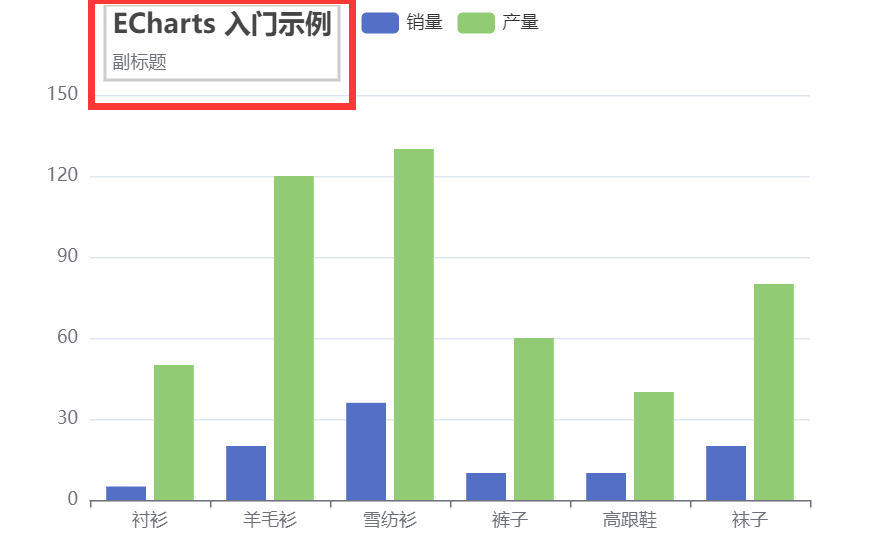
正如所示,标题组件的边框宽度调整已经完成。只需更改 borderWidth 属性的值,即可快捷地调节标题的边框宽度,使整个调整过程变得简易而高效。
不仅标题边框宽度可调,边框颜色也可相应变换。操作同样便捷,仅须定制 borderColor 属性,即可设定标题组件的边框颜色。接下来是一项详尽的示例操作步骤:
option = {
    title: {
        text: 'Echarts 基本使用',
        subtext: '副标题',
        left: '70',
        top: 'top',
        borderWidth: 2,
+        borderColor: 'red'
    },
    ...
}
通过浏览器访问 index.html,即可查看展示效果:
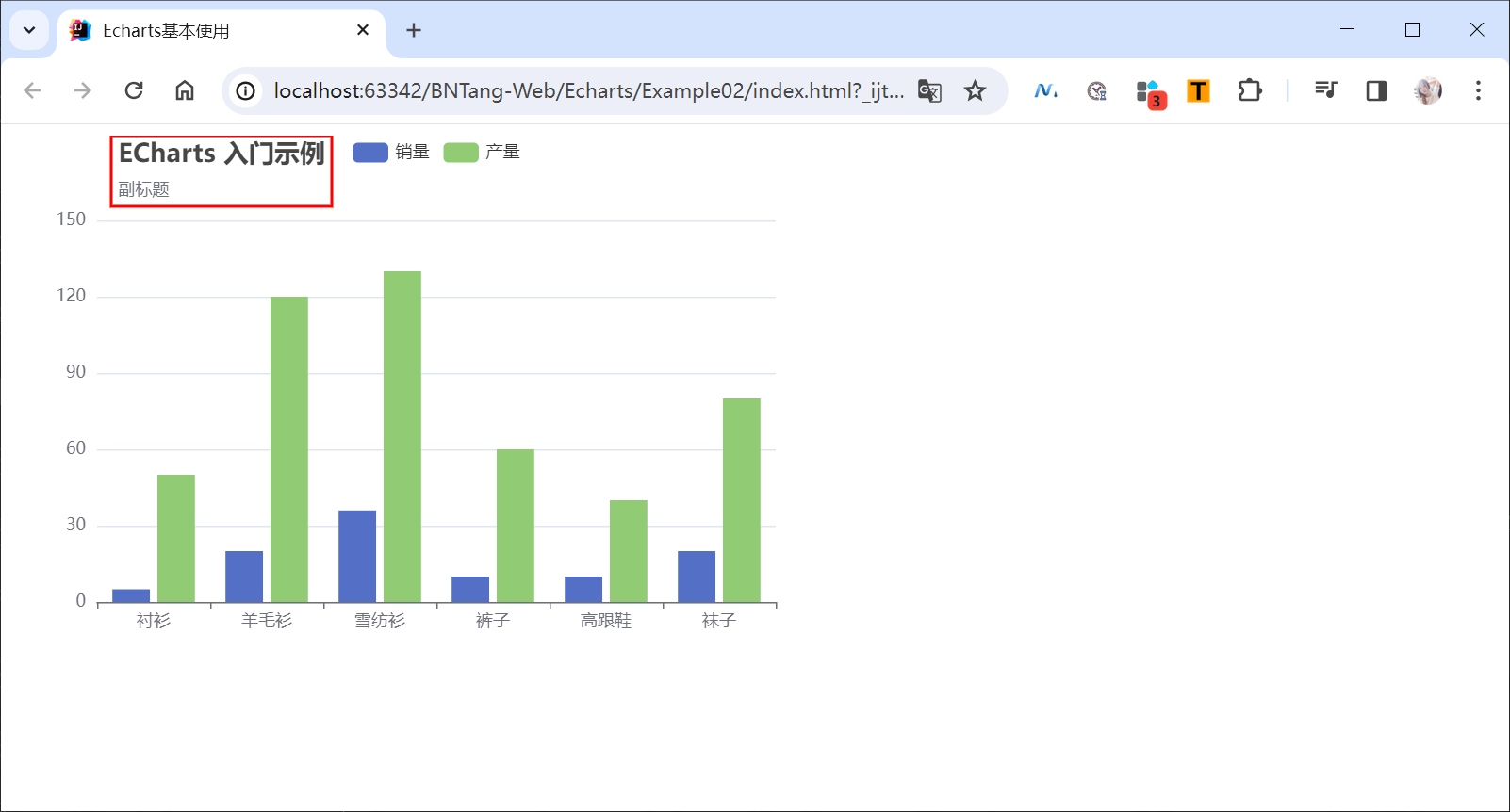
以上所述为标题组件的常规属性配置。当然,除了这些,还存在其他的属性可供使用。您可以查询官方文档,以获取这些额外属性的详细信息和使用指南。
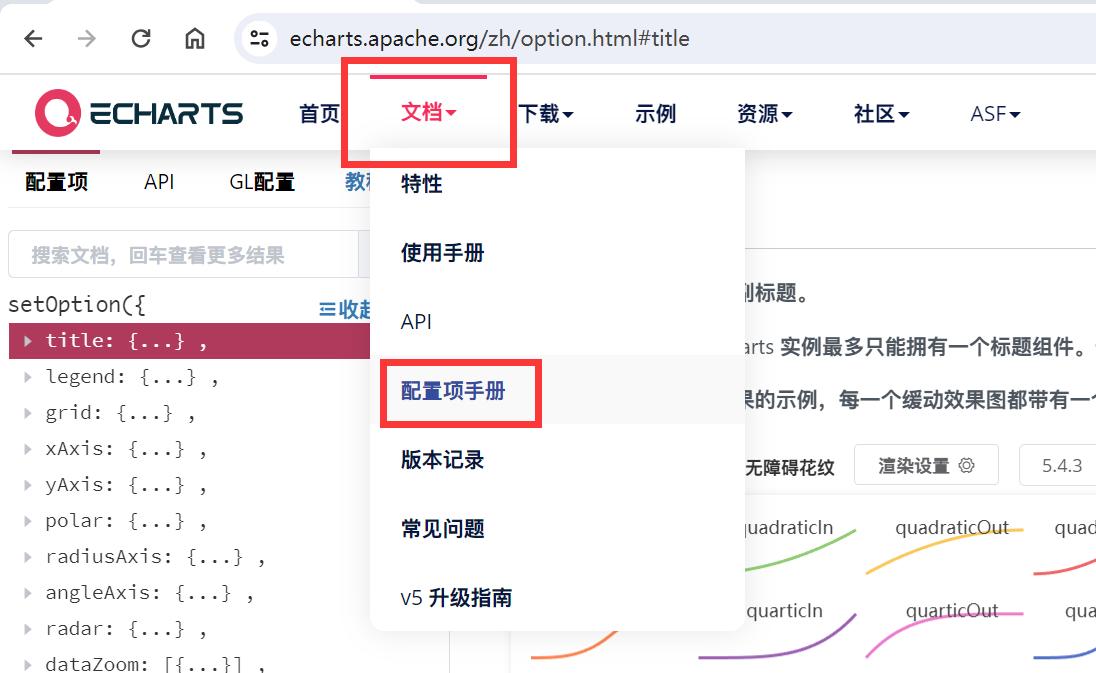
首先,访问官方文档页面,点击左上角的 “文档 -> 配置项手册” 选项来浏览相关信息:
在左侧导航栏中,找到 “title” 选项,点击即可查看标题组件的详细配置信息:
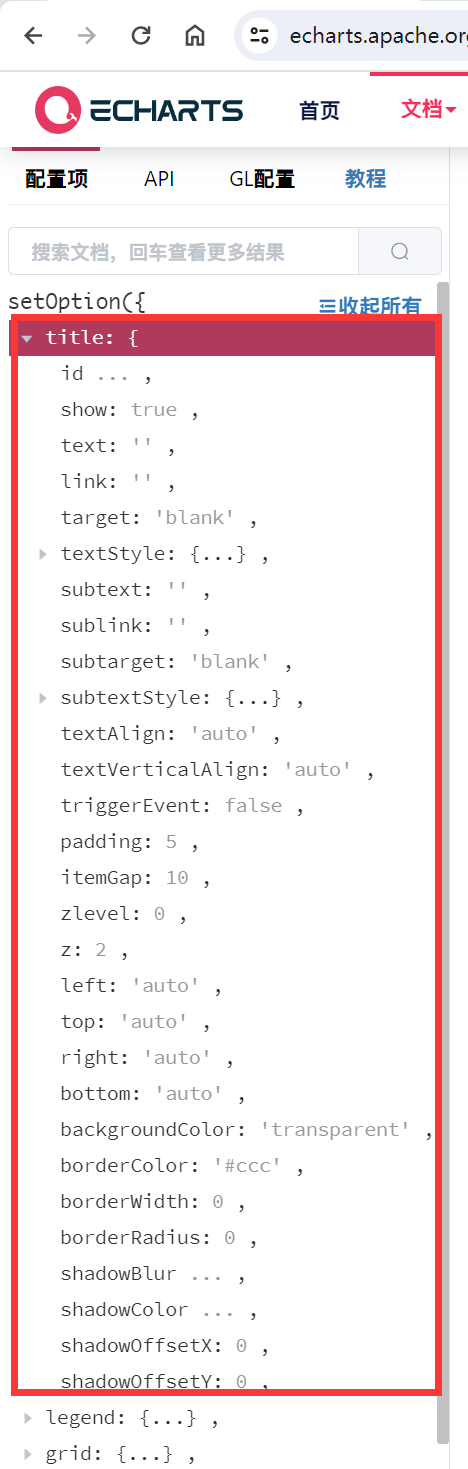
我们在官方文档中可以看到提供了丰富的配置项供我们使用。实际上,学习 ECharts 与掌握 Word、PPT 的技巧颇有相似之处。因此,在此不一一详细介绍各项配置。在企业级开发中,遇到需要某个配置时,我们可以直接查询文档了解其功能,检查是否符合我们的需求。如果符合就直接应用,若不满足我们的需求则寻找其他插件,或者考虑自主开发解决方案。
至此,我已经介绍完了标题组件的所有相关内容。希望我的解释能够对您有所助益。
三、总结
通过本文的学习,您将能够掌握以下核心知识点:
- 1.深入地理解和运用 ECharts 中的标题组件
- 2.学会了如何简易地控制标题的显示与隐藏
- 3.如何巧妙地添加和配置副标题
- 4.如何灵活调整标题的位置以优化图表的整体布局
- 5.如何设置标题边框的宽度和颜色,进一步增强了图表的视觉效果
最后,感谢您对本文的阅读。如果这篇文章对您有所帮助,欢迎点赞、收藏或转发分享。您的每一份支持,都是我持续创作、分享知识热情的源泉。希望我们可以通过不断的学习和交流,一起进步,共享知识的乐趣。

原创声明:本文系作者授权腾讯云开发者社区发表,未经许可,不得转载。
如有侵权,请联系 cloudcommunity@tencent.com 删除。
目录
腾讯云开发者

Copyright © 2013 - 2026 Tencent Cloud. All Rights Reserved. 腾讯云 版权所有
深圳市腾讯计算机系统有限公司 ICP备案/许可证号:粤B2-20090059  粤公网安备44030502008569号
腾讯云计算(北京)有限责任公司 京ICP证150476号 | 京ICP备11018762号