零压力部署:构建你的文档在线预览项目-kkFileView
原创

腾讯云轻量应用服务器kkFileView实现在线预览文档
前言
- 也是日常工作中需要用到的一个工具,之前是用的微软的,然后有时候打开特别慢,所以就想着找一找开源的来自建,刚好看到了这个项目。
- 例如表单填写然后生成word文档,可以让用户选择下载和在线预览,这个时候预览就可以用到这个项目了。
1.kkFileView介绍
- 简便部署:使用Spring Boot开发,预览服务搭建和部署非常简便,使得用户可以轻松上手并快速部署项目。
- 跨平台支持:通过REST接口提供服务,支持多种编程语言(如Java、PHP、Python、Go等),使得应用接入变得简单而方便。
- 多种预览源支持:支持普通HTTP/HTTPS文件下载URL、HTTP/HTTPS文件下载流URL、FTP下载URL等多种预览源,提供了灵活的文件预览方式。
- 便捷部署:项目提供了zip、tar.gz发行包,一键启动脚本以及丰富的配置项,使得部署和使用变得非常方便。
- Docker镜像支持:提供Docker镜像发行包,方便在容器环境中部署,使得项目在不同环境中的部署更加灵活。
- 可扩展性:项目抽象了预览服务接口,便于二次开发,方便添加其他类型文件的预览支持,使得项目具有良好的可扩展性。
- 丰富的文件类型支持:目前已支持多种常见文件类型,包括Office办公文档、WPS Office办公文档、OpenOffice、LibreOffice办公文档、Visio流程图文件、图像文件、Photoshop软件模型文件、PDF、Xmind软件模型文件、BPMN工作流文件、邮件文件、图书文档、3D模型文件、CAD模型文件、纯文本文件、压缩包、各种图片预览、音视频格式文件等,使得项目具有广泛的文件类型支持
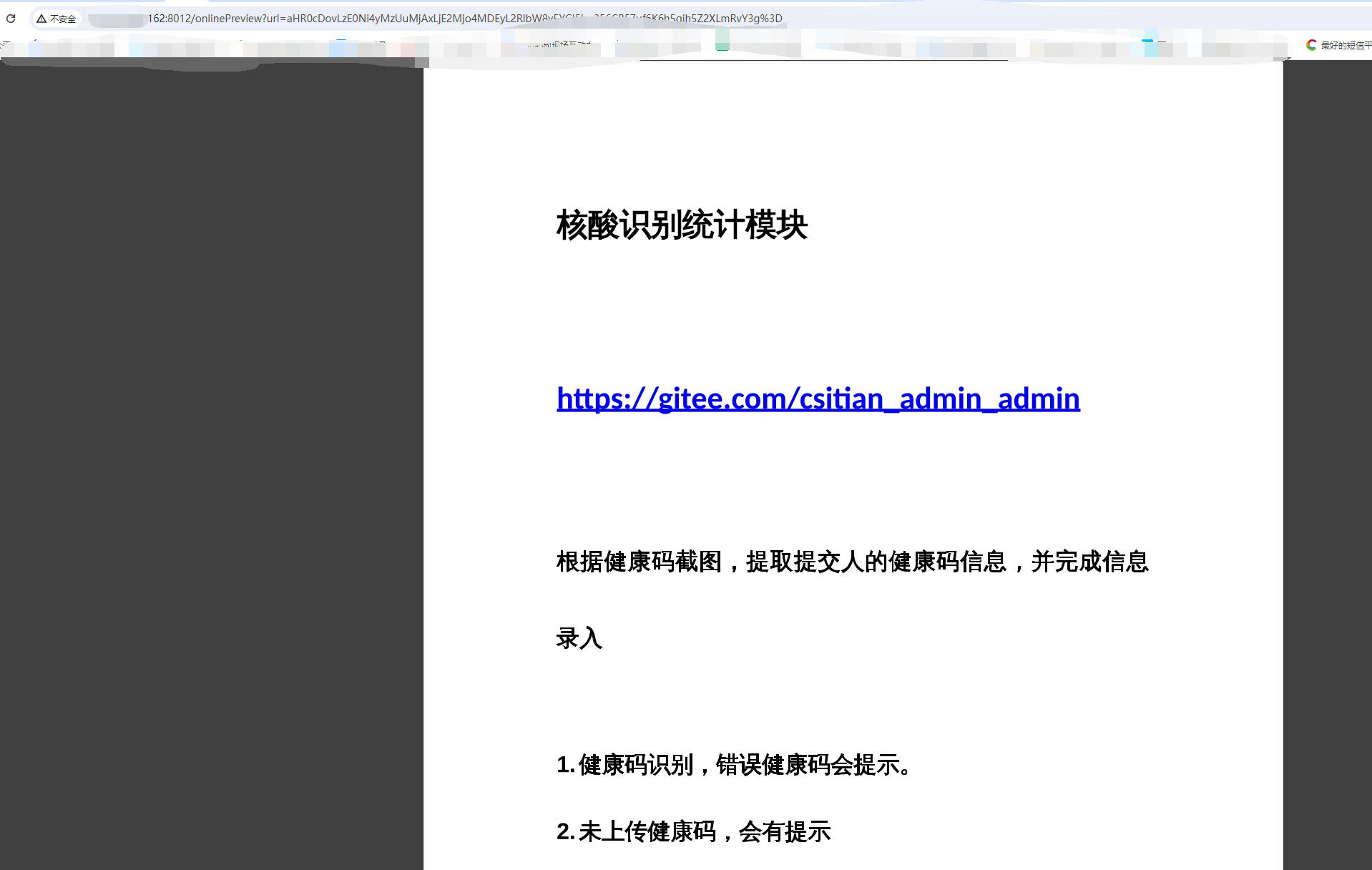
2.运行效果展示


3.准备工作搞起
- 一台服务器,这里推荐腾讯云云服务器和腾讯云轻量应用服务器都可以,用于系统部署搭建。
- 服务器安装宝塔面板,小白专属操作面板。
- 还需要安装docker。
4.部署教程
4.1 购买新服务器,选择Linux的centos7.6,当然你可以用其他的。
PS:https://curl.qcloud.com/rnuXqlNU 这里可以挑选最新活动机,便宜实惠。
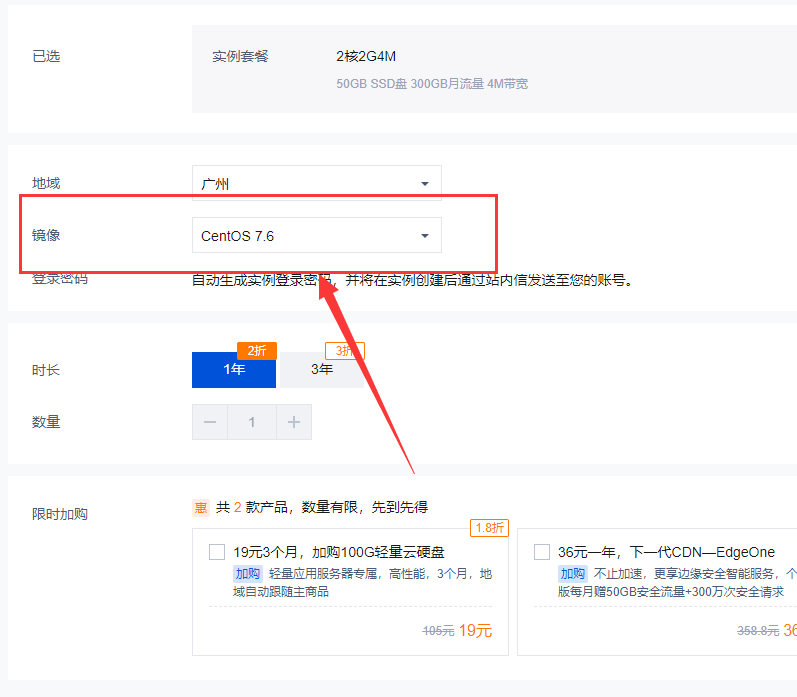
4.2 购买成功后,进入控制台,找到你的服务器,然后点击登录,进入腾讯云的OrcaTerm,然后输入宝塔面板的安装命令,然后跟着流程一直走,安装命令我放在下方了。(安装完了别关闭OrcaTerm,后面还需要用到)

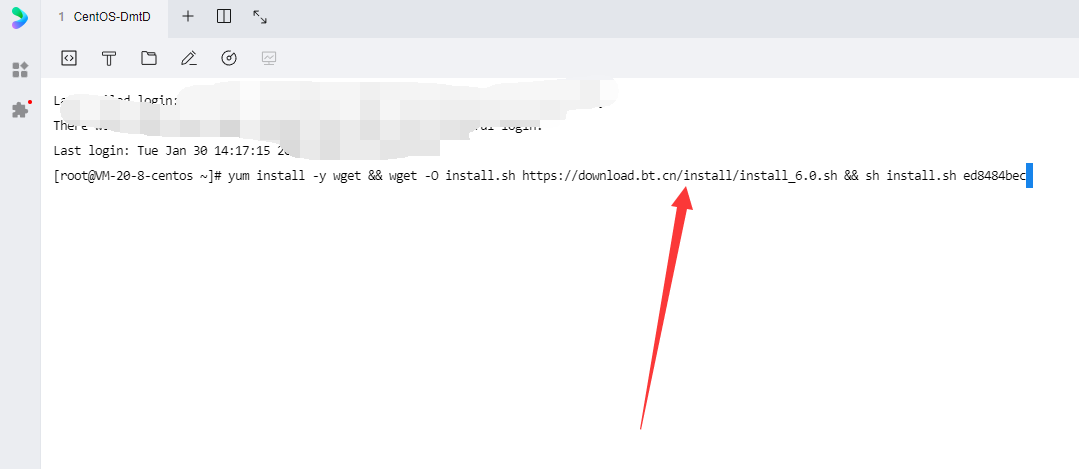
yum install -y wget && wget -O install.sh https://download.bt.cn/install/install_6.0.sh && sh install.sh ed8484bec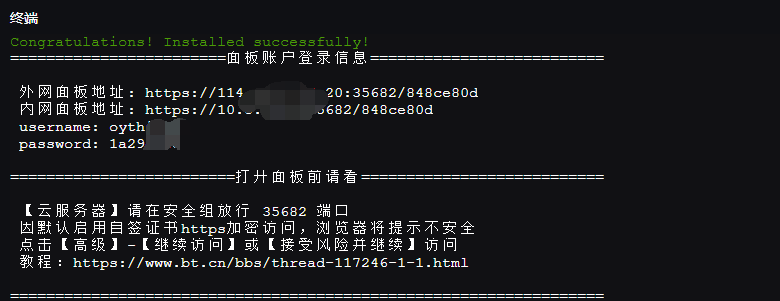
4.3 获得上面的面板信息,就表示你的宝塔面板已经安装好了,复制地址到浏览器里打开,然后注册绑定一下宝塔账号,然后在左边栏打开docker,第一次会提示安装,我们点击进行安装,然后等待提示即可。

4.4 安装完docker后我们再次回到腾讯云的OrcaTerm,输入docker的安装命令,命令我会放在下方。
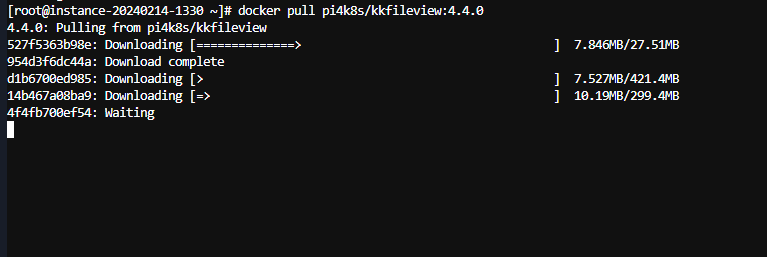
下载镜像可能时间会长,请耐心等待
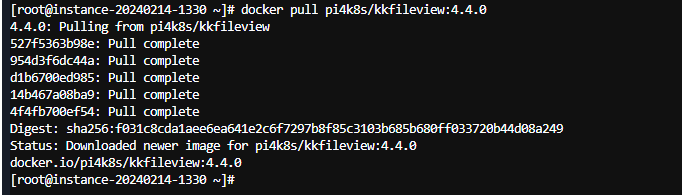
镜像下载完成,然后执行第二条命令
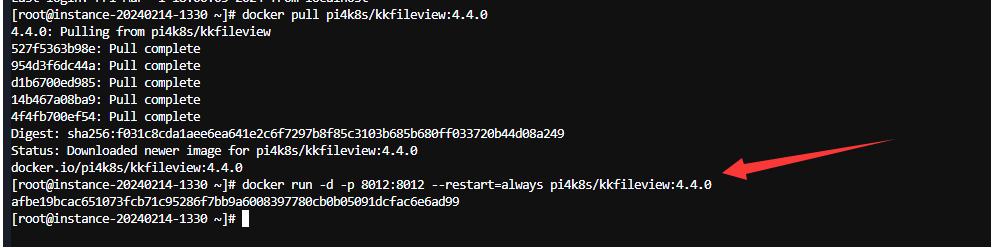
启动成功
docker pull pi4k8s/kkfileview:4.4.0

docker run -d -p 8012:8012 --restart=always pi4k8s/kkfileview:4.4.0
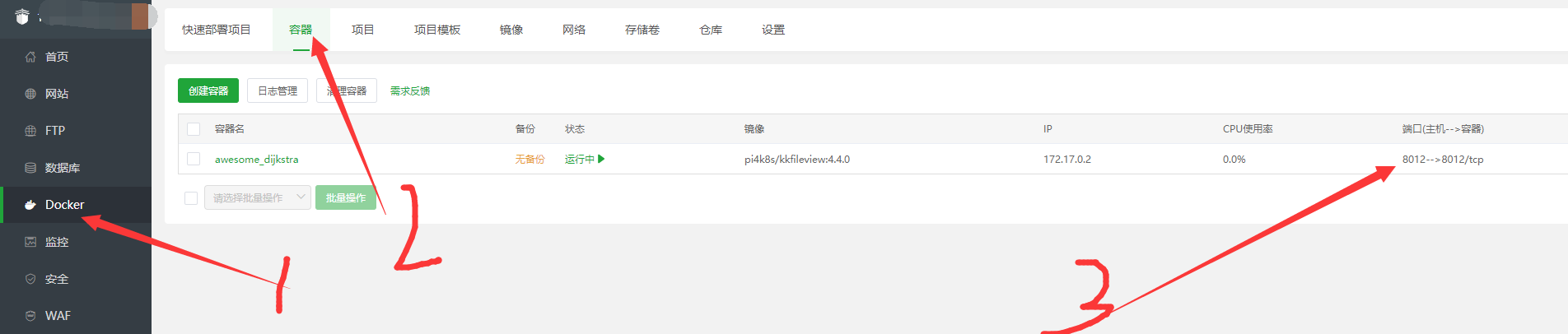
4.5 部署完了后,就可以回到宝塔面板这边,再次进入左边栏的docker,然后选择容器就可以找到刚才部署的项目,然后就可以看到项目端口是8012,你可以看下你的防火墙8012端口开启了没,如果没有开启,还得需要去腾讯云的控制器找到你的服务器开启防火墙,还有宝塔面板的防火墙也需要开启一下。
4.6 以上流程走完了后,就可以进入项目了,项目的地址是你的服务器ip:8012端口,然后直接访问就可以了。
5.注意事项
- 防火墙端口,一定要注意是否开启,好多次帮别人看项目都是防火墙没开。
- 项目虽然是开源项目,但是如果商业用途还是要联系作者是否能商用。
6.结语
- 通过本部署教程,您已经学会了如何基于该文档在线预览项目搭建一个强大的文件预览服务。借助该项目的简便部署特性、跨平台支持以及丰富的文件类型支持,您可以轻松地部署并定制适合自己需求的文档在线预览服务。
- 无论是在个人项目中使用,还是在企业级应用中部署,该项目都将为您提供稳定、高效的文件预览解决方案。同时,该项目的可扩展性也为您未来可能的需求变化提供了保障,使得您可以根据实际情况进行二次开发,以满足特定的预览需求。
- 希望本部署教程能够为您提供有益的指导,并为您的项目或业务增添价值。祝您在使用该文档在线预览项目时取得成功!
原创声明:本文系作者授权腾讯云开发者社区发表,未经许可,不得转载。
如有侵权,请联系 cloudcommunity@tencent.com 删除。
目录
腾讯云开发者

Copyright © 2013 - 2026 Tencent Cloud. All Rights Reserved. 腾讯云 版权所有
深圳市腾讯计算机系统有限公司 ICP备案/许可证号:粤B2-20090059  粤公网安备44030502008569号
腾讯云计算(北京)有限责任公司 京ICP证150476号 | 京ICP备11018762号