【教程】Ubuntu设置alacritty为默认终端

【教程】Ubuntu设置alacritty为默认终端

小锋学长生活大爆炸
发布于 2025-05-24 13:50:11
发布于 2025-05-24 13:50:11
转载请注明出处:小锋学长生活大爆炸[xfxuezhagn.cn] 如果本文帮助到了你,欢迎[点赞、收藏、关注]哦~
背景介绍
alacritty是一个开源的终端,比默认的xterm更好看,甚至编辑文本时候还会代码高亮。
https://github.com/alacritty/alacritty
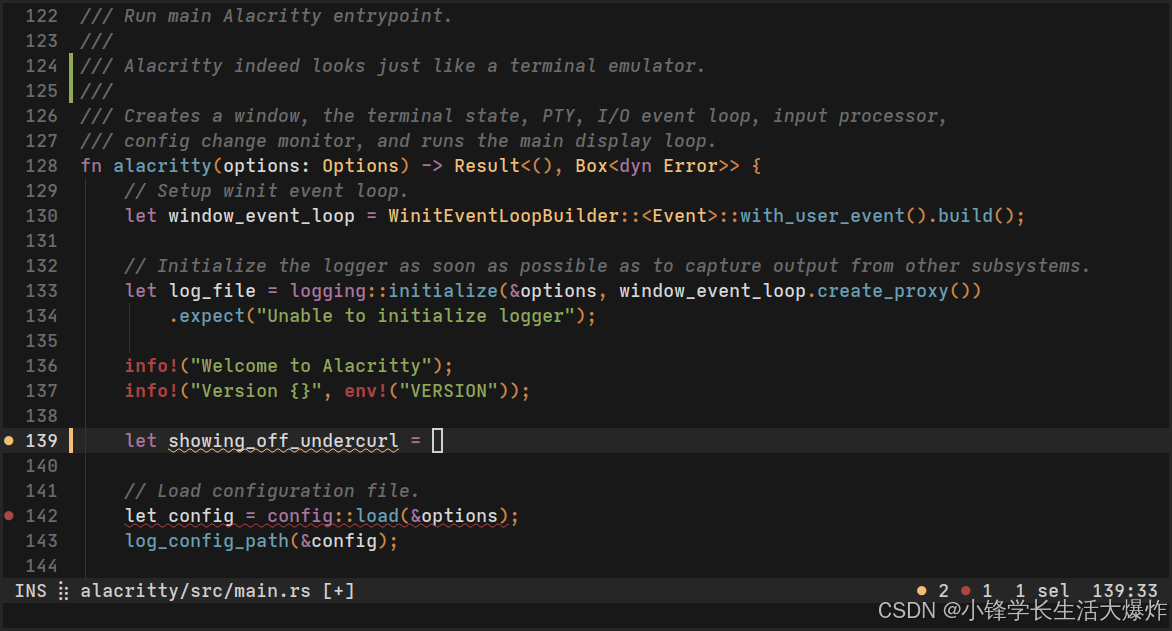
不过默认装完,每次需要先打开默认终端,然后执行alacritty才能调出他的终端。如何默认就打开alacritty呢?
设置教程
1、安装Alacritty: 如果还没有安装Alacritty,可以通过以下命令进行安装,确保Alacritty已经成功安装在你的系统中:
sudo apt install alacritty2、修改默认终端: 在Ubuntu中,可以通过修改update-alternatives配置来设置默认的终端。首先,你需要确认Alacritty是否已经添加到了可替代的终端列表中:
update-alternatives --display x-terminal-emulator如果Alacritty不在列表中,你可以使用以下命令添加它:
sudo update-alternatives --install /usr/bin/x-terminal-emulator x-terminal-emulator /bin/alacritty 60这里的60是一个优先级值,可以根据需要调整。
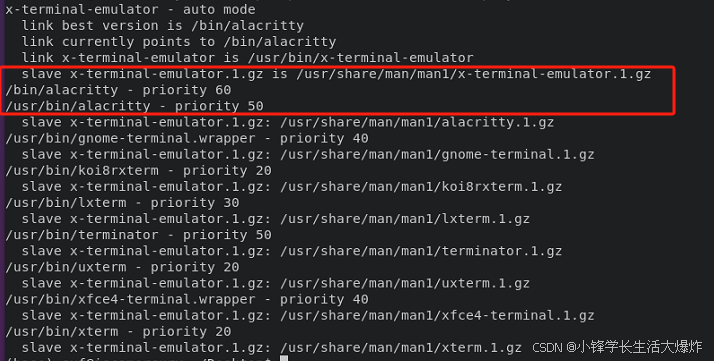
3、选择默认终端: 使用以下命令选择Alacritty作为默认终端:
sudo update-alternatives --config x-terminal-emulator系统会列出所有可用的终端,你可以通过输入Alacritty对应的选择编号来设置它为默认。
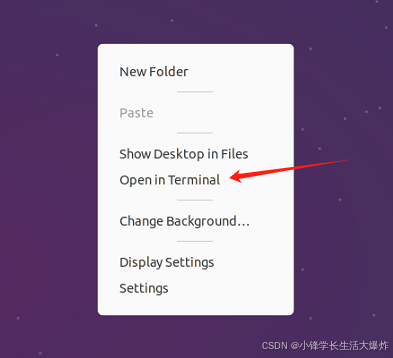
4、验证设置: 你可以通过打开一个新的终端窗口或者运行x-terminal-emulator命令来验证Alacritty是否已经被设置为默认终端。
注意事项
Alacritty的复制和粘贴,不再是鼠标右键了,而是Ctrl+Shift+c和Ctrl+Shift+v。
本文参与 腾讯云自媒体同步曝光计划,分享自作者个人站点/博客。
原始发表:2024-11-11,如有侵权请联系 cloudcommunity@tencent.com 删除
评论
登录后参与评论
推荐阅读
目录
腾讯云开发者

Copyright © 2013 - 2026 Tencent Cloud. All Rights Reserved. 腾讯云 版权所有
深圳市腾讯计算机系统有限公司 ICP备案/许可证号:粤B2-20090059  粤公网安备44030502008569号
腾讯云计算(北京)有限责任公司 京ICP证150476号 | 京ICP备11018762号