【愚公系列】2023年10月 Python工具集合-Rich控制台打印

【愚公系列】2023年10月 Python工具集合-Rich控制台打印

愚公搬代码
发布于 2025-06-02 13:41:39
发布于 2025-06-02 13:41:39

🏆 作者简介,愚公搬代码 🏆《头衔》:华为云特约编辑,华为云云享专家,华为开发者专家,华为产品云测专家,CSDN博客专家,阿里云专家博主,腾讯云优秀博主,掘金优秀博主,51CTO博客专家等。 🏆《近期荣誉》:2022年CSDN博客之星TOP2,2022年华为云十佳博主等。 🏆《博客内容》:.NET、Java、Python、Go、Node、前端、IOS、Android、鸿蒙、Linux、物联网、网络安全、大数据、人工智能、U3D游戏、小程序等相关领域知识。 🏆🎉欢迎 👍点赞✍评论⭐收藏
🚀前言
控制台打印美化是指在命令行窗口中输出内容时,通过一些技巧让输出结果更加易读、美观、有条理。这包括但不限于以下方法:
- 使用不同颜色的字体、背景色来突出信息,例如错误信息使用红色字体、成功信息使用绿色字体等。
- 使用表格、列表、树状结构等方式来呈现数据,使得数据有层次感、易于理解。
- 使用进度条、加载动画等方式来展示程序的运行状态,提高用户体验。
- 使用缩进、空行、分隔线等方式来将不同信息分组、划分,使得整个输出结果更加清晰。
控制台打印美化可以提高程序的可读性和易用性,同时也能够让用户获得更好的使用体验。
🚀一、Rich
Rich是一个Python库,用于在控制台中进行输出美化。Rich提供了许多功能,例如颜色输出、表格输出、进度条、装饰器等等,可以让程序输出更加美观、易读、易用。
Rich源码网站:https://github.com/Textualize/rich Rich文档:https://rich.readthedocs.io/en/latest/text.html
Python库Rich提供了丰富的表格展示功能,包括:
- 表格基本展示:可以通过
rich.table.Table和rich.console.Console.print()方法展示表格,支持表头、行数据以及格式调整。 - 自定义表格格式:可以通过格式化字符串控制表格的样式,包括表格边框、对齐方式等。
- 表格排序:可以通过
rich.table.Table.sort()方法对表格进行排序,支持单列排序和多列排序。 - 单元格样式:可以通过
rich.table.Style指定单元格的样式,包括背景色、字体颜色、字体粗细等。 - 列宽调整:可以通过
rich.table.Table.column_widths属性调整表格列的宽度,支持自适应和手动指定。 - 翻页展示:可以通过
rich.table.Table.paginate()方法将表格分页展示,支持上下页、跳转等操作。 - Excel导出:可以通过
rich.table.Table.to_excel()方法将表格数据导出为Excel文件。 - Markdown格式:可以通过
rich.table.Table.to_markdown()方法将表格数据转换为Markdown格式,方便在文档中展示。
安装包
pip install rich🔎1.颜色和样式的基本打印
🦋1.1 打印红色文本
from rich.console import Console

console = Console()

console.print("[bold red]Hello, World![/bold red]")
🦋1.2 打印绿色背景的文本
from rich.console import Console

console = Console()

console.print("[on green]Hello, World![/on green]")
🦋1.3 打印粗体的文本
from rich.console import Console

console = Console()

console.print("[bold]Hello, World![/bold]")
🦋1.4 打印斜体的文本
from rich.console import Console

console = Console()

console.print("[italic]Hello, World![/italic]")
🦋1.5 打印具有多个样式的文本
from rich.console import Console

console = Console()

console.print("[bold italic red on yellow]Hello, World![/bold italic red on yellow]")
🔎2.创建和显示表格
使用Rich库,可以很容易地创建和显示表格。
以下是一个简单的例子,展示如何使用Rich创建和显示一个表格:
from rich.console import Console
from rich.table import Table

# 创建一个表格对象
table = Table(title="My Table")

# 添加表头
table.add_column("Name")
table.add_column("Age")
table.add_column("Gender")

# 添加表格数据
table.add_row("Alice", "25", "Female")
table.add_row("Bob", "30", "Male")
table.add_row("Charlie", "40", "Male")
table.add_row("Eve", "35", "Female")

# 创建控制台对象,并输出表格
console = Console()
console.print(table)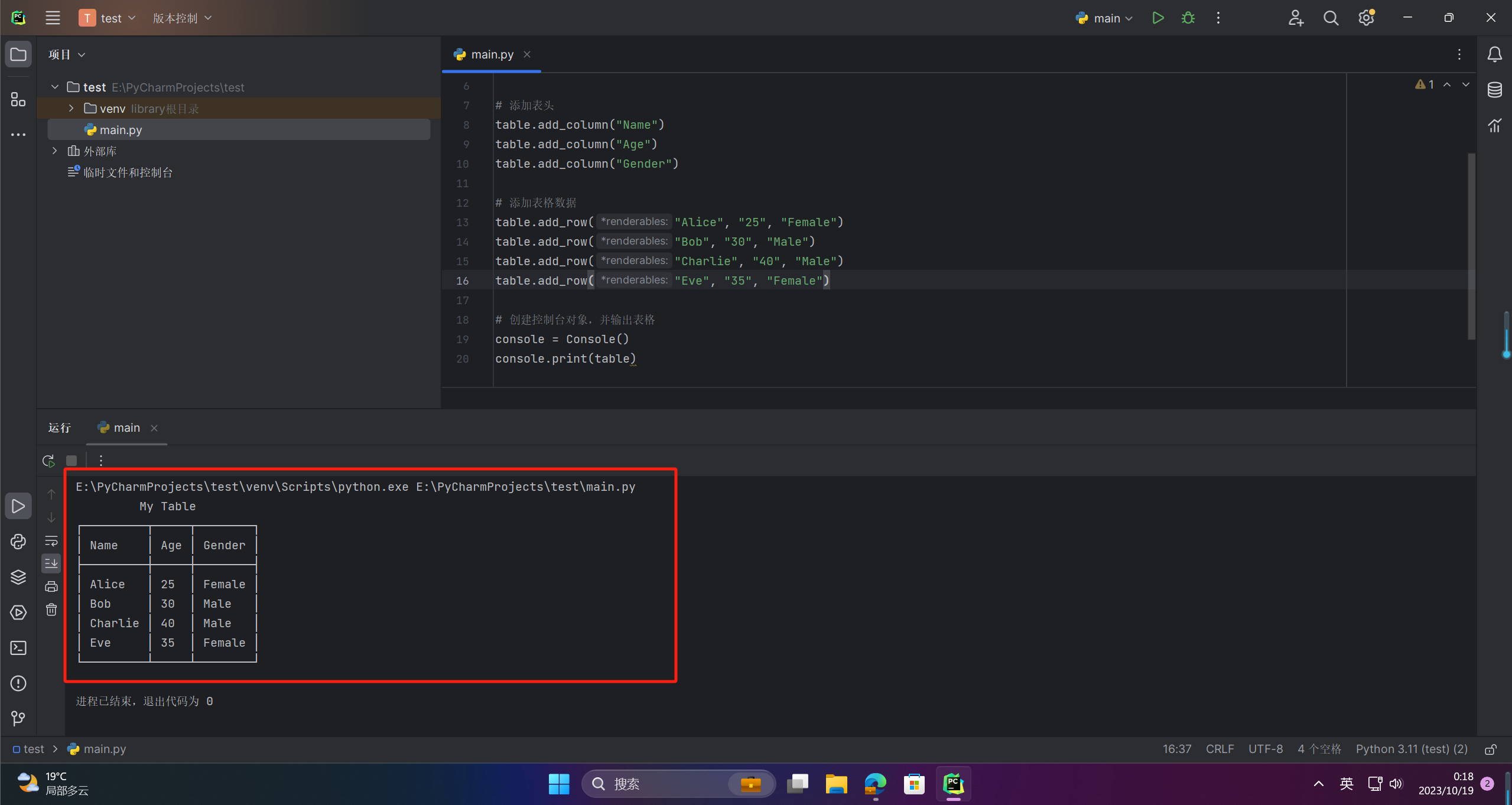
我们首先导入了所需的Rich库中的组件:Console和Table。然后,我们创建了一个表格对象,并添加了表头和表格数据。最后,我们创建了一个控制台对象,并使用它来输出表格。
🔎3.显示进度条
使用Rich库显示一个进度条:
from rich.progress import Progress

with Progress() as progress:
    task = progress.add_task("[red]Downloading...", total=100)
    while not progress.finished:
        progress.update(task, advance=0.5)
        # 下载的进度更新,这里更新了一半
这段代码使用了 Progress 类来创建一个进度条,并使用 add_task 方法来添加一个任务。total 参数指定了任务总共需要完成的工作量。在 while 循环中,使用 update 方法来更新任务的进度。advance 参数指定了进度条前进的量,这里每次前进了 0.5。progress.finished 表示所有任务都完成以后,进度条结束。
🔎4.渲染 Markdown
Rich是一个Python库,用于在终端中创建美观的文本UI,它支持渲染Markdown文本,并提供了许多样式和主题可供选择。
以下是一个简单的示例,演示如何使用Rich渲染Markdown:
from rich.console import Console
from rich.markdown import Markdown

console = Console()
markdown_text = "# Hello, Rich!\n\nThis is **bold** and this is *italic*."
markdown = Markdown(markdown_text)
console.print(markdown)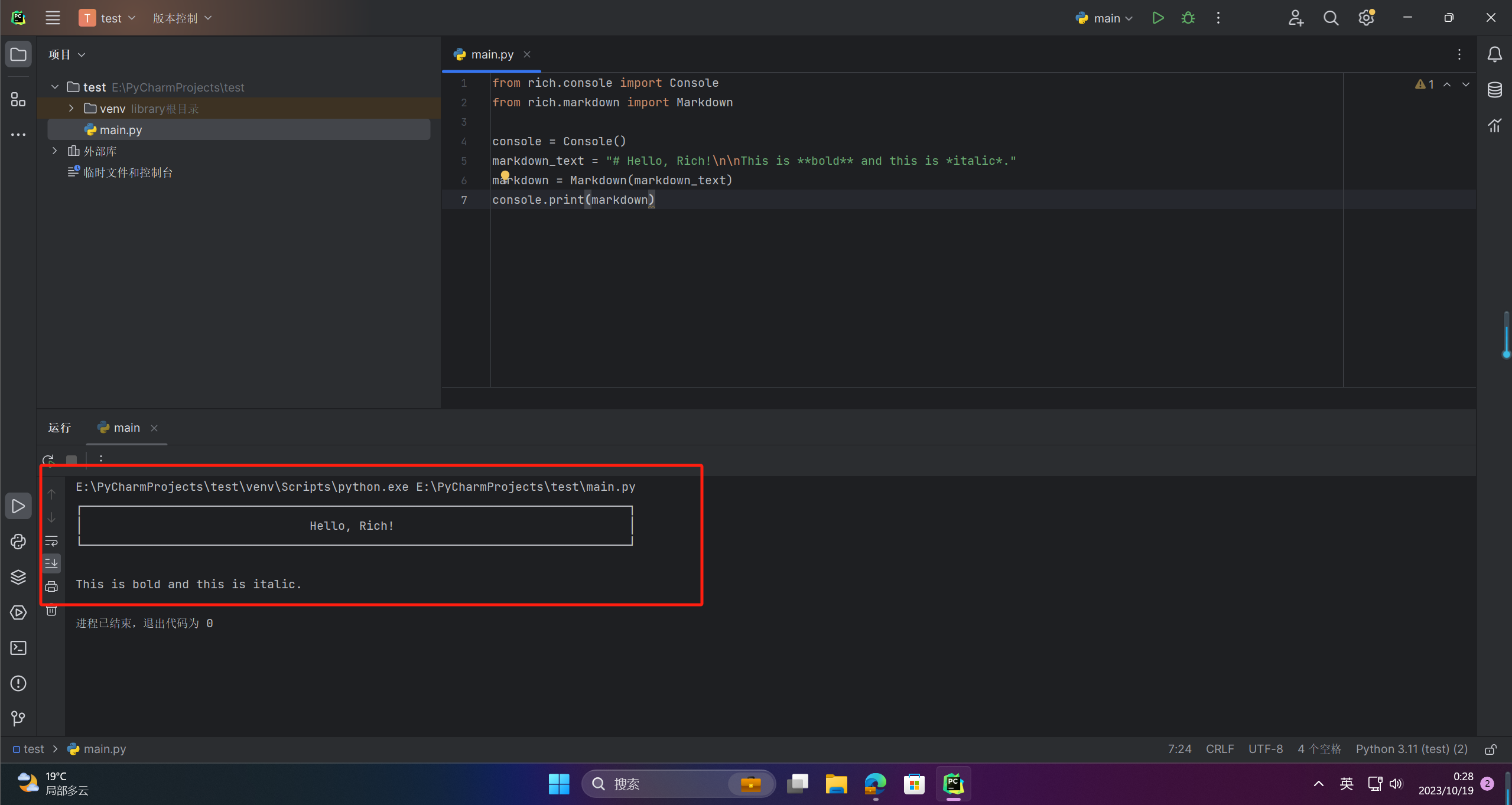
运行此脚本将在终端中显示渲染后的Markdown文本。
🔎5.增强的回溯
Rich还提供了一种增强的回溯方法,使得在调试代码时能够更好地显示和理解异常信息。
通过使用Rich的traceback模块,可以将回溯信息显示在一个美观的界面中,包括异常的类型、消息、位置和代码段。Rich的回溯还支持源代码的高亮显示和跳转到相关的源文件和行号。
以下是一个使用Rich回溯的示例:
from rich.traceback import install
install()

# Example error to showcase traceback
def demo_error():
    raise ValueError("This is a demonstration error")

demo_error()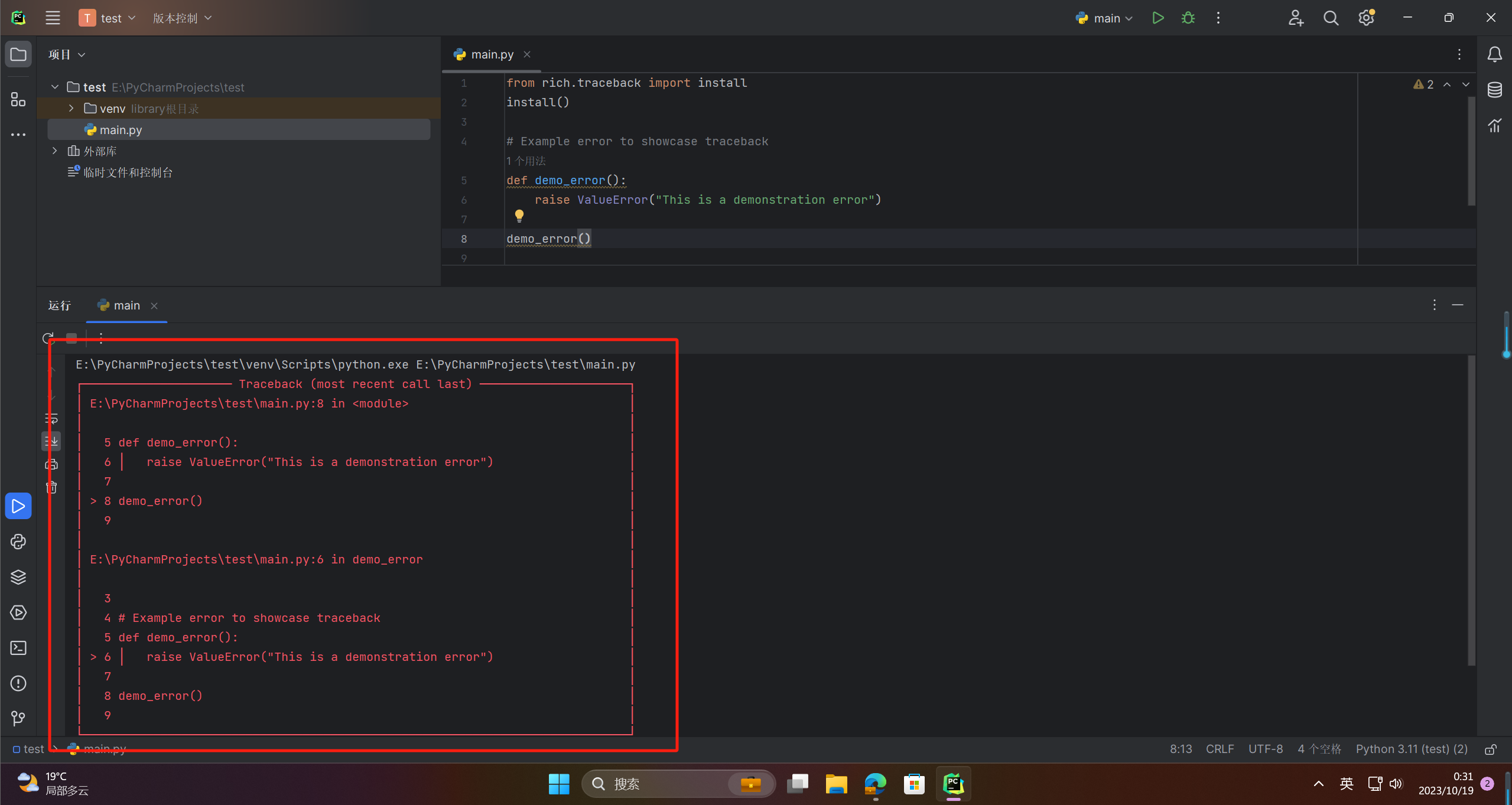
可以看到,回溯信息被美化和高亮显示了,并包含有关异常的更多信息。代码段也被高亮显示,并且可以使用键盘快捷键Ctrl+Click跳转到相关行的源代码。
本文参与 腾讯云自媒体同步曝光计划,分享自作者个人站点/博客。
原始发表:2023-10-19,如有侵权请联系 cloudcommunity@tencent.com 删除
评论
登录后参与评论
推荐阅读
目录
腾讯云开发者

Copyright © 2013 - 2026 Tencent Cloud. All Rights Reserved. 腾讯云 版权所有
深圳市腾讯计算机系统有限公司 ICP备案/许可证号:粤B2-20090059  粤公网安备44030502008569号
腾讯云计算(北京)有限责任公司 京ICP证150476号 | 京ICP备11018762号