基于yolov8的道路病害道路裂缝道路坑洞检测系统python源码+onnx模型+评估指标曲线+精美GUI界面

基于yolov8的道路病害道路裂缝道路坑洞检测系统python源码+onnx模型+评估指标曲线+精美GUI界面
git clone firc-dataset
发布于 2025-07-21 13:17:58
发布于 2025-07-21 13:17:58
【算法介绍】
基于YOLOv8的道路病害检测系统,特别是针对道路裂缝和坑洞的检测,是一种高效、准确的智能解决方案。该系统利用YOLOv8这一先进的深度学习算法,通过深度神经网络对图像进行特征提取和分类,实现对道路病害的实时检测和识别。
该系统能够自动化地检测道路裂缝和坑洞,准确分析病害的宽度、位置和严重程度,极大提高了道路检测的效率和准确性。相比传统的人工巡检方法,该系统不仅降低了时间成本和误判率,还确保了道路维护的及时性和有效性。
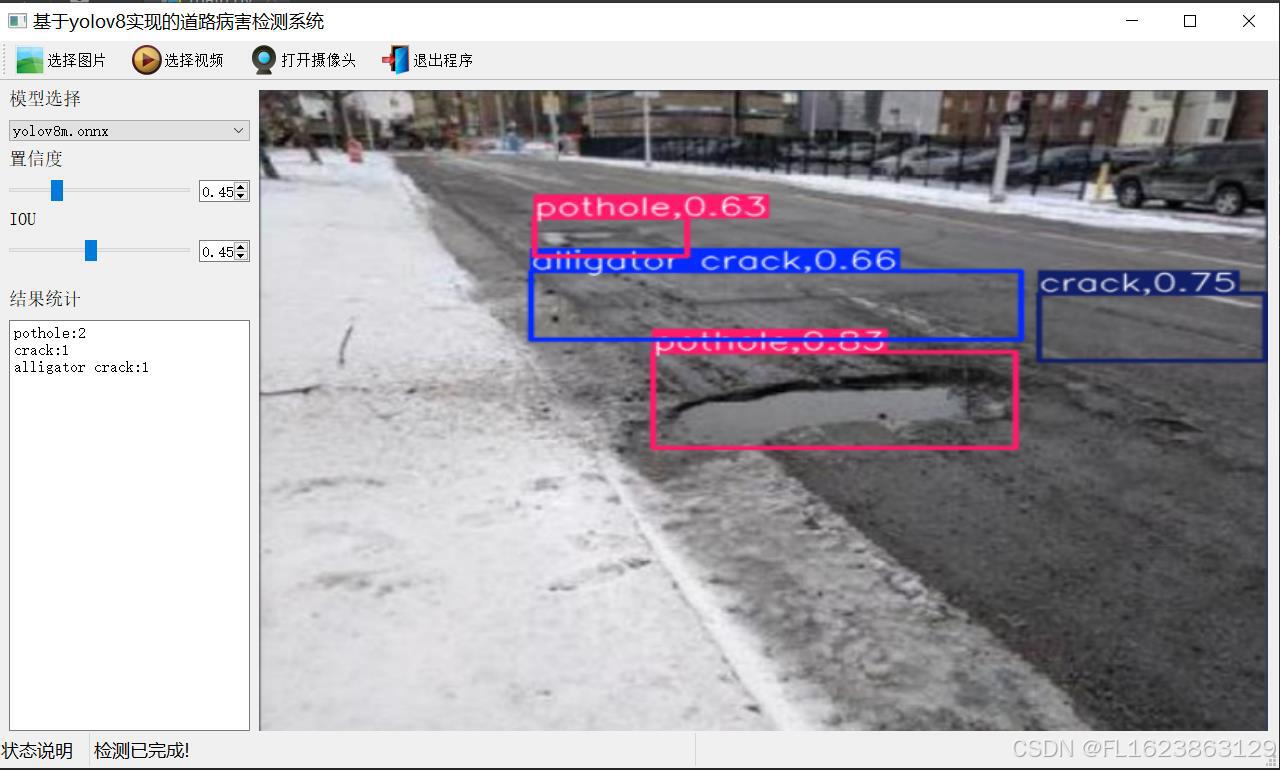
在实际应用中,该系统可以支持图片、视频以及摄像头等多种检测方式,能够实时显示检测结果,包括病害的位置、大小、置信度等信息,并可将检测结果进行保存,便于后续分析和处理。此外,该系统还可以与智能交通系统或城市管理系统集成,提供道路状况的持续监测,为道路养护和安全管理提供有力支持。
总之,基于YOLOv8的道路病害检测系统是一种具有创新性和实用性的智能解决方案,它将深度学习技术应用于道路病害检测领域,为道路养护和安全管理提供了有力支持。
【效果展示】
【测试环境】
windows10 anaconda3+python3.8 torch==1.9.0+cu111 ultralytics==8.2.70
【模型可以检测出类别】
共计22类别如下:
鳄鱼裂纹 块状裂纹 凸起下垂 折角 裂纹 板坯开裂 耐久性裂纹 边缘裂纹 连接处 接缝剥落 横向裂纹 线性裂纹 纵向裂纹 检修孔盖 混杂裂纹 补丁 修补 坑洼 车辙 滑移裂纹 横向裂纹 交错裂纹
【相关数据集】
1、https://download.csdn.net/download/FL1623863129/89659849
2、https://download.csdn.net/download/FL1623863129/88674612
3、https://download.csdn.net/download/FL1623863129/88627157
4、https://download.csdn.net/download/FL1623863129/88205906
5、https://download.csdn.net/download/FL1623863129/85820023
6、https://download.csdn.net/download/FL1623863129/85788410
【部分实现源码】
class Ui_MainWindow(QtWidgets.QMainWindow):
    signal = QtCore.pyqtSignal(str, str)

    def setupUi(self):
        self.setObjectName("MainWindow")
        self.resize(1280, 728)
        self.centralwidget = QtWidgets.QWidget(self)
        self.centralwidget.setObjectName("centralwidget")

        self.weights_dir = './weights'

        self.picture = QtWidgets.QLabel(self.centralwidget)
        self.picture.setGeometry(QtCore.QRect(260, 10, 1010, 630))
        self.picture.setStyleSheet("background:black")
        self.picture.setObjectName("picture")
        self.picture.setScaledContents(True)
        self.label_2 = QtWidgets.QLabel(self.centralwidget)
        self.label_2.setGeometry(QtCore.QRect(10, 10, 81, 21))
        self.label_2.setObjectName("label_2")
        self.cb_weights = QtWidgets.QComboBox(self.centralwidget)
        self.cb_weights.setGeometry(QtCore.QRect(10, 40, 241, 21))
        self.cb_weights.setObjectName("cb_weights")
        self.cb_weights.currentIndexChanged.connect(self.cb_weights_changed)

        self.label_3 = QtWidgets.QLabel(self.centralwidget)
        self.label_3.setGeometry(QtCore.QRect(10, 70, 72, 21))
        self.label_3.setObjectName("label_3")
        self.hs_conf = QtWidgets.QSlider(self.centralwidget)
        self.hs_conf.setGeometry(QtCore.QRect(10, 100, 181, 22))
        self.hs_conf.setProperty("value", 25)
        self.hs_conf.setOrientation(QtCore.Qt.Horizontal)
        self.hs_conf.setObjectName("hs_conf")
        self.hs_conf.valueChanged.connect(self.conf_change)
        self.dsb_conf = QtWidgets.QDoubleSpinBox(self.centralwidget)
        self.dsb_conf.setGeometry(QtCore.QRect(200, 100, 51, 22))
        self.dsb_conf.setMaximum(1.0)
        self.dsb_conf.setSingleStep(0.01)
        self.dsb_conf.setProperty("value", 0.25)
        self.dsb_conf.setObjectName("dsb_conf")
        self.dsb_conf.valueChanged.connect(self.dsb_conf_change)
        self.dsb_iou = QtWidgets.QDoubleSpinBox(self.centralwidget)
        self.dsb_iou.setGeometry(QtCore.QRect(200, 160, 51, 22))
        self.dsb_iou.setMaximum(1.0)
        self.dsb_iou.setSingleStep(0.01)
        self.dsb_iou.setProperty("value", 0.45)
        self.dsb_iou.setObjectName("dsb_iou")
        self.dsb_iou.valueChanged.connect(self.dsb_iou_change)
        self.hs_iou = QtWidgets.QSlider(self.centralwidget)
        self.hs_iou.setGeometry(QtCore.QRect(10, 160, 181, 22))
        self.hs_iou.setProperty("value", 45)
        self.hs_iou.setOrientation(QtCore.Qt.Horizontal)
        self.hs_iou.setObjectName("hs_iou")
        self.hs_iou.valueChanged.connect(self.iou_change)
        self.label_4 = QtWidgets.QLabel(self.centralwidget)
        self.label_4.setGeometry(QtCore.QRect(10, 130, 72, 21))
        self.label_4.setObjectName("label_4")
        self.label_5 = QtWidgets.QLabel(self.centralwidget)
        self.label_5.setGeometry(QtCore.QRect(10, 210, 72, 21))
        self.label_5.setObjectName("label_5")
        self.le_res = QtWidgets.QTextEdit(self.centralwidget)
        self.le_res.setGeometry(QtCore.QRect(10, 240, 241, 400))
        self.le_res.setObjectName("le_res")
        self.setCentralWidget(self.centralwidget)
        self.menubar = QtWidgets.QMenuBar(self)
        self.menubar.setGeometry(QtCore.QRect(0, 0, 1110, 30))
        self.menubar.setObjectName("menubar")
        self.setMenuBar(self.menubar)
        self.statusbar = QtWidgets.QStatusBar(self)
        self.statusbar.setObjectName("statusbar")
        self.setStatusBar(self.statusbar)
        self.toolBar = QtWidgets.QToolBar(self)
        self.toolBar.setToolButtonStyle(QtCore.Qt.ToolButtonTextBesideIcon)
        self.toolBar.setObjectName("toolBar")
        self.addToolBar(QtCore.Qt.TopToolBarArea, self.toolBar)
        self.actionopenpic = QtWidgets.QAction(self)
        icon = QtGui.QIcon()
        icon.addPixmap(QtGui.QPixmap(":/images/1.png"), QtGui.QIcon.Normal, QtGui.QIcon.Off)
        self.actionopenpic.setIcon(icon)
        self.actionopenpic.setObjectName("actionopenpic")
        self.actionopenpic.triggered.connect(self.open_image)
        self.action = QtWidgets.QAction(self)
        icon1 = QtGui.QIcon()
        icon1.addPixmap(QtGui.QPixmap(":/images/2.png"), QtGui.QIcon.Normal, QtGui.QIcon.Off)
        self.action.setIcon(icon1)
        self.action.setObjectName("action")
        self.action.triggered.connect(self.open_video)
        self.action_2 = QtWidgets.QAction(self)
        icon2 = QtGui.QIcon()
        icon2.addPixmap(QtGui.QPixmap(":/images/3.png"), QtGui.QIcon.Normal, QtGui.QIcon.Off)
        self.action_2.setIcon(icon2)
        self.action_2.setObjectName("action_2")
        self.action_2.triggered.connect(self.open_camera)

        self.actionexit = QtWidgets.QAction(self)
        icon3 = QtGui.QIcon()
        icon3.addPixmap(QtGui.QPixmap(":/images/4.png"), QtGui.QIcon.Normal, QtGui.QIcon.Off)
        self.actionexit.setIcon(icon3)
        self.actionexit.setObjectName("actionexit")
        self.actionexit.triggered.connect(self.exit)

        self.toolBar.addAction(self.actionopenpic)
        self.toolBar.addAction(self.action)
        self.toolBar.addAction(self.action_2)
        self.toolBar.addAction(self.actionexit)

        self.retranslateUi()
        QtCore.QMetaObject.connectSlotsByName(self)
        self.init_all()
【使用步骤】
使用步骤: (1)首先根据官方框架https://github.com/ultralytics/ultralytics安装教程安装好yolov8环境,并安装好pyqt5 (2)切换到自己安装的yolov8环境后,并切换到源码目录,执行python main.py即可运行启动界面,进行相应的操作即可
【提供文件】
python源码 yolov8m.onnx模型(不提供pytorch模型) 训练的map,P,R曲线图(在weights\results.png) 测试图片(在test_img文件夹下面)
【视频演示】
https://www.bilibili.com/video/BV1J4HVeEEw2/
【源码下载地址】
本文参与 腾讯云自媒体同步曝光计划,分享自作者个人站点/博客。
原始发表:2024-08-30,如有侵权请联系 cloudcommunity@tencent.com 删除
腾讯云开发者

Copyright © 2013 - 2026 Tencent Cloud. All Rights Reserved. 腾讯云 版权所有
深圳市腾讯计算机系统有限公司 ICP备案/许可证号:粤B2-20090059  粤公网安备44030502008569号
腾讯云计算(北京)有限责任公司 京ICP证150476号 | 京ICP备11018762号