Flutter for HarmonyOS 6 全环境配置教程(2025 最新版)

Flutter for HarmonyOS 6 全环境配置教程(2025 最新版)

@VON
发布于 2025-12-21 12:33:54
发布于 2025-12-21 12:33:54
- 个人首页: VON
- 鸿蒙系列专栏: 鸿蒙开发小型案例总结
- 综合案例 :鸿蒙综合案例开发
- 鸿蒙6.0:从0开始的开源鸿蒙6.0.0
- 鸿蒙5.0:鸿蒙5.0零基础入门到项目实战
- Electron适配开源鸿蒙专栏:Electron for HarmonyOS
- 本文章所属专栏:Flutter for HarmonyOS
🚀 Flutter 编译开发 HarmonyOS 6 全环境配置教程(2025 最新版)
适用系统:Windows 10/11 目标平台:HarmonyOS 6(API Version 10+) IDE:DevEco Studio 5.0+ Flutter 方案:基于 OpenHarmony TPC 社区维护的
flutter_flutter仓库 作者:●VON | 更新于 2025 年 11 月
本文将手把手带你完成 Flutter + HarmonyOS 6 的完整开发环境搭建,从 Git 安装到成功运行第一个鸿蒙 Flutter 应用。全程图文并茂,专为 Windows 用户定制。
参考文档:
一、安装 Git(必备工具)
Git 是拉取代码仓库的基础工具。若尚未安装,请参考 CSDN 博主详细教程 进行安装。
✅ 安装完成后,打开 终端(CMD 或 PowerShell),输入:
git --version若显示类似 git version 2.45.1.windows.1,说明安装成功。
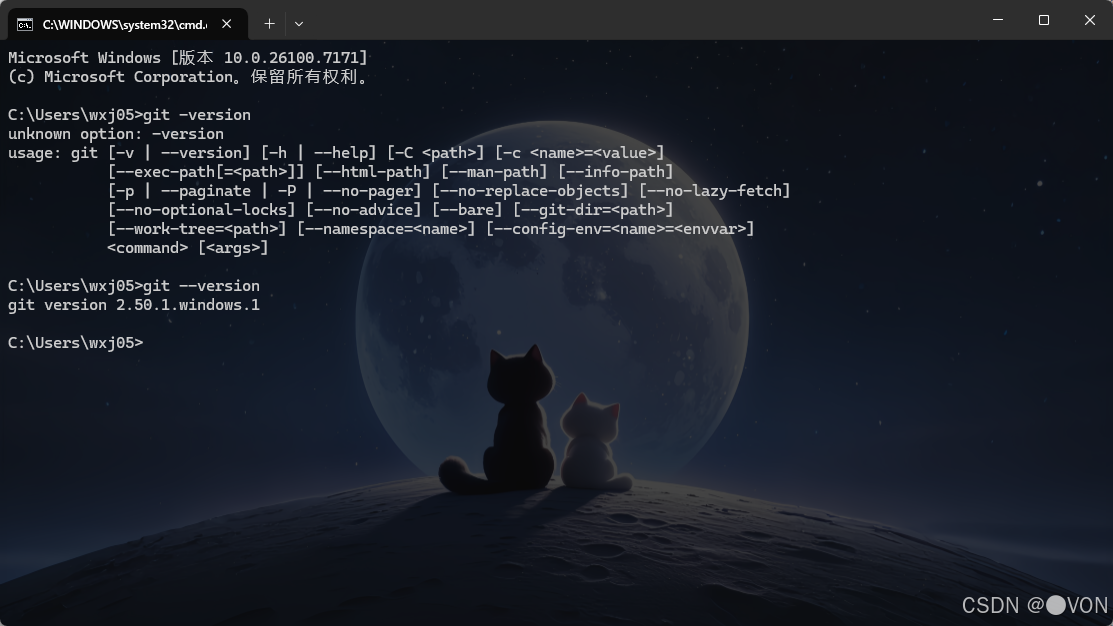
git version 验证
二、下载并配置 HarmonyOS Flutter SDK
1. 创建项目目录
在桌面新建一个文件夹,例如 Flutter_HarmonyOS,用于存放所有相关代码。
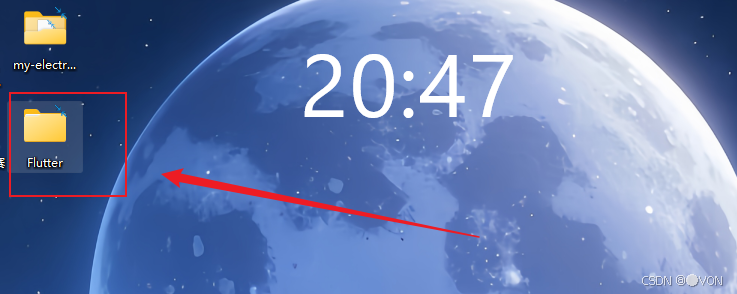
新建文件夹
2. 拉取社区维护的 Flutter SDK
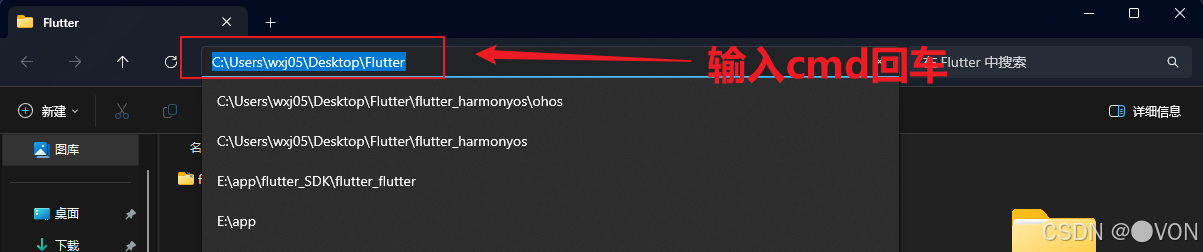
打开终端,进入该文件夹,执行以下命令:
git clone -b oh-3.27.4-dev https://gitcode.com/openharmony-tpc/flutter_flutter.git💡 分支说明:
oh-3.27.4-dev是当前(2025年)适配 HarmonyOS 6 的主流开发分支。
等待克隆完成,你会看到 flutter_flutter 文件夹。
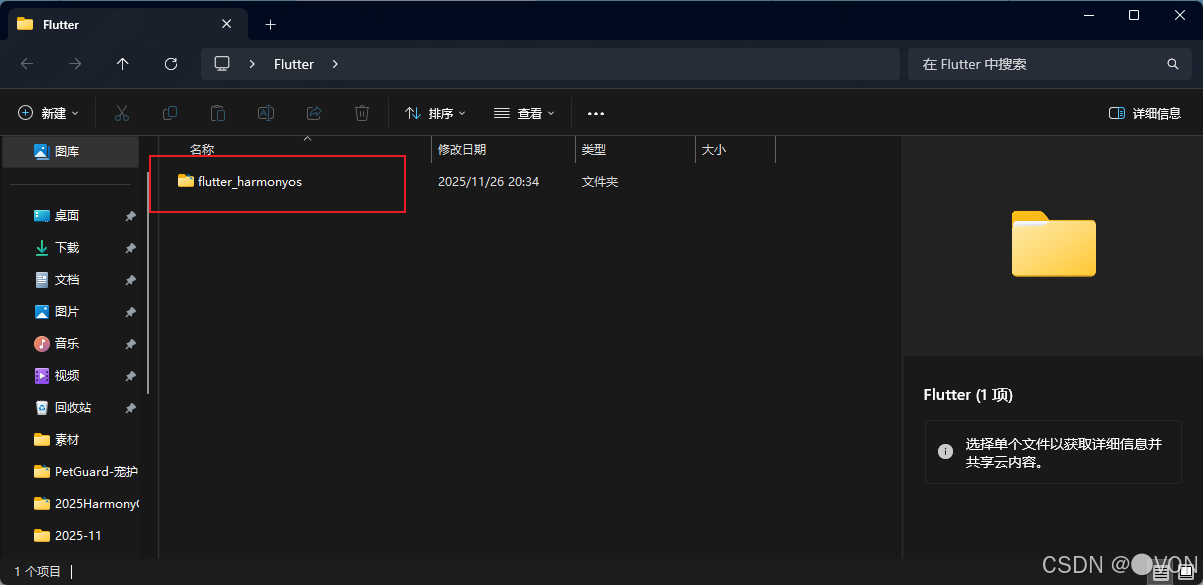
克隆完成
三、配置系统环境变量
为了让系统识别 hdc、ohpm、hvigor 等鸿蒙开发命令,需将 DevEco Studio 相关路径加入系统 PATH。
1. 添加 PATH 路径
根据你的 DevEco Studio 安装位置,将以下路径添加到系统环境变量 PATH 中(以 E:\app\HarmonyOS\DevEco Studio 为例):
E:\app\HarmonyOS\DevEco Studio\sdk\default\openharmony\toolchains
E:\app\HarmonyOS\DevEco Studio\tools\ohpm\bin
E:\app\HarmonyOS\DevEco Studio\tools\node
E:\app\HarmonyOS\DevEco Studio\tools\hvigor\bin
🔧 操作路径: Win + S → 搜索 “环境变量” → 编辑系统环境变量 → 环境变量 → 系统变量 → 找到
Path→ 编辑 → 新建 → 粘贴上述路径
2. 新建 DEVECO_SDK_HOME 变量
- 变量名:
DEVECO_SDK_HOME - 变量值:
E:\app\HarmonyOS\DevEco Studio\sdk(替换为你的实际路径)
环境变量配置
✅ 配置完成后,重启终端或 DevEco Studio 使变量生效。
四、使用 DevEco Studio 打开项目
- 启动 DevEco Studio 5.0+
- 选择 Open Project
- 导航至你刚克隆的
flutter_flutter文件夹 - 点击 OK
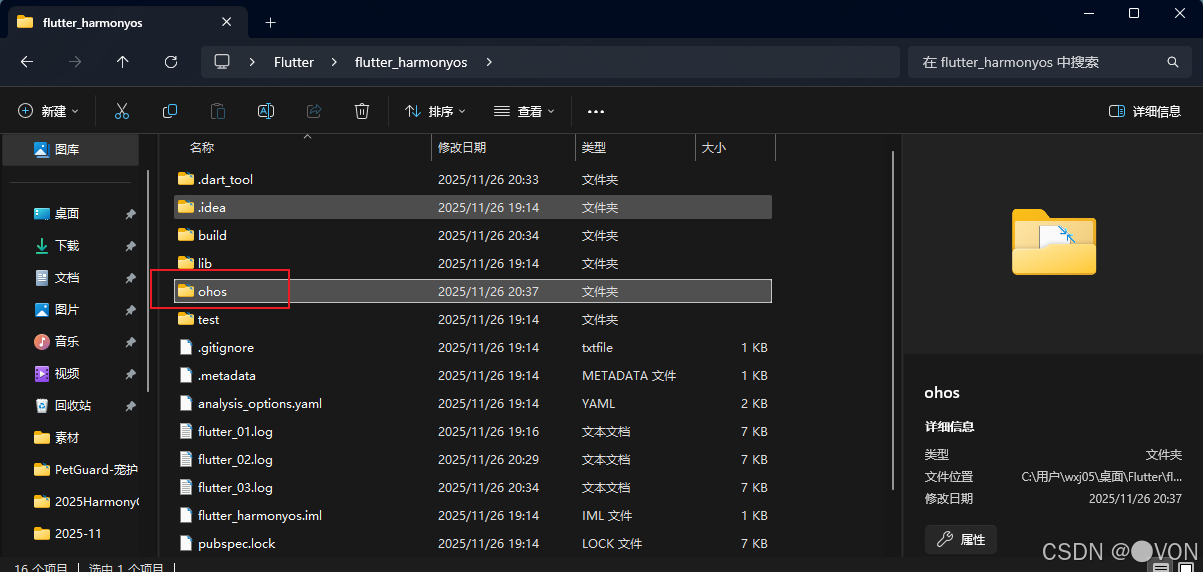
用 DevEco 打开
项目加载完成后,你将看到熟悉的 IDE 界面。
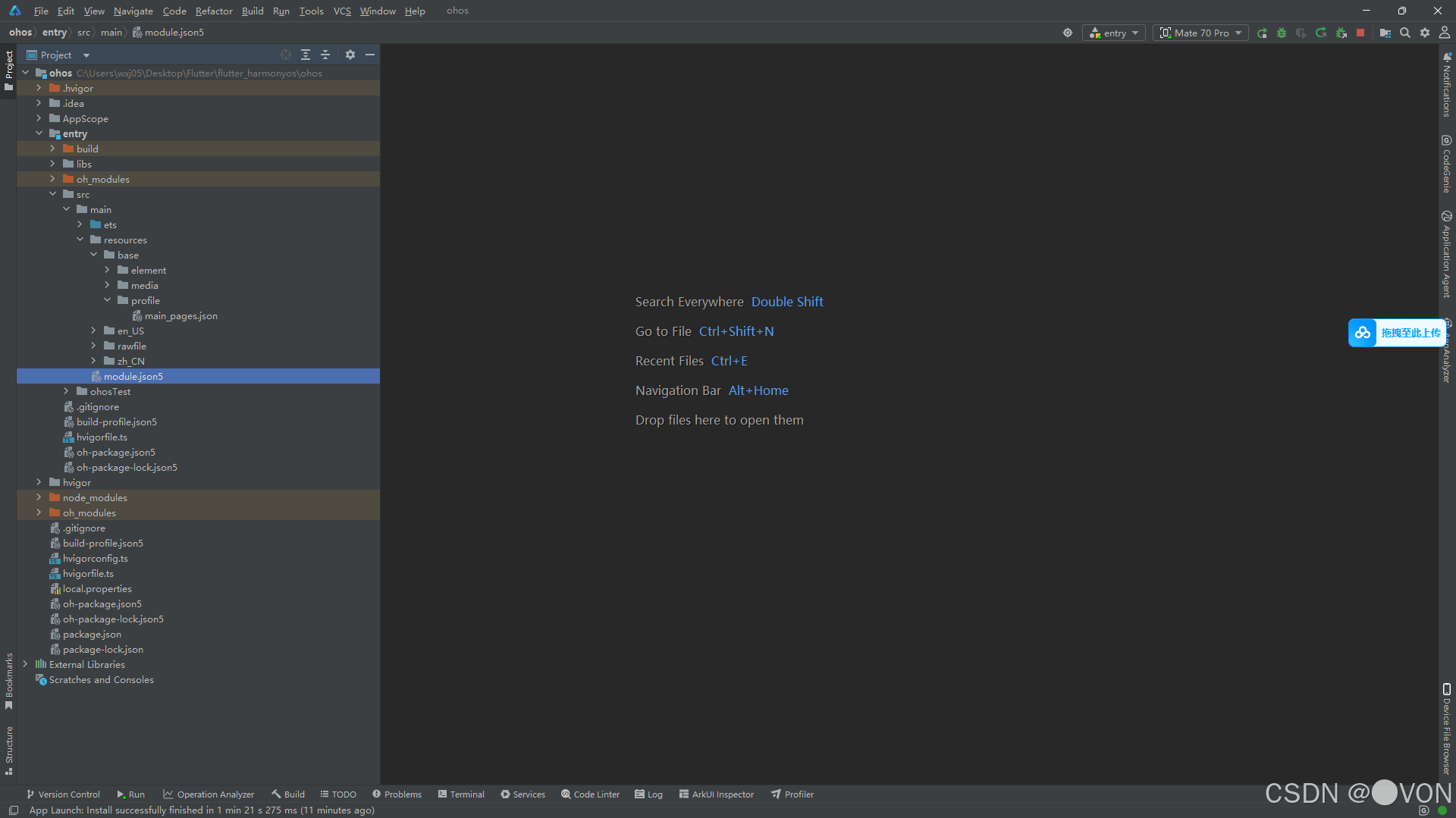
项目加载完成
五、关键配置:统一 API 版本号
由于社区 SDK 默认版本可能与你的 DevEco Studio 不匹配,需手动修改版本号。
1. 查看当前编译器 API 版本
在 DevEco Studio 中,进入:
File → Settings → HarmonyOS SDK记录你的 Compile SDK Version,例如 6.0.0 (20)。
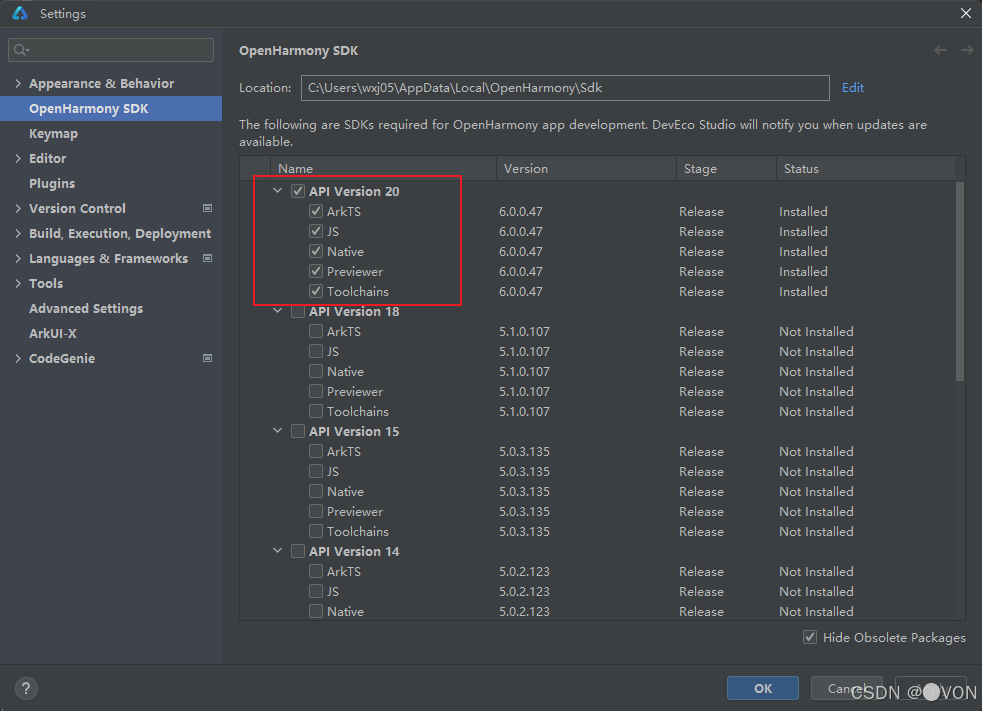
在这里插入图片描述
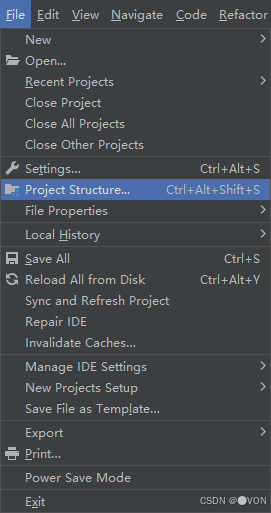
查看 API 版本
我这里使用的是 6.0.0 (20)。
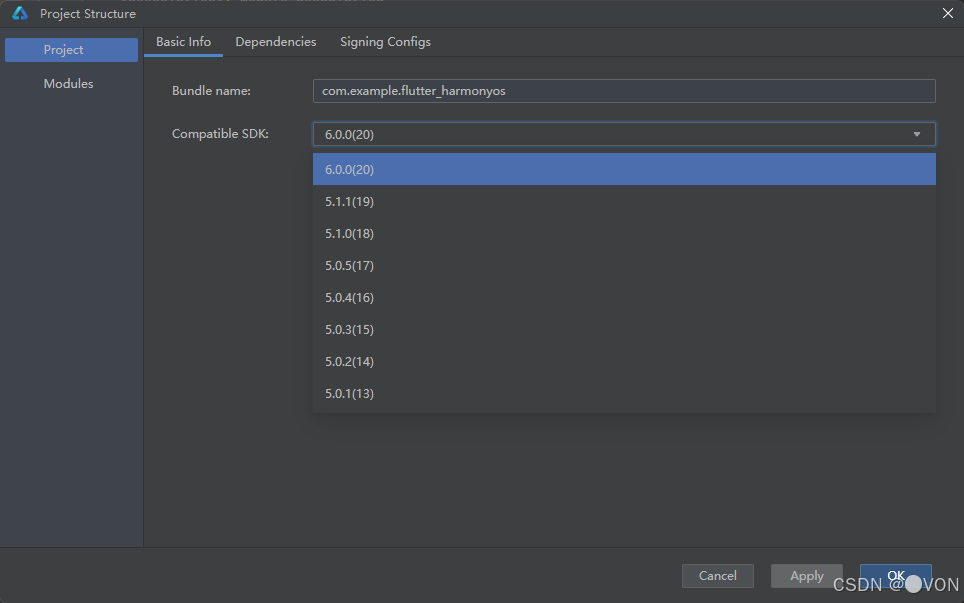
确认版本
2. 全局替换版本号
在项目中全局搜索 5.0.0(默认值),将其替换为你的实际版本 6.0.0。
主要修改文件包括:
build-profile.json5oh-package.json5module.json5(如有)
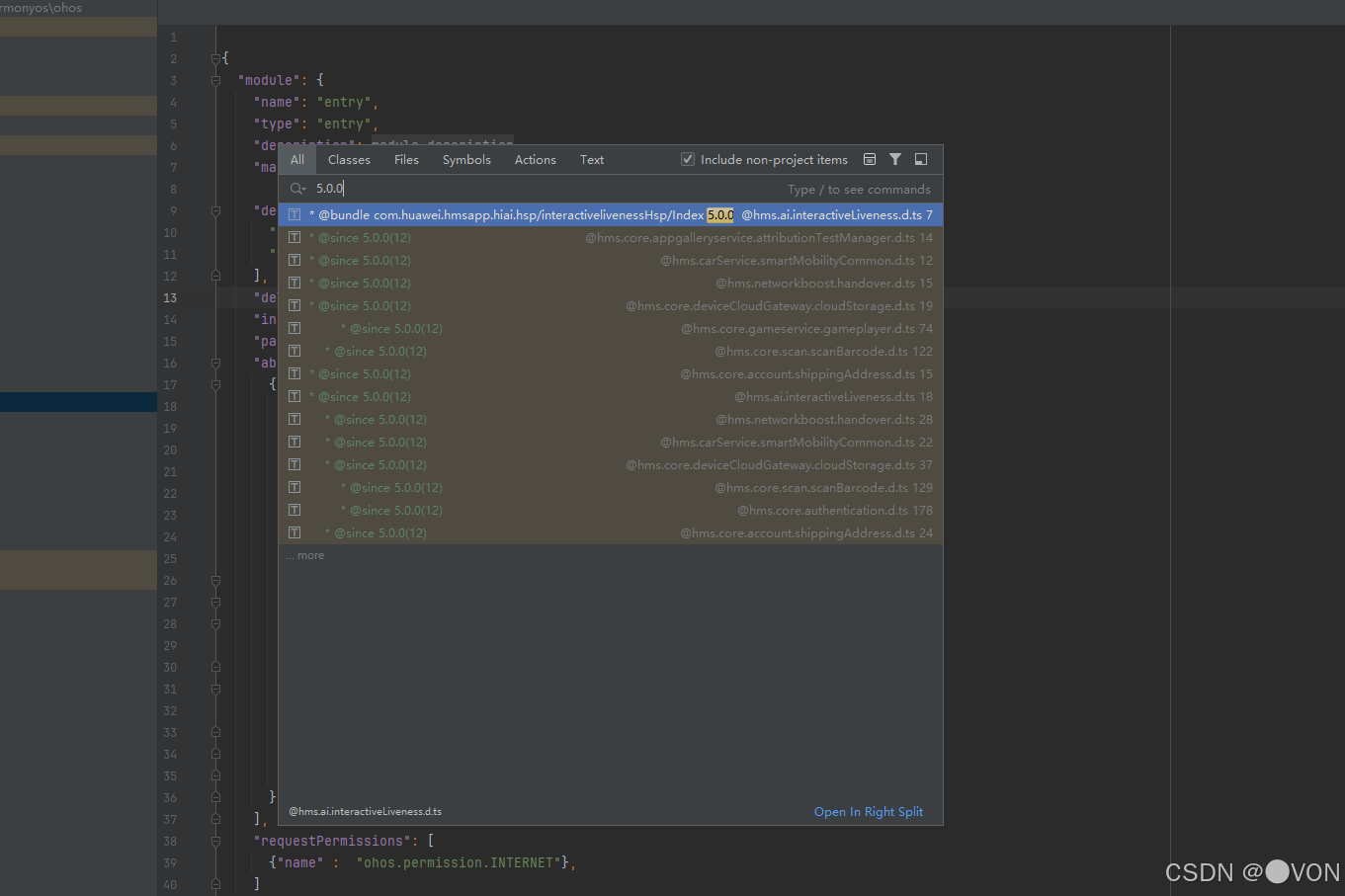
全局搜索替换
确保所有相关字段更新为 6.0.0。
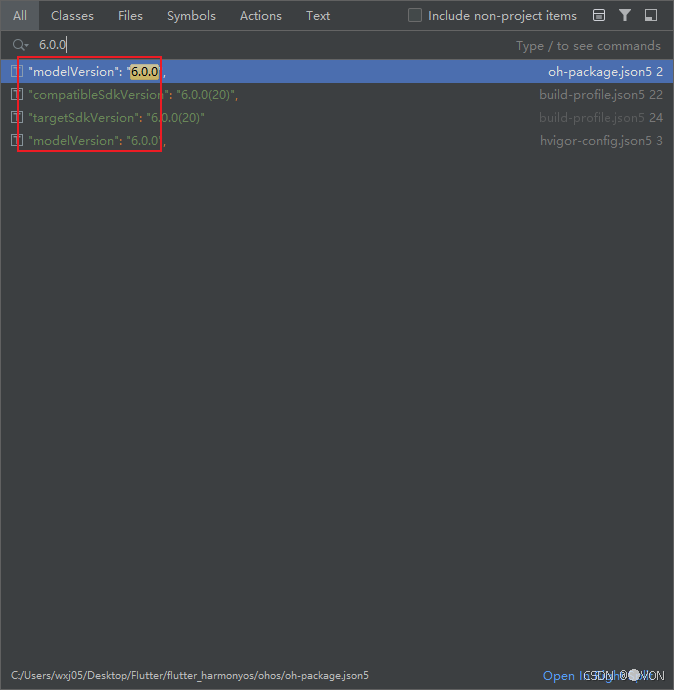
修改版本号
六、运行你的第一个 Flutter on HarmonyOS 应用
- 连接一台 HarmonyOS 6 真机(需开启开发者模式和 USB 调试)
- 在 DevEco Studio 中点击 Run 按钮(绿色三角形)
- 选择你的设备
如果一切配置正确,应用将成功安装并运行!
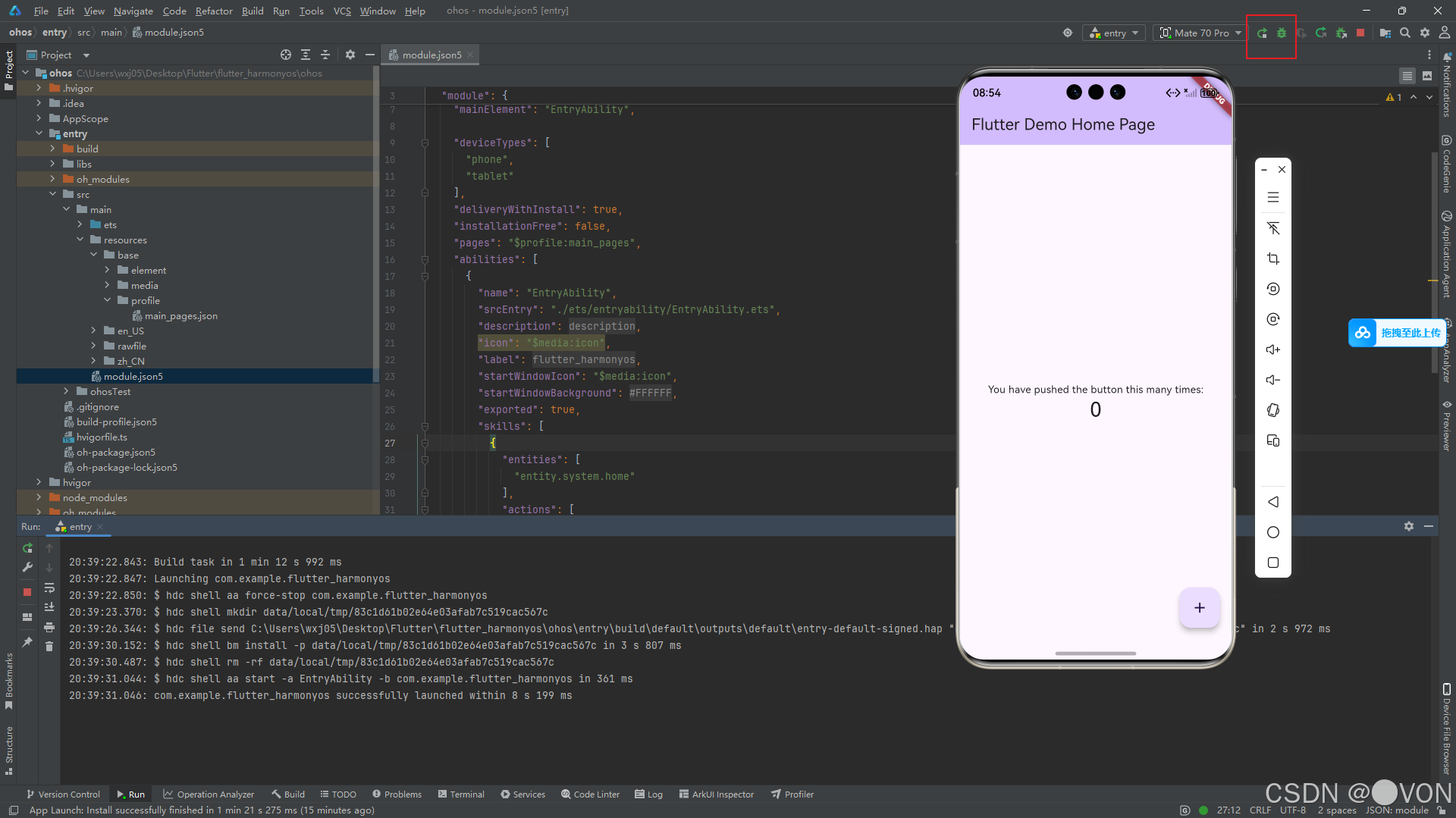
成功运行
你将看到经典的 Flutter 示例界面(计数器 App),但现在它运行在 纯正的 HarmonyOS 设备上!
七、常见问题排查
❓ 问题1:hdc not recognized
- ✅ 检查
toolchains路径是否加入PATH - ✅ 重启 DevEco Studio
❓ 问题2:构建失败,提示版本不匹配
- ✅ 确保所有
5.0.0已替换为你的实际 API 版本(如6.0.0) - ✅ 清理项目:
Build → Clean
❓ 问题3:Node.js 相关错误
- ✅ DevEco Studio 自带 Node,无需额外安装
- ✅ 确保
...\tools\node在PATH中
八、总结
通过本文,你已完成:
- ✅ Git 安装与验证
- ✅ 拉取 OpenHarmony 社区维护的 Flutter SDK
- ✅ 配置鸿蒙开发环境变量
- ✅ 使用 DevEco Studio 打开并适配项目
- ✅ 成功运行 Flutter 应用于 HarmonyOS 6 设备
⚠️ 重要提醒: 此方案依赖社区维护,非华为官方支持。适用于技术探索、内部测试,生产项目请优先考虑 ArkTS 原生开发。
🔜 下一步建议
- 尝试创建自己的 Flutter Module 并集成到鸿蒙项目
- 学习如何通过
@ohos.flutter_ohos实现原生与 Flutter 通信 - 关注 OpenHarmony TPC / flutter_flutter 获取最新进展
本文参与 腾讯云自媒体同步曝光计划,分享自作者个人站点/博客。
原始发表:2025-11-26,如有侵权请联系 cloudcommunity@tencent.com 删除
目录
腾讯云开发者

Copyright © 2013 - 2026 Tencent Cloud. All Rights Reserved. 腾讯云 版权所有
深圳市腾讯计算机系统有限公司 ICP备案/许可证号:粤B2-20090059  粤公网安备44030502008569号
腾讯云计算(北京)有限责任公司 京ICP证150476号 | 京ICP备11018762号