DevC++的下载即配置

DevC++的下载即配置

散峰而望
发布于 2025-12-23 12:39:58
发布于 2025-12-23 12:39:58
1. DevC++介绍
DevC++是C/C++编程语言的全功能集成开发环境和代码编辑器。使用MingW端口为编译器。
DevC++是一个免费软件,最早为BloodShed公司开发的,在版本4.9.2之后该公司停止开发并开放开源代码。然后由Orwell接手进行维护,陆续开发了几个版本,到5.11版本后更新就比较少了,后来也有其他开发人员陆续参与开发维护其他版本,比如魔 改版的小熊猫C++。
不过由于DevC++的轻量化,基本上是学校的机房、实验室、一些竞赛使用的编辑器,所以学会配置并使用DevC++是必会的软件之一。
2. DevC++下载
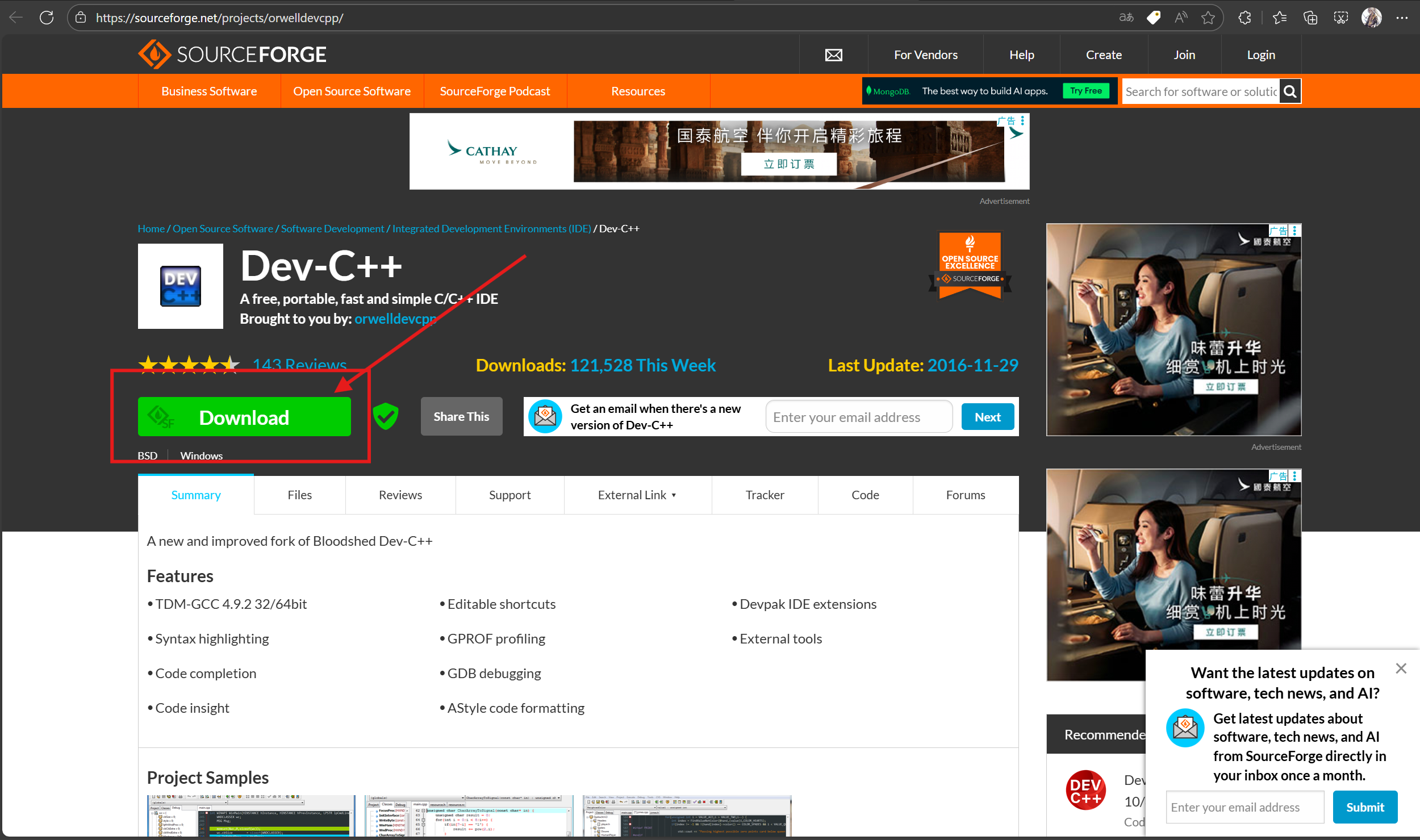
Orwell DevC++下载网址:Orwell DevC++(优先推荐)
目前使用最多的版本,学校的机房、实验室、一些竞赛会使用这个版本。
Embarcadero DevC++下载网址:Embarcadero DevC++

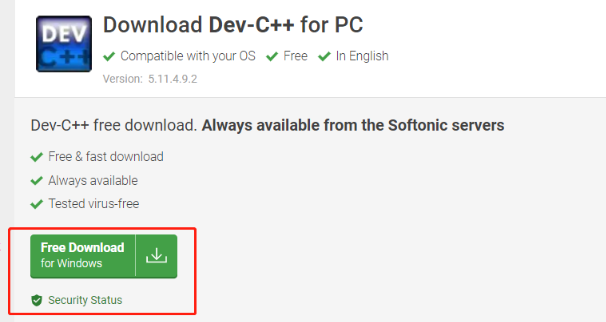
Bloodshed DevC++下载网址:Bloodshed DevC++
3. DevC++安装
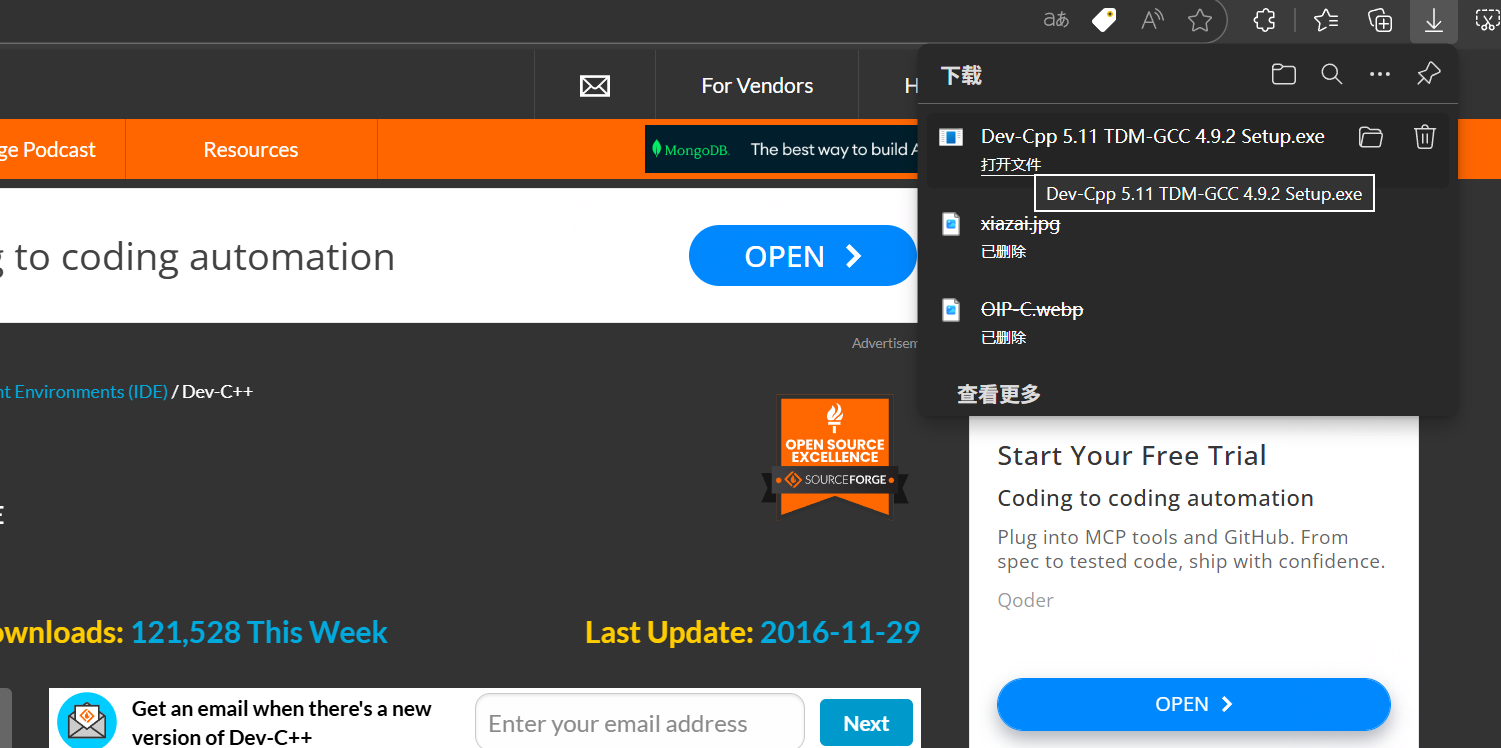
此处下载使用的是Orwell DevC++
在这里插入图片描述
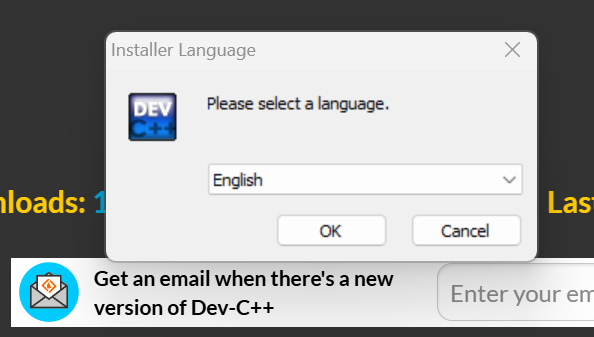
之后点击文件选择语言,暂时没有中文,所以一般用英文。
在这里插入图片描述
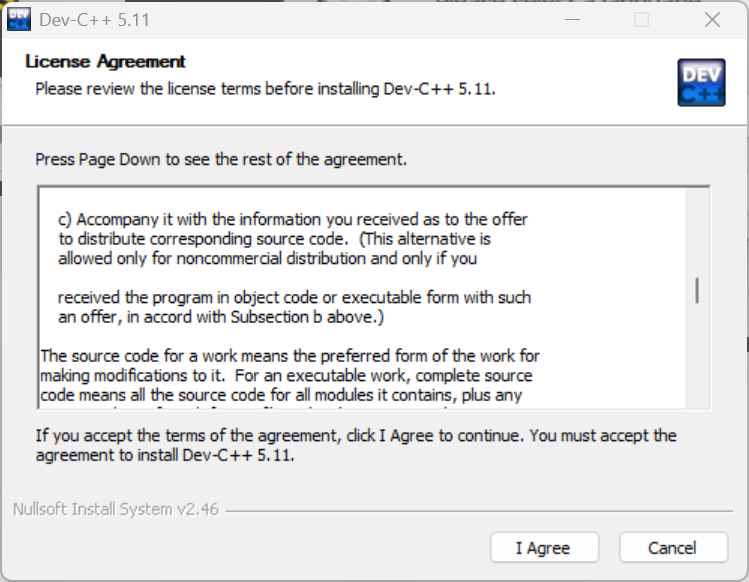
点击OK,之后点击I Agree。
在这里插入图片描述
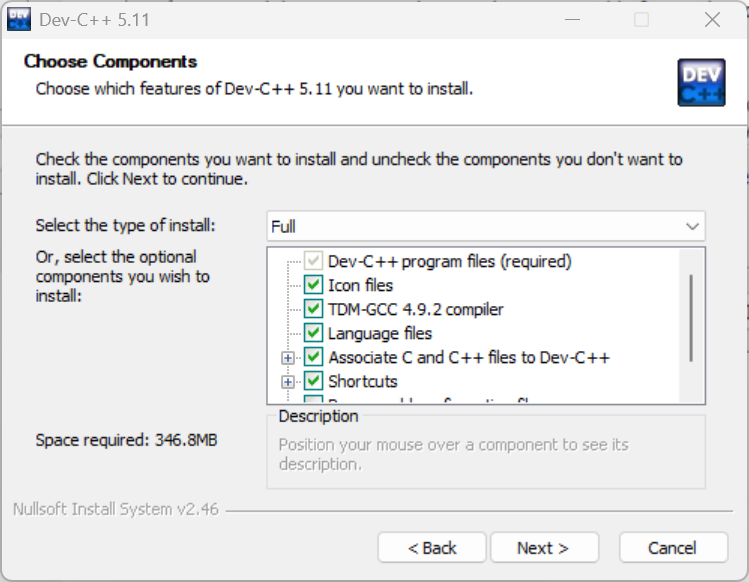
之后点击Next。
在这里插入图片描述
随后可以更改下载位置。

在这里插入图片描述
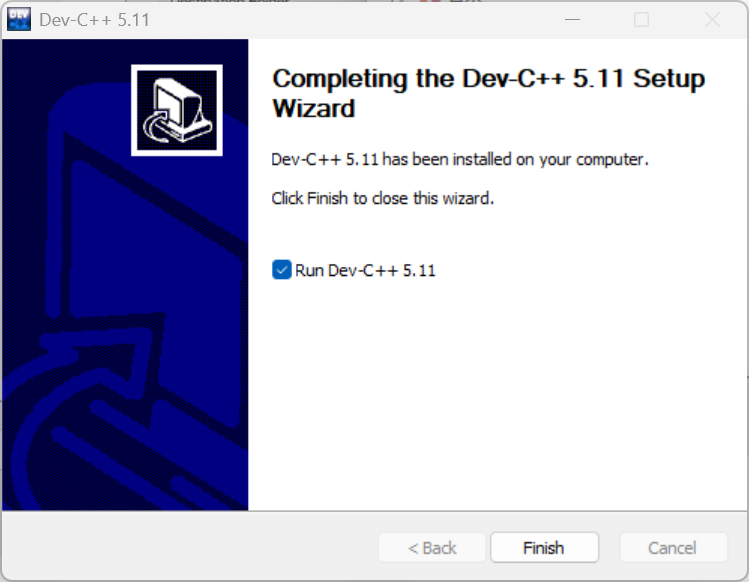
再点击确定后点击Install,之后点击Finish。
在这里插入图片描述
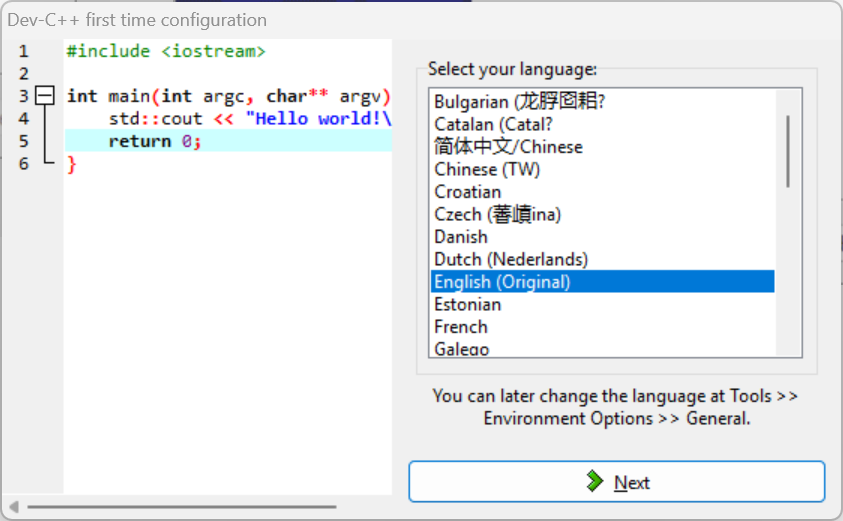
之后点击简体中文/Chinese选择语言,再点击Next。
在这里插入图片描述
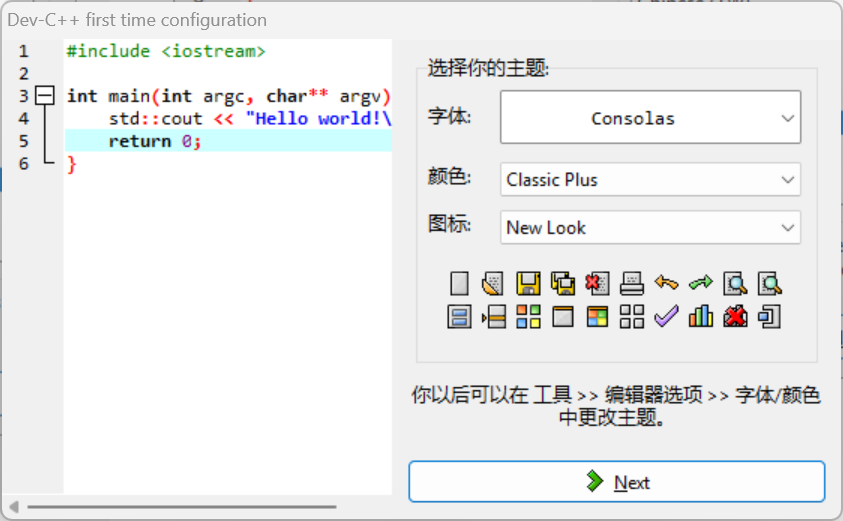
之后可以更改字体、颜色、图标,更改完点击Next,最后点击OK。
在这里插入图片描述
4. 代码编写
4.1 新建源代码
直接采用新建源代码方式如下:
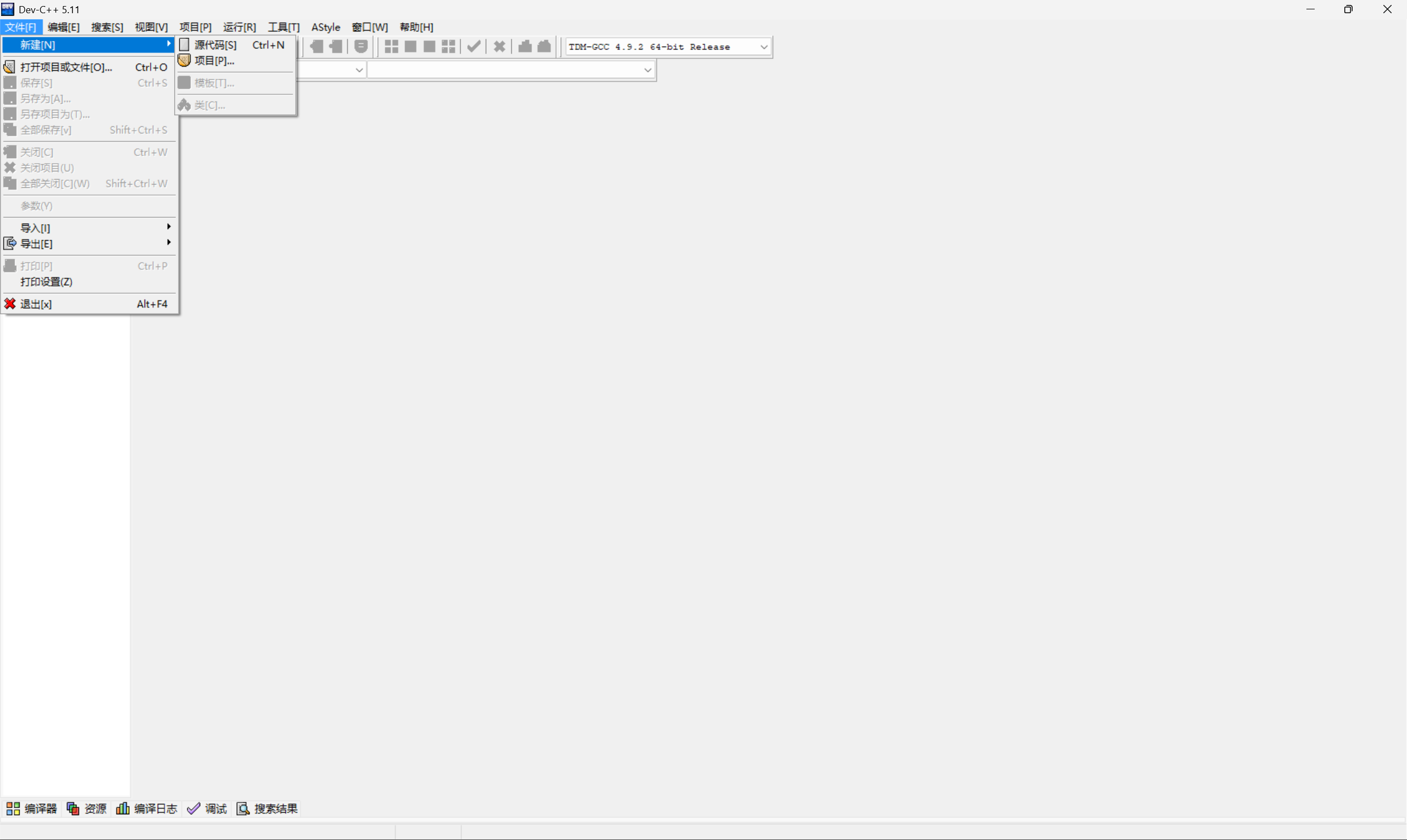
点击文件[F]中的新建[N],之后点击源代码[S]。
在这里插入图片描述
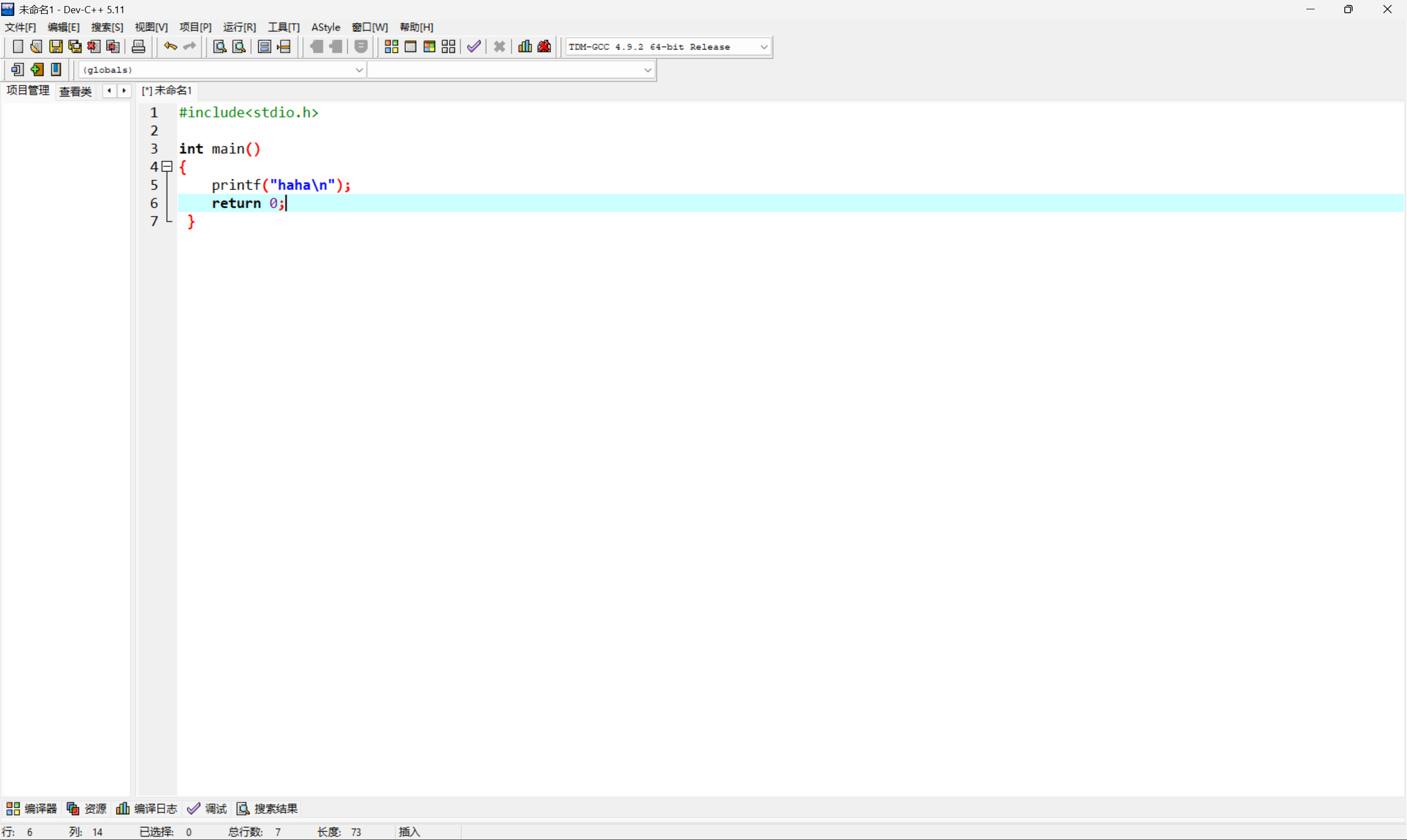
然后就可以写代码了。(按住Ctrl+鼠标滚轮可以放大放小)
在这里插入图片描述
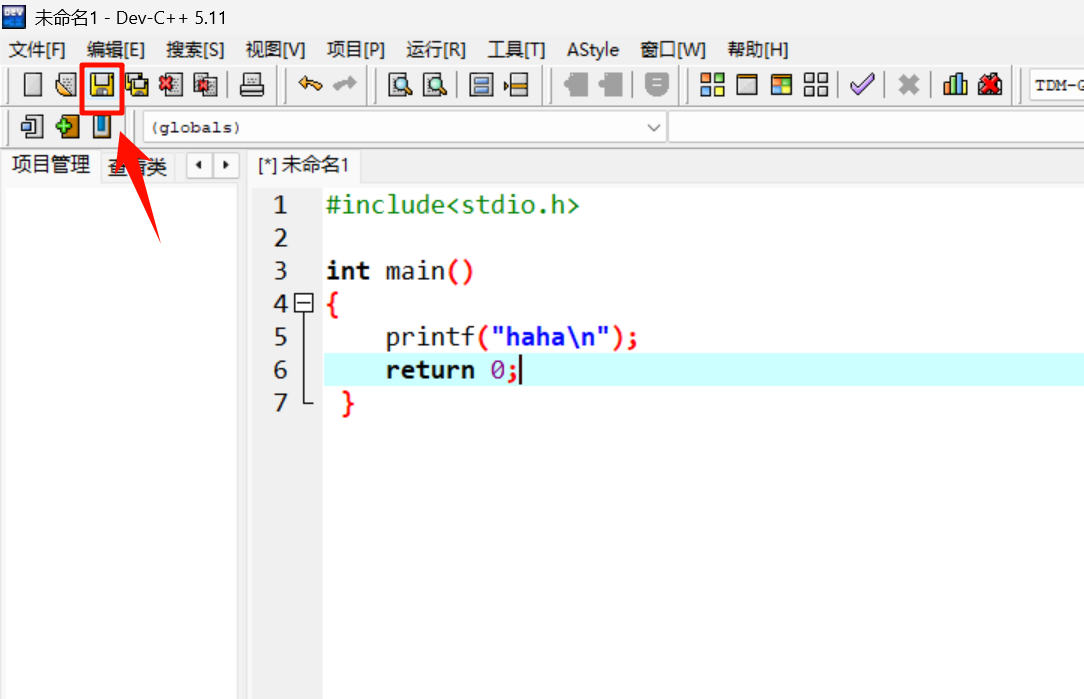
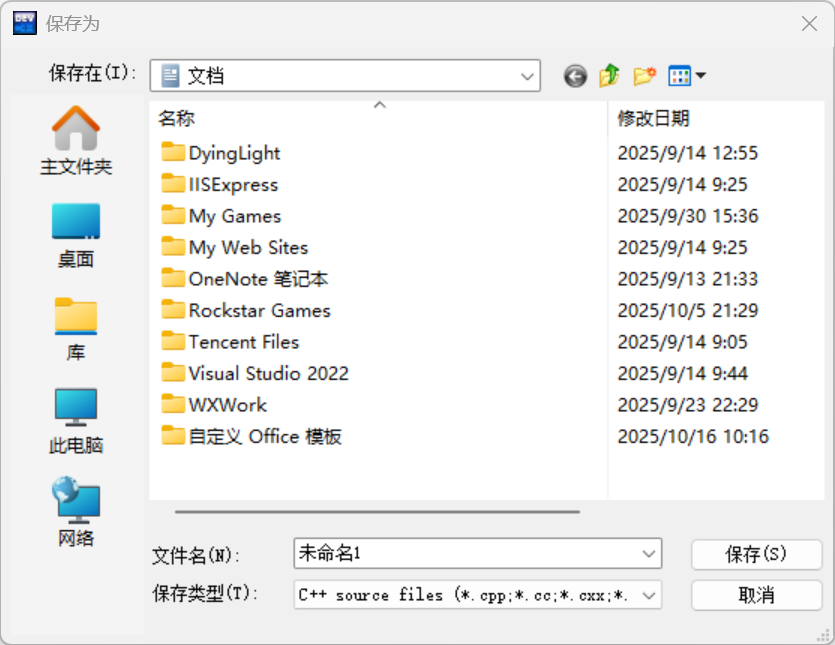
按Ctrl+s或者点击保存图标进行保存。
在这里插入图片描述
之后可以修改储存地址和文件名(N),然后点击**保存(S)**就可以将文件储存起来。
在这里插入图片描述
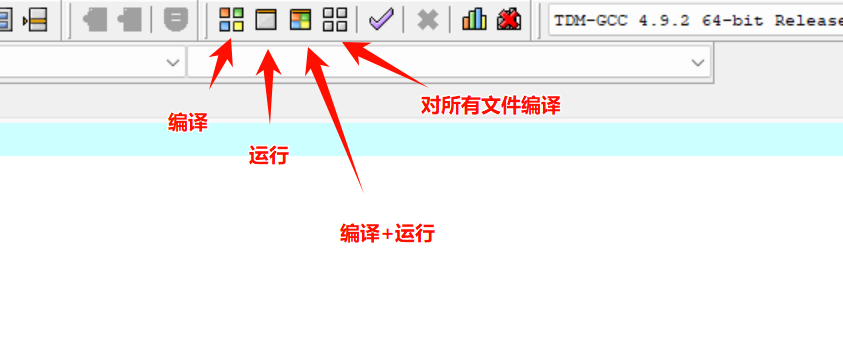
代码写完后对代码进行编译和运行,请熟悉这些快捷按钮:
在这里插入图片描述
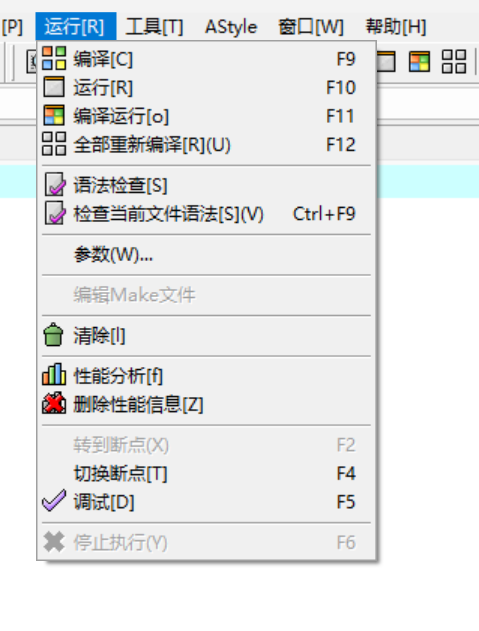
快捷键介绍: 1.编译: F9 2.运行: F10 3.编译+运行: F11 4.全部重新编译: F12
在这里插入图片描述
4.2 新建项目
演示步骤如下:
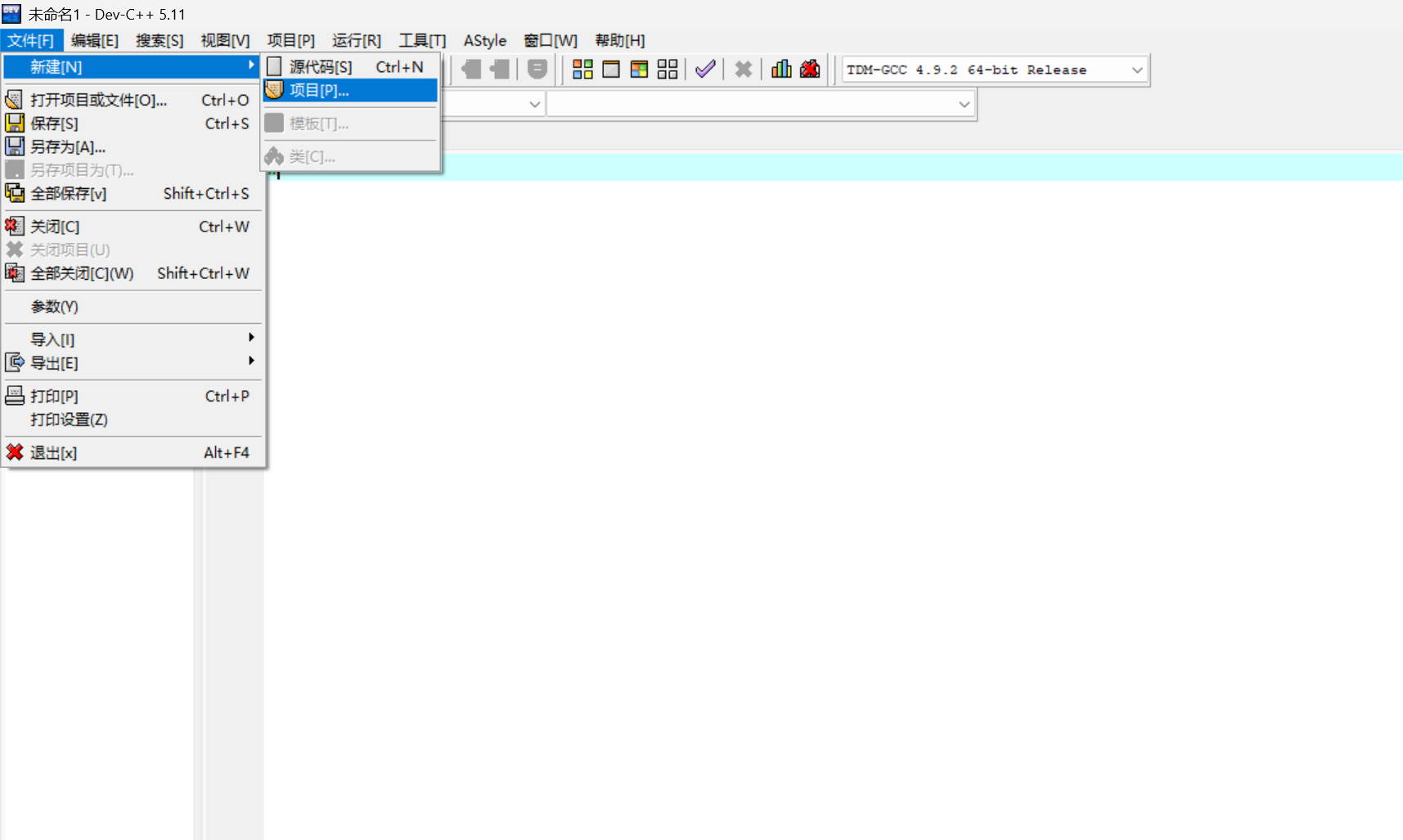
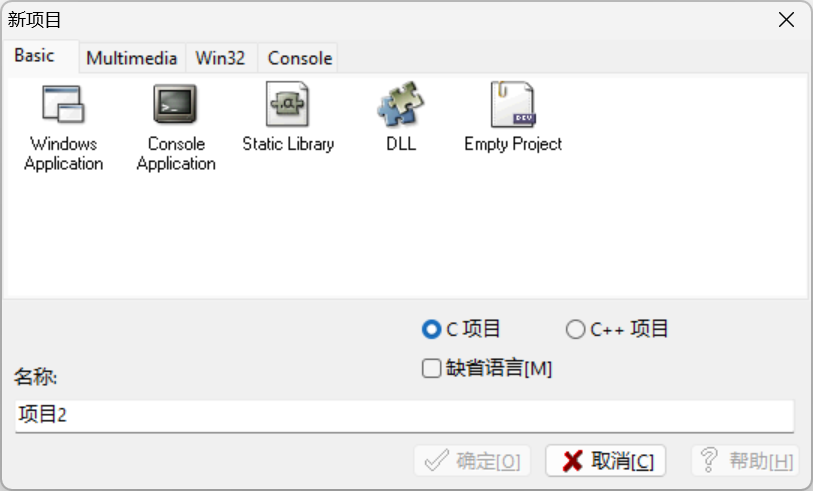
点击文件[F]中的新建[N],之后点击项目[P]。
在这里插入图片描述
然后会跳出该界面,一般选Consoie Application(控制台),之后选择是C项目还是C++项目,缺省语言[M]一般最后选上。然后可以更改姓名,点击确定[O]。
在这里插入图片描述
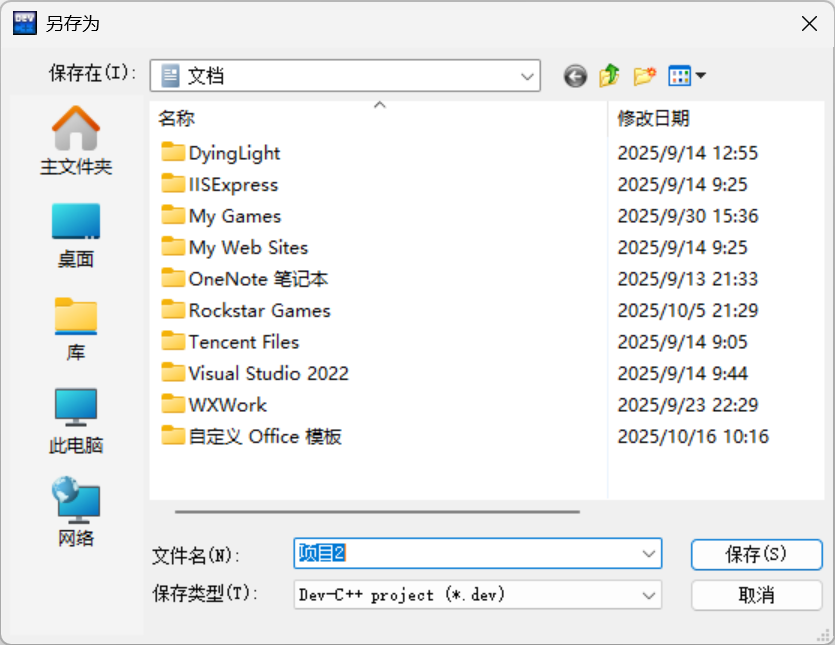
之后会问你要保存在哪里。
在这里插入图片描述
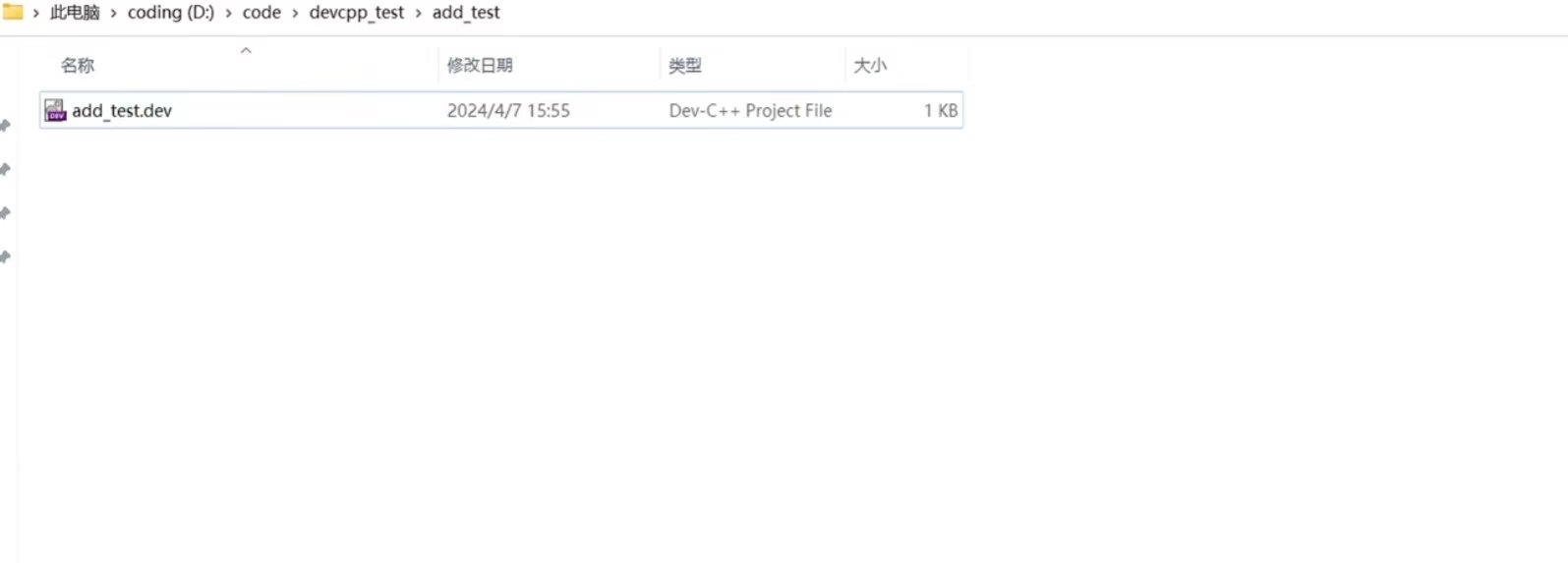
之后在文件夹里面可以找到这个文件。
在这里插入图片描述
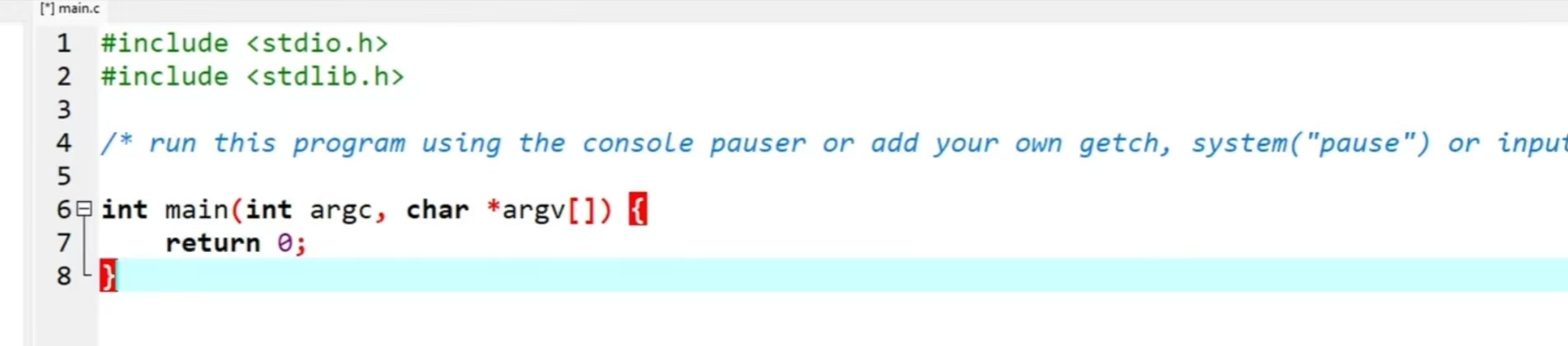
项目创建后会默认出现这些代码。
在这里插入图片描述
写完代码后任会问你保存在哪里,保存方式入上。
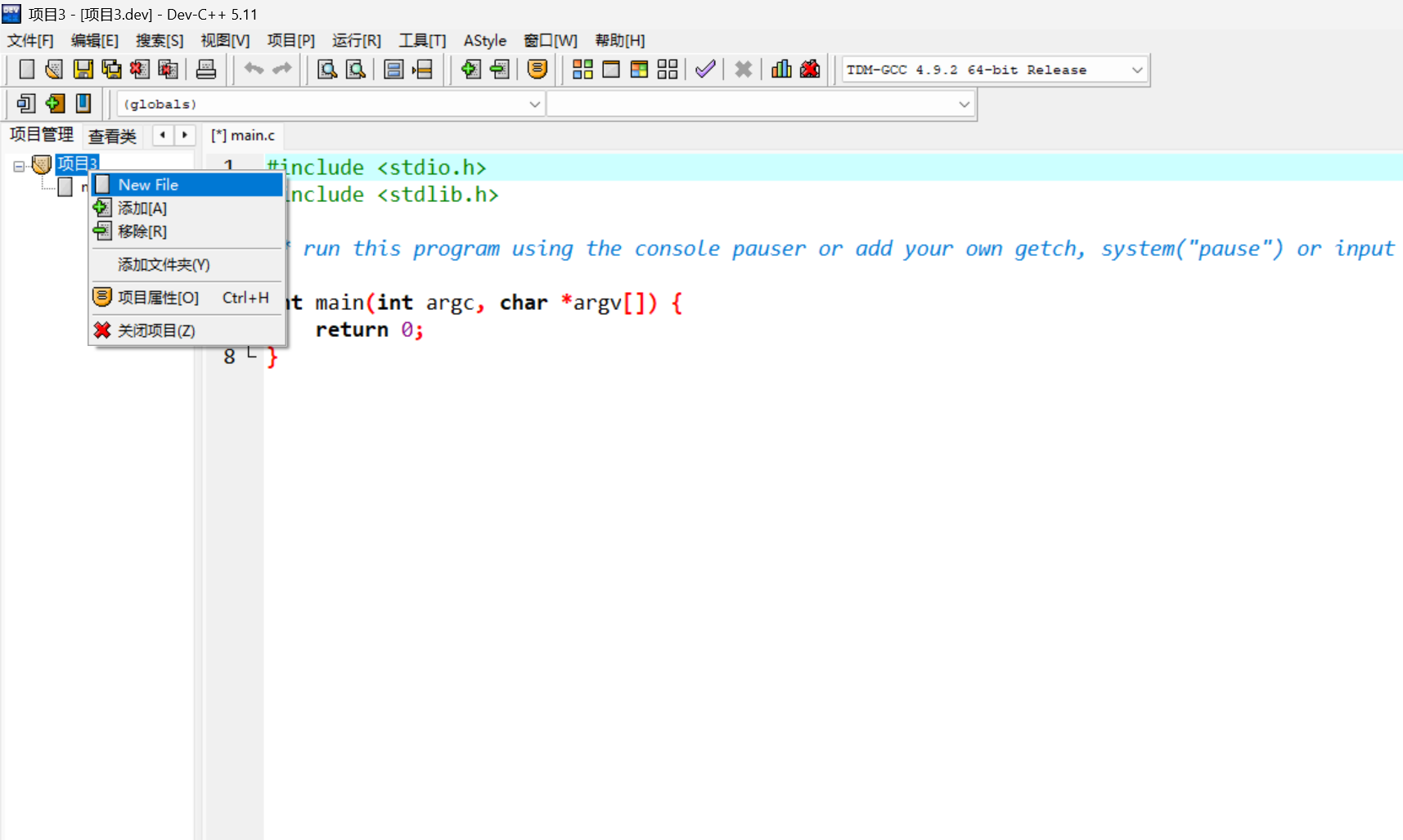
在项目中可以建立好几个文件,鼠标右键点击add_test,然后点击New File,于是出现一个新建文件。不同的文件可以调用其他文件定义的函数。
在这里插入图片描述
代码写完后,保存文件中会多出来一些文件:xxx.c是写的代码,xxx.o是目标文件,xxx.dev是项目名称,之后生成可执行程序xxx.exe。
5. 功能介绍
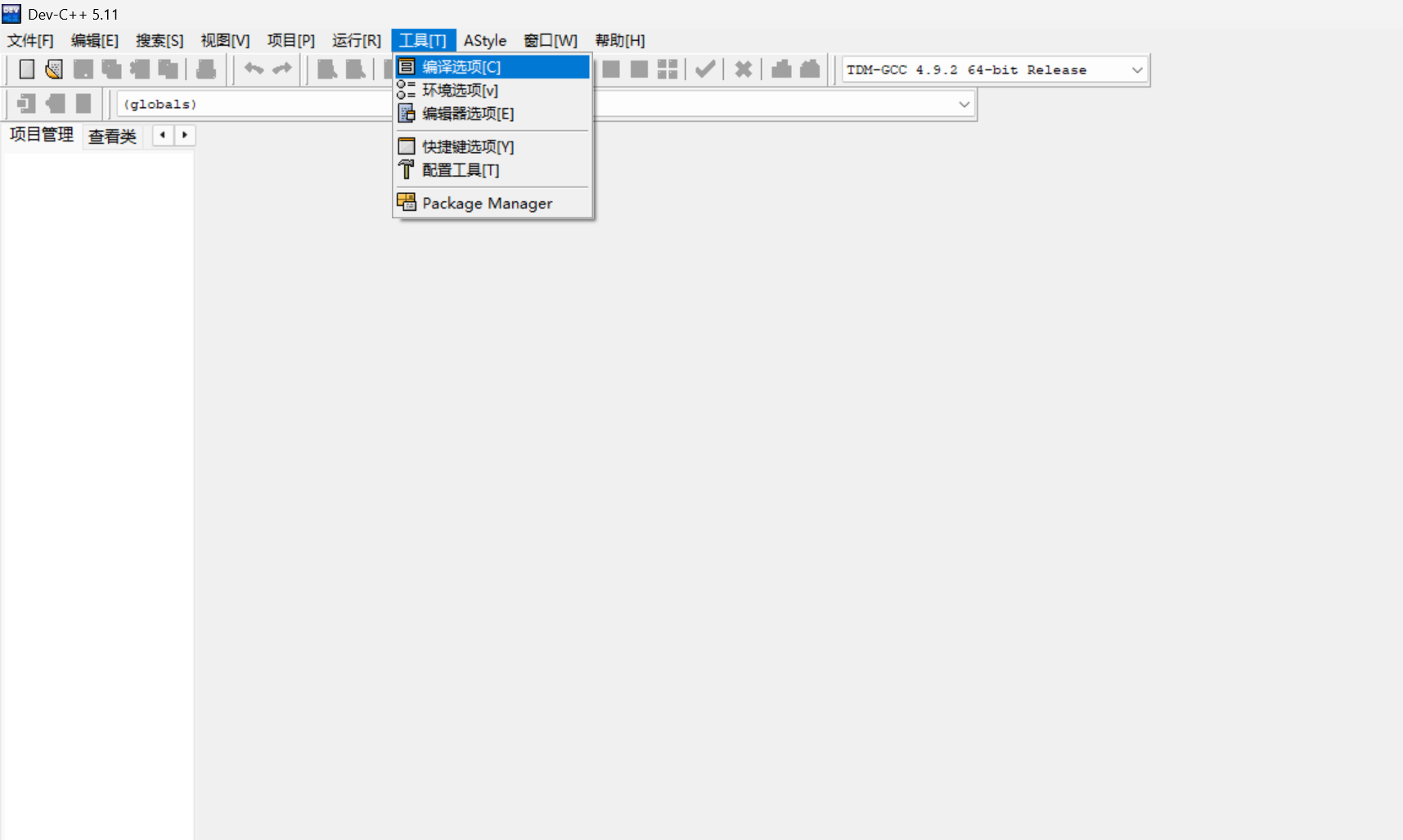
工具[T] —>** 编译选项[C]**
在这里插入图片描述
GCC有64位和32位,选哪个就编译的是多少位的程序。同时有Release和Debug两个配置,其中Release不可调试Debug可调式。如果后期想要调试的话,选Debug。并且在这里修改后一直就是你所更改的选项。

在这里插入图片描述
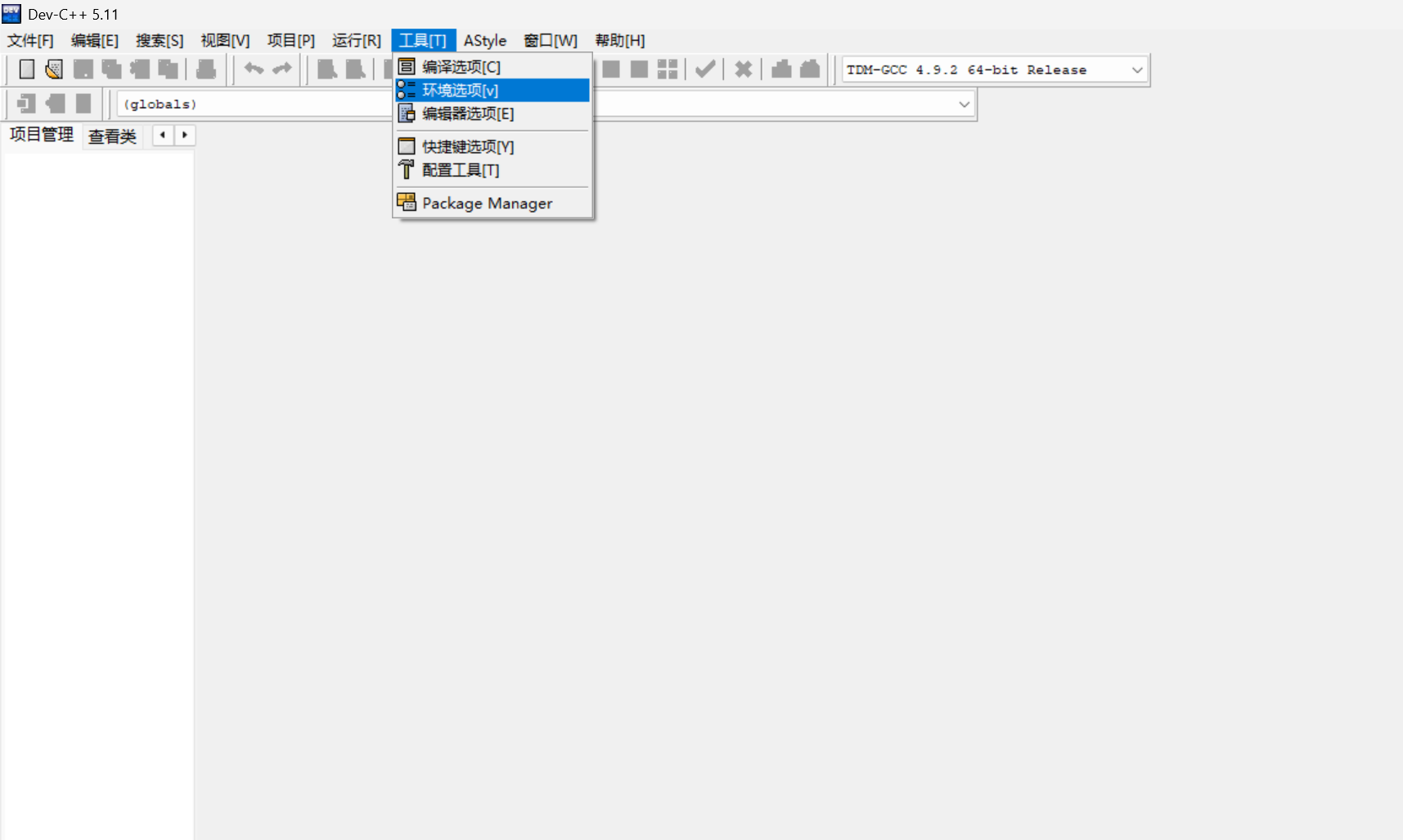
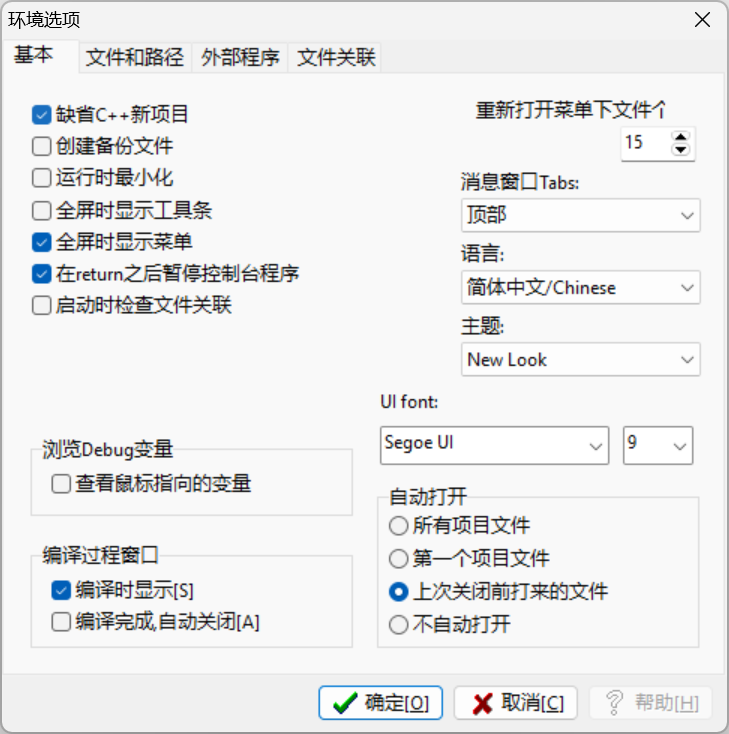
工具[T] —> 环境选项[V]
在这里插入图片描述
在此处可以更改你想要更改的东西。
在这里插入图片描述
工具[T] —> 编辑选项[E]

在这里插入图片描述
这个也是可以自己进行修改配置,查看你所需要什么。

在这里插入图片描述
文件[F] —> 关闭项目[U]
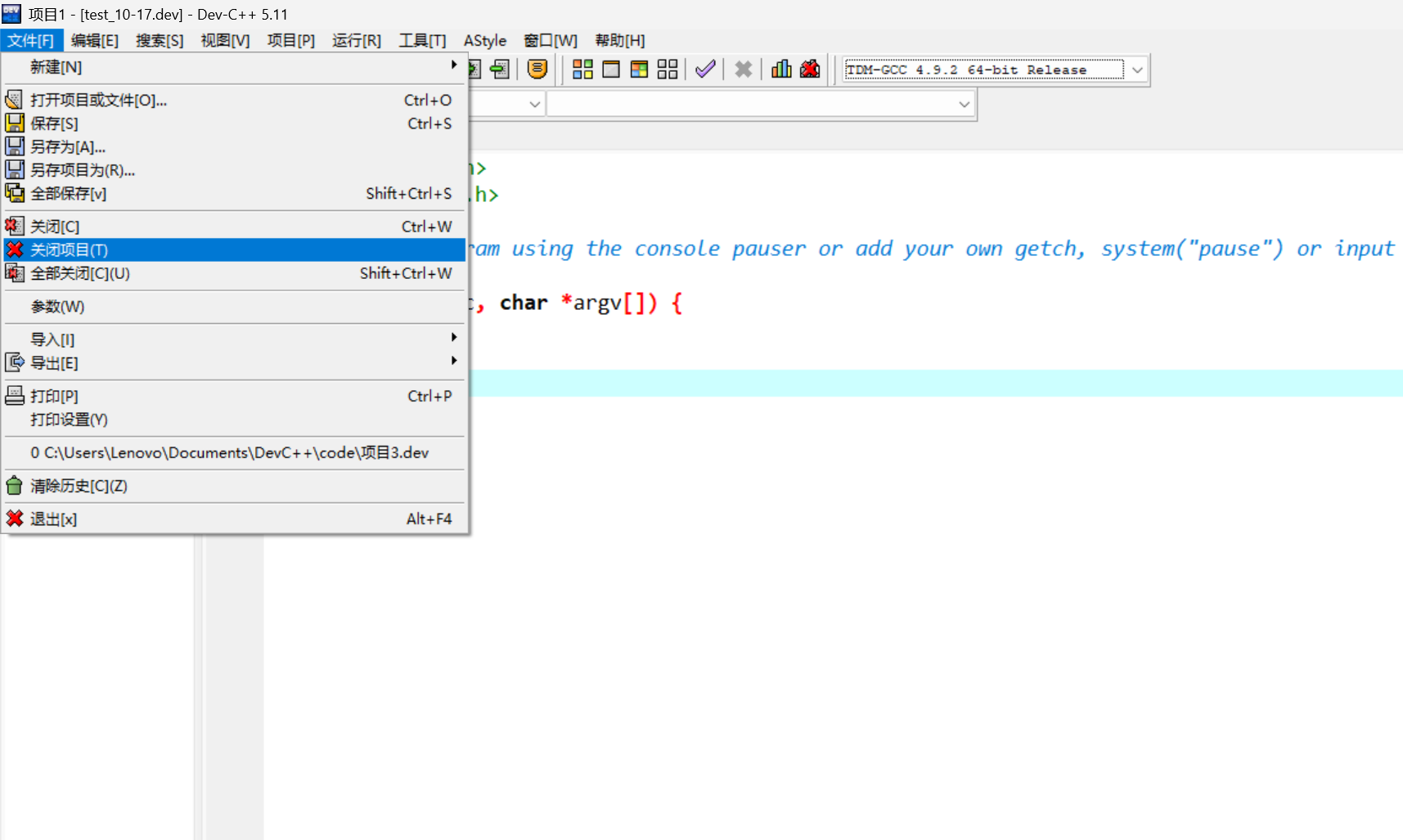
在这里插入图片描述
更多的功能可以自己进行摸索熟悉熟悉。
6. 调试
调试只能在Debug模式下调试,所以要在编译器选项的地方选择Debug版本的编译器。
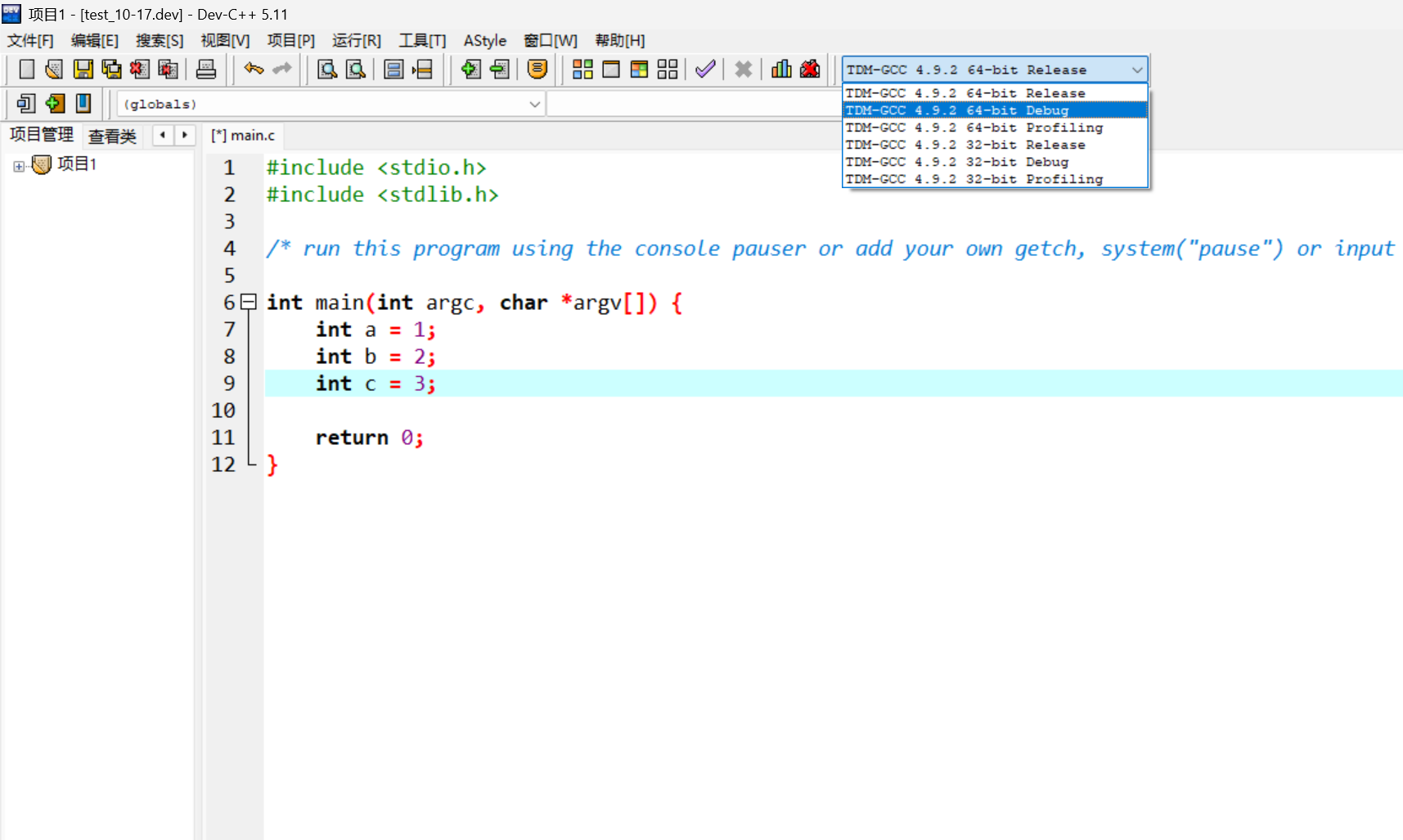
在这里插入图片描述
6.1 设置断点
在DevC++调试中,要断点配合使用调试。断点的意思程序开始执行时,执行到断点处就不再往下执行。
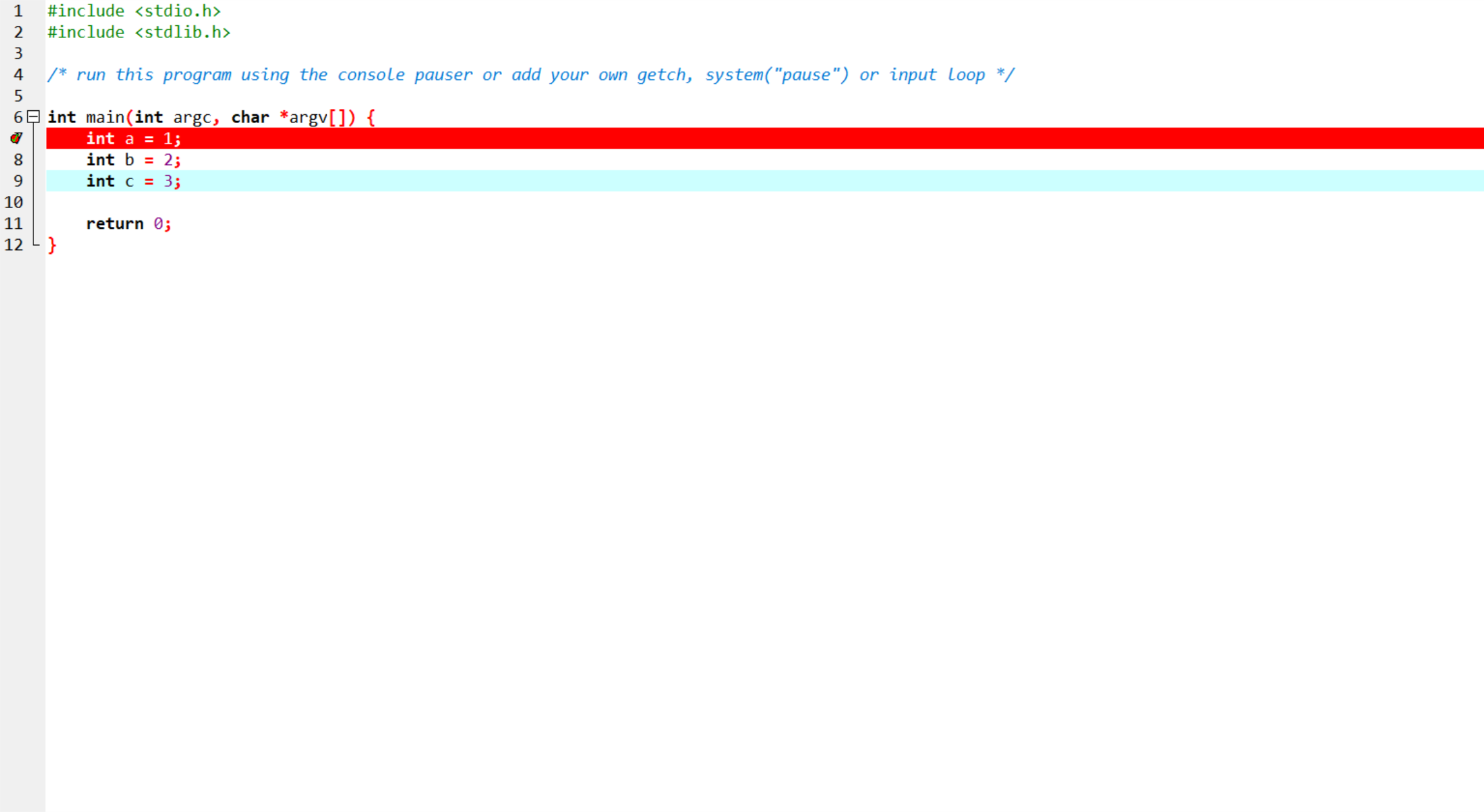
在这里插入图片描述
然后点击类似对号的图标,这个就是调试。之后红条会变成蓝色,同时下方会出现调试窗口,可以下一步下一步的一步步调试。想停止调试可以按旁边的x,在想调试则和上面操作一样。
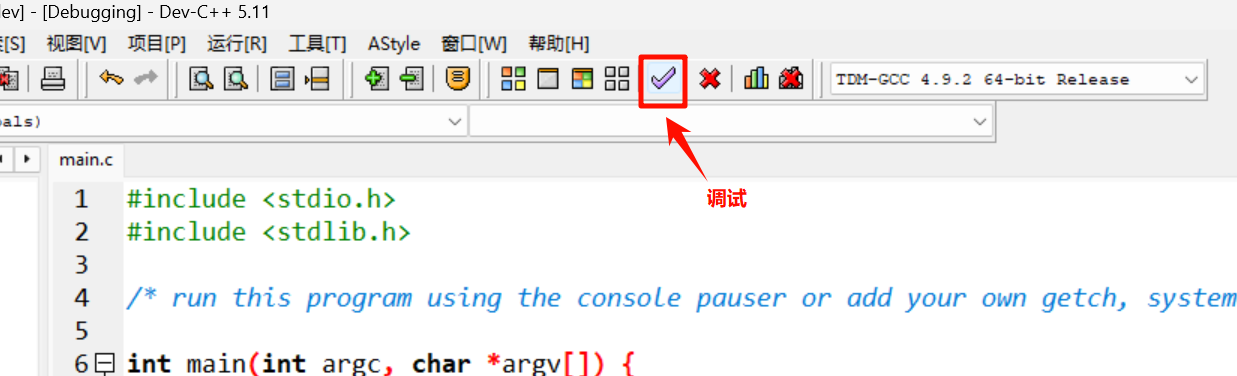
在这里插入图片描述
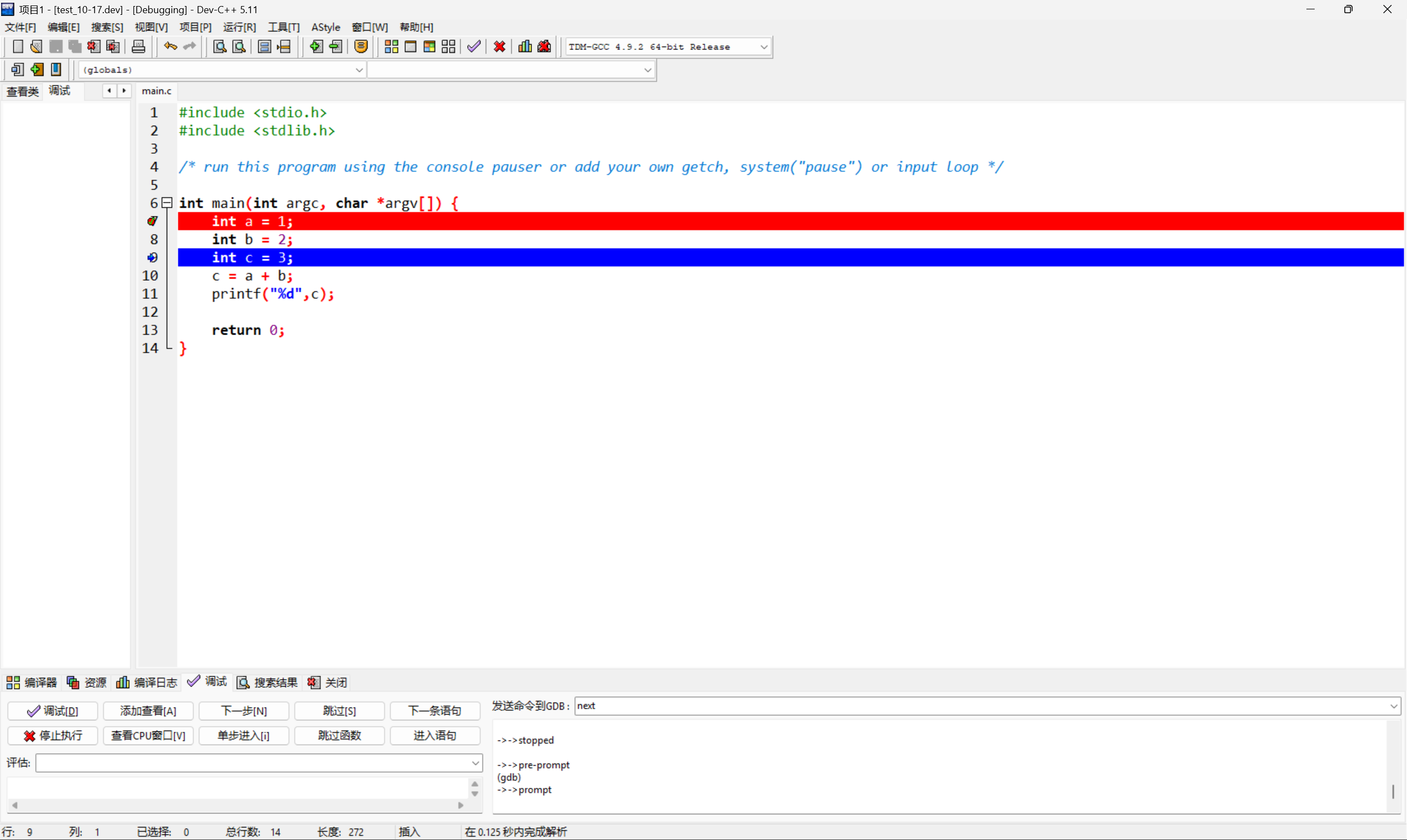
在这里插入图片描述
如果想要观察每个变量的值,则在旁边空白的调试窗口,点击鼠标右键出现一个小窗口,再点击添加查看[A]
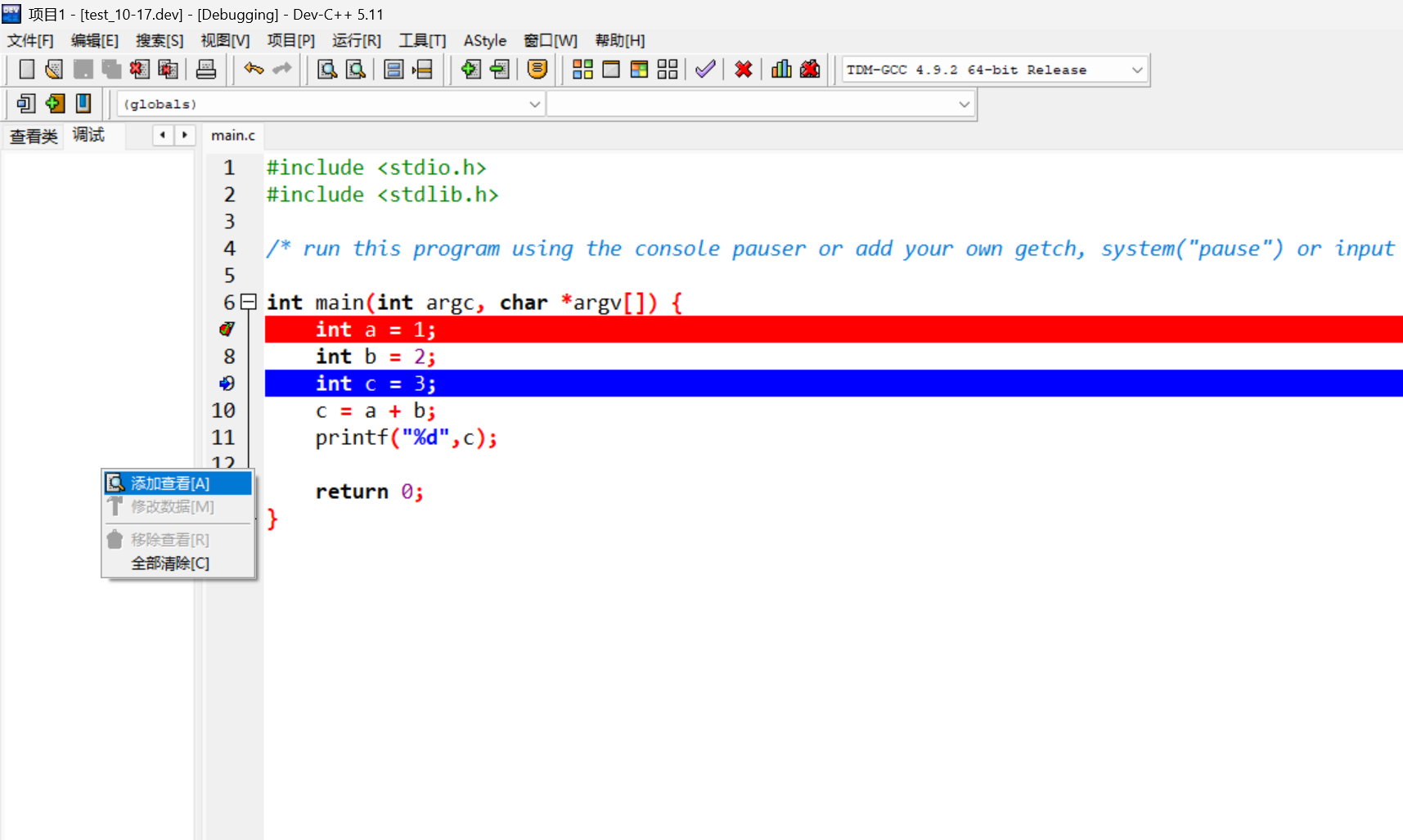
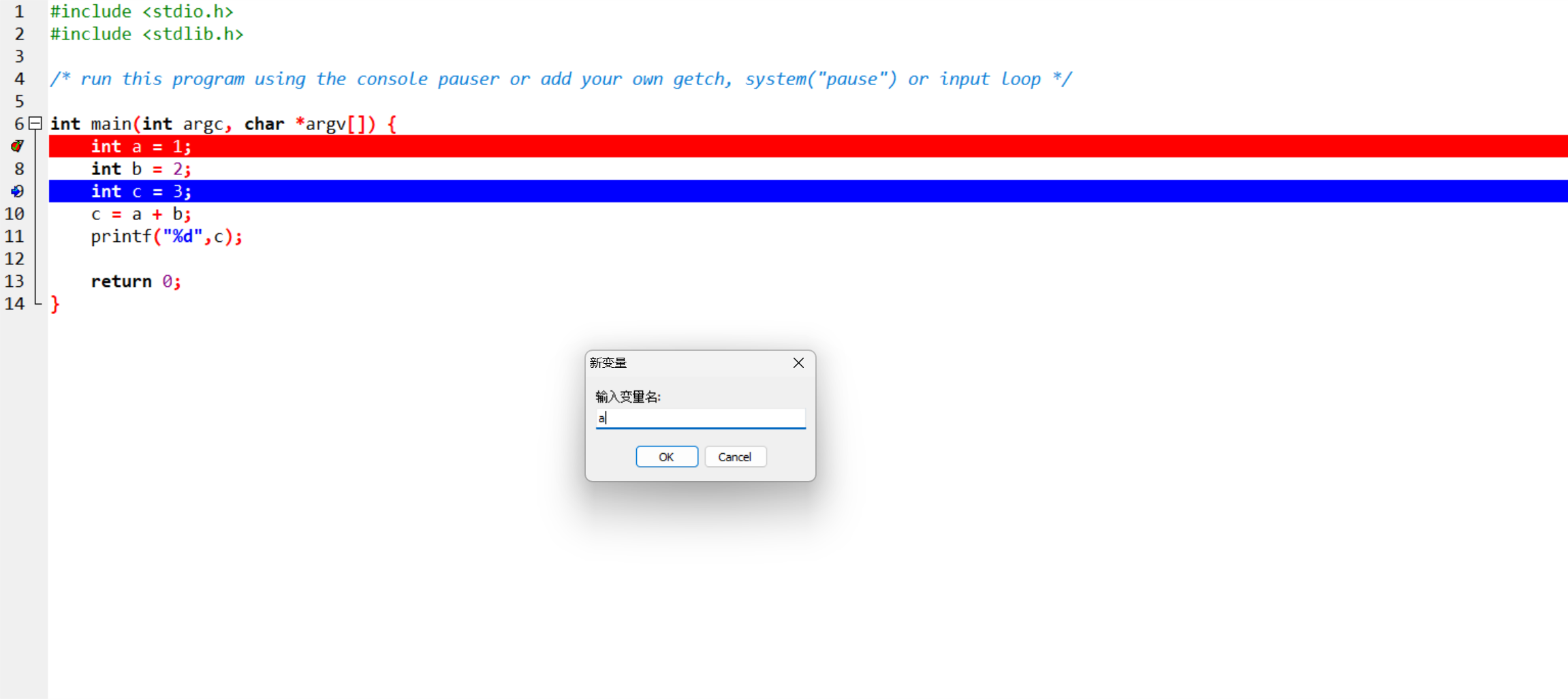
在这里插入图片描述
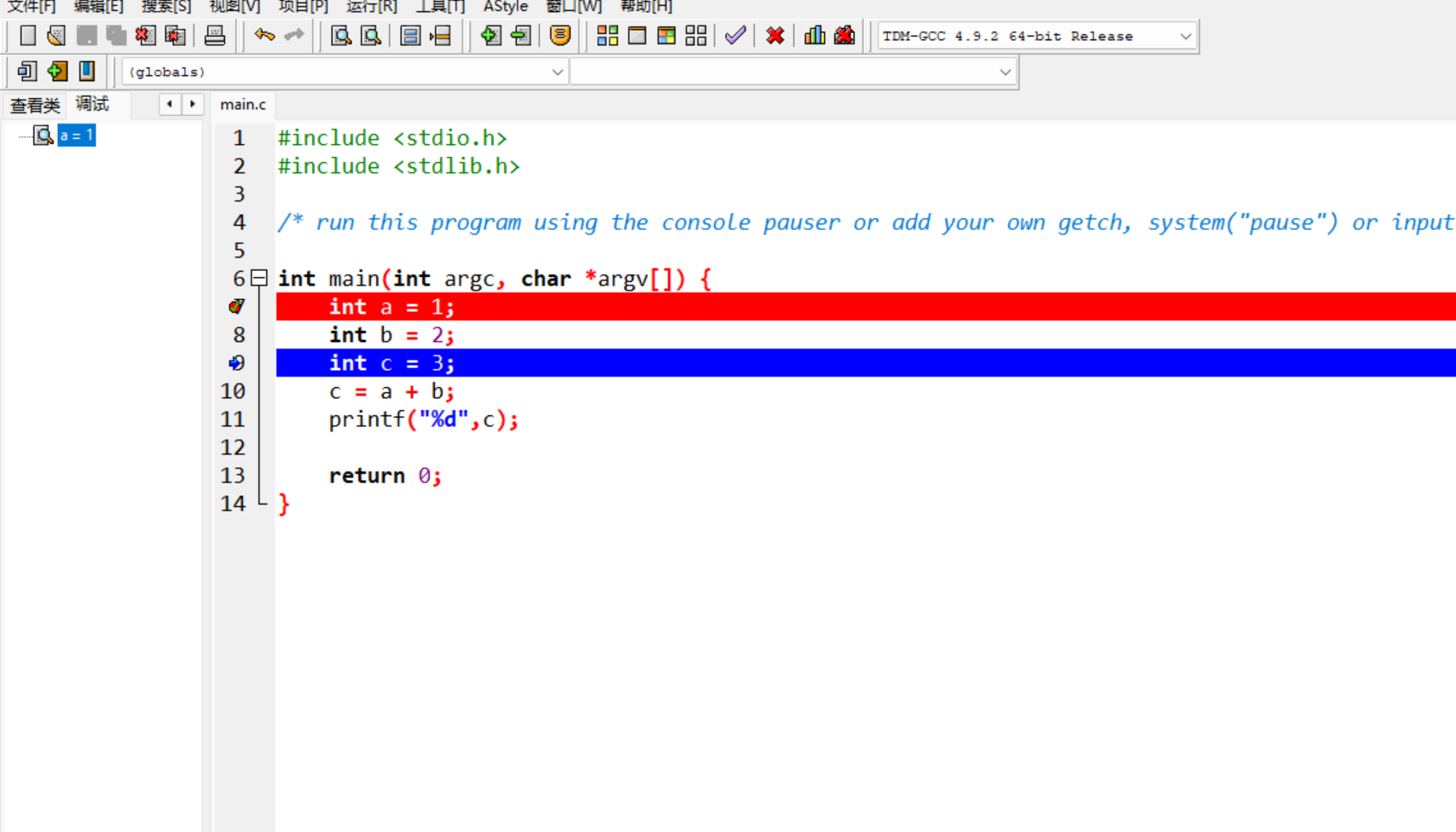
这里以变量a为例。由于现在都执行完a所以现在的a的值为1,而c的值还未执行到,如果此时查看是无意义的。同时还可以观察地址,如**&a**。
在这里插入图片描述
如果你在项目中建立有其他的文件,并在该文件里有运用其他文件里定义的函数,可以点击**单步进入[i]**来观察这个函数细节使用。

6.2 调试快捷键
调试: F5 停止调试: F6 下一步: F7 单步进入: F8(进入函数观察细节)
7. 结语
希望这篇文章能够帮助到你更好的使用DevC++,提升日常使用效率。同时在日常使用中,不断地练习和熟悉这些操作,相信你一定能够玩转DevC++。
本文参与 腾讯云自媒体同步曝光计划,分享自作者个人站点/博客。
原始发表:2025-11-01,如有侵权请联系 cloudcommunity@tencent.com 删除
目录
腾讯云开发者

Copyright © 2013 - 2026 Tencent Cloud. All Rights Reserved. 腾讯云 版权所有
深圳市腾讯计算机系统有限公司 ICP备案/许可证号:粤B2-20090059  粤公网安备44030502008569号
腾讯云计算(北京)有限责任公司 京ICP证150476号 | 京ICP备11018762号