React Native 集成鸿蒙系统:从环境搭建到跨设备协同实战

React Native 集成鸿蒙系统:从环境搭建到跨设备协同实战

爱吃大芒果
发布于 2025-12-24 14:14:03
发布于 2025-12-24 14:14:03

一、环境搭建:鸿蒙 DevEco Studio 与 RN 环境兼容配置
1. 核心依赖版本匹配原则
React Native 与鸿蒙系统集成的核心痛点在于依赖版本冲突,需严格遵循 “向下兼容、稳定优先” 原则,推荐配置如下:
- JDK 版本:必须使用 JDK 11(鸿蒙 DevEco Studio 3.0+ 强制要求),避免 JDK 8 与鸿蒙 ArkUI 编译插件不兼容问题
- Node.js 版本:推荐 v16.18.0(LTS 长期支持版),RN 0.70+ 对 Node.js 14+ 兼容性最佳,同时适配鸿蒙 ohpm 包管理器
- DevEco Studio:3.1.0.501+(支持 ArkUI 3.0 桥接 API),RN 版本:0.72.6(经实测与鸿蒙兼容性最优)
2. 环境配置步骤(Windows/macOS 通用)
- 安装 JDK 11 并配置环境变量 JAVA_HOME,验证命令:java -version(输出 11.x 版本)
- 安装 Node.js 16.18.0,配置 npm 镜像:npm config set registry https://registry.npmmirror.com
- 安装鸿蒙 DevEco Studio,在 File > Settings > Appearance & Behavior > System Settings > HarmonyOS SDK 中,勾选 ArkUI 3.0+ 开发工具 和 跨设备协同 SDK
- 安装 RN 核心依赖:npm install react-native@0.72.6 react@18.2.0
二、通信方案:鸿蒙 Ability 与 RN 组件桥接实现
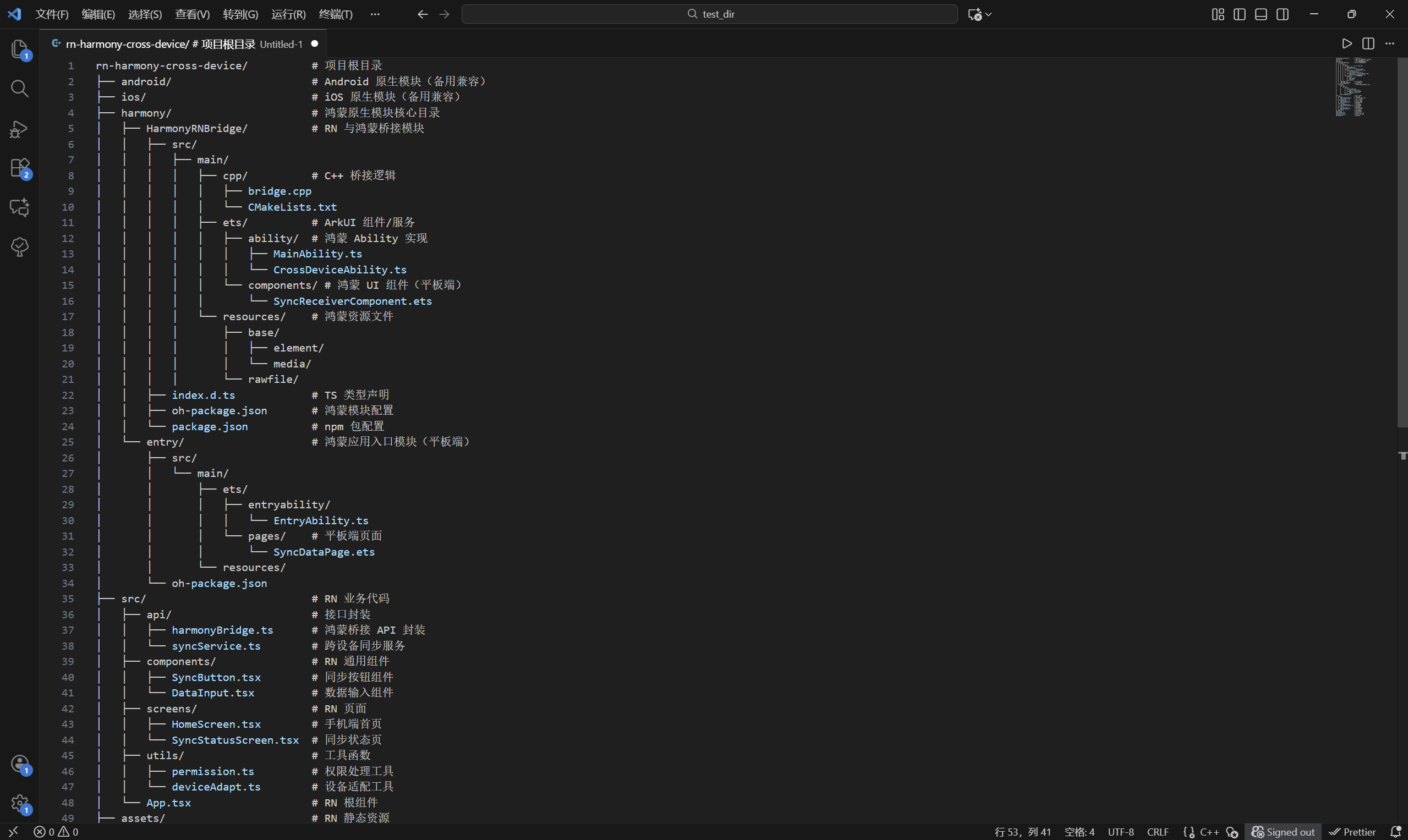
1. 通信原理
基于鸿蒙 ArkUI 原生模块扩展 机制,通过 C++ 层封装 Ability 能力,暴露 JS 接口给 RN 组件,实现双向通信:
- RN 端 → 鸿蒙端:调用设备硬件(相机 / 存储)、系统服务(通知 / 定位)
- 鸿蒙端 → RN 端:回调设备状态(网络变化 / 电量提醒)、协同数据(平板同步结果)
2. 桥接核心步骤
(1)创建鸿蒙原生模块(C++ 层)
在 DevEco Studio 中新建 HarmonyRNBridge 模块,编写 bridge.cpp:
#include >

#include .h>

// RN 调用鸿蒙 Ability 的示例方法

static napi_value callHarmonyAbility(napi_env env, napi_callback_info info) {

// 1. 解析 RN 传入的参数

size_t argc = 1;

napi_value args[1];

napi_get_cb_info(env, info, &argc, args, nullptr, nullptr);

// 2. 调用鸿蒙 Ability 接口(如启动协同服务)

auto ability = AbilityLoader::GetInstance().GetTopAbility();

if (ability != nullptr) {

ability->StartCrossDeviceService();

}

// 3. 返回结果给 RN

napi_value result;

napi_create_string_utf8(env, "Harmony Ability called successfully", NAPI_AUTO_LENGTH, &result);

return result;

}

// 注册 JS 接口

static napi_value Init(napi_env env, napi_value exports) {

napi_property_descriptor desc = {

"callAbility", nullptr, callHarmonyAbility, nullptr, nullptr, nullptr, napi_default, nullptr

};

napi_define_properties(env, exports, 1, &desc);

return exports;

}

// 模块注册宏

NAPI_MODULE(HarmonyRNBridge, Init)
(2)配置鸿蒙模块暴露(oh-package.json)
{

"name": "@ohos/harmony-rn-bridge",

"version": "1.0.0",

"description": "ArkUI 与 RN 通信桥接模块",

"main": "index.d.ts",

"keywords": ["harmonyos", "react-native", "bridge"],

"ohos": {

"buildOption": {

"externalNativeOptions": {

"path": "CMakeLists.txt",

"arguments": "-DOHOS_PLATFORM=phone",

"abiFilters": ["armeabi-v7a", "arm64-v8a"]

}

},

"deviceType": ["phone", "tablet"] // 支持跨设备

}

}
(3)RN 端调用鸿蒙原生模块
在 RN 组件中通过 NativeModules 调用桥接接口:
import { NativeModules, Button } from 'react-native';

const HarmonyRNBridge = NativeModules.HarmonyRNBridge;

const App = () => {

const handleCallAbility = async () => {

try {

const result = await HarmonyRNBridge.callAbility('syncData');

console.log('调用结果:', result);

} catch (error) {

console.error('调用失败:', error);

}

};

return title="调用鸿蒙协同服务" onPress={handleCallAbility} />;

};
三、跨设备协同实战:手机 RN 应用向鸿蒙平板同步数据
1. 场景说明
实现手机端 RN 应用录入的文本数据,通过鸿蒙 分布式数据管理(Distributed Data Management) 同步到平板端,支持实时更新。
2. 实战步骤
(1)配置跨设备权限(config.json)
在鸿蒙应用 config.json 中添加分布式权限:
{

"module": {

"reqPermissions": [

{

"name": "ohos.permission.DISTRIBUTED_DATASYNC",

"reason": "跨设备数据同步",

"usedScene": { "when": "always" }

},

{

"name": "ohos.permission.GET_DISTRIBUTED_DEVICE_INFO",

"reason": "获取分布式设备列表",

"usedScene": { "when": "always" }

}

]

}

}
(2)RN 端数据同步逻辑
import { useState } from 'react';

import { View, TextInput, Button, Text } from 'react-native';

const HarmonyRNBridge = NativeModules.HarmonyRNBridge;

const DataSyncApp = () => {

const [inputText, setInputText] = useState('');

const [syncStatus, setSyncStatus] = useState('未同步');

// 同步数据到平板

const syncToTablet = async () => {

setSyncStatus('同步中...');

try {

// 调用鸿蒙分布式数据同步接口

const result = await HarmonyRNBridge.syncDistributedData({

data: inputText,

targetDeviceType: 'tablet' // 指定目标设备类型

});

setSyncStatus(result.success ? '同步成功' : '同步失败');

} catch (error) {

setSyncStatus('同步异常:' + error.message);

}

};

return (

20 }}>

placeholder="输入需要同步的内容"

value={inputText}

onChangeText={setInputText}

style={{ borderWidth: 1, padding: 10, marginBottom: 20 }}

/>

title="同步到平板" onPress={syncToTablet} />

style={{ marginTop: 10 }}>{syncStatus}</Text>

>

);

};

(3)鸿蒙平板端接收逻辑(Ability 层)
在平板端 Ability 的 onCreate 中监听分布式数据变化:


@Override

public void onCreate() {

super.onCreate();

// 初始化分布式数据管理

DistributedDataManager dataManager = DistributedDataManagerFactory.getDistributedDataManager(this);

// 监听数据变化

dataManager.registerDataObserver(

"rn_sync_data_key", // 数据键名(与 RN 端一致)

new DataObserver() {

@Override

public void onDataChanged(String key, String value) {

// 接收 RN 端同步的数据并更新 UI

runOnUiThread(() -> {

Text syncText = (Text) findComponentById(ResourceTable.Id_sync_text);

syncText.setText("收到手机同步数据:" + value);

});

}

}

);

}
四、关键配置文件与权限适配解决方案
1. 完整 package.json(RN 端)
{

"name": "rn-harmony-demo",

"version": "0.1.0",

"private": true,

"scripts": {

"start": "react-native start",

"android": "react-native run-android",

"harmony": "react-native run-harmony" // 自定义鸿蒙运行脚本

},

"dependencies": {

"react": "18.2.0",

"react-native": "0.72.6",

"@ohos/harmony-rn-bridge": "file:../HarmonyRNBridge" // 本地依赖鸿蒙桥接模块

},

"devDependencies": {

"@babel/core": "^7.20.0",

"@babel/preset-env": "^7.20.0",

"babel-plugin-module-resolver": "^5.0.0"

},

"harmony": {

"compileSdkVersion": 9,

"minSdkVersion": 7,

"targetSdkVersion": 9

}

}
2. 权限适配核心问题解决
(1)动态权限申请(RN 端)
鸿蒙系统要求危险权限动态申请,在 RN 端封装权限申请工具:
const requestHarmonyPermission = async (permission) => {

const result = await HarmonyRNBridge.requestPermission(permission);

if (result.granted) {

return true;

} else if (result.shouldShowRequestPermissionRationale) {

// 向用户解释为什么需要该权限

Alert.alert('权限申请', '需要该权限才能实现跨设备同步', [

{ text: '取消' },

{ text: '授权', onPress: () => requestHarmonyPermission(permission) }

]);

return false;

} else {

// 权限被永久拒绝,引导用户去设置页开启

Alert.alert('权限被拒绝', '请在设置中开启该权限', [

{ text: '取消' },

{ text: '去设置', onPress: () => HarmonyRNBridge.openSettings() }

]);

return false;

}

};

// 使用示例

const syncData = async () => {

const hasPermission = await requestHarmonyPermission('ohos.permission.DISTRIBUTED_DATASYNC');

if (hasPermission) {

// 执行同步逻辑

}

};
(2)设备兼容性适配
针对不同鸿蒙设备(手机 / 平板)的屏幕尺寸、硬件差异,在 RN 端通过 Dimensions 和鸿蒙原生接口适配:
import { Dimensions } from 'react-native';

const { width, height } = Dimensions.get('window');

// 判断设备类型(通过鸿蒙原生接口获取)

const getDeviceType = async () => {

return await HarmonyRNBridge.getDeviceType(); // 返回 "phone" 或 "tablet"

};

// 适配不同设备的布局样式

const useAdaptedStyle = () => {

const [deviceType, setDeviceType] = useState('phone');

useEffect(() => {

getDeviceType().then(type => setDeviceType(type));

}, []);

return StyleSheet.create({

container: {

padding: deviceType === 'tablet' ? 40 : 20,

flexDirection: deviceType === 'tablet' ? 'row' : 'column'

}

});

};
本文参与 腾讯云自媒体同步曝光计划,分享自作者个人站点/博客。
原始发表:2025-12-10,如有侵权请联系 cloudcommunity@tencent.com 删除
目录
腾讯云开发者

Copyright © 2013 - 2026 Tencent Cloud. All Rights Reserved. 腾讯云 版权所有
深圳市腾讯计算机系统有限公司 ICP备案/许可证号:粤B2-20090059  粤公网安备44030502008569号
腾讯云计算(北京)有限责任公司 京ICP证150476号 | 京ICP备11018762号