windows下mysql8定时备份,bat脚本编写,dos免密执行

windows下mysql8定时备份,bat脚本编写,dos免密执行

思念是荒芜的梦
发布于 2026-01-09 13:34:38
发布于 2026-01-09 13:34:38
前提:mysql8已经安装。
编写脚本copy_mysql_data.bat
@echo off
set timestamp=%date:~0,4%%date:~5,2%%date:~8,2%_%time:~0,2%%time:~3,2%%time:~6,2%
set backupfile=D:\ProgramData\MySQL\Backup\backup_%timestamp%.sql
set mysqlpath=D:\Program Files\MySQL\MySQL Server 8.0\bin
set passwordpath=D:\ProgramData\MySQL\password.cnf
echo doing copy mysql database, do not close it ,please waiting.......
"%mysqlpath%\mysqldump" --defaults-extra-file="%passwordpath%" --databases 数据库名称 > "%backupfile%"
echo successfully!!!!!!!!
解释: timestamp:时间戳,为了命名文件名。 backupfile:备份的sql文件路径(不要有特殊字符,中文,特殊符号等,建议使用英文路径)。 mysqlpath:mysql的安装目录,到bin文件夹即可。 passwordpath:保存了数据库的一些配置信息。将mysql的密码写入到命令会有警告信息看着很烦,所以使用文件的方式消除掉下面的警告:
mysqldump: [Warning] Using a password on the command line interface can be insecure.编写passwordpath.cnf:
[client]
user=数据库连接的用户名
password=数据库连接的密码
host=数据库连接的地址
port=数据库连接的端口
可以执行一下bat文件看一下能不能备份成功,理论上是可以成功的。
打开windows的的任务计划程序,点击创建基本任务
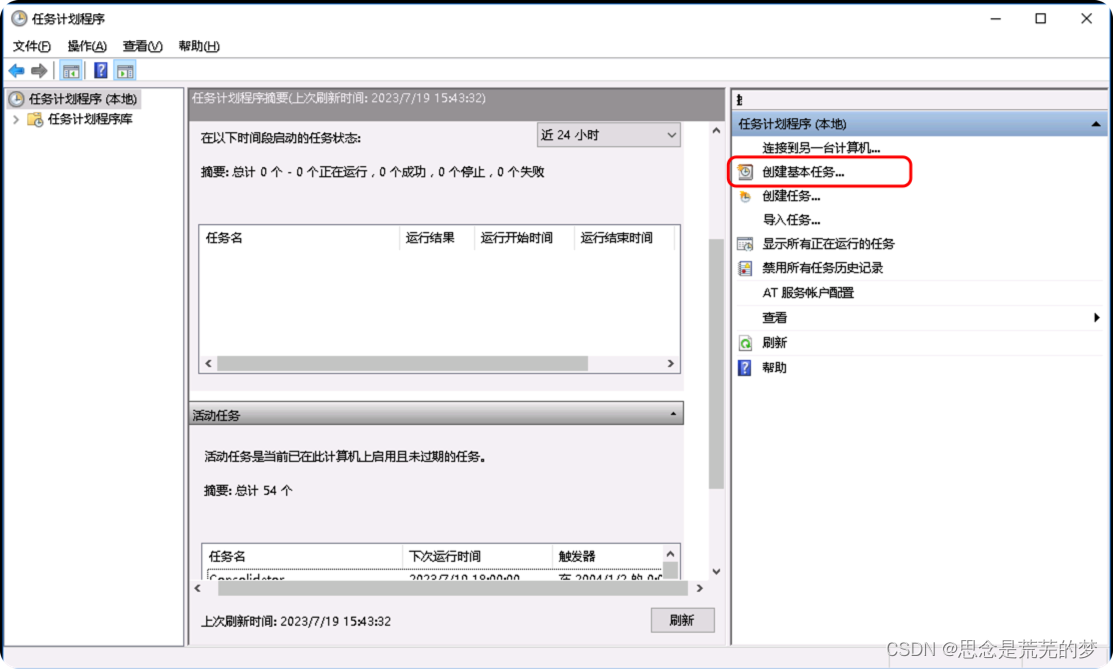
写入名称,然后点击下一步。
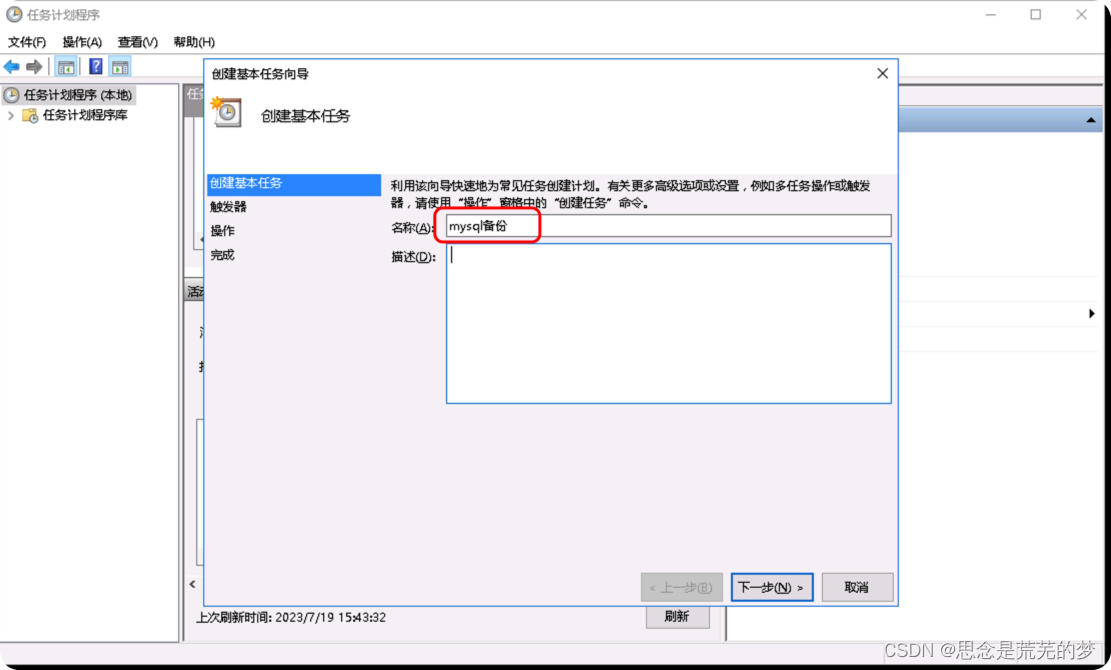
时间可以自由选择,我选的是每天:
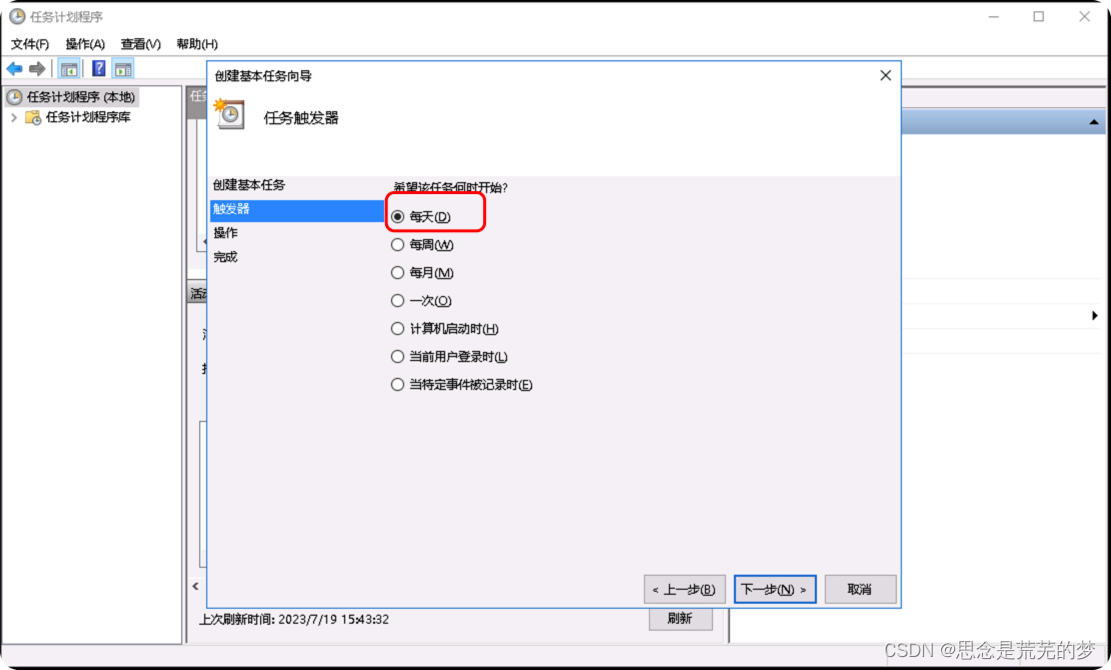
时间根据自己的情况自由选择:
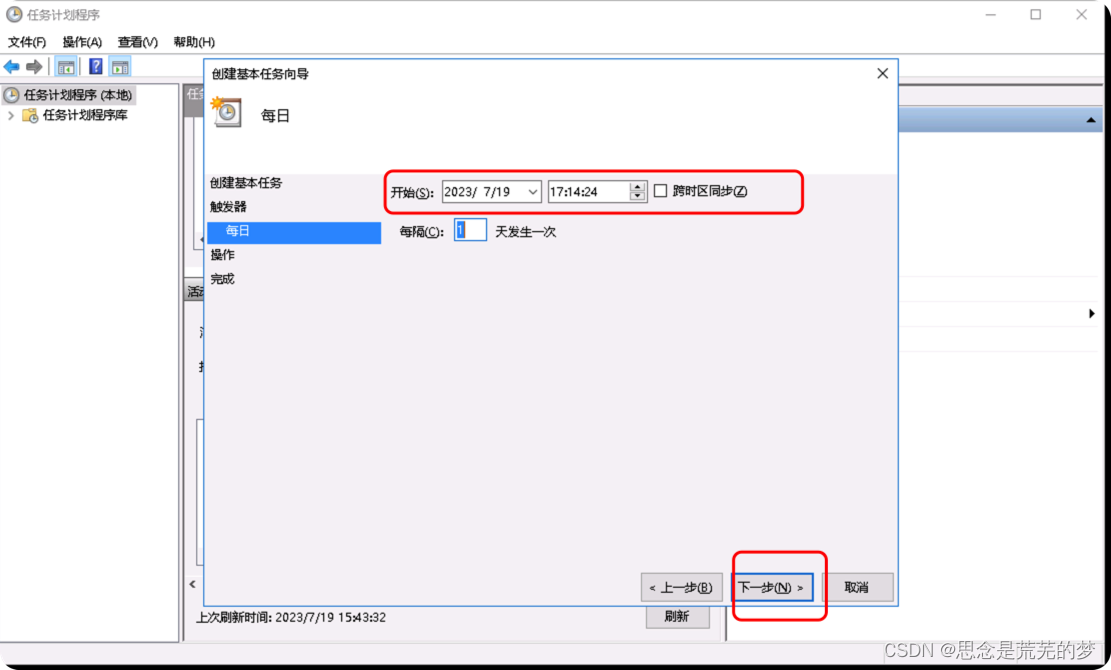
这不不用管,直接下一步即可:
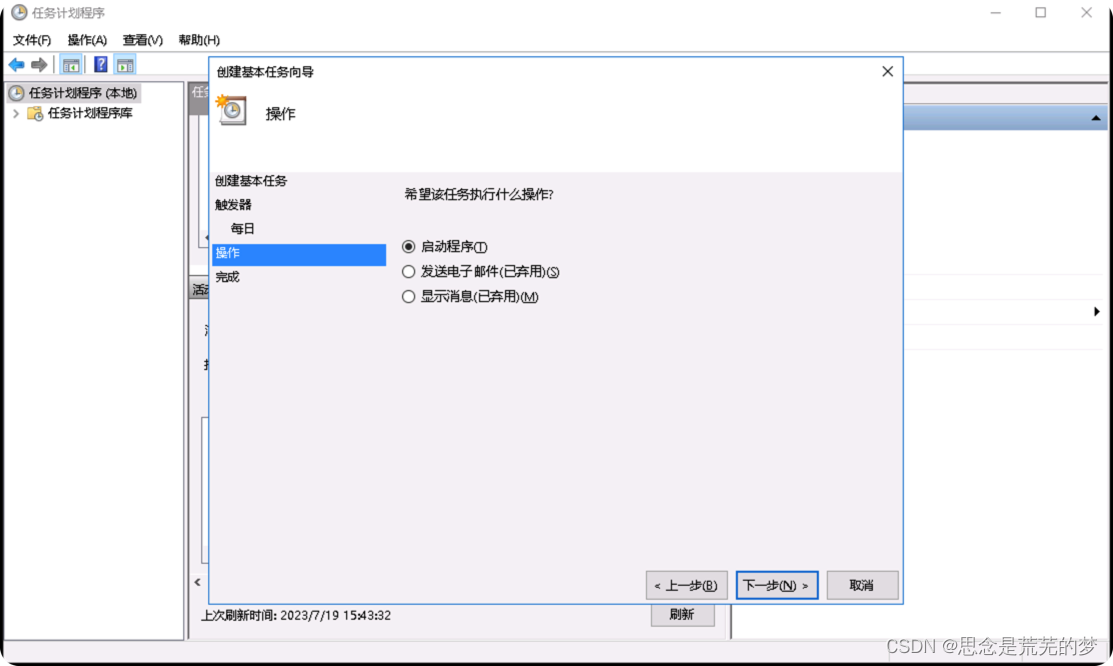
选择上面编写的程序的路径,点击下一步:
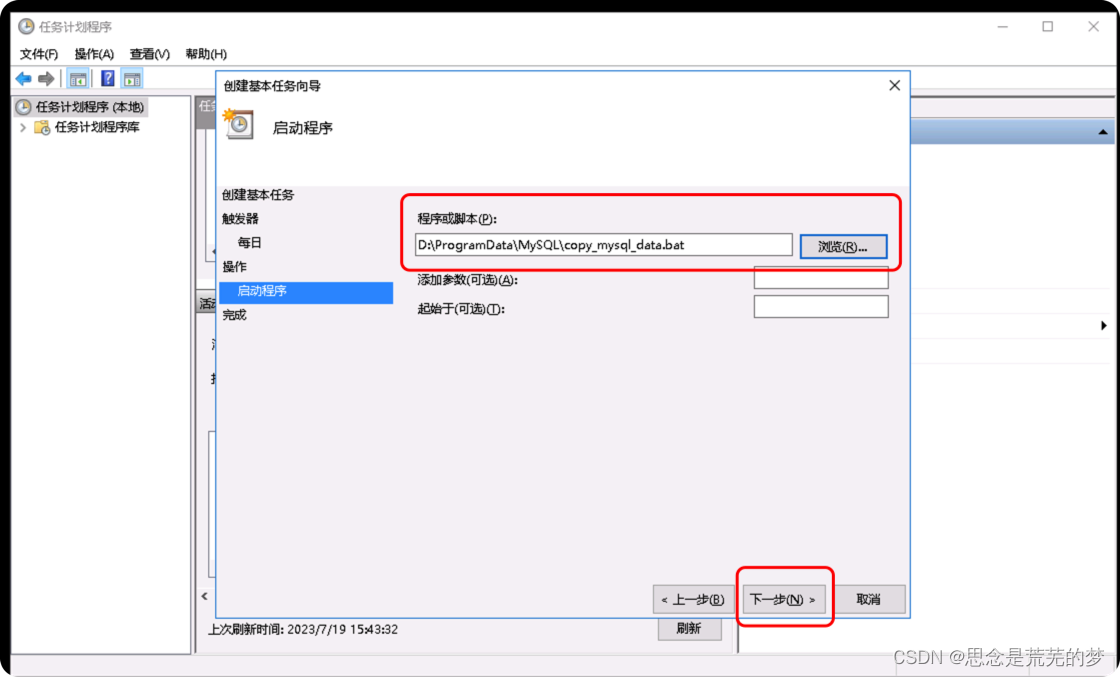
勾选之后,点击完成即可。

点击完成后将弹出属性界面,我们勾选上最高权限,检查一下每一个tab是否是我们设置的属性,然后点击确定即可:
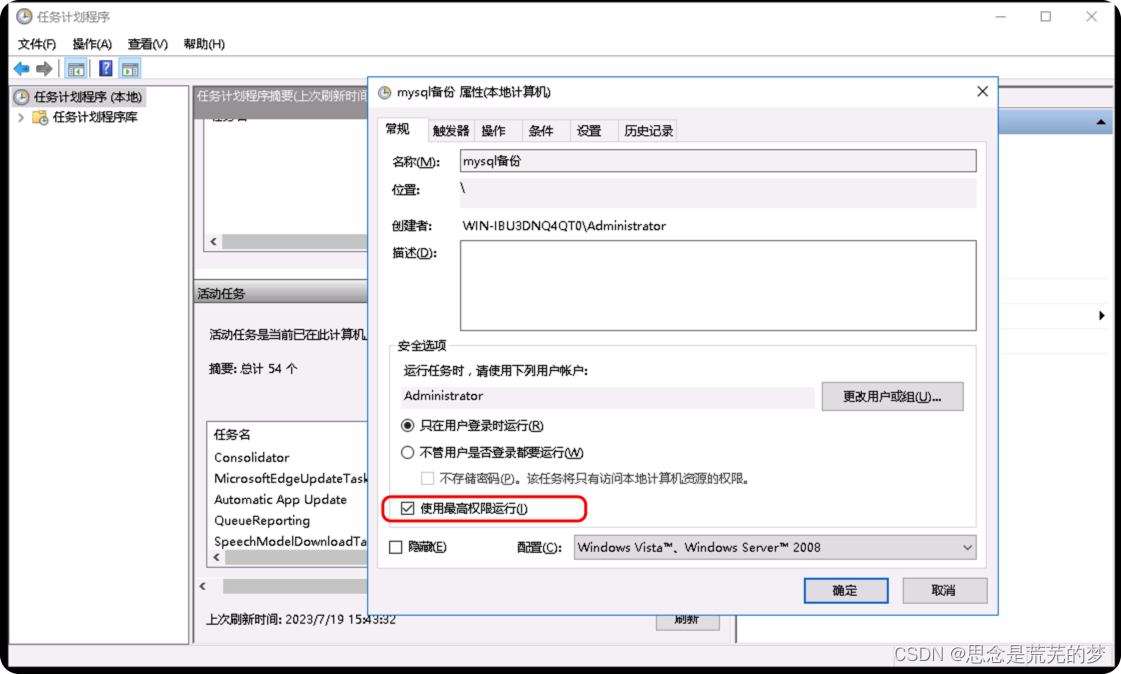
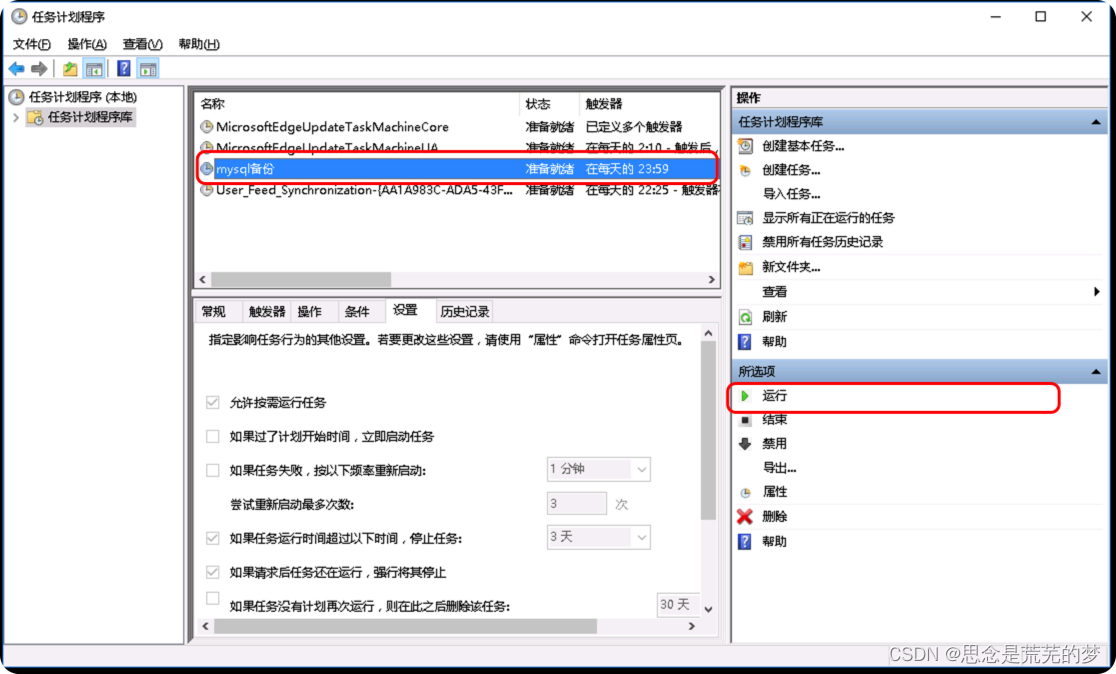
点击计划人物库,我们就能看到我们刚才创建的计划了:
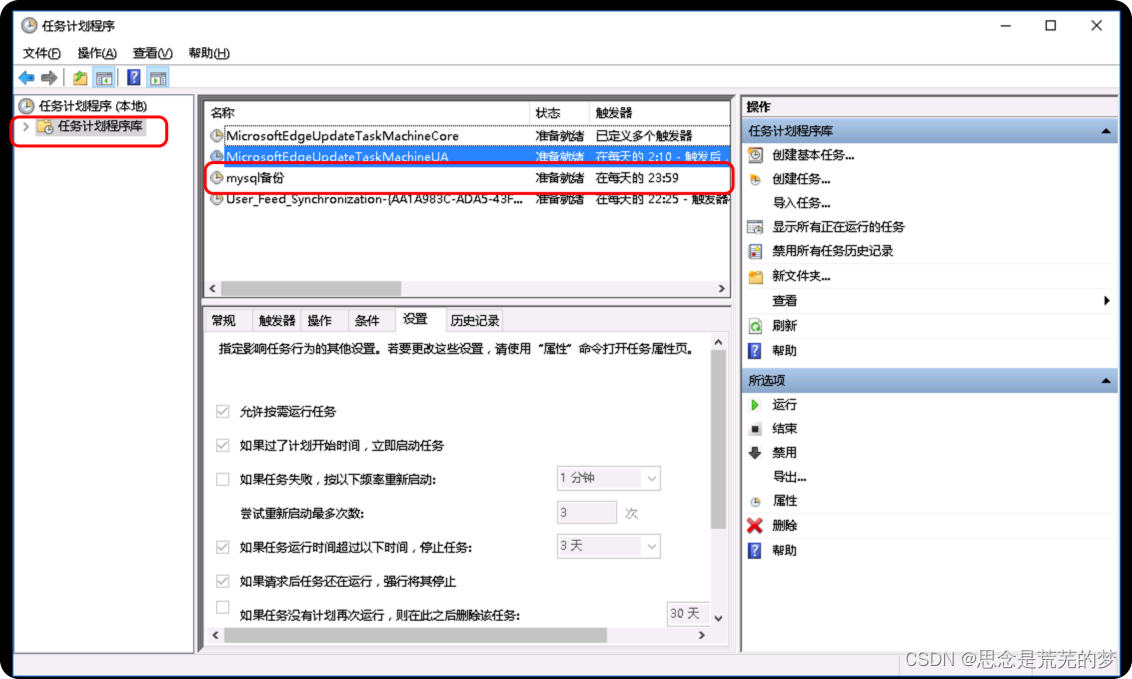
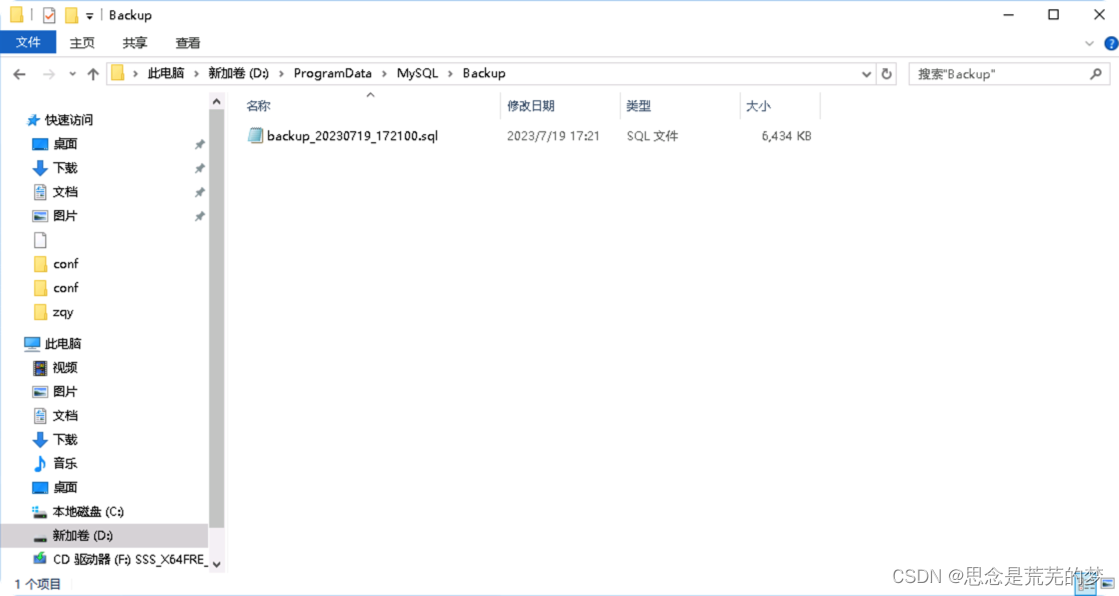
至此,我们就可以等待每天你设置的这个时间之后,去备份的文件夹下查看备份的sql了。
我们也可以选择我们创建的计划,点击右侧的运行,来验证是否能够备份成功。
本文参与 腾讯云自媒体同步曝光计划,分享自作者个人站点/博客。
原始发表:2023-07-19,如有侵权请联系 cloudcommunity@tencent.com 删除
腾讯云开发者

Copyright © 2013 - 2026 Tencent Cloud. All Rights Reserved. 腾讯云 版权所有
深圳市腾讯计算机系统有限公司 ICP备案/许可证号:粤B2-20090059  粤公网安备44030502008569号
腾讯云计算(北京)有限责任公司 京ICP证150476号 | 京ICP备11018762号