dysk!这款高颜值磁盘查看工具,让Linux文件系统信息一目了然

dysk!这款高颜值磁盘查看工具,让Linux文件系统信息一目了然

用户12454170
发布于 2026-05-06 20:15:08
发布于 2026-05-06 20:15:08
引言
你是否曾对 Linux 中 df命令那冷冰冰、密密麻麻的输出感到头疼?是否希望有一款工具,既能清晰展示磁盘使用情况,还能一眼分辨硬盘类型、文件系统,甚至支持智能筛选与排序?
今天为大家推荐一款强大又直观的磁盘信息查看工具 —— dysk。它用优雅的表格、丰富的功能,重新定义了 Linux 下的磁盘空间检查体验,堪称 df命令的“高颜值升级版”!
什么是dysk?
dysk实用工具原名"lfs",是一款用于在Linux系统中显示已挂载磁盘信息的命令行工具。开发者声称它比 “df -h” 命令略胜一筹。
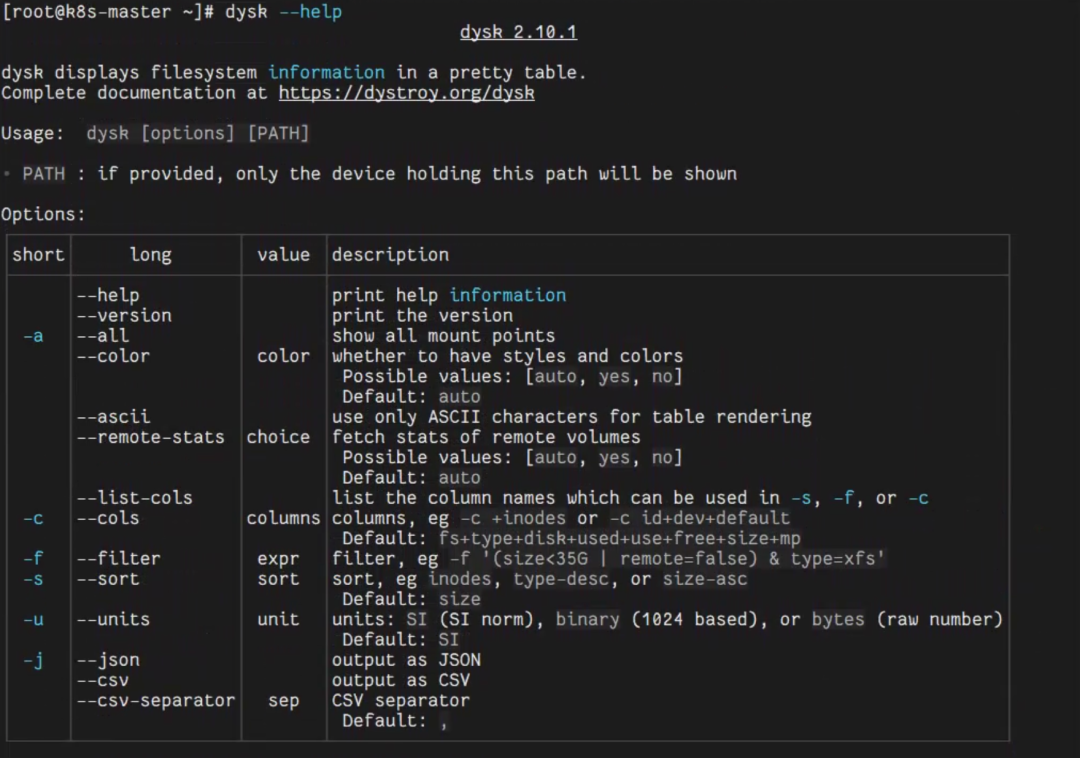
虽然 dysk 提供的信息大多也可通过 df 获取,但 dysk 具有以下改进:
- dysk 通过标记"rem"(可移动)、"HDD"或"SSD"来帮助识别磁盘类型。
- 不同于 df,dysk 仅使用国际单位制(SI),无需查阅帮助文档即可确定正确容量单位的参数。
- dysk 显示文件系统类型。
- 按容量对文件系统进行排序。
- 与 df 命令不同,dysk 以表格列格式呈现输出,而 df 采用列表格式显示。
dysk 是用 Rust 编写的开源程序,其代码在 GitHub 上免费开放。
在 Linux 安装 dysk
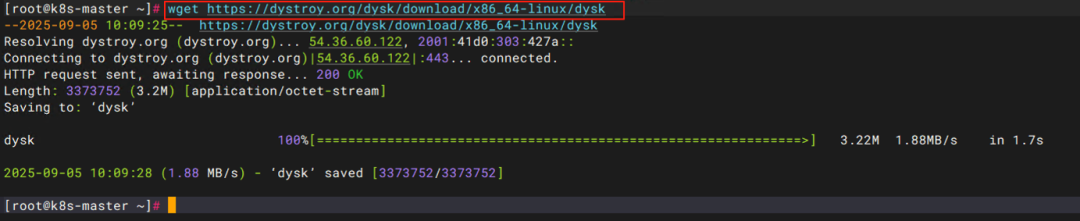
下载预编译二进制文件 ,通过以下命令从 dysk 发布页面下载最新版本:
wget https://dystroy.org/dysk/download/x86_64-linux/dysk
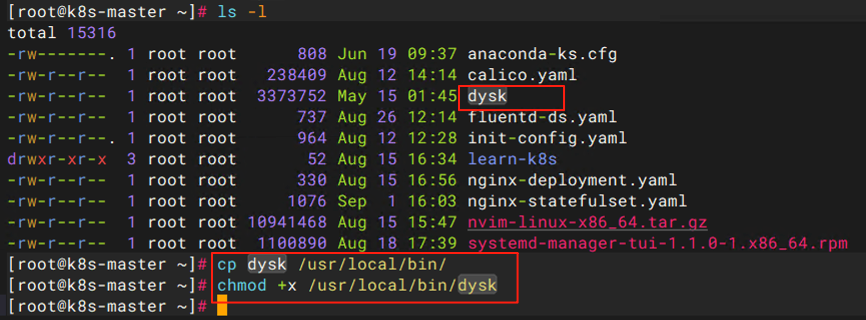
将 dysk 可执行文件复制或者移动到系统 $PATH 环境变量包含的目录中,例如 /usr/local/bin/,给文件添加执行权限,这样就可以从任何位置运行 dysk 命令:
cp dysk /usr/local/bin/
chmod +x /usr/local/bin/dysk
现在,Dysk 已安装完毕,可在 Linux 系统上使用,探索和管理 Linux 中的文件系统了。
使用 dysk 获取 Linux 文件系统信息
以下是使用dysk工具在Linux中访问文件系统信息的几个示例。
标准概述:
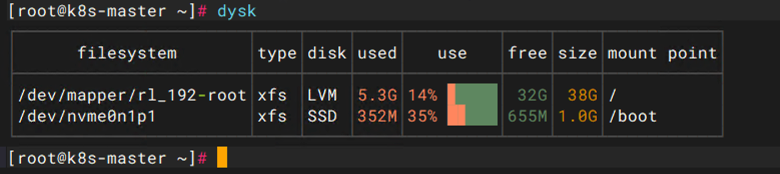
只需输入以下命令,即可获取常用磁盘的基本概览:
dysk
┌───────────────────────┬────┬────┬────┬─────────┬────┬────┬───────────┐
│      filesystem       │type│disk│used│   use   │free│size│mount point│
├───────────────────────┼────┼────┼────┼─────────┼────┼────┼───────────┤
│/dev/mapper/rl_192-root│xfs │LVM │5.3G│14% ▊    │ 32G│ 38G│/          │
│/dev/nvme0n1p1         │xfs │SSD │352M│35% █▊   │655M│1.0G│/boot      │
└───────────────────────┴────┴────┴────┴─────────┴────┴────┴───────────┘
这将列出当前挂载在您系统上的所有磁盘,并显示其大小、已用空间、可用空间以及使用率百分比。
列出所有文件系统:
使用 -a选项查看所有文件系统:
dysk -a
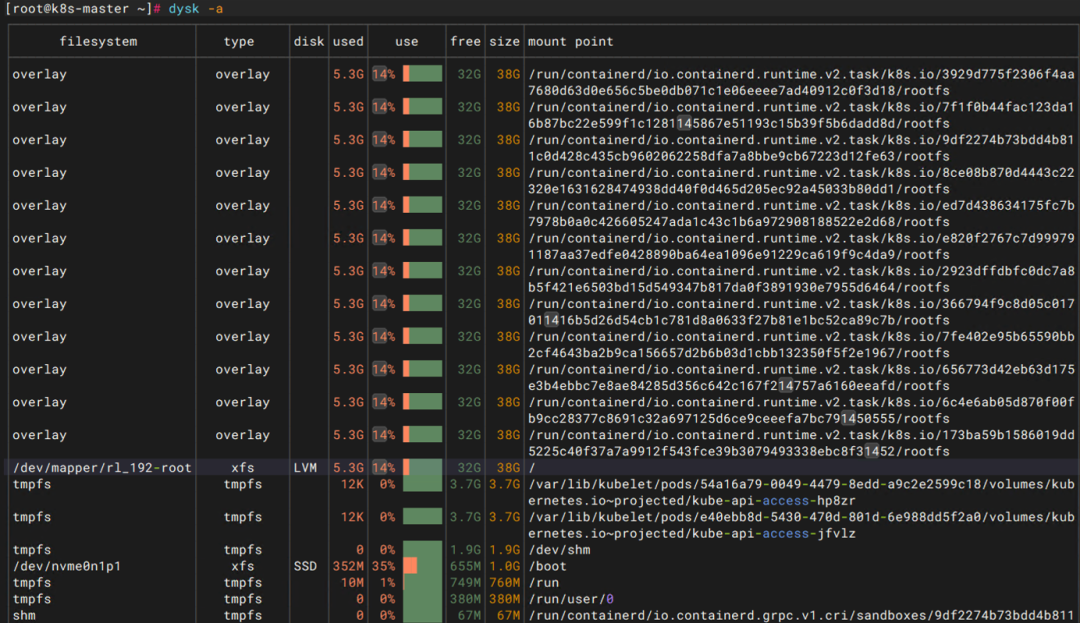
这将列出当前挂载在系统上的所有文件系统,包括那些未关联磁盘的文件系统,例如 tmpfs 文件系统。
显示 inode 信息:
使用 -c +inodes 选项访问 inodes 信息:
dysk -c +inodes
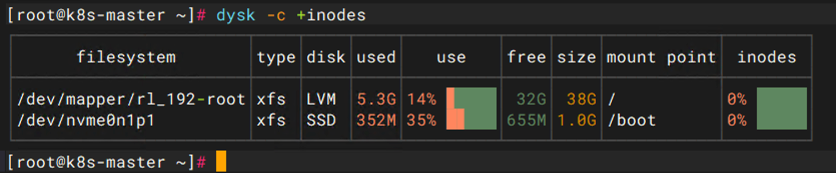
这将在输出中添加一列,显示每个文件系统上已用和可用inode的数量。
自定义列显示:
使用 -c选项按需调整显示列。可根据需要调整列顺序:
dysk -c label+dev+
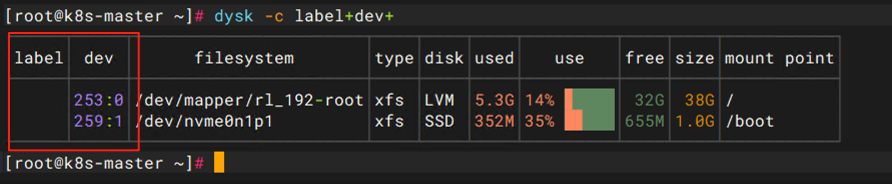
这将为输出添加两列:一列用于文件系统标签,另一列用于设备名称。
可以在 -c选项后指定任意列名来添加所需列。也可使用 + 和 - 符号在现有列前后添加或移除列。
当前目录磁盘信息:
使用 .(点)检查当前目录的磁盘信息:
dysk .
这将显示当前目录所在磁盘的相关信息。

低空间过滤:
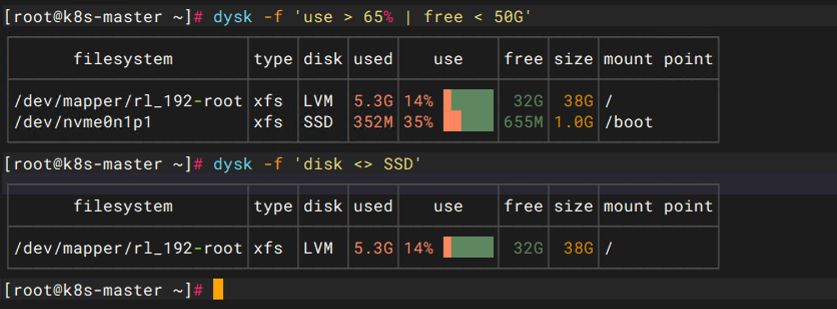
使用筛选器查看使用率超过65%或可用空间低于50G的磁盘:
dysk -f 'use > 65% | free < 50G'
这将过滤输出结果,仅显示占用空间超过65%且可用空间少于50GB的文件系统。您可以在-f选项中使用任何有效的布尔表达式来过滤输出。
排除固态硬盘:
使用以下方法过滤掉固态硬盘:
dysk -f 'disk <> SSD'
这将过滤输出结果,仅显示未位于SSD磁盘上的文件系统。可以在过滤表达式中使用disk字段按磁盘类型进行筛选。
复合过滤:
应用复杂过滤器以实现更精细的搜索:
dysk -f '(type=xfs & remote=no) | size > 5T'
这将过滤输出结果,仅显示非远程且大于5TB的xfs文件系统。您可以在单个表达式中使用多个过滤器,通过|运算符连接它们。
导出为 JSON 格式:
使用 -j 选项将磁盘信息导出为 JSON 文件:
dysk -j
这将以JSON格式导出输出结果
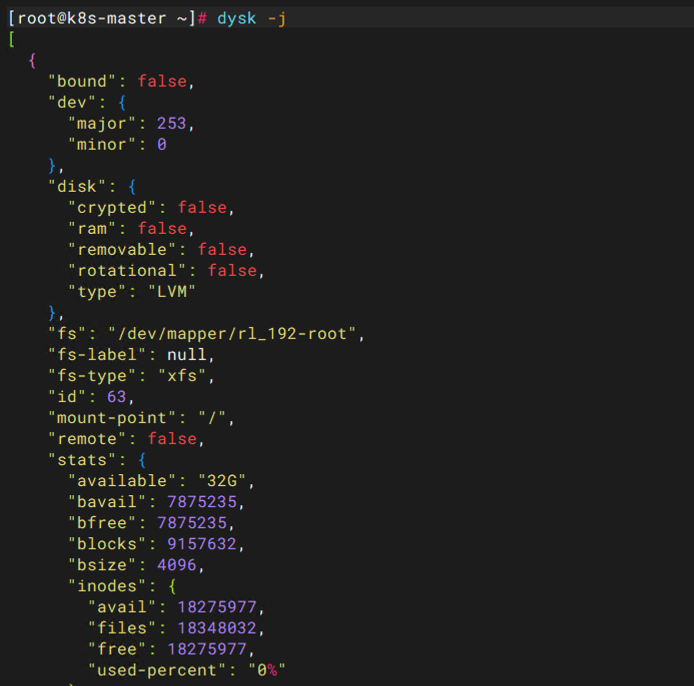
这可用于将输出管道传输到另一个程序,或将输出保存到文件中。
按空闲容量大小排序:
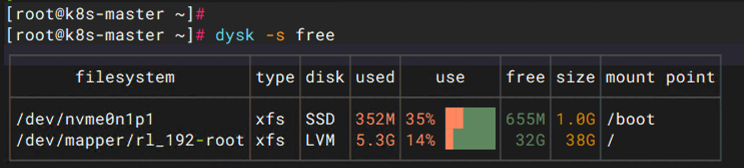
按可用空间大小排序输出,添加 -desc 参数可反向排序:
dysk -s free
dysk -s free --desc # 添加 -desc 选项以实现反向排序。
这将按可用空间大小升序排序输出。
显示帮助:
要查看帮助部分,请运行:
dysk --help
结语:
总而言之,dysk以其清晰直观的展示、灵活强大的功能,彻底超越了传统的 df命令,为我们提供了一种更现代、更高效的磁盘管理体验。无论你是运维工程师、开发人员,还是热爱折腾的Linux爱好者,dysk都能成为你工具箱中一款得力助手。
不妨现在就安装试用一下吧,相信它简洁又强大的风格一定会让你眼前一亮!如果你有更好用的工具或使用技巧,也欢迎在“留言区”分享交流。
转发收藏,下次查磁盘空间,就用dysk!
本文参与 腾讯云自媒体同步曝光计划,分享自微信公众号。
原始发表:2025-09-05,如有侵权请联系 cloudcommunity@tencent.com 删除
评论
登录后参与评论
推荐阅读
目录
腾讯云开发者

Copyright © 2013 - 2026 Tencent Cloud. All Rights Reserved. 腾讯云 版权所有
深圳市腾讯计算机系统有限公司 ICP备案/许可证号:粤B2-20090059  粤公网安备44030502008569号
腾讯云计算(北京)有限责任公司 京ICP证150476号 | 京ICP备11018762号