Obsidian实现兰空图床与WebDAV双备份

Obsidian实现兰空图床与WebDAV双备份

程序员七平
发布于 2026-06-26 20:37:08
发布于 2026-06-26 20:37:08
Obsidian实现兰空图床与WebDAV双备份
Obsidian仓库图片过多,电脑端、手机端使用时总是多重复同步一堆图片,十分麻烦且不美观。
本文采用兰空图床做主图床,本地webdav做备份,实现通过域名进行访问的方式来解决这个问题。
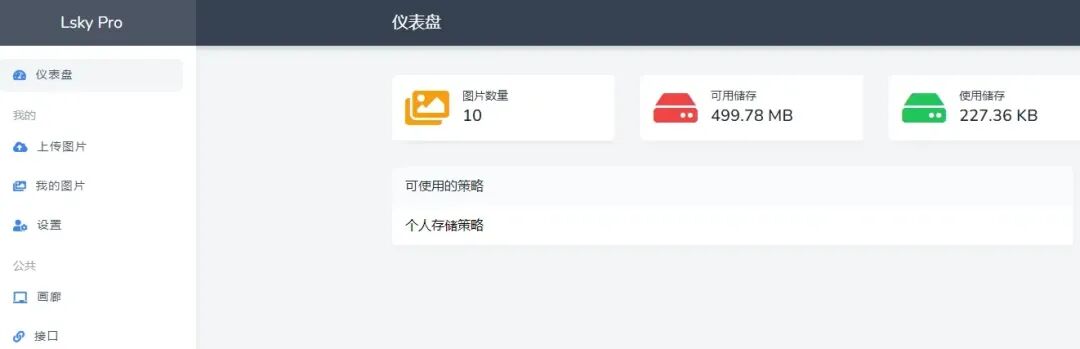
1、前言
1.1、现状:Obsidian通过仓库保存图片
笔记工具:Obsidian
- • 图片插件:自定义附件路径:
Custom Attachment Location - • 图片插件:图片转换压缩:
Image Converter - • 效果:图片保存在
Obsidian Vault的根目录的assets目录中,自动压缩75%并转换为webp格式,路径使用相对路径。 - • 同步插件:
Remotely Save - •
WebDAV服务: 笔记和图片统一保存在自搭建的WebDAV服务中
1.2、场景:Obsidian图片多端存储和重复同步
- • 痛点问题:电脑端、手机端使用的时候,同一份图片多次存储,同步繁琐、难以管理。
- • 实际场景:
- • 几个云图床没有批量下载功能,迁移不方便;
- • 笔记和博客主要自用,访问量少,付费不划算
2、效果与问题
1)实际效果
使用工具如下:
- • 笔记工具:
Obsidian - •
Obsidian插件:Image Auto Upload,自动监听剪贴板并调用PicList上传 - • 图床:兰空图床(
lsky-pro) - • 备份:
WebDAV,用作避免单点故障的备份(可选) - • 上传工具:
PicList,多平台图床与云存储管理工具 - • 域名:用于图片上传与访问
- •
Nginx:反向代理,访问 - • 云服务器:域名解析
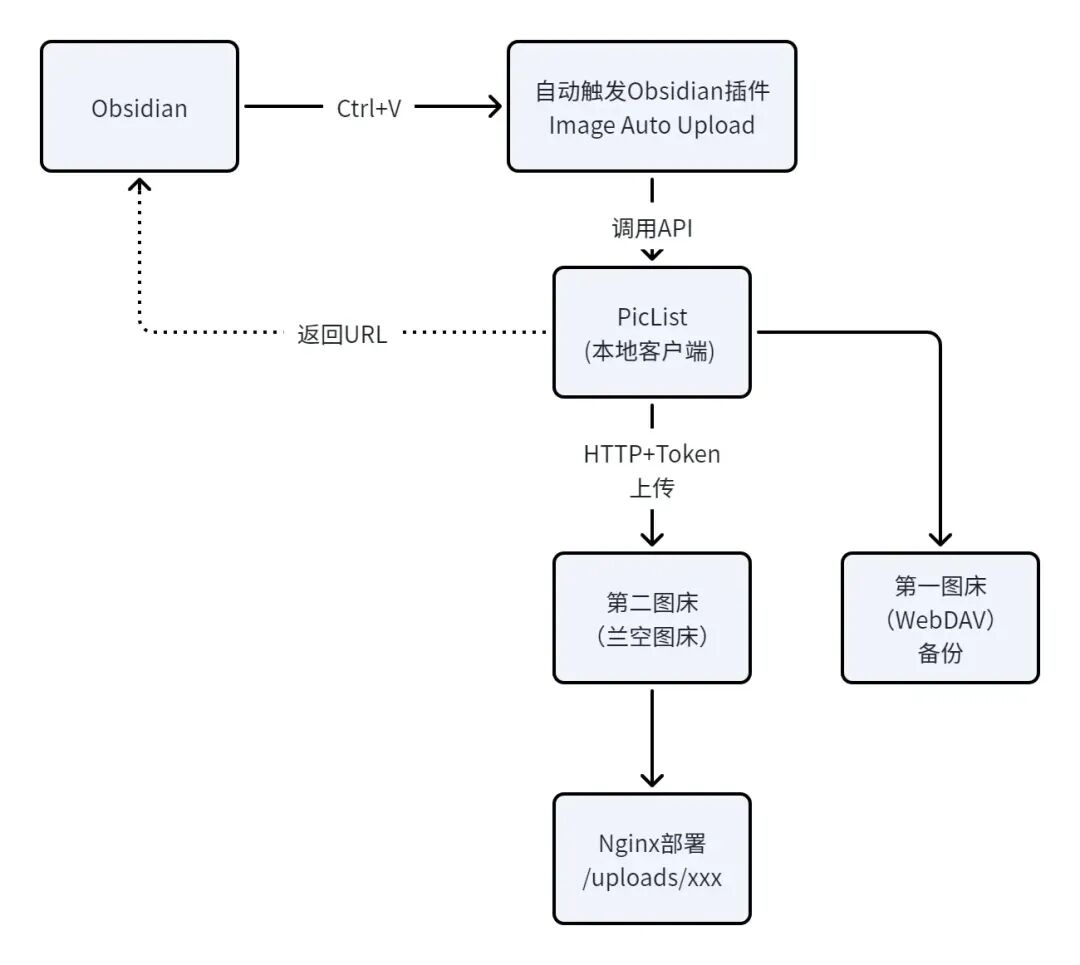
大致路径描述:粘贴图片到Obsidian中,通过Image Auto Upload插件来实现:调用本地 PicList → 上传到 Lsky (WebDAV)→ 得到链接可以直接粘贴。示意图如下
2)难点
- • 难点①:
WebDAV和 兰空图床的图片路径和命名需要保持一致; - • 难点②: 兰空图床的存储路径,Nginx没有权限访问、新创建目录与文件也没有权限访问;
3)优点
- • 数据自托管
- • 同时实现自动备份
- • 省钱
3、实现步骤
3.1、部署兰空图床(lsky-pro开源版)
1)docker-compose方式部署
可以参考的一个docker-compose.yml配置
services:
  lsky-pro:
    image: coldpig/lskypro-docker:latest
    hostname: lsky-pro
    container_name: lsky-pro
    ports:
      - "80:80"
    volumes:
      - ./tools-data/lsky-pro/data:/var/www/html
    restart: unless-stopped
    cpus: "1.0"
    mem_limit: 2g
    memswap_limit: 2g
  mysql8:
    image: mysql:8.0.32
    container_name: mysql8
    restart: always
    environment:
      MYSQL_USER: z7ping
      MYSQL_PASSWORD: '用户密码记得改'
      MYSQL_ROOT_PASSWORD: 'root密码记得改'
    ports:
      - "33306:3306"
    volumes:
      - ./tools-data/mysql8:/var/lib/mysql
安装完成之后,访问IP:80端口
2)界面配置Mysql8作为存储
创建数据库脚本示例:
CREATE DATABASE IF NOT EXISTS `lsky-pro-db` CHARACTER SET utf8mb4 COLLATE utf8mb4_unicode_ci;

GRANT ALL PRIVILEGES ON `lsky-pro-db`.* TO 'z7ping'@'%';

FLUSH PRIVILEGES;
3.2、兰空图床配置
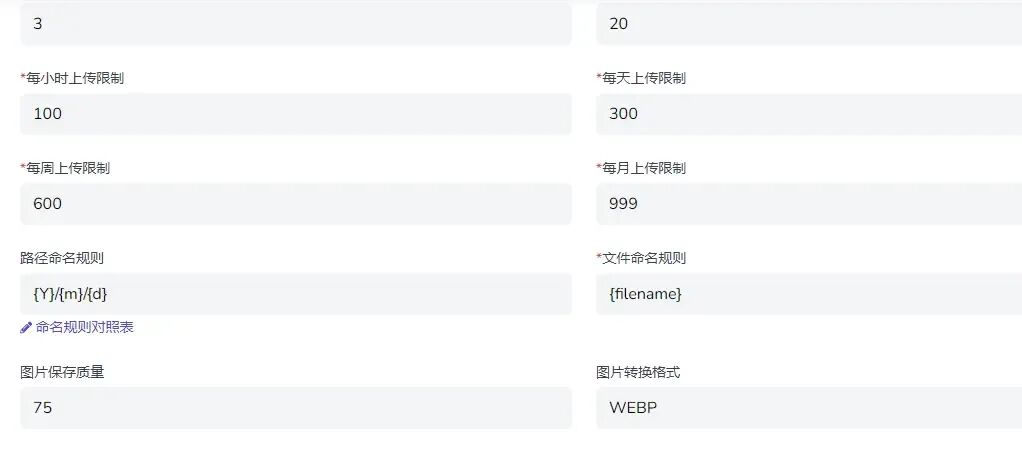
1)创建角色组
为了确保
WebDAV和兰空图床中的文件名和路径名一致。
- • 路径命名规则:
{Y}/{m}/{d} - • 文件命名规则:
{filename}(用PicList上传的原文件名,解决难点①) - • 图片保存质量:75
- • 图片转换格式:
WEBP - • 是否默认:是
- • 其他的根据个人情况
2)创建储存策略
- • 选择角色组:个人图床
- • 访问网址:
https://xxxx.com/assets(根据个人情况,跟Nginx中配置的一致)
3)创建用户、分配角色组
- • 修改用户所属的角色组
4)调用接口获取token
用于配置到PicList中进行接口方式上传
curl -X POST http://192.168.xx.xxx:28000/api/v1/tokens \
  -H "Content-Type: application/json" \
  -d '{
    "email": "your-email@example.com",
    "password": "your-password"
  }'
5)其他配置
- • 关掉启用注册
- • 关掉允许游客上传
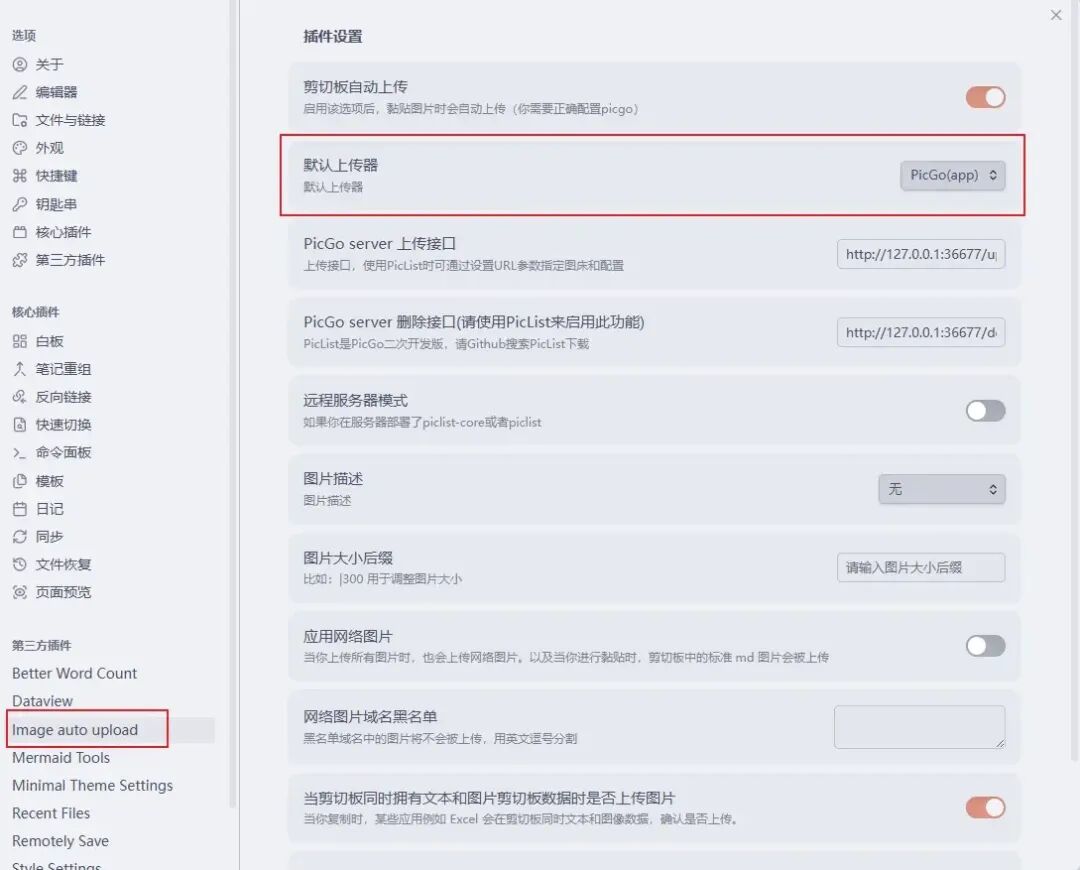
3.2、Obsidian插件Image Auto Upload配置
PicList 用的是PicGo相同的配置
3.3、配置PicList
下载地址见文末,
PicList软件自带的支持兰空图床,修改配置即可。
1)修改重命名规则
PicList的重命名规则(根据各自情况自行调整)
{Y}/{m}/{d}/{Y}{m}{d}-{md5-16}2)图床配置
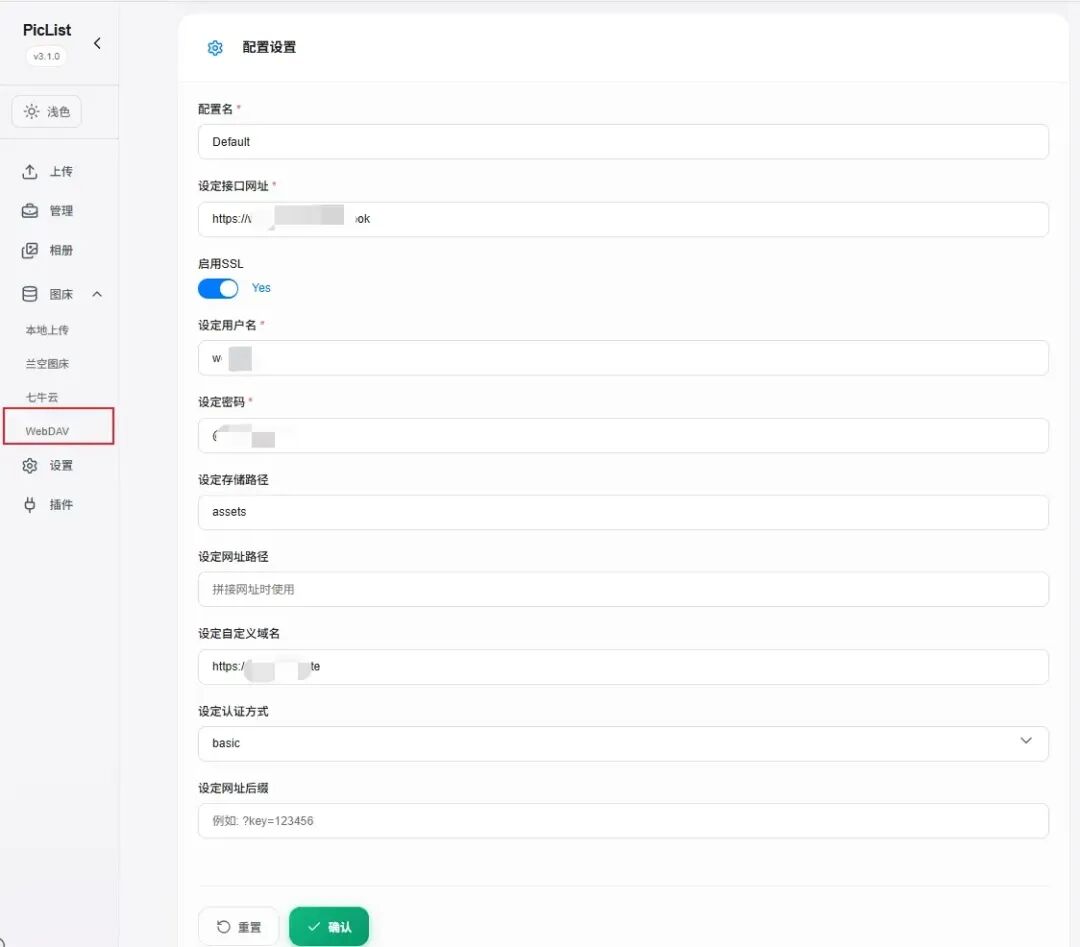
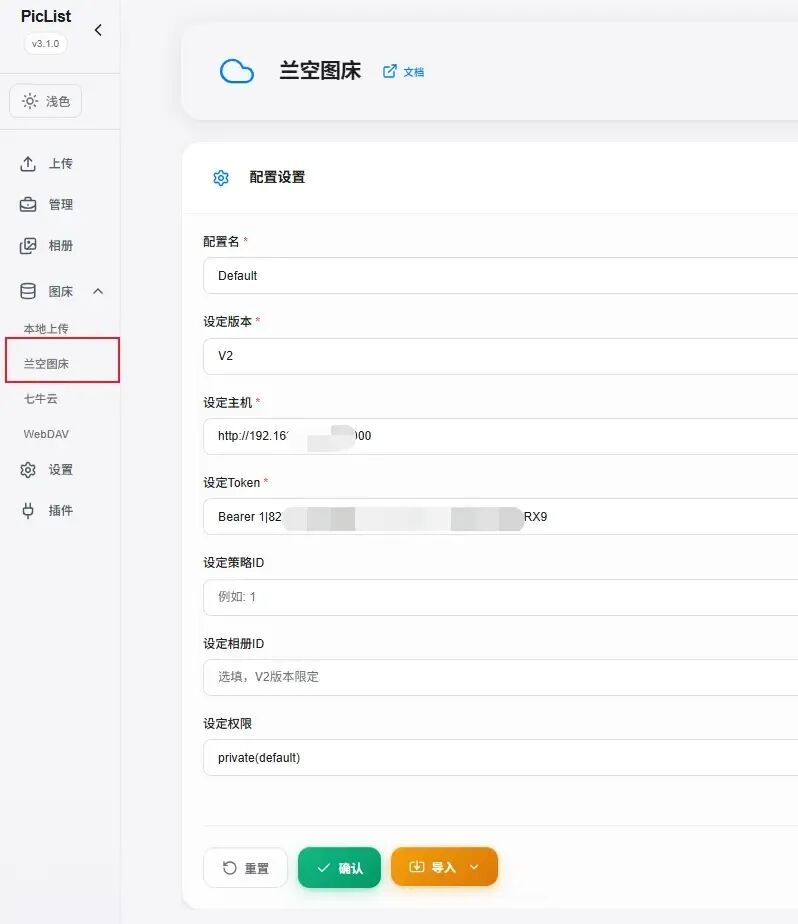
第一图床配置WebDAV,第二图床配置兰空,如果反过来的话,就会上传不成功报错。
图床配置如下:
WebDAV的配置:
兰空图床配置:
3.4、配置Nginx
这一步根据各自的情况来吧,有利有弊,我觉得这样比较快,而且不会把后台配置界面到公网上面。
目的:配置访问兰空图床为:
- • 通过nginx直接挂载图片文件地址,不经过兰空的apache和PHP等。
- • 支持通过域名方式访问api接口;
- • 不允许通过域名访问后台(非assets和api开头的所有地址);
参考配置如下:
server {
    listen 58000;

    # 禁止访问所有敏感路径(带/不带斜杠)
    location ~ ^/(login|admin|api|dashboard|register|install)(/|$) {
        return 404;
    }

    # 静态资源
    location /assets/ {
        alias /xxxx/lsky-pro/data/storage/app/uploads/;
        try_files $uri =404;
        expires 30d;
        add_header Cache-Control "public";
        access_log off;
    }

    location / {
        return 404;
    }

}
4、其他使用
4.1、上传Obsidian中存量图片
通过Obsidian的Image Auto Upload 插件来实现。
点击【命令】,输入 Image auto upload。通过命令手动实现上传图片附件。
4.3、PicList实现同时上传至WebDAV和兰空图床
第一图床配置WebDAV,第二图床配置兰空,如果反过来的话,就会上传不成功报错。
其他的配置跟上一步4.2中的“兰空图床”的配置一样,WebDAV配置如下。
4.4、图片格式转换为webp
WebP 是 Google 推出的高压缩率图片格式,体积比 JPEG/PNG 小约 25-35%,页面加载速度提升。
图片格式转换通过PicList来实现。
4.6、调整Obsidian的图片链接为md风格
将wiki格式的文件链接改为markdown格式的方案。
[[]] 这种格式改为 ![]()这种格式使用Custom Attachment Location插件,右键文档,并选择“收集文件夹中的附件”。
5、解决问题集锦
5.1、图片默认路径Nginx没有权限访问404
问题描述:
使用Nginx直接访问兰空的图片目录会出现这个问题。
兰空的保存权限跟Nginx的用户不一致,因此Nginx的用户没有访问权限,需要手动授权。
临时解决办法:
chmod -R u+rwX,go+rX,u-x+X ./lsky-pro/data/storage/app/uploads【已验证】问题解决过程:
2025年12月28日解决,用 inotify 实时把新建目录 750 秒改 775。
sudo dnf install -y inotify-toolsvim /usr/local/bin/lsky-fix-perm.sh
#!/bin/bash
PATH=/usr/bin:/bin
DIR=/lsky-pro/data   # 改成你实际卷路径

inotifywait -mr --format '%w%f' -e create,MOVED_TO "$DIR" \
| while read path; do
    # 只处理“目录”且权限还不是 775
    if [[ -d "$path" ]] && [[ $(stat -c '%a' "$path") != "775" ]]; then
        sleep 0.1
        chmod -R 775 "$path"
    fi
  done
设成 systemd 服务,vim /etc/systemd/system/lsky-fix-perm.service
[Unit]
Description=Lsky uploader permission fix
After=network.target

[Service]
Type=simple
ExecStart=/usr/local/bin/lsky-fix-perm.sh
Restart=always
RestartSec=5

[Install]
WantedBy=multi-user.targetchmod +x /usr/local/bin/lsky-fix-perm.sh
systemctl enable --now lsky-fix-perm.service上述方案inotify方式,已经验证可行。
本文参与 腾讯云自媒体同步曝光计划,分享自微信公众号。
原始发表:2026-04-06,如有侵权请联系 cloudcommunity@tencent.com 删除
目录
腾讯云开发者

Copyright © 2013 - 2026 Tencent Cloud. All Rights Reserved. 腾讯云 版权所有
深圳市腾讯计算机系统有限公司 ICP备案/许可证号:粤B2-20090059  粤公网安备44030502008569号
腾讯云计算(北京)有限责任公司 京ICP证150476号 | 京ICP备11018762号