WorkBuddy 实战:用自动化把周报生成从 2 小时压到 2 分钟
原创
WorkBuddy 实战:用自动化把周报生成从 2 小时压到 2 分钟
原创
用户12687305
发布于 2026-08-13 18:08:53
发布于 2026-08-13 18:08:53
键词:WorkBuddy · 自动化 · 周报生成 · 本地文件处理
本文记录我用 WorkBuddy 把每周最烦的「周报 + 数据汇总」从人工 2 小时压到自动 2 分钟的全过程,含可直接抄的 Prompt 和自动化配置,以及 5 个真实踩坑。
一、背景:周报为什么值得自动化
我每周一要交一份周报:汇总 7 天的工作流水、从一张 Excel 里算出关键指标(新增、转化率、环比),再写成固定模板。手工做要翻聊天记录、开表、写文档,平均 2 小时,还容易漏。
WorkBuddy 的卖点正好命中这点:能实际执行任务、能操作本地文件、还能用自动化定时跑。于是我让它接手。
成果:现在每周一 9:00 自动出一份草稿,我只需核对 2 分钟就能发。
二、环境与准备
- WorkBuddy 客户端(用 Craft 模式,让它不仅对话、直接干活)
- 一份结构固定的数据源:
weekly_data.xlsx(列:日期、事项、类型、数值) - 一个放产出物的目录:
~/workbuddy/weekly/ - 不需要写代码、不需要装环境——全靠自然语言指令
三、步骤分解(核心)
Step 1:用一句话下任务
我在新建任务里直接写(这是实际用的原话,可复制):
读取 ~/workbuddy/weekly/weekly_data.xlsx,按"类型"汇总最近 7 天"数值"的合计与环比,
套用以下周报模板生成 Markdown:
【本周概览】关键指标 3 条
【重点工作】按事项列出
【风险与下周计划】根据数值下降的项推导
输出到 ~/workbuddy/weekly/report_YYYY-MM-DD.md
WorkBuddy 在 Craft 模式下会自己读表、算数、生成文件,不需要我一步步点。
Step 2:让它生成可复用的脚本(可选但推荐)
为了以后换数据还能用,我追加一句:
把上面的汇总逻辑固化成一个 Python 脚本 weekly_report.py,参数接收 xlsx 路径和输出路径,
以后我只要跑这个脚本就行。
它生成了脚本,我 python weekly_report.py data.xlsx out.md 就能出结果。
Step 3:配置自动化定时触发
关键点来了——用 WorkBuddy 的自动化功能,让它每周一自己跑:
创建一个每周一 09:00 执行的自动化:
读取最新 weekly_data.xlsx,运行 weekly_report.py,
生成 report 并提醒我"周报已就绪,请核对"。
自动化配置(示意):
scheduleType: recurring
rrule: FREQ=WEEKLY;BYDAY=MO;BYHOUR=9;BYMINUTE=0
prompt: 读取 ~/workbuddy/weekly/weekly_data.xlsx,运行 weekly_report.py 生成周报并通知我
Step 4:结果验收与导出
周一打开 report_*.md,WorkBuddy 同时支持把 Markdown 转成 Word / PPT / 直接发邮件。我核对数字后一键导出 PDF 发出。
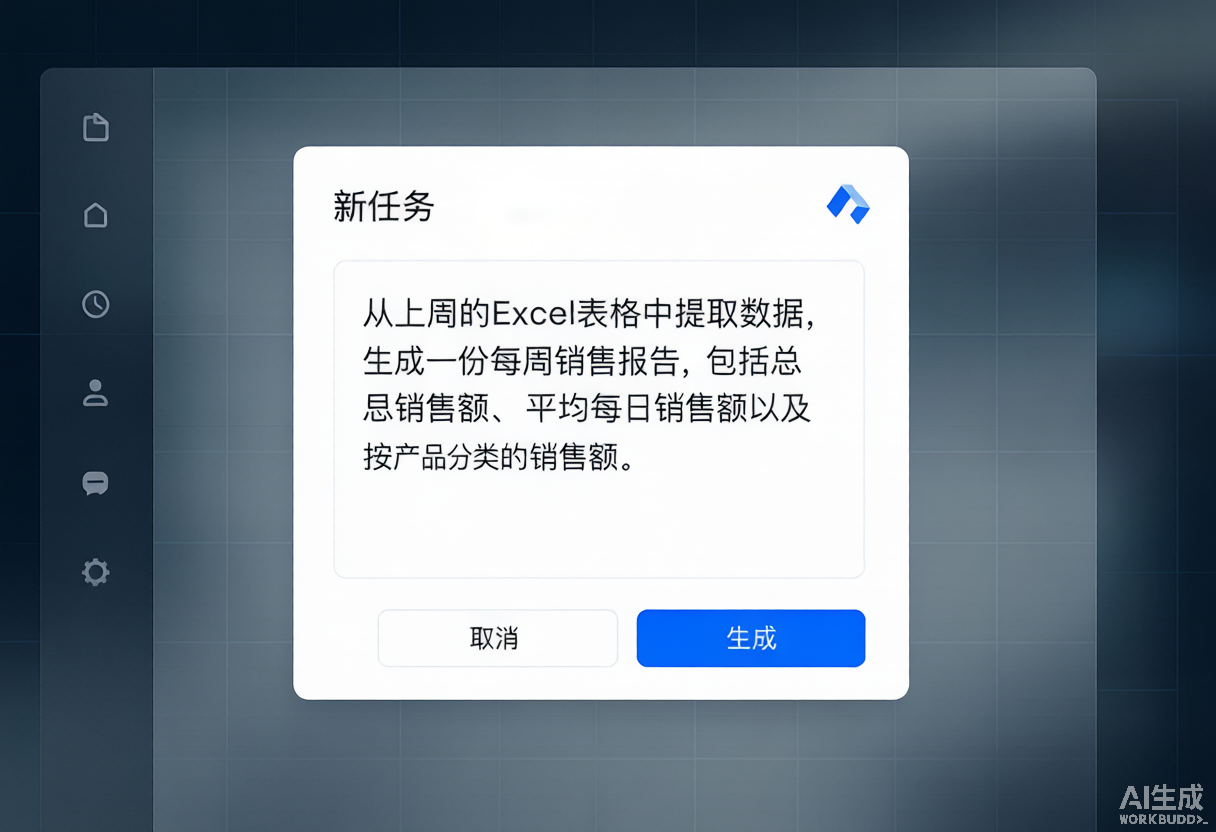
截图1:新建任务填写界面
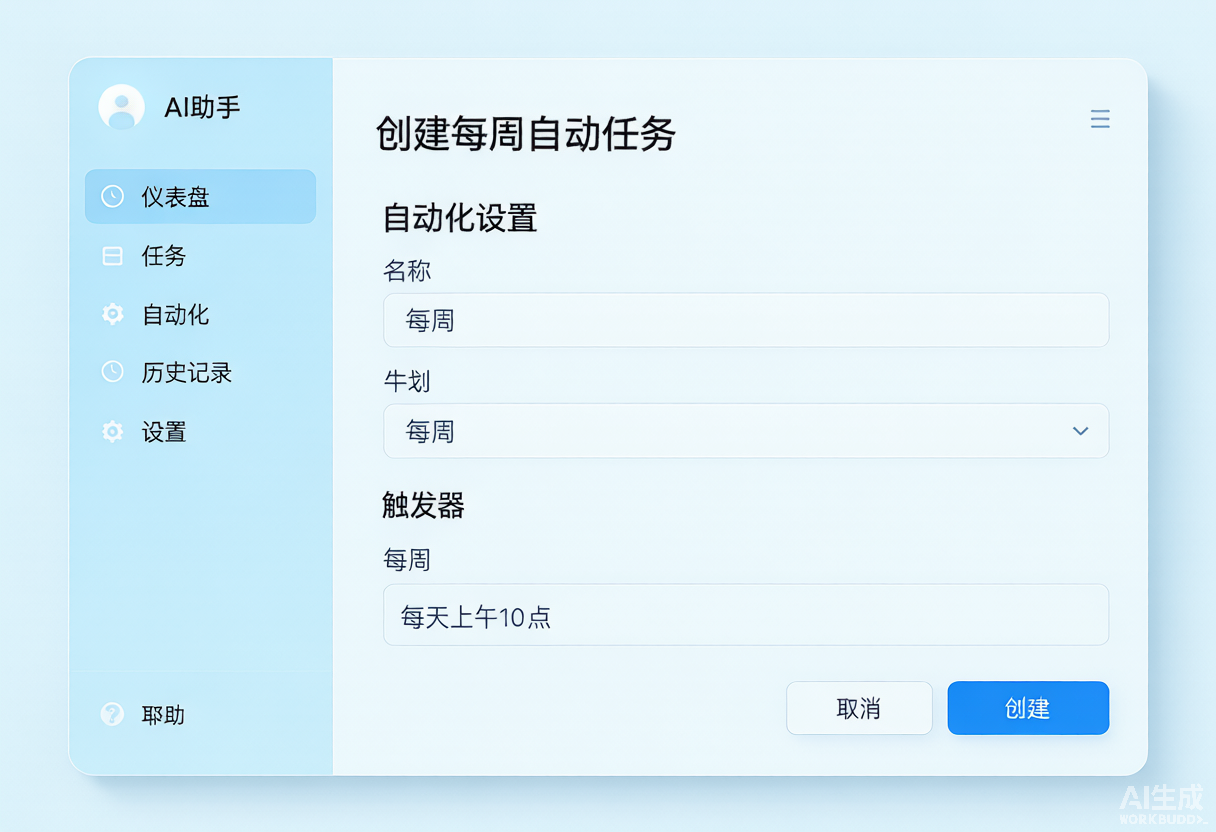
截图2:自动化配置页面
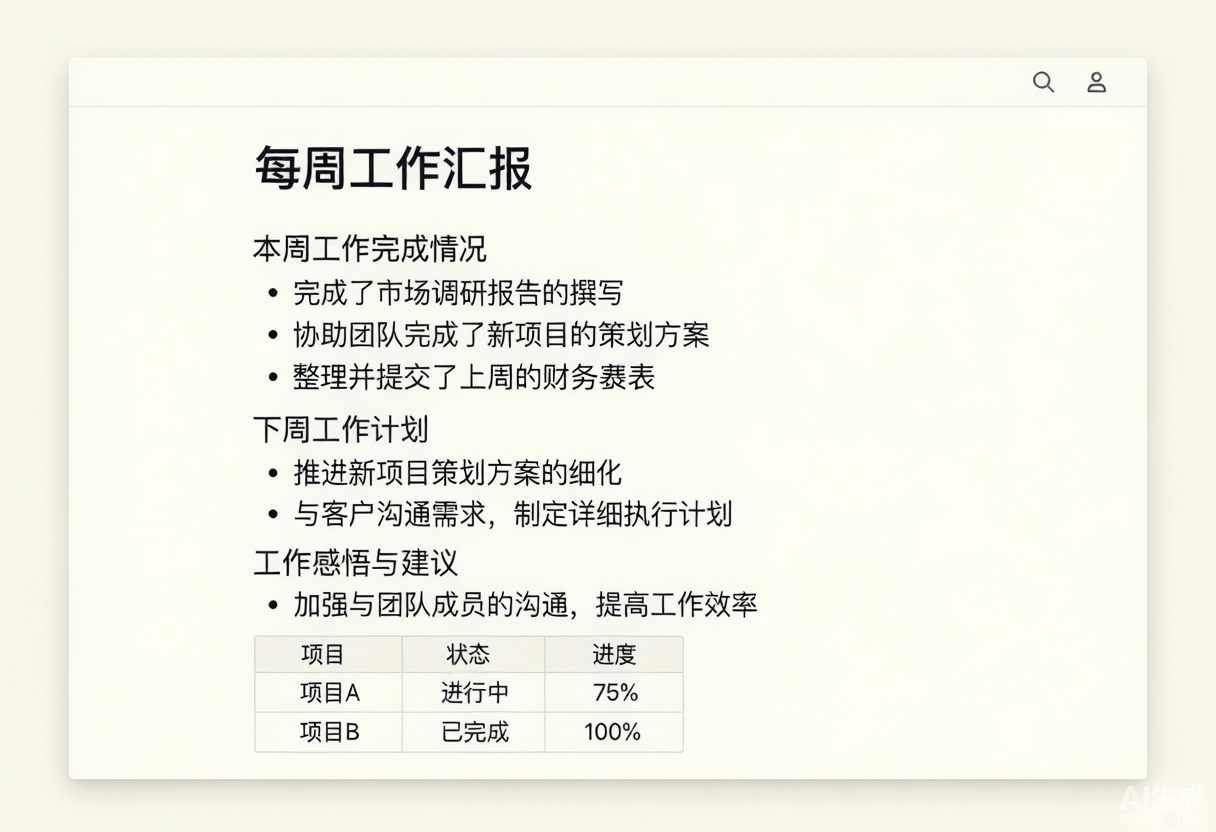
截图3:生成的周报 Markdown 预览
四、5 个真实踩坑与解决
1. Excel 列名有空格 → 脚本读不到列。让 WorkBuddy 先 print(df.columns) 打印列名,发现是「数值 」带尾空格,统一 str.strip() 后解决。
2. 环比算成 0 → 上一周数据没填。在脚本里加校验:缺失上周数据时告警而不是静默出 0。
3. 自动化没触发 → 当时客户端没开。WorkBuddy 自动化在客户端运行,记得周一保持客户端在线(或设置开机自启)。
4. 周报太长 → 初版把每个事项都列了。加一句「只保留数值 Top3 和环比下降项」后篇幅砍半。
5. 积分消耗快 → 复杂推理用默认模型烧积分。简单汇总切轻量模型,省下一大截(见第六节)。
五、可复制的模板
把这段存好,换文件路径就能用:
角色:我的周报助理
输入:
输出:
要求:
1. 按"类型"汇总近7天"数值"合计+环比
2. 只列数值 Top3 与环比下降项
3. 套用【本周概览/重点工作/风险与计划】三段
4. 数字必须来自原表,不要编造
六、顺手省积分(积分不够用的人看这)
- 简单任务切轻量模型:汇总、格式化这类不烧脑的,用轻量模型几乎不耗积分
- 需求一次说清:把要求写全,减少来回对话轮次
- 优先消耗快过期积分:注册送的约 90 天、发文/活动得的约 180 天,先花快过期的
- 本地模型组合:简单推理本地跑,复杂任务才交给 WorkBuddy
七、总结
WorkBuddy 真正值钱的是「说一句、它去干、还能定时干」。周报只是入口,同样套路能套到日报、数据清洗、文件批量重命名。照本文的 Prompt 和自动化配置抄一遍,你也能把重复劳动交出去。
如果这篇对你有用,欢迎在评论区贴出你自动化的第一个任务——我们一起把「打工人」变成「监工」。
原创声明:本文系作者授权腾讯云开发者社区发表,未经许可,不得转载。
如有侵权,请联系 cloudcommunity@tencent.com 删除。
目录
腾讯云开发者

Copyright © 2013 - 2026 Tencent Cloud. All Rights Reserved. 腾讯云 版权所有
深圳市腾讯计算机系统有限公司 ICP备案/许可证号:粤B2-20090059  粤公网安备44030502008569号
腾讯云计算(北京)有限责任公司 京ICP证150476号 | 京ICP备11018762号