zip文件怎么解压缩,右键、命令行、第三方工具三条路径,附乱码与损坏包处理
原创
zip文件怎么解压缩,右键、命令行、第三方工具三条路径,附乱码与损坏包处理
原创
软领
发布于 2026-09-14 10:30:31
发布于 2026-09-14 10:30:31
前两天一个朋友在微信上找我,说客户发来的 zip 文件双击打不开,系统提示不支持这种文件类型。我让他把文件名发过来看了一眼,后缀是正常的 .zip,文件大小也没问题。
这个问题我每隔一两个月就会被问一次。在 Windows 上解压 zip 本身并不复杂,麻烦的是这几条路径从来没人一次讲清楚过:系统自带的解压能力藏在右键菜单的二级项里,命令行那套不在普通用户的视野里,而一旦碰上乱码、损坏或者带密码的包,能搜到的答案往往互相矛盾。
下面按「先分清是哪类问题,再选对应路径」的顺序写一遍。文中命令都在 win10 和 win11 上验证过,rar、7z 相关的边界情况单独放在后面。
先分清是打不开,还是解出来不对
「zip 打不开」这个说法底下,压着三类完全不同的现象,处理路径也不一样:
- 双击之后弹窗,提示「Windows 无法打开此文件」,或者让你选择一个打开方式。这类多半和压缩包本身无关,问题出在文件关联上。
- 能打开,但里面是空的,或者只有一个名字很怪的文件夹。先怀疑这是分卷包,手上只拿到了其中一卷。
- 解压走到一半报错退出,提示「压缩包已损坏」或「CRC 错误」。这一类才和文件内容有关。
先对号入座再往下找办法,能省掉很多来回试的时间。
为什么会这样
四类原因覆盖了日常遇到的绝大多数情况:
- zip 是 Windows 内置支持的,rar 和 7z 不是。 资源管理器能直接进 zip 里面看内容,但
.rar、.7z系统没有对应的解码器,提示「无法打开」属于预期行为,不是文件坏了。 .zip的默认打开方式被别的软件改过。 装过某些工具之后,文件关联被指到它自己身上,卸载时又没有还原,双击的结果就是去启动一个已经不存在的程序。- 压缩包里的文件名编码和本机代码页不一致。 zip 格式对文件名的编码没有强制规定,早期工具按本地代码页写入,跨区域传过来就成了问号和方块。
- 分卷没收全,或者传输过程丢了字节。 大文件被切成若干卷而只拿到其中一卷,或者下载中间断过,CRC 校验就过不去。
办法一:资源管理器右键解压
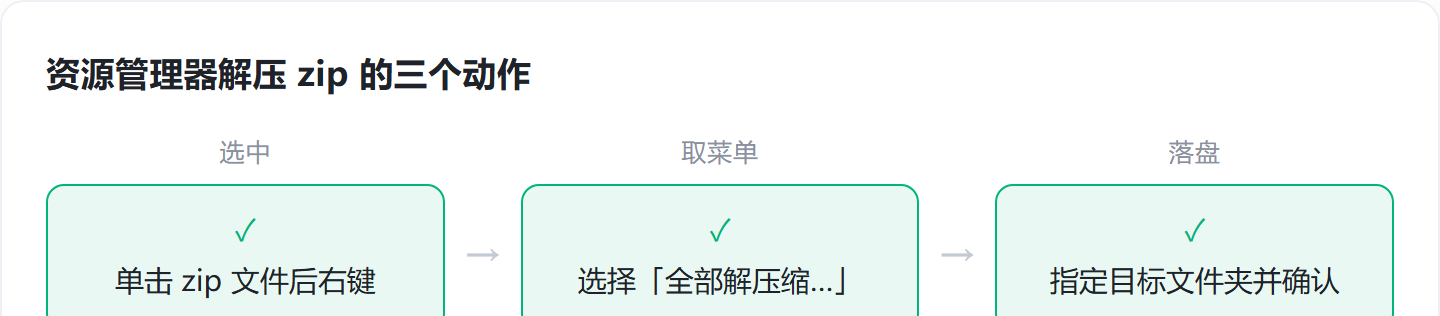
win10 之后的资源管理器自带 zip 解压,不用安装任何东西,完整动作只有三步:
- 单击选中那个
.zip文件,不用双击。 - 右键,在菜单里找「全部解压缩…」这一项。
- 在弹出的窗口里确认目标文件夹,默认是当前目录下的同名文件夹,也可以点「浏览」换到别处,点确定,进度条走完就结束。
如果菜单里根本没有「全部解压缩…」这一项,说明文件关联被改过,先把它改回来:
- 右键那个 zip 文件,选「属性」。
- 在「打开方式」那一行点「更改」,选中「Windows 资源管理器」。
- 勾选「始终使用此应用打开 .zip 文件」,确定。
这套方法只对 zip 有效,rar 和 7z 走不通。另外它会按系统代码页去解释没有 UTF-8 标记的文件名,跨区域的包容易解出乱码。
还有一个更快的做法:双击进入 zip,把里面的文件直接拖到目标文件夹。文件少的时候这样最省事,文件一多反而容易拖漏,要解整包还是老老实实走右键。
办法二:命令行解压
需要批量处理,或者要把解压动作塞进脚本里,命令行比图形界面稳。win10 1803 之后系统自带 tar.exe,PowerShell 里还有 Expand-Archive,两套都不用额外装东西。
PowerShell 的 Expand-Archive:
Expand-Archive -Path .\archive.zip -DestinationPath .\output -Force-Path 是源文件,-DestinationPath 是目标目录,目录不存在时会自动创建。加 -Force 覆盖已经存在的同名文件,不加的话只要目标里有同名文件就直接报错退出。
批量解压当前目录下所有 zip:
Get-ChildItem -Filter *.zip | ForEach-Object {
    Expand-Archive -Path $_.FullName -DestinationPath ".\$($_.BaseName)" -Force
}
系统自带的 tar:
tar -xf archive.zip -C C:\target-x 解包,-f 指定包文件,-C 指定输出目录,这个目录要提前建好。确认系统里有没有这条命令:
where tarwin10 默认的 PowerShell 5.1 和 PowerShell 7 在这一点上行为不一样:5.1 的
Expand-Archive遇到没有 UTF-8 标记的条目时按系统代码页解码文件名,7 默认按 UTF-8 处理。同一个包在两边解出来的文件名可能不同,碰到乱码先看版本。
办法三:rar、7z 和带密码的包
系统自带的能力到这里就到头了。.rar 和 .7z 都需要带相应解码器的工具;带密码的 zip 虽然能被 Expand-Archive 认出来,但它没法在命令行里交互式输入密码,只会直接报错退出。
这一类包的处理路径是:
- 换一个支持多格式的解压工具。 安装时留意安装界面的勾选项,捆绑安装基本都藏在这一屏,不需要的一律取消。
- 带密码的包先向发送方确认密码。 密码和文件不要走同一个渠道,比如邮件发文件、微信发密码,这样即使邮件被转发,包本身还是打不开。
- 分卷包要把所有分卷放进同一个目录,文件名通常类似
xxx.part1.rar、xxx.001,然后解压第一卷。缺任何一卷都会失败,报错信息往往是「压缩包已损坏」,容易把人带偏。
顺带说:打包和加密
Windows 自带的压缩能力比解压还弱。右键「发送到 → 压缩(zipped)文件夹」只能生成 zip,而且不支持设密码。
要给压缩包加密,得用第三方工具。zip 的加密方式主要有两种:ZipCrypto 是传统方案,强度低,对已知明文攻击没有抵抗力;AES-256 强度足够,但要对方用的工具也支持才行。选之前先确认接收方那边能不能打开,否则传过去也是白传。
还有一个容易被忽略的点:加密保护的是内容,文件名列表往往不加密。有些工具默认连文件名一起加密,有些默认不加密,敏感资料打包之前值得点开看一眼设置项。
几类常见报错的对照
报错 / 现象 | 大概率原因 | 处理方向 |
|---|---|---|
提示无法打开此文件 | 文件关联被改,或者格式不是 zip | 先确认后缀;zip 用右键「全部解压缩」,rar / 7z 换工具 |
压缩包已损坏 / CRC 错误 | 传输丢字节,或分卷没收全 | 让对方重传;换成 zip 再发一次;仍不行再试带修复能力的工具 |
提示需要输入密码 | 包被加密 | 向发送方要密码;留意密码里有没有被输入法带上多余空格 |
文件名全是问号或方块 | 名字编码和本机代码页不一致 | 换一个能指定代码页的工具,按 GBK(936)重试 |
解压到一半停下,后面的文件没了 | 目标盘空间不足,或路径超过 260 个字符 | 换到根目录附近的目标路径;先确认目标盘剩余空间 |

什么时候这些办法不够用
- 压缩包损坏到一定程度,任何工具都救不回来。 修复类工具能做的是从残存的目录结构里把还能读的条目抠出来,丢掉的字节变不回来。所以重要文件尽量留一份原件。
- 密码丢了就是丢了。 加密压缩包没有可行的绕过路径,这是加密方案本身的设计目标;暴力尝试的成本远高于重新要一份文件。
- 几十 GB 的包,命令行比图形界面稳,但要先看目标盘。 FAT32 分区单个文件上限 4 GB,exFAT 和 NTFS 没有这个限制,解大包之前先确认一下文件系统格式。
- 跨平台场景各有各的坑。 Linux 上常用
unzip,macOS 直接双击即可,文件名编码的问题两边都存在,只是表现方式不一样。
回到最开始那个朋友。他的包是在邮件附件里直接点开预览的,根本没落到本地磁盘上,资源管理器对这种临时文件的处理很不稳定。让他先另存到桌面,再右键解压,两分钟就完事。
大部分「zip 打不开」的提问,卡住的地方在于没人告诉过他那几个入口具体在哪。 把右键菜单里那一项、Expand-Archive 和 tar 这两条命令记住,日常遇到的情况基本都能覆盖。
原创声明:本文系作者授权腾讯云开发者社区发表,未经许可,不得转载。
如有侵权,请联系 cloudcommunity@tencent.com 删除。
目录
腾讯云开发者

Copyright © 2013 - 2026 Tencent Cloud. All Rights Reserved. 腾讯云 版权所有
深圳市腾讯计算机系统有限公司 ICP备案/许可证号:粤B2-20090059  粤公网安备44030502008569号
腾讯云计算(北京)有限责任公司 京ICP证150476号 | 京ICP备11018762号