用 WorkBuddy 搭建捻股整卷率每日自动统计 + 定时邮件推送,彻底告别手工拉表
原创
用 WorkBuddy 搭建捻股整卷率每日自动统计 + 定时邮件推送,彻底告别手工拉表
原创
用户12764118
发布于 2026-09-15 11:27:16
发布于 2026-09-15 11:27:16
一个传统制造业质量岗位的真实案例:每天上午 11:00,一份按设备×供应商分组、带红色预警和格式化样式的整卷率日报自动生成并发进邮箱——全程零人工。从 0 到跑通,我只用了不到一个小时的对话,没写一行代码。
一、背景:每天 40 分钟的手工报表,谁受得了
我在钢丝绳厂做质量审核(LPA),捻股工序的整卷率是每天要盯的核心指标:
整卷率 = (∑O 实际卷数 − ∑Z 料) / ∑O 实际卷数
之前的日常是这样的:
环节 | 耗时 | 痛点 |
|---|---|---|
打开产量表 Excel,找到当天数据 | 5 分钟 | 文件在共享盘,sheet 多 |
按设备、供应商、工单逐行筛选汇总 | 20 分钟 | 设备品牌命名不统一(H 开头 / S 开头混着叫) |
算整卷率、标颜色、调格式 | 10 分钟 | ≤75% 的要标红,纯体力活 |
复制结果发邮件给相关同事 | 5 分钟 | 忘发、漏发是常事 |
每天 40 分钟,且全靠记忆保证口径一致。 于是我尝试用 WorkBuddy(腾讯的全场景 AI 办公工作台)把整条链路自动化。
二、最终效果
每天上午 11:00 自动完成:
- 读取产量表源文件的最新明细数据
- 按「设备品牌归一 → 供应商 → 工单号」分组汇总,计算各组合的整卷率
- 按既定格式生成日报 Excel(小计行绿色、≤75% 红色预警、冻结表头、自动筛选)
- 结果追加进累计台账(每日一行),历史数据不丢
- 定时把日报发到我的邮箱,我再转发给相关同事
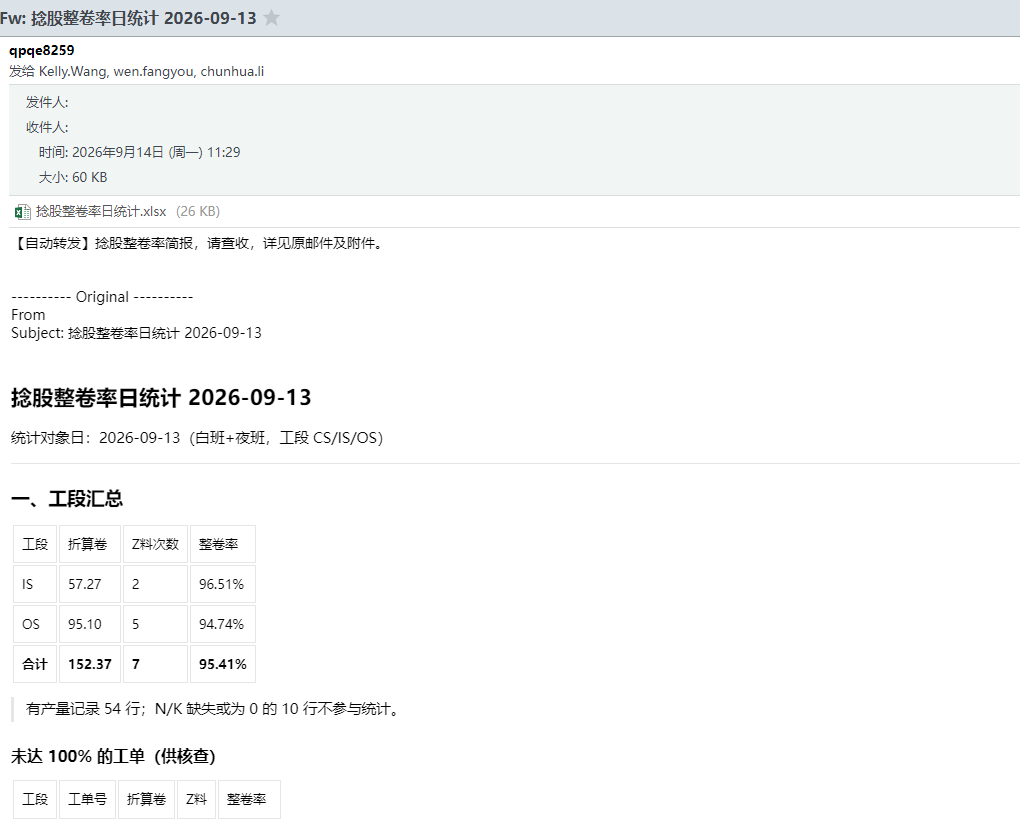
日报文件里还有一张「按工单汇总」累计台账:每个工单×工段一行,从 8 月起持续累加,未达 100% 的行自动标红,方便回溯任何一个工单的完整履历。
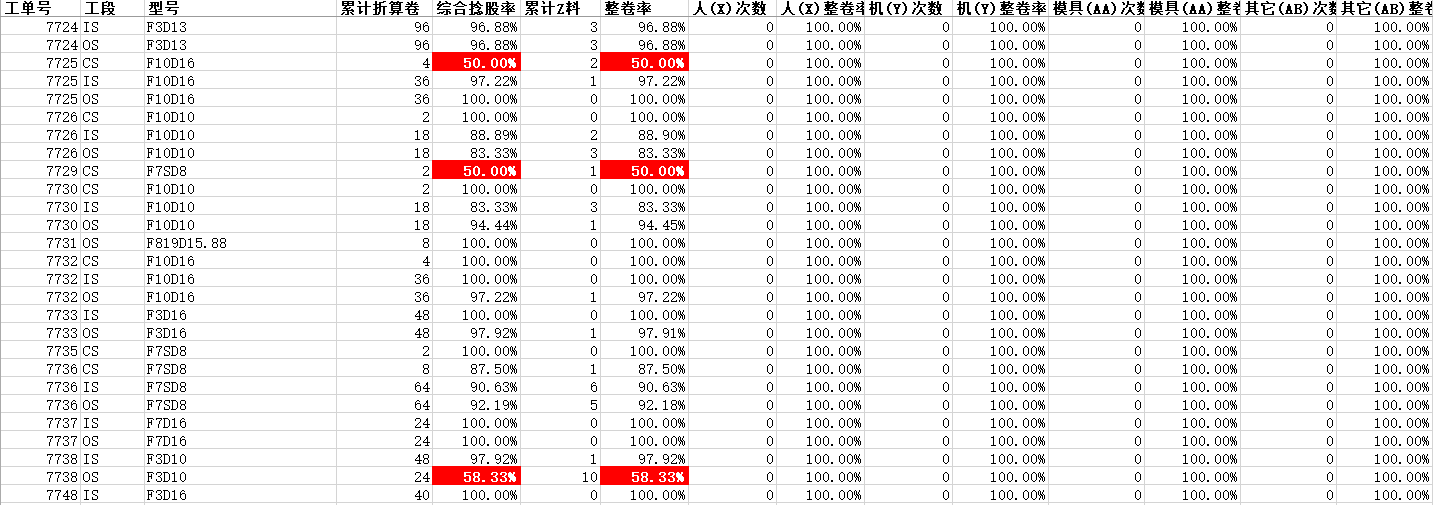
日报附件-工单整卷率格式
三、整体方案
整个链路只依赖两个东西:
WorkBuddy 在这里承担了三个角色:写脚本的人、定时调度的执行器、发邮件的邮差。我不需要会 Python,也不需要碰任何配置文件。
四、分步实现
第 1 步:把统计规则一次性说清楚
这是整件事最关键的一步。我没有说"帮我统计一下整卷率",而是把口径一次讲死:
帮我做一个每日统计:从源文件「产量表」sheet 读取当天数据,按设备×供应商分组计算整卷率。规则如下:
- 设备品牌归一:H 开头的机台统一叫 HAMANA,S 开头的统一叫 S300,归一后相同组合必须合并重算;
- 只保留 CS / IS / OS 三个工段;
- 整卷率 = (∑O 实际卷数 − ∑Z 料) / ∑O 实际卷数;
- 排序:设备(HAMANA 在前)→ 供应商 → 工单号升序;
- 每个"设备×供应商"块末尾加小计行,绿色填充加粗;
- 整卷率 ≤75% 的行红色填充预警;
- 每天统计完追加一行到累计台账 sheet,不要覆盖历史。
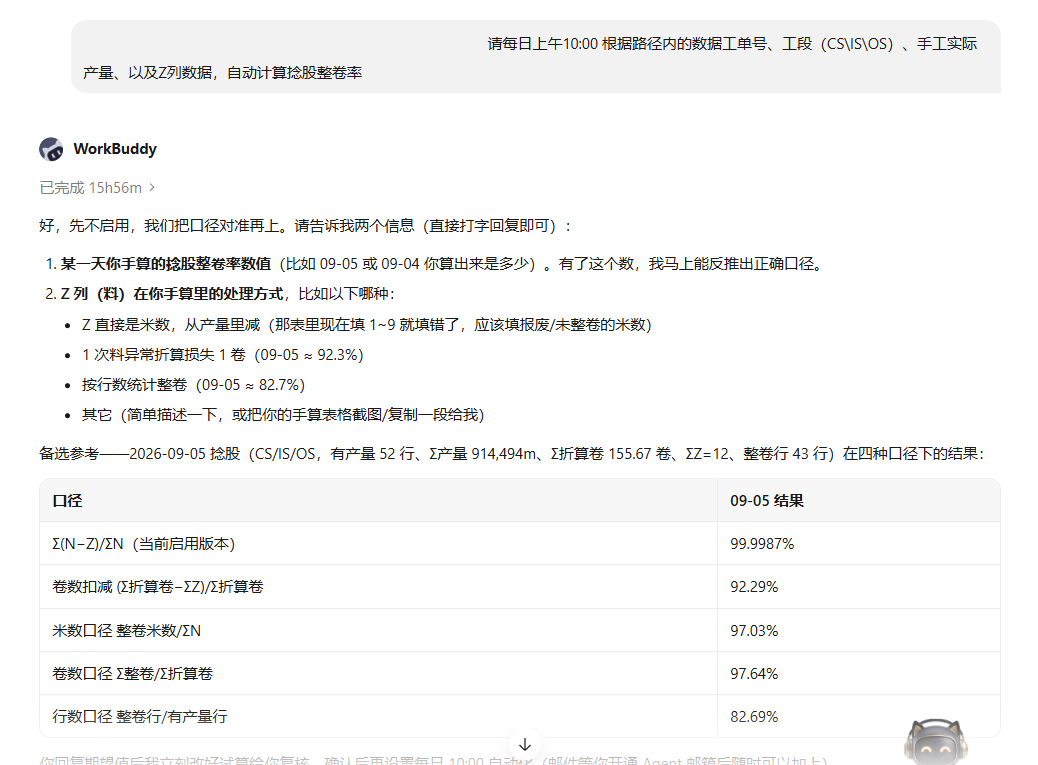
统计规则一次性说清楚
经验:需求一次说清楚,比来回追问省 3 倍积分(WorkBuddy 按任务消耗积分,每次"重新生成"都是钱)。
第 2 步:让 WorkBuddy 生成统计脚本并试跑
WorkBuddy 自主生成了 Python 脚本(openpyxl 处理 Excel),先对历史数据试跑了一天,我人工核对了一遍数字,口径一致后才继续下一步。
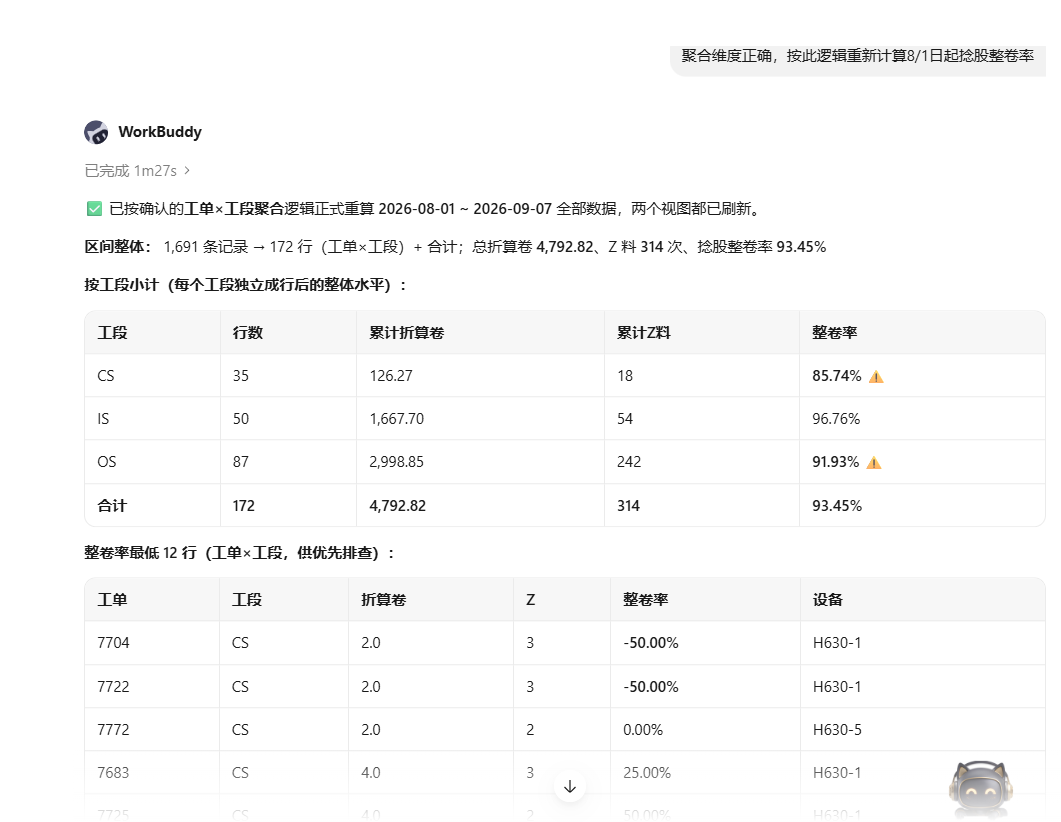
第 3 步:创建定时自动化
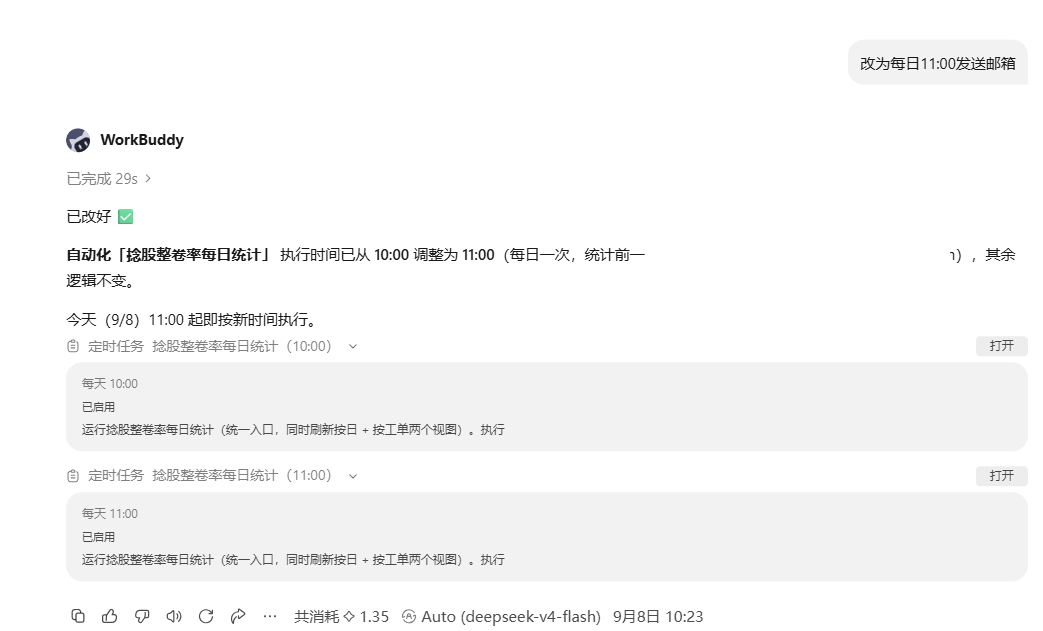
在对话里直接说:
每天上午 11 点,自动运行这个整卷率统计,统计昨天一天的数据,完成后把日报发到我的邮箱。
WorkBuddy 自动创建了定时任务,日程、工作目录、执行内容一步到位。之后的每天 11:00,它自己会读源表 → 跑脚本 → 更新台账 → 发邮件。
第 4 步:邮件推送
自动化末尾挂上发信逻辑:日报 Excel 作为附件,正文用 Markdown 写当天关键数字(总整卷率、预警项),主题带日期方便归档检索。我自己再转发给产线同事,一次全组同步。
五、踩坑记录(这一节都是真金白银换来的)
坑 1:用 openpyxl 读公式后直接保存,公式会永久变成数值。 源表里有大量计算公式,脚本如果用 data_only=True 读取缓存值后又保存原文件,公式会被静默固化成死数字。我的解法:要保存的文件一律 data_only=False 加载;读缓存值单独开一次句柄且绝不保存。有一次差点把 500 多条公式搞没了,靠共享盘的历史副本才救回来。
坑 2:交付文件被 Excel 打开时保存会报错。 文件在 Excel/WPS 里开着,脚本 save() 会 PermissionError。解法:先尝试原地保存,失败就另存副本并明确提示,绝不静默丢弃结果。
坑 3:脚本输出路径和实际交付位置分叉。 后来我把交付文件挪到了新目录,但忘了同步改脚本里的输出常量——自动化每天在新位置另建一份新文件,而历史台账还在旧位置,差点出现两套数据。教训:移动文件位置时,先备份脚本、再同步改路径、然后用一个历史日期补跑验证。
坑 4:共享盘写权限是波动的。 往公司 SMB 共享盘同步结果时权限时好时坏。解法:失败重试有限次,仍失败就明确报告"共享盘暂不可写,本地文件为最新版",而不是反复撞墙或假装成功。
六、效果与成本
项目 | 之前 | 现在 |
|---|---|---|
每日耗时 | 约 40 分钟 | 0 分钟(只剩转发邮件 1 分钟) |
口径一致性 | 靠记忆 | 固化在脚本规则里 |
数据追溯 | 无台账,靠翻聊天记录 | 累计台账 sheet,每日一行 |
月积分消耗 | — | 约 300-500(定时任务很轻量) |
对比每天 40 分钟,这点积分消耗几乎可以忽略——而光靠每日签到就够覆盖了。
七、总结
- AI 办公工具的真正价值不在"会聊天",而在"会排班":定时自动化 + 本地文件操作 + 邮件触达,三件套组合起来才是生产力。
- 需求一次说清:把统计口径、格式规则、异常处理写成清单一次性给全,是省时间也是省积分。
- 先试跑、再上线:用历史日期补跑验证口径,核对无误后再挂定时,避免自动跑了一个月才发现规则错了。
原创声明:本文系作者授权腾讯云开发者社区发表,未经许可,不得转载。
如有侵权,请联系 cloudcommunity@tencent.com 删除。
目录
腾讯云开发者

Copyright © 2013 - 2026 Tencent Cloud. All Rights Reserved. 腾讯云 版权所有
深圳市腾讯计算机系统有限公司 ICP备案/许可证号:粤B2-20090059  粤公网安备44030502008569号
腾讯云计算(北京)有限责任公司 京ICP证150476号 | 京ICP备11018762号