注册表损坏14c怎么修复,改回Components键权限,先备份再动手
原创
注册表损坏14c怎么修复,改回Components键权限,先备份再动手
原创
软领
发布于 2026-09-18 09:41:00
发布于 2026-09-18 09:41:00
装个软件,或者打开一个游戏,屏幕上突然弹出一个错误码:14c。有人是系统莫名其妙跳这个弹窗,有人是某个程序从此死活打不开。去网上搜,答案五花八门,有让你敲命令的,有让你改注册表的,看着眼花,心里更没底——万一照着操作把系统搞坏了怎么办。
这个 14c 错误我查过微软的技术文档,也看过不少人遇到的真实情况,成因基本能锁定在一处:系统里某个关键注册表键,权限或者完整性出了岔子。
先排除两个方向。这个错误和某个具体的 dll 文件丢失没有关系,跟 vc 运行库的版本也对不上。
注册表出问题,报错为什么是 14c
Windows 底层有一块叫注册表的东西,可以把它理解成一本通讯录,每个软件组件在里面都有一条登记信息。某条记录坏掉了,系统去读它的内容,结果读不出来,或者根本没有权限读,就会直接抛一个 14c。
直白一点说:某个软件在安装或者运行的时候,需要向注册表问一个关键信息,而那条记录已经联系不上了。落到实际案例上,成因集中在两类:
- 之前不完整的卸载留下了残渣,把那条记录改坏了
- 某些系统优化工具在处理注册表时失手,误伤了它
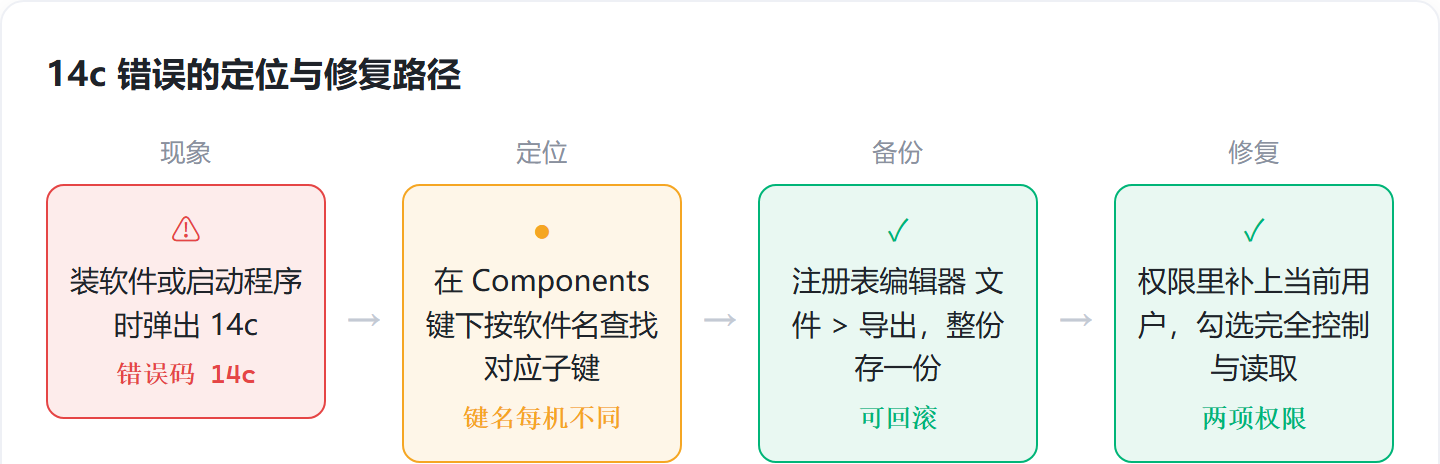
修之前,先把注册表导出一份
编辑注册表有风险,动手前强烈建议先备份。备份只要三步:
- 按
Win+R,输入regedit,回车打开注册表编辑器 - 点左上角「文件」,选「导出」
- 导出范围选「全部」,挑一个自己记得住的位置存下来
改坏了,双击这个备份文件就能回到原来的状态。这一步花不了两分钟,省不掉。
手动修复:定位到那个 Components 键
同样按 Win+R 输入 regedit 打开编辑器,在地址栏粘贴下面这条路径并回车:
HKEY_LOCAL_MACHINE\SOFTWARE\Microsoft\Windows\CurrentVersion\Installer\UserData\S-1-5-18\Components
回车之后,会看到一大堆用数字和字母命名的子文件夹。
接下来这一步没法照抄:那个键的名字很长,而且每台电脑上都不一样,给不出一个固定的键名。可行的做法是用编辑菜单里的查找功能,搜跟报 14c 的那个软件相关的名字。
找到之后,按这个顺序操作:
- 右键点这个键,选「权限」
- 看弹出窗口里当前用户的权限——大概率不对劲,可能完全没勾选,也可能只给了只读
- 把当前登录的用户账户添加进去
- 勾上「完全控制」和「读取」两项
- 点确定保存
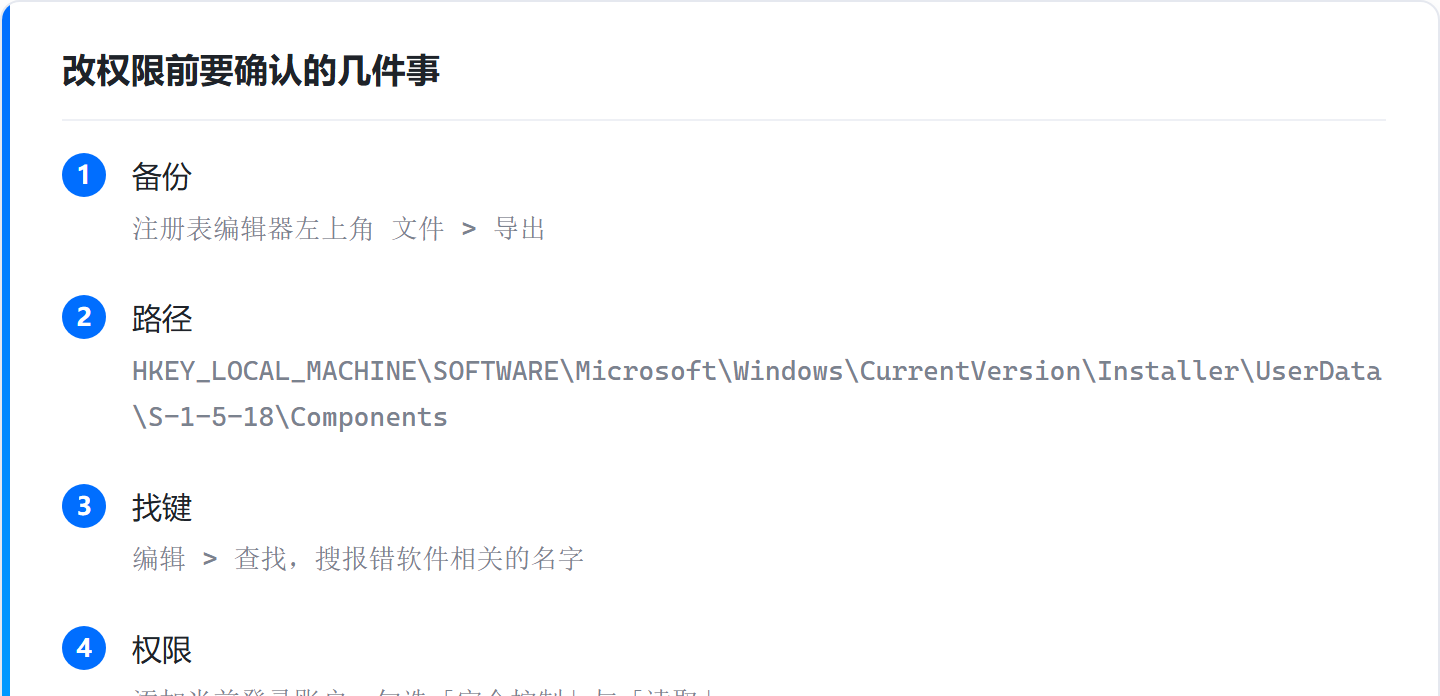
这套操作要达成的效果,就是把那条被锁住的注册表记录的门重新打开,让系统和软件能正常进出。
权限改完还报错,往哪里看
权限只是第一步。前面说过,出问题的那个键要看两件事:访问权限对不对,内容本身完不完整。如果权限补齐之后仍然报 14c,基本可以判断那条记录的值也已经不对了。
到了这一步,继续在注册表编辑器里逐条比对,成本和风险都会往上走。正确的值长什么样,取决于当初是哪个软件把它写进去的,我手上没有一份公开的对照表可以查。也就是说,你没法判断自己改对没改对——改权限是可验证的,改值不是。
所以权限改完仍报错时,我一般直接换一条路走,不在这里继续试。
走自动化脚本这条路
如果不打算自己在编辑器里翻,另一条路是用内置了这类修复脚本的工具。这类工具会扫描跟 14c 相关的注册表键,把权限和内容一并恢复到正常状态。
它的原理跟手动进注册表编辑器改权限是同一件事,区别只在于查找和比对的过程由脚本跑完,不需要你在几百个名字长得差不多的键里肉眼确认哪一个才是目标。
挑这类工具时看两点:它有没有先给你备份,以及它有没有讲清楚改的是哪个键。这两点说不清楚的,先放一放。
两条路怎么选
比较项 | 手动修改权限 | 自动化脚本 |
|---|---|---|
操作内容 | 自己在编辑器里定位键、改权限 | 由脚本扫描相关键并恢复 |
风险点 | 找错键、改错值 | 工具本身有没有说清改了什么 |
适合谁 | 想亲手弄明白动了哪个地方 | 翻不到目标键,或不确定该改哪一个 |
共同前提 | 先导出整份注册表备份 | 先导出整份注册表备份 |
修不动的几种情况
有三种情况,硬撑下去不太划算:
- 翻了半天找不到目标键
- 找到了,但不敢确定是不是要改的那一个
- 权限改完,错误照旧
说句实在话,手动在几百个长得差不多的键里定位目标,对细心和耐心都有要求。很多人翻了半天可能都找不到,或者找到了也不敢确认。这不是能力问题,是这本通讯录本身的组织方式就不适合肉眼检索。
这时候退回上一步换条路走,比继续在编辑器里试要划算。
写这篇的缘由
之前有个朋友跟我说,电脑出问题最烦的是那种「想解决但找不到靠谱答案」的无力感。搜出来的答案要么太通用,要么太 geek,没一个能把话讲清楚、把步骤说明白。
我仔细想了想,确实是这个理。
所以我写这类东西的时候会盯着一件事:把为什么出错讲清楚,再给一套照着做就能走通的步骤,不用猜,也不用去别的地方东拼西凑。
这篇里所有操作都围着同一个目标——把那个导致 14c 的注册表键的访问权限和内容恢复回去。手动改权限和跑脚本,任选一条走就行,两条不用都试。
原创声明:本文系作者授权腾讯云开发者社区发表,未经许可,不得转载。
如有侵权,请联系 cloudcommunity@tencent.com 删除。
目录
腾讯云开发者

Copyright © 2013 - 2026 Tencent Cloud. All Rights Reserved. 腾讯云 版权所有
深圳市腾讯计算机系统有限公司 ICP备案/许可证号:粤B2-20090059  粤公网安备44030502008569号
腾讯云计算(北京)有限责任公司 京ICP证150476号 | 京ICP备11018762号