WebBuilder 组件— viewport 视口容器
原创
WebBuilder 组件— viewport 视口容器
原创
技术挖掘官
发布于 2026-09-18 15:55:12
发布于 2026-09-18 15:55:12
组件类名:
Wb.Viewport所属分组:General 继承链:Component → Container → Panel → Viewport
1. 组件概述
viewport 是全屏 Panel 组件,是一个模块(xwl 文件)的界面根容器。每个需要显示界面的模块通常包含且仅需一个 viewport,直接添加到 module 根节点下,代表模块内的全屏容器。它继承 Panel 的全部能力(标题栏、tbar/bbar 工具栏等),但典型用途是作为整个页面的布局骨架,通过 layout 属性组织子组件。
2. 常用属性
属性 | 说明 |
|---|---|
layout | 子组件布局方式:fit(填满)、row(水平排列)、column(垂直排列)、form/form1/grid/grid1/grid2(表单式,推荐 grid1) |
tbar / bbar | 顶部/底部工具栏。在 IDE 对象检查器中选择该属性后点击 [Add Wb.Toolbar] 创建内置工具栏 |
title | 标题文本 |
scrollable | 是否允许内容滚动 |
cls | 附加样式类 |
布局的实现机制:layout 属性最终在容器 bodyEl 元素上设置 cls 样式类,完全由 CSS 完成,性能开销极低。
3. 典型布局模式(IDE 实用配置)
- 全屏型:viewport
layout=fit,子组件(如 grid)自动填满整个视口; - 左侧栏 + 客户区:
layout=row,左侧 tree 设width=20em,右侧 grid 设flex=1; - 底部栏 + 客户区:
layout=column,上部 grid 设flex=1,底部 panel 设height=20em; - 表单型:
layout=form1,直接放置多个编辑控件,自动形成规范的单列表单; - 组合嵌套:容器可无限嵌套,实现上述模式的任意组合。
4. 常用方法与事件
JAVASCRIPT复制
// 向 viewport 动态添加子组件(注意:必须扁平配置,不能嵌套 properties)
app.viewport1.add({cname: 'grid', url: 'myapp/select-staff.xwl'});

// 获取子组件、切换可见性
const grid = app.viewport1.findItem(true, 'grid1');
grid.visible = false;

// 工具栏按钮的 click 事件中刷新数据
app.grid1.reload();
组件就绪后执行的初始化代码放在 ready 事件中;事件处理函数中通过 app.<组件 cid> 访问模块内任意组件。
5. 注意事项
- viewport 必须挂在 module 根节点,不能嵌套在其他容器内;
- 依赖容器尺寸的操作(如画布 zoomToFit、图表 resize)必须在容器完成布局后执行——在
finalize阶段容器可能仍是 0×0,需要延迟或轮询等待; - 动态
add()时使用扁平配置对象({cname, text, value...}),XWL 源码中的properties:/events:嵌套块是解析期专用语法,运行时传入会被丢弃; - 工具栏属性键名固定为
tbar/bbar,使用自定义键名整个工具栏不会被创建。
6. 示例参考
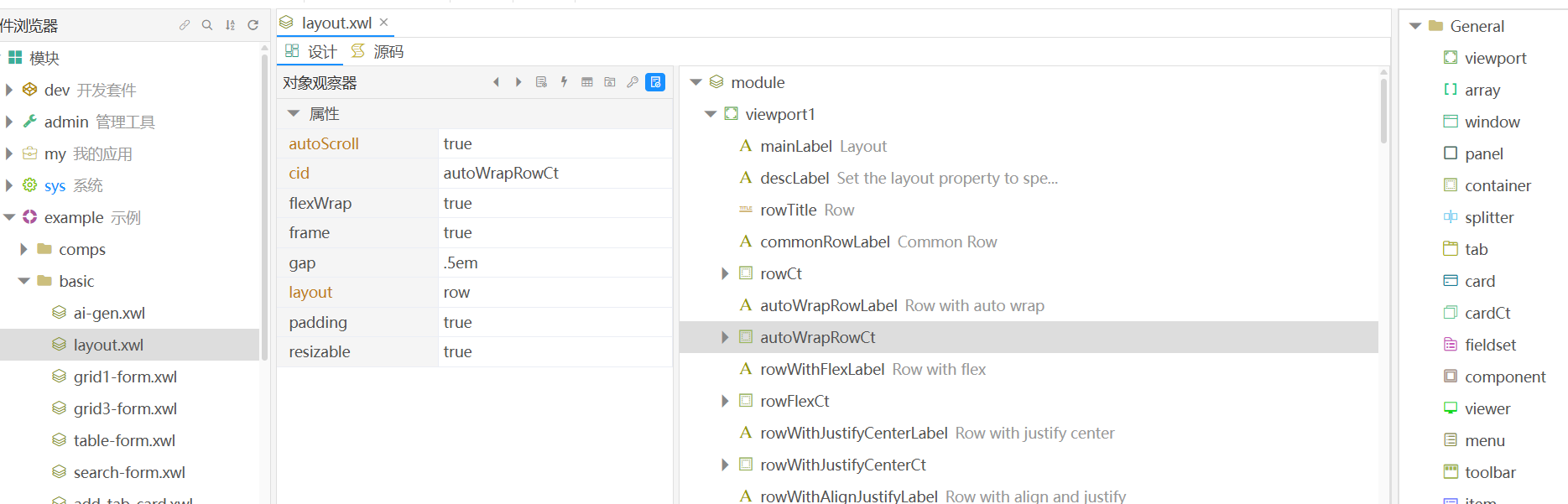
平台示例:example/basic/layout.xwl(布局)、example/crud/staff.xwl(viewport + grid 标准 CRUD 页面结构)。
原创声明:本文系作者授权腾讯云开发者社区发表,未经许可,不得转载。
如有侵权,请联系 cloudcommunity@tencent.com 删除。
目录
腾讯云开发者

Copyright © 2013 - 2026 Tencent Cloud. All Rights Reserved. 腾讯云 版权所有
深圳市腾讯计算机系统有限公司 ICP备案/许可证号:粤B2-20090059  粤公网安备44030502008569号
腾讯云计算(北京)有限责任公司 京ICP证150476号 | 京ICP备11018762号