WorkBuddy系统诊断优化实录
原创
WorkBuddy系统诊断优化实录
原创
用户6007802
发布于 2026-09-20 02:38:40
发布于 2026-09-20 02:38:40
用 WorkBuddy 给一台 11 岁 MacBook 做系统诊断:揪出 4 个"僵尸启动项",释放 3.8GB 缓存 #WorkBuddy
一台 2015 款 MacBook Pro,开机越来越慢。我没有急着装清理软件,而是让 WorkBuddy 先做了一次只读诊断——结果发现问题根本不在硬件老化,而藏在启动配置里。
任务卡:这次到底干了什么
项目 | 内容 |
|---|---|
行业 / 岗位 | 软件测试 · 兼管本机 IT 运维 |
任务 | 定位并解决一台老 MacBook 开机慢、卡顿的问题 |
输入材料 | 一句自然语言指令「按最优的方式,优化本电脑的系统」,外加本机文件读取权限。没有上传任何文件 |
WorkBuddy 配置 | 桌面端「日常办公」模式;未挂载 Skill、专家或 MCP 连接器;执行方式选「先出只读诊断报告,确认后再动手」 |
操作步骤 | 见下文第二至五节 |
产出物 | ① 诊断报告 HTML(含启动项逐条核查表)② 优化前后对比图 ③ 启动项禁用脚本 |
验收结果 | 缓存 5.5G → 1.7G;僵尸启动项 4 → 0;启动项 14 项 → 8 项;全程可回滚,零数据丢失 |
一、起因:先别急着"清理"
手头这台 MacBook Pro(MacBookPro12,1,Early 2015,双核 i5 + 16GB,macOS 12.7.6 Monterey)服役了 11 年,最近的症状很典型:开机要等很久,进桌面后还要卡一阵。
常见的做法是装个清理工具一键扫。但我更想知道慢在哪里——盲目删除缓存只能换来几天爽感,启动项才是开机速度的决定性因素。
所以我给 WorkBuddy 的指令是:
按最优的方式,优化本电脑的系统
WorkBuddy 没有直接开干,而是先反问了三个问题:优化目标(磁盘 / 开机 / 内存 / 开发缓存)、执行方式(只读报告 / 低风险自动 / 全权自动)、是否涉及个人目录。我选了「开机慢卡顿 + 开发环境缓存堆积」「先出只读诊断报告」「个人目录只盘点不删除」。
这一步很关键:把"只读"和"删除"分开,能避免不可逆误删。
二、诊断:不看进程,看配置
诊断阶段遇到一个限制:沙箱环境下 ps、top、launchctl list 全部返回 operation not permitted,读不出实时进程。
但这反而逼出了一个更可靠的思路——直接核对启动配置与其指向的程序是否还存在。
整个排查方法的完整链路如下:
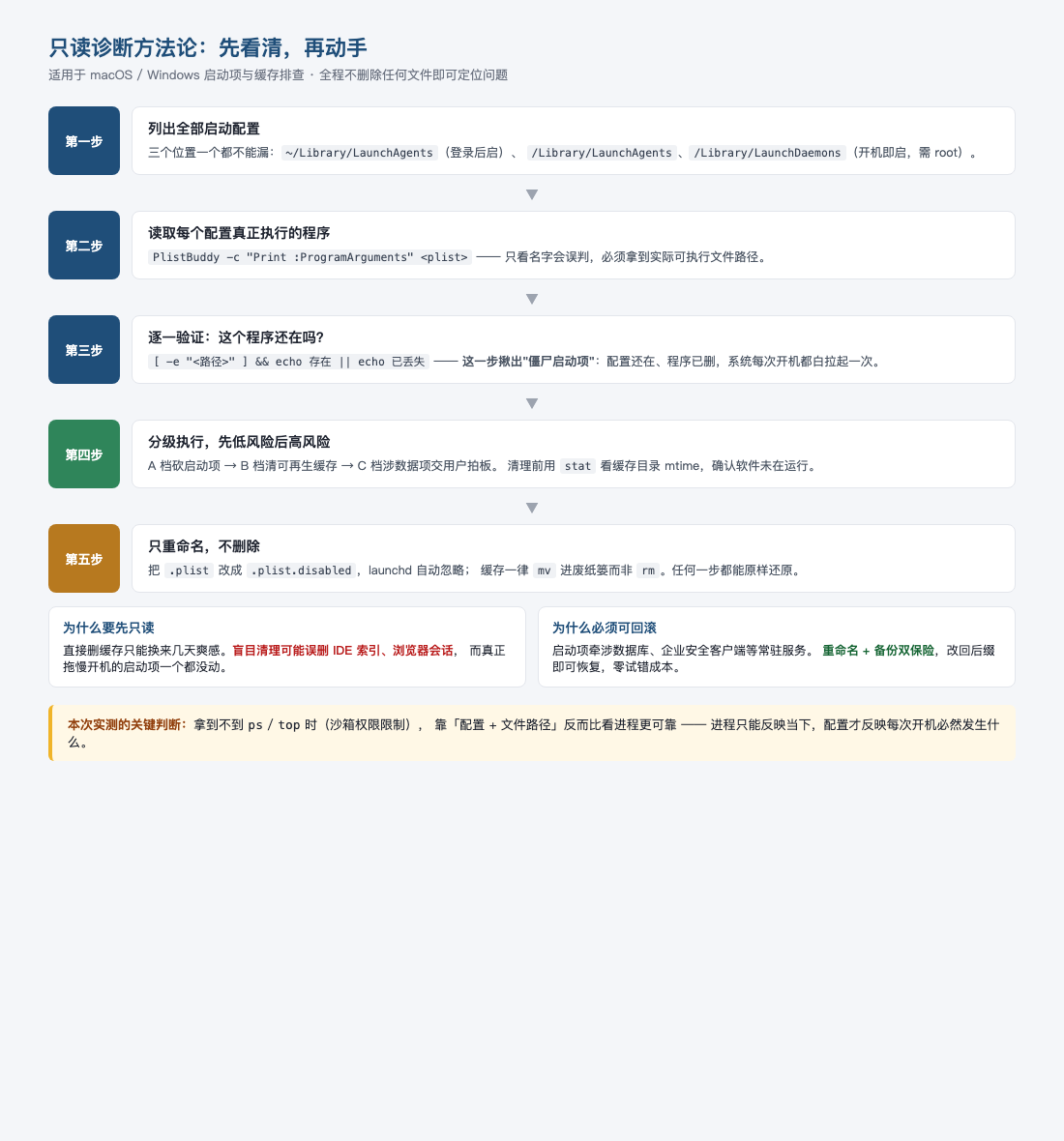
# 1. 列出所有启动配置
ls -1 ~/Library/LaunchAgents
ls -1 /Library/LaunchAgents
ls -1 /Library/LaunchDaemons

# 2. 读取每个 plist 实际执行的程序路径
/usr/libexec/PlistBuddy -c "Print :ProgramArguments" <plist文件路径>

# 3. 逐一验证目标程序是否还在(关键)
for p in "..."; do [ -e "$p" ] && echo "存在 $p" || echo "已丢失 $p"; done最后一步是整个诊断的核心。当配置文件还在、程序本体却已消失时,系统每次开机都会尝试拉起它、失败、重试——这就是所谓的僵尸启动项。
三、三个核心发现
下图即当时生成的诊断报告,保留了优化前的全部原始数据:
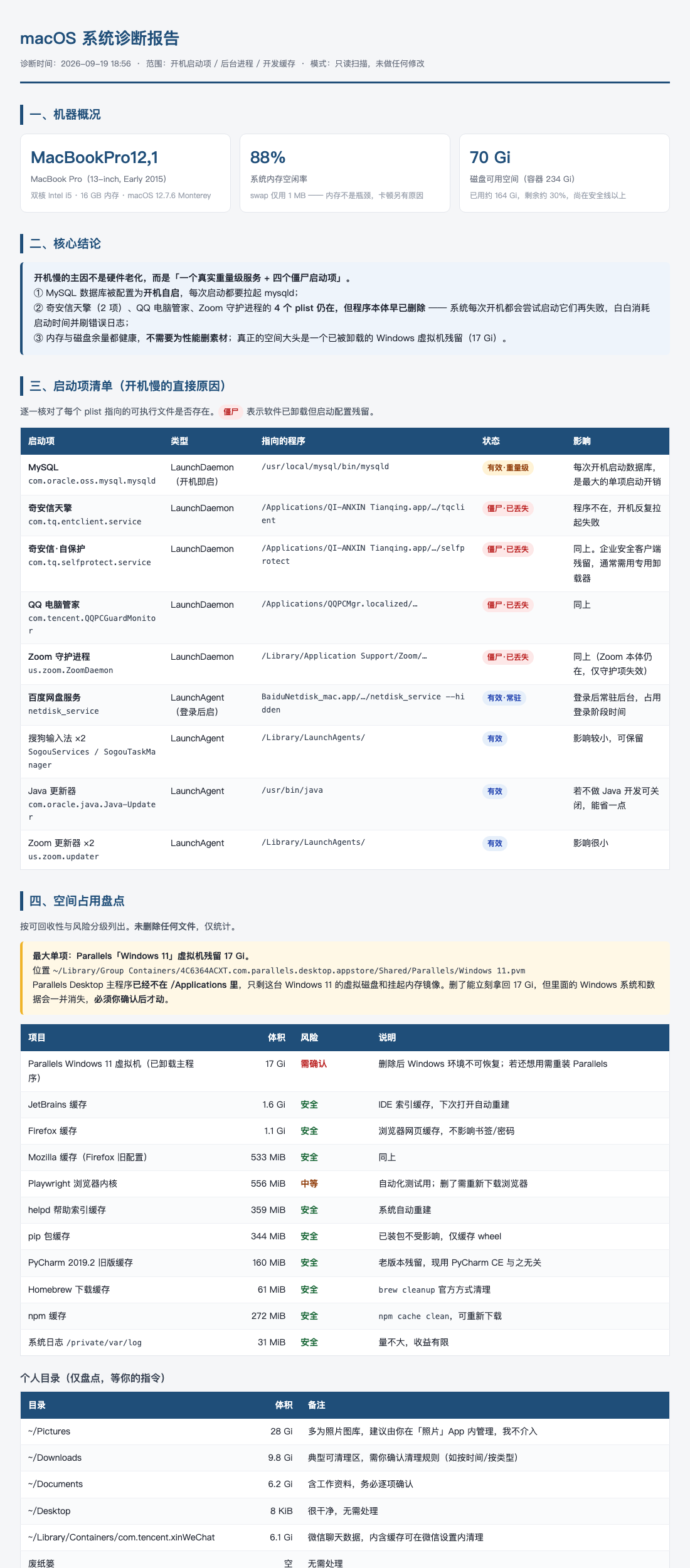
发现 1:4 个僵尸启动项,全部指向已卸载的软件
启动项 | 指向程序 | 状态 |
|---|---|---|
| 奇安信天擎 tqclient | 已丢失 |
| 奇安信天擎 selfprotect | 已丢失 |
| QQ 电脑管家 | 已丢失 |
| Zoom 守护进程 | 已丢失 |
这四个软件的 App 早就从 /Applications 里删掉了,但 LaunchDaemon 配置文件还躺在 /Library/LaunchDaemons。它们不会造成崩溃,只是每次开机都白跑一趟,并持续往系统日志里刷错误。
这类残留特别容易被忽略——因为用"启动项管理"工具看,它们名字正常、状态正常,只有去核对文件路径才会暴露。
发现 2:MySQL 开机自启,是开机耗时的头号单项
com.oracle.oss.mysql.mysqld
  → /usr/local/mysql/bin/mysqld --user=_mysql --basedir=/usr/local/mysql ...
mysqld 被注册成了 LaunchDaemon,每次开机必然拉起一个完整的数据库服务。而我只是偶尔本地跑一下测试库,完全不需要它常驻。
发现 3:17GB 的"幽灵"虚拟机
~/Library/Group Containers/4C6364ACXT.com.parallels.desktop.appstore/Shared/Parallels/Windows 11.pvm
  17 GB
Parallels Desktop 主程序已经不在 /Applications 里了,只剩这台 Windows 11 的虚拟磁盘和挂起内存镜像。17GB 静静地躺着,谁也没在用。
顺带一提,磁盘整体余量是 70Gi(约 30%),内存空闲率 88%、swap 只用掉 1MB——内存和磁盘都不是瓶颈。如果只看"卡顿"就跑去删照片、清素材,方向就全错了。
四、执行:分三档,全部可回滚
WorkBuddy 把优化拆成了三档,我按风险从低到高执行。
A 档:砍掉启动项(收益最大)
# 用户级:关闭百度网盘登录自启(无需 root)
mv ~/Library/LaunchAgents/netdisk_service.plist ~/.Trash/

# 系统级:需要 root,逐个禁用后重命名配置文件
sudo launchctl bootout system/com.oracle.oss.mysql.mysqld
sudo launchctl disable system/com.oracle.oss.mysql.mysqld
sudo mv /Library/LaunchDaemons/com.oracle.oss.mysql.mysqld.plist \
/Library/LaunchDaemons/com.oracle.oss.mysql.mysqld.plist.disabled要点:只重命名、不删除。把 .plist 改成 .plist.disabled,launchd 会自然忽略它,想还原改回后缀即可。MySQL 的数据库文件一个都没动,需要时手动 mysql.server start 照样能用。
上面是原理。实际操作我没有逐条敲命令,而是把这套逻辑封装成了一个 .command 脚本——双击打开终端、输入一次管理员密码,自动跑完全部 5 项:
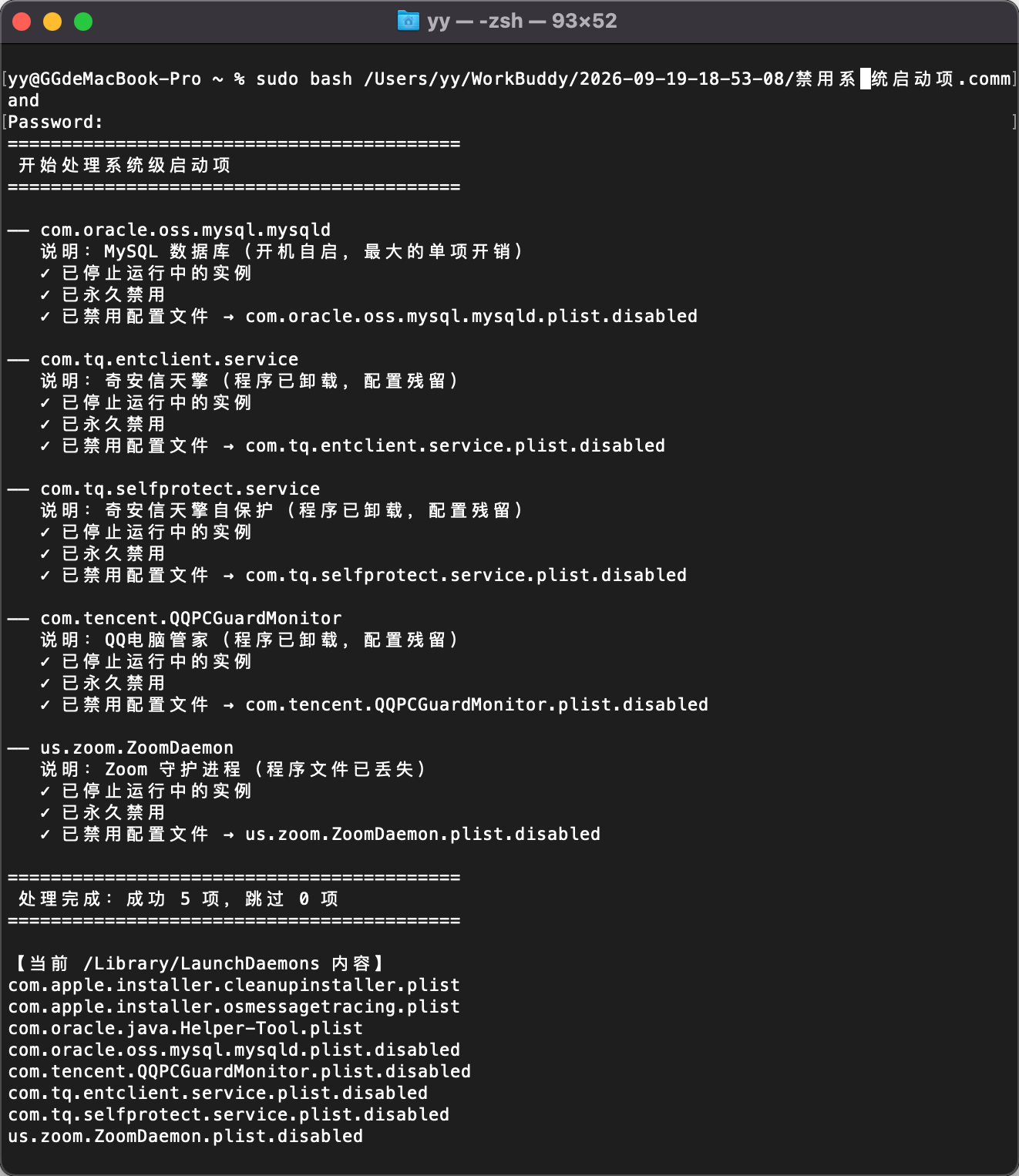
每一项都打印了三步结果(停止实例 → 永久禁用 → 重命名配置),最后收尾时主动打印当前目录状态和还原方法——这是刻意设计的,任何一步想反悔都有据可查:
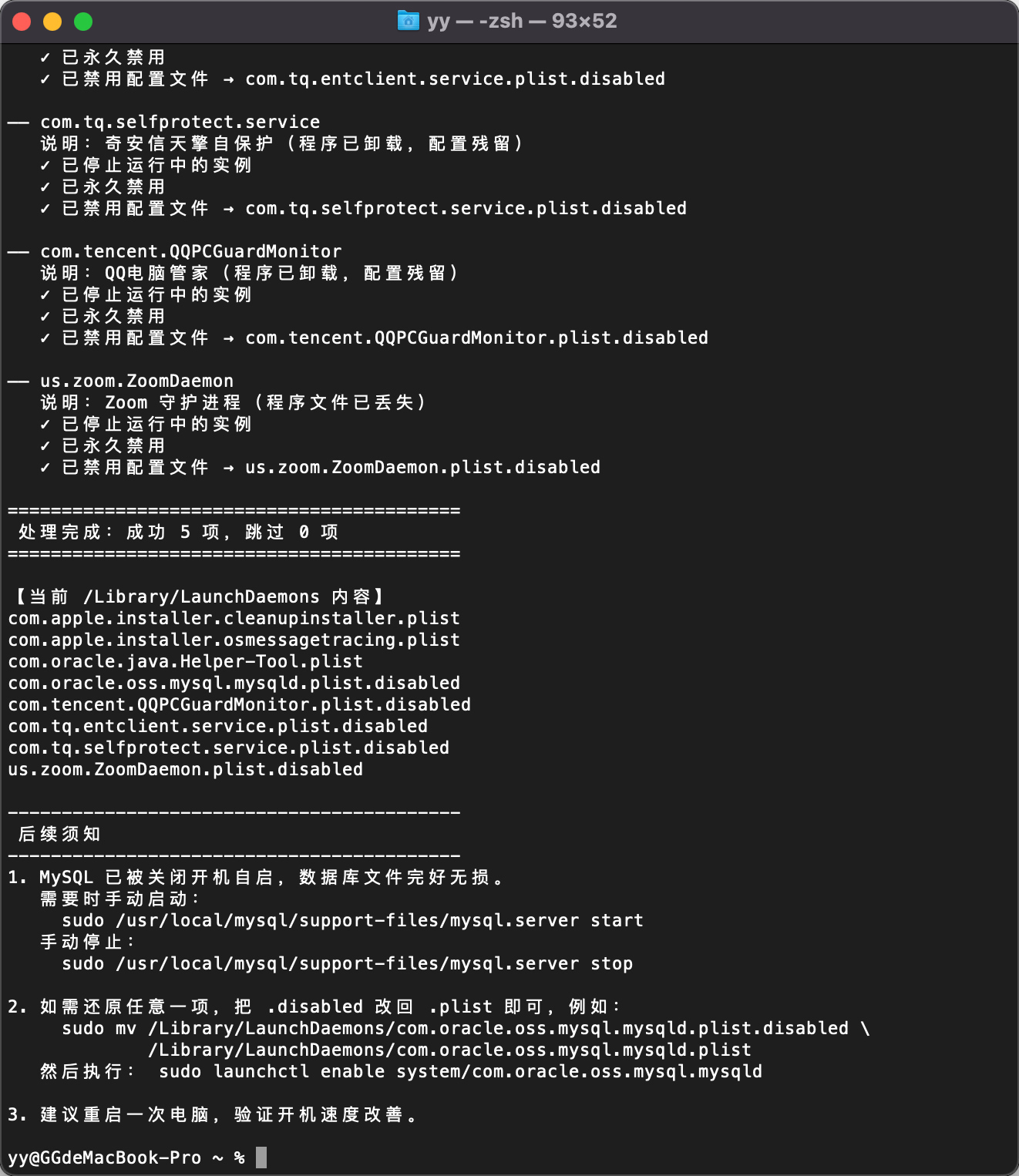
执行结果:成功 5 项、跳过 0 项。/Library/LaunchDaemons 里剩下 3 个正常的苹果/Java 官方项,5 个目标项全部变成 .plist.disabled。
B 档:清理缓存(3.8GB,全部可再生)
清之前先做了一件事——确认这些软件是不是正在运行:
stat -f "%Sm" -t "%Y-%m-%d %H:%M" ~/Library/Caches/JetBrains   # 2026-03-20
stat -f "%Sm" -t "%Y-%m-%d %H:%M" ~/Library/Caches/Firefox     # 2023-08-02
Firefox 缓存最后写入停在 2023 年,JetBrains 停在半年前,都没有活跃进程,可以安全清理。这个"看 mtime 判断是否在跑"的技巧,在拿不到 ps 的时候特别好用。
清理结果:
~/Library/Caches 5.5G → 1.7G终端实测(清理后立即执行 du -sh ~/Library/Caches):
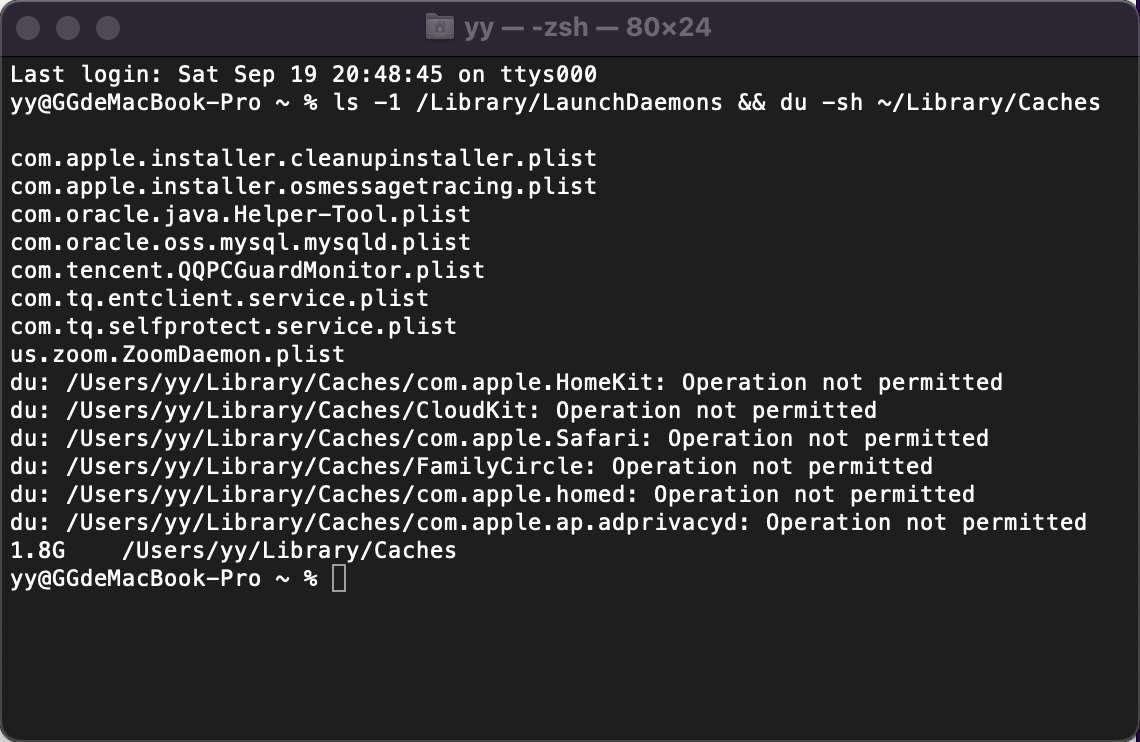
两点说明,都是实机操作才会遇到的真实情况:
- 图里那几行
Operation not permitted是正常的。macOS 对 Safari、HomeKit、CloudKit 等系统缓存做了 TCC 保护,终端默认没有"完全磁盘访问权限"就会报这个错——不影响统计结果,反而说明这些目录动不了也不该动。 - 注意此刻
/Library/LaunchDaemons仍列着全部 8 项。缓存清理不需要 root、已完成;但 MySQL 和 4 个僵尸启动项是系统级配置,需要管理员权限单独处理——这也是下一步脚本要干的活。
其中 JetBrains 1.6G、Firefox 1.1G、Mozilla 533M、helpd 359M、PyCharm 2019.2 旧版 160M。全部走 mv → ~/.Trash(移入废纸篓),没有用 rm 硬删。
pip / npm / Homebrew 则用各自官方命令清理:
pip3 cache purge
npm cache clean --force
brew cleanup
C 档:需要用户拍板(涉及数据)
17GB 的 Parallels 虚拟机、~/Downloads 9.8GB、~/Documents 6.2GB,这些都含个人数据,我没有动,交给所有者决定。
五、踩坑记录
1. 沙箱下的权限边界
ps / top / launchctl list / sudo 均被拦截。系统级启动项必须靠人工跑一次 sudo 脚本解决——我把这一步固化成了一个 .command 文件,双击即弹出密码框。
2. ~/.Trash 可以写入,但不允许删除
这是个有趣的现象:能 mv 进去,不能 rm 出来。反而帮了忙——所有"删除"都变成了可恢复的移动操作。
3. 别碰正在运行的软件的缓存
判断方法就是上面那个 stat 看 mtime 的技巧。代价极低,收益是避免 IDE 索引损坏。
4. macOS 12 已是这台机器的终点
MacBookPro12,1 最高只支持到 Monterey,且 Monterey 已停止安全更新。启动项优化能明显改善开机速度,但日常流畅度的天花板就是那颗双核 CPU——这一点要如实告诉用户,而不是让"优化"制造不切实际的期待。
六、效果与复盘
优化前后对比:
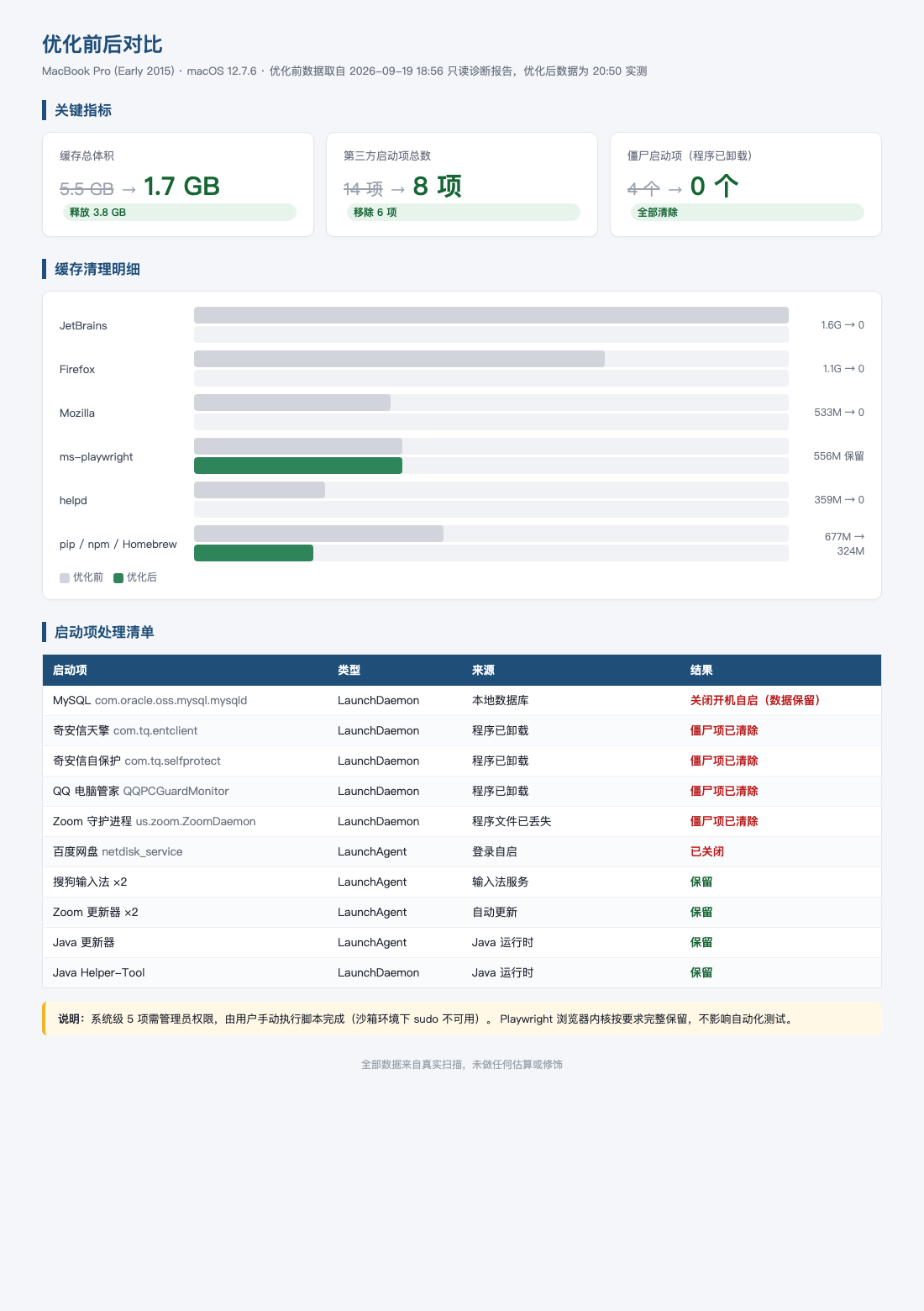
- 启动项:移除 6 个(4 个僵尸项 + MySQL 开机自启 + 百度网盘登录自启),其余 8 个确认为有效服务后保留;系统级部分实测「成功 5 项、跳过 0 项」,重启后生效
- 缓存:释放 3.8GB
- 全程零数据丢失,所有操作可回滚
最终交付的三件产物,都是可以直接拿去复用的:
产出物 | 说明 |
|---|---|
| 启动项逐条核查表 + 空间占用盘点 + 分级优化方案 |
| 关键指标前后对照,一眼看清收益 |
| 双击即开终端并弹密码框,逐项禁用并重命名配置,支持还原 |
其中脚本已把"只重命名不删除"落成默认行为——任何一步想反悔,把 .plist.disabled 改回 .plist 即可。
回头看,真正有价值的不是"清了 3.8GB",而是僵尸启动项这个发现。它不会报错、不会崩溃,只是日复一日地拖慢每一次开机,而常规清理工具根本发现不了——因为它们只检查"有没有这个启动项",不检查"这个启动项指向的东西还在不在"。
七、可复用的排查清单
如果你也想给 Mac 做一次体检,按这个顺序来:
# 1. 启动项清单
ls -1 ~/Library/LaunchAgents /Library/LaunchAgents /Library/LaunchDaemons

# 2. 每个启动项指向什么
/usr/libexec/PlistBuddy -c "Print :ProgramArguments" <plist>

# 3. 目标程序还在吗 —— 揪出僵尸项
[ -e "<程序路径>" ] && echo 存在 || echo 已丢失

# 4. 空间占用 Top
du -sh -x ~/Library/* | sort -rh | head -12

# 5. 清缓存前确认软件未在运行
stat -f "%Sm" -t "%Y-%m-%d %H:%M" <缓存目录>写在最后:这次体验里,WorkBuddy 最让我认可的不是"会自动执行命令",而是在执行前先把目标拆清楚、把风险分级、把需要人工确认的部分明确交还给我。系统优化的价值不在于删了多少 GB,而在于知道每一 GB 该不该删。
原创声明:本文系作者授权腾讯云开发者社区发表,未经许可,不得转载。
如有侵权,请联系 cloudcommunity@tencent.com 删除。
目录
腾讯云开发者

Copyright © 2013 - 2026 Tencent Cloud. All Rights Reserved. 腾讯云 版权所有
深圳市腾讯计算机系统有限公司 ICP备案/许可证号:粤B2-20090059  粤公网安备44030502008569号
腾讯云计算(北京)有限责任公司 京ICP证150476号 | 京ICP备11018762号