#WorkBuddy# WorkBuddy 实战复盘:给一台 8 年老电脑做深度体检,我总结的 6 条协作心法
原创
#WorkBuddy# WorkBuddy 实战复盘:给一台 8 年老电脑做深度体检,我总结的 6 条协作心法
原创
用户12775279
发布于 2026-09-20 15:06:46
发布于 2026-09-20 15:06:46
#WorkBuddy#
WorkBuddy 实战复盘:给一台 8 年老电脑做深度体检,我总结的 6 条协作心法
机器:联想 90L0A01FCD / AMD Ryzen 5 3400G / 8 GB DDR4-2667 单通道 / 128 GB SSD + 1 TB HDD / Windows 10 21H2 (Build 19044) 使用模式:WorkBuddy Agent 模式 最终收益:定位"程序莫名退出"真因(内存耗尽)、C/D 盘合计回收约 3 GB 并新增释放 8 GB、拦下一次足以让系统瘫痪的误操作
一、缘起:一个被我自己误诊的问题
我的第一句话是:"我的电脑时间有点老了,如何诊断?"
我当时想的是系统时间跑偏了。WorkBuddy 查完给了一组数据:w32time 服务正常、NTP 客户端正常、实际时间偏差只有 0.05 秒 —— 但同时指出,系统唯一的时间源是 time.windows.com,在国内网络环境下经常解析失败。
真正的问题不在时间上,是我把话问错了。我实际想说的是"这台机器用了 5 年,太老了"。重新说清楚之后,整件事才正式开始。
教训一:描述症状时尽量贴近真实感受,别自己先做诊断。 我上来就假设是"系统时间问题",差点把方向带偏。
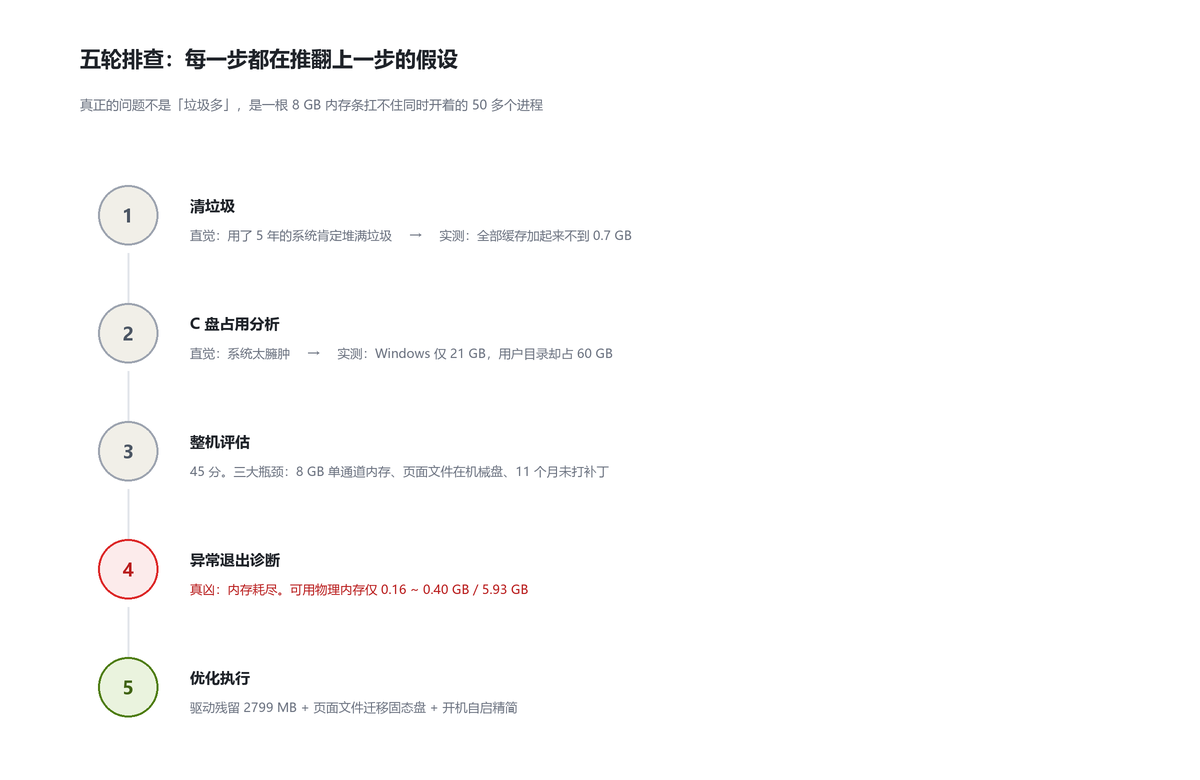
二、第一轮:清垃圾 —— 结果和预期完全相反
"系统用了这么久,肯定堆了一堆垃圾吧?"
WorkBuddy 把常见垃圾位置全扫了一遍:用户临时文件、Windows 临时文件、Windows Update 下载缓存、交付优化缓存、Edge 的 Cache / CodeCache / GPUCache、商店应用缓存、缩略图与图标缓存、WebCache……
结果:全部加起来不到 0.7 GB。
清理完实际释放约 170 MB。其中 Windows Update 缓存那 760 MB 更离谱 —— 清空之后系统检测到有待安装的更新,17 分钟后又把 713 MB 原样下载了回来。
结论:关于"老电脑慢是因为垃圾多",这个直觉在 Windows 10 上基本是错的。 系统级缓存有自我管理的额度上限,不会无限膨胀。
三、第二轮:95.7 GB 到底被谁吃了
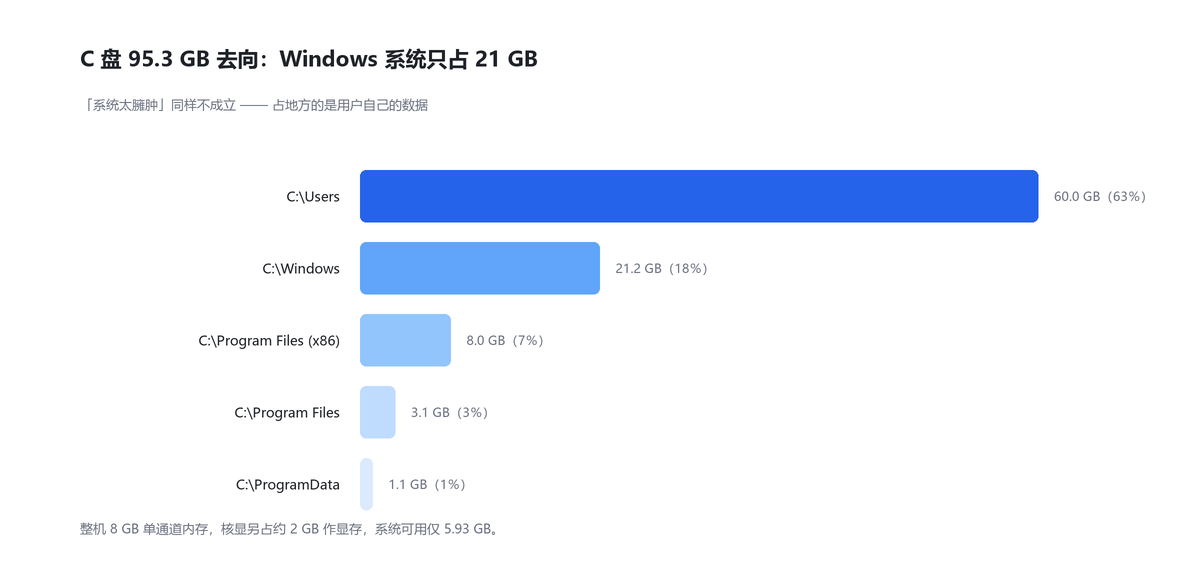
C 盘 118.3 GB,可用只有 23 GB。我让它扫一遍顶层目录(只读,不动任何文件):
目录 | 占用 | 占比 |
|---|---|---|
| 约 60 GB | 63% |
| 21.2 GB | 18% |
| 8.0 GB | 7% |
| 3.1 GB | 3% |
| 1.1 GB | 1% |
有意思的是:整个 Windows 系统目录只有 21 GB,而用户目录 60 GB。 也就是说,"系统太臃肿"同样不是主因,占地方的是用户自己的数据。
到这里,两个直觉(垃圾多、系统臃肿)都被推翻了。
四、第三轮:整机体检,45 分
我让它做一次完整的硬件 + 系统评估。结论是三大瓶颈:
- 8 GB 单通道内存 —— 主板两个内存插槽只插了一根,而且核显还要切走约 2 GB 当显存,实际可用只剩 5.93 GB
- 页面文件在机械盘上 ——
D:\pagefile.sys,8 GB,落在 7200 转的 HDD 上 - 11 个月没打系统补丁 —— 系统停在 21H2,已 EOL,最后一个更新是 2025-05-07
顺带还发现:系统未激活(LicenseStatus=5)、同时跑着 360 和火绒两套安全软件、BIOS 还是 2020 年的版本。
五、第四轮:真凶浮出水面
真正让我决定动手的,是另一件事 ——
电脑会突然变慢,然后程序自己消失。没有任何报错,没有崩溃提示,就是没了。
这个症状很容易让人往坏处想:内存条坏了?硬盘要挂了?中病毒了?
WorkBuddy 的排查路径很值得记录:它没有先看崩溃日志,而是先看内存账本。
Get-Counter '\Memory\Committed Bytes','\Memory\Commit Limit','\Memory\Available MBytes'结果:
指标 | 数值 |
|---|---|
可用物理内存 | 0.16 ~ 0.40 GB / 5.93 GB(占用率 93~97%) |
| 曾出现 0 |
已提交内存 | 11.82 GB |
提交上限 | 14.22 GB(占用 83%) |
全部进程工作集合计 | 6.02 GB(已超过可用物理内存) |
同时它去翻事件日志排除硬件故障:
wevtutil qe System "/q:*[System[(Level=1 or Level=2)]]" /c:40 /rd:true /f:text近 14 天没有事件 ID 41(非正常关机)、6008、2004、1001,没有磁盘错误,没有任何 Application Error / Hang 记录。
结论:不是硬件故障,是内存耗尽。
这里有个非常关键、也特别容易被忽略的知识点:
因为内存耗尽被系统强制结束的进程,不会产生崩溃转储,事件日志里通常也没有 Application Error 记录。
这就解释了为什么我"程序莫名消失却查不到任何日志"。如果按常规思路去翻崩溃日志,会一无所获,然后误判成硬件问题。
顺带还发现两处异常:luafv 文件虚拟化驱动每次开机被阻止加载(ID 7000);Windows Search 服务在 9 月 17 日意外终止后自动重启(7031 / 7024)。
六、第五轮:开始动手
基于前面的结论,优化分成两条线。
内存线(治标)
先看谁在吃内存(优化前实测):
进程 | 内存 |
|---|---|
WorkBuddy(19 个进程) | 2012 MB |
千问(20 个进程) | 849 MB |
WPS + wpp | 551 MB |
WeChatAppEx | 336 MB |
火绒 HipsDaemon | 273 MB |
钉钉 | 218 MB |
做的是两件低风险、可逆的事:
- 禁用两条开机自启:百度网盘检测项、Edge 后台自启。用的是"写
StartupApproved标记"的方式,没有删除任何注册表项,随时可以在任务管理器里点回来 - 关掉 4 个纯后台进程:Edge 的 6 个无窗口后台实例、搜狗智能助手、搜狗云服务、百度云检测服务
释放 146.9 MB,占用率从 95.6% 降到 93.3%。
这里必须诚实地说:146.9 MB 相对于 4.67 GB 的缺口,只解决了约 3%。这是治标。 真正的解法只有加内存条,或者把页面文件挪到 SSD 上。
空间线(有真收益)
清理驱动残留。这轮的发现挺离谱的:
项目 | 体积 | 说明 |
|---|---|---|
NVIDIA 驱动残留 6 个包 | 2799 MB | 本机实测 NVIDIA 硬件数量为 0 |
AMD 显示驱动重复副本 3 个 | 2598 MB | 三个包版本号完全相同 |
这台机器用的是 Radeon RX Vega 11 核显,一块 NVIDIA 显卡都没有。但驱动仓库里躺着 6 个 NVIDIA 驱动包(显示适配器、HDMI 音频、USB 控制器各若干版本),还有一个 NVDisplay.ContainerLocalSystem 服务在后台跑着。
确认无对应硬件后,用系统原生的 pnputil 逐个卸载:
pnputil /enum-drivers
pnputil /delete-driver oem3.inf /uninstall /force   # 已确认无对应硬件时才加 /force
清掉 2799.2 MB,第三方驱动包从 40 个降到 34 个。复查显示设备仍是 AMD RX Vega 11、状态 OK、驱动版本未变。
AMD 那 3 个重复副本是另一个故事:版本号全都是当前正在使用的 27.20.1026.7004,属于升级时留下的副本。这种情况千万不能加 /force:
pnputil /delete-driver oem32.inf /uninstall # 不带 /force,系统会拒绝删除正在使用的那个系统自己会判断哪个在用、哪个是垃圾,比人手工挑安全得多。
七、第六轮:一个我差点做错的决定
优化做完之后,我盯着 D 盘想了一件事:pagefile.sys 占了 8 GB,能不能直接删掉?
我去问了 WorkBuddy。它没有直接回答"能"或"不能",而是先给我算了一笔账:
指标 | 数值 |
|---|---|
物理内存(可见) | 5.93 GB |
页面文件 | 8.29 GB |
提交上限 | 14.22 GB(= 5.93 + 8.29) |
当前已提交 | 11.82 GB(83%) |
如果删掉页面文件,提交上限会从 14.22 GB 掉到 5.93 GB,而实际需求是 11.82 GB —— 直接超限 5.89 GB。
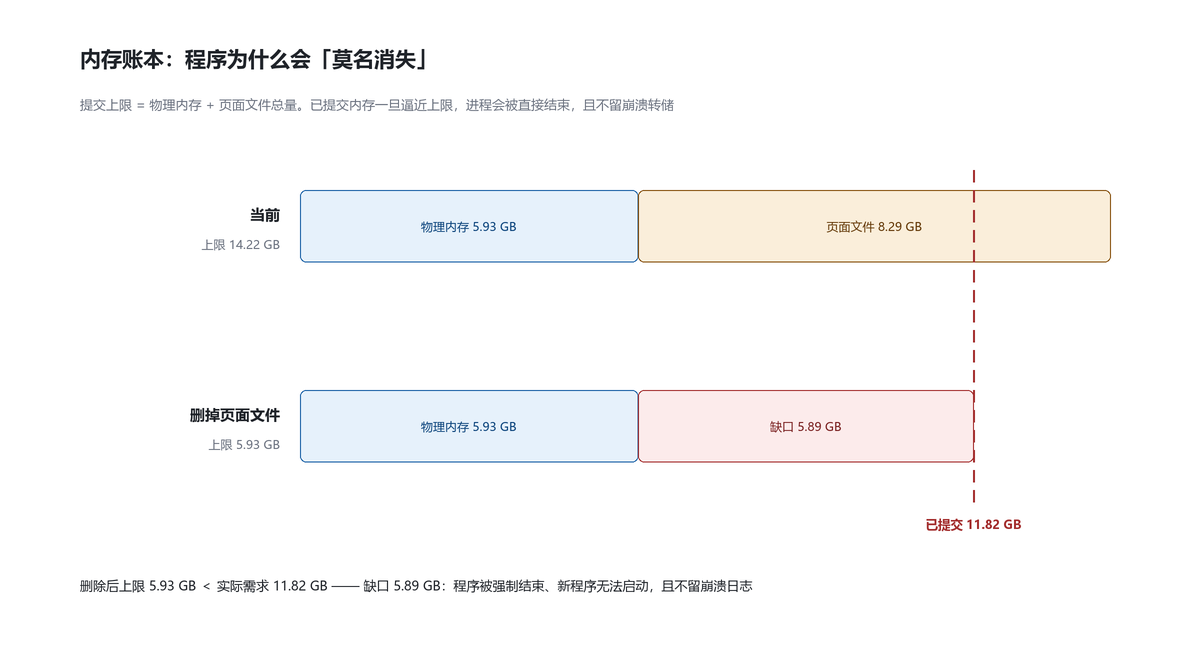
后果是:大批程序被强制结束、新程序根本起不来,而且就像前面说的,这类退出不产生转储、日志里也没有记录。
换句话说,我"清理垃圾"的冲动,差点把电脑送进一个更难排查的状态。
正确做法是:页面文件只能搬,不能删。 从机械盘(D)搬到固态盘(C):
- 收益:D 盘释放 8.07 GB,同时换页速度提升一个数量级
- 代价:C 盘多占 4 GB
- 生效条件:重启
这里还有一个特别容易踩的坑:
配置改好了 ≠ 已经生效。
配置值写在注册表 PagingFiles 里;而当前内核实际挂载的页面文件位置要看 ExistingPageFiles。
$mm='HKLM:\SYSTEM\CurrentControlSet\Control\Session Manager\Memory Management'
(Get-ItemProperty $mm).PagingFiles          # 配置值
(Get-ItemProperty $mm).ExistingPageFiles    # 内核本次启动实际挂载的位置

Get-CimInstance Win32_PageFileUsage     # 运行时实际使用情况
Get-CimInstance Win32_PageFileSetting   # 配置值
前两个不一致,就说明"改了但还没重启"。我复查时正是这个状态 —— 配置已经指向 C 盘,但内核还在用 D 盘那个 8.29 GB 的文件。
顺带一个冷知识:pagefile.sys 正在被使用的时候,用 Get-Item 直接访问会报"路径不存在",但用 Get-ChildItem -Force -Filter pagefile.sys 却能列出真实大小。"能枚举、不能直取"本身就是它正在被独占使用的标志。
八、我总结的 6 条协作心法
复盘下来,我觉得比"优化了多少 GB"更值钱的,是这 6 条。
1. 把"勘察"和"动手"拆成两轮
我给出的第一条指令都是同一句话:"只读,不动文件"。
这不是不信任,而是因为看清楚问题是独立的一步,下判断是另一步。合在一起做,很容易在还没搞清楚状况的时候就把东西删了。
这条在涉及个人数据时尤其重要。这台机器上 D:\孙林源(44.7 GB)和 D:\2025年工作文档(32.5 GB)合计 77 GB 的资料,全程一个字都没被动过 —— 因为我明确说了边界,它也只列清单、不动手。
2. 让它自己反驳自己
每次任务我都加一句:"完成后自检一下"。
结果它还真抓出了自己的问题:有一处"名义释放"和"实际净变化"的单位换算写错了(MB / GB 混用),自检时被重新算了一遍并主动更正,还解释了为什么 C 盘"名义释放 3 GB、实际只多了 0.77 GB" —— 因为同期系统重新下载了 713 MB 更新、又装了两个补丁,收益被抵消了。
主动汇报"我错了"和"收益被抵消了",比报一个漂亮的数字有用得多。
3. 追根因,别在症状上打转
"电脑慢"和"程序消失"都是症状。
如果停在症状层面,最容易做的事是:清垃圾、关特效、装优化软件。而实际情况是 —— 垃圾总共 0.7 GB,特效关掉也换不来几个百分点,真正的问题是一根 8 GB 的内存条扛不住同时开着的 50 多个进程。
问"为什么",而不是只问"怎么办"。
4. 边界由人定,路径由它找
我负责说清楚三件事:哪些不能碰(个人资料)、能接受什么代价(只做低风险可逆的)、目标是什么(腾空间、别让程序再消失)。
至于具体怎么查、用什么命令、先查什么后查什么,交给它。
一个很直观的例子:同样是"应用缓存",它可以清 TempState、AC\INetCache、AC\Temp,但绝不能碰 LocalState —— 那是应用的真实数据。这种细粒度判断,我不用懂,但它懂,并且会主动说明"哪些没碰、为什么没碰"。
5. 它的"不"比"是"更有价值
这一轮里最让我印象深刻的,不是它清掉了 2.8 GB 驱动残留,而是它拦下了我删页面文件的念头,并且用一张账把这个决定变得不言自明(14.22 GB → 5.93 GB,缺口 5.89 GB)。
一个好用的 AI 助手,价值不只在"能帮你做多少事",更在"能拦住你做错的事"。
6. 验证结论要看权威数据源,不能只看它说"已完成"
这条是我自己踩出来的。它报告里写"页面文件已配置迁移到 C 盘" —— 这句话是真话,但并不等于已经生效,因为那台机器还没重启。
后来复查才发现,真正能证明"生效"的是 ExistingPageFiles 这个字段。
"配置完成"和"状态生效"是两件事。 让 AI 交付时把可验证的判据一并给出来,而不是只给一句结论。
九、写在最后
这次折腾下来,最终的账是这样的:
项目 | 结果 |
|---|---|
找到"程序莫名退出"的真因 | 内存耗尽,非硬件故障 |
驱动残留清理 | 2799 MB |
缓存与临时文件 | 约 170 MB |
页面文件迁移 | 已配置,待重启生效(预计释放 8.07 GB) |
WinSxS 组件清理 | 待重启后执行(预计 1~3 GB) |
内存优化 | 仅释放 146.9 MB,治标不治本 |
个人资料 | 一个字未动 |
但比这些数字更值得记下来的,是几件"原来如此":
- 老电脑慢,通常不是垃圾多。 系统缓存有额度上限,总共不到 1 GB
- 程序崩溃没日志,不一定是硬件坏了。 内存耗尽导致的进程结束就是不写日志的
- 装了 5 年没换过的机器,驱动仓库里可能躺着别的厂商的驱动。 6 个 NVIDIA 包 2799 MB,而机器上根本没有 NVIDIA 硬件
- "清理"这个动作本身是有破坏力的。 我差点删掉页面文件,那会让问题变得比原来更严重
如果你也在用 AI 助手处理这类系统级操作,我最想分享的一句话是:
先让它把话说完,再让它动手。第一轮永远只读。
本文使用 WorkBuddy 完成排查与执行,文中所有命令均在 Windows 10 21H2 实测可用。
#WorkBuddy#
原创声明:本文系作者授权腾讯云开发者社区发表,未经许可,不得转载。
如有侵权,请联系 cloudcommunity@tencent.com 删除。
目录
腾讯云开发者

Copyright © 2013 - 2026 Tencent Cloud. All Rights Reserved. 腾讯云 版权所有
深圳市腾讯计算机系统有限公司 ICP备案/许可证号:粤B2-20090059  粤公网安备44030502008569号
腾讯云计算(北京)有限责任公司 京ICP证150476号 | 京ICP备11018762号