驱动查找怎么避免装错版本,用硬件ID核对型号,装完感叹号消失
原创
驱动查找怎么避免装错版本,用硬件ID核对型号,装完感叹号消失
原创
软领
发布于 2026-09-21 09:44:13
发布于 2026-09-21 09:44:13
上周又碰到一台机器,设备管理器里挂着两个黄色感叹号,一个在声卡那一项,一个在网卡那一项。机主说驱动早就装过了,装完声音还是不出来,游戏一进就黑屏。
这两个月问过来的人里,同类情况有好几台,问到最后几乎都落到同一个原因上:驱动版本装错了。
听着好像挺离谱,驱动还能装错?但路径确实很常见:在搜索引擎里敲「显卡驱动」,点开一个看起来像官网、其实不是官网的站点,下载一个名字差不多的驱动包,装完机器反而更卡,运气差一点的还附赠一个全家桶。
装了驱动还挂着黄色感叹号,问题出在哪
设备管理器对驱动异常的表示很直接:哪个设备没装好或者驱动有问题,它就在对应的那一层标一个黄色感叹号。声卡驱动没装好时,会在「声音、视频和游戏控制器」底下看到一个带感叹号的设备,名字往往是一串莫名其妙的英文。
常见的原因大致这几类:
- 下载来源是驱动聚合站,包里的型号和手上这块硬件对不上;
- 驱动本身只支持特定的系统版本,
Windows 10 1809上能用的,换到Windows 11 22H2可能就不行了; - 系统组件不完整,缺 Visual C++ 运行库或 .NET Framework,安装程序跑到一半直接报错;
- 一次 Windows 更新或者新装的软件改了底层配置,把驱动里的某个文件冲掉。
第一条和第四条平时没感觉,等到要用某个功能的时候才发现不行,这是驱动问题比较麻烦的地方。
硬件ID 就是这块硬件的身份证
硬件ID 是每个硬件唯一的标识,拿它去匹配驱动,基本不会错。
在设备管理器的「详细信息」里选「硬件ID」,给出的是一串看起来又长又难懂的字符串,每个字符串里都带 VEN 和 DEV 两个标记。VEN 后面跟的是厂商代码,DEV 后面跟的是设备代码。不少驱动匹配服务,底层就是在拿这两串数字查数据库。
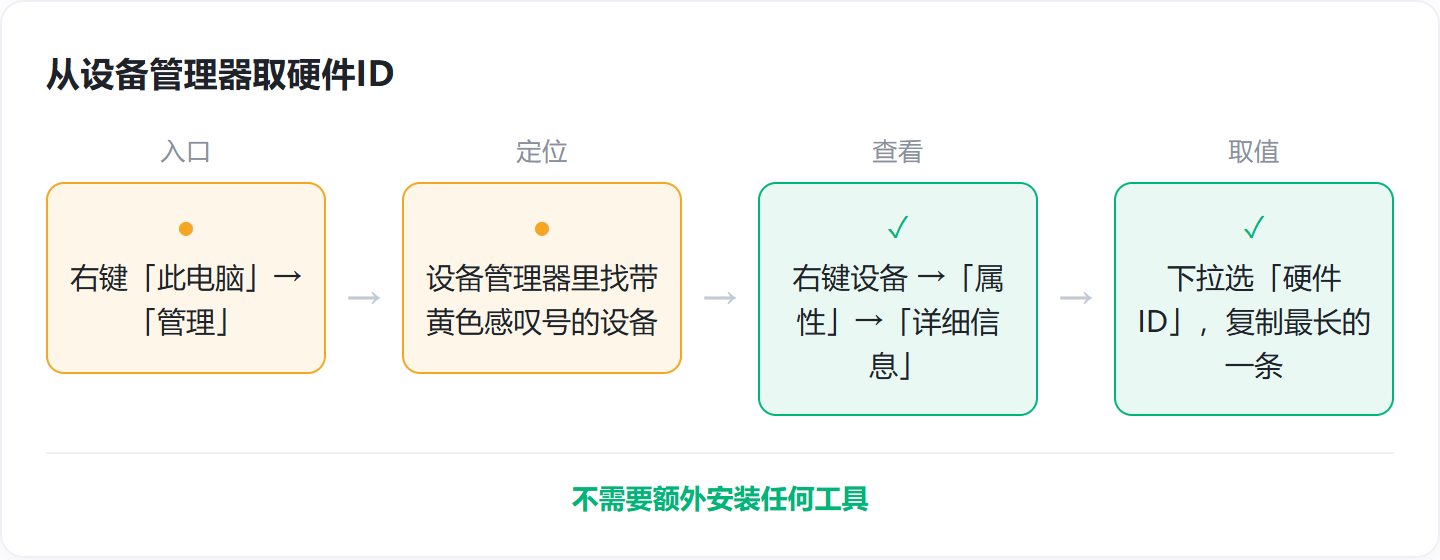
在设备管理器里取出硬件ID
这一步不用额外装任何工具,Windows 自己就有。步骤按顺序走:
- 在桌面找到「此电脑」,右键,选「管理」;
- 弹出的窗口左边是一长串菜单,找到「设备管理器」点进去;
- 右侧会列出机器上所有硬件,处理器、硬盘、显示适配器、声音视频和游戏控制器都在里面,带黄色感叹号的就是有问题的那一个;
- 右键这个设备,选「属性」;
- 窗口上方有一排标签页,点「详细信息」;
- 页面里有一个下拉框,默认显示的是「设备描述」,点开往下拉,选「硬件ID」;
- 下面的框里会出现几行字符串,把最长的那一条复制出来,它包含的信息最全。
带着硬件ID去匹配驱动
把复制出来的那条硬件ID直接贴进搜索框,结果会比搜「声卡驱动」精准得多。搜索引擎知道你要找的是这个具体型号,不会给你推一堆驱动集合站。
搜到之后优先点开硬件厂商自己的官网:
- 显卡是 NVIDIA 或 AMD 的芯片,就去对应的官网驱动页面;
- 笔记本上的集成声卡、网卡,去笔记本品牌的官网,戴尔、联想、惠普这类厂商的支持页面都有驱动下载区,按整机型号搜更靠谱;
- 主板板载的设备,去主板厂商的支持页面按主板型号找。
官网驱动页面一般会要求选操作系统版本,这一步要和机器上实际的版本对上,选错版本等于白下。
如果官网确实找不到完全匹配的版本,再用硬件ID在搜索框里搜一次,然后核对回来的驱动信息里 VEN 和 DEV 是否和手上的对得上,对不上就换一个来源。下载下来双击安装,按提示走完;装完回到设备管理器看一眼,感叹号消失就说明驱动挂上了。
几种常见报错和处理路径
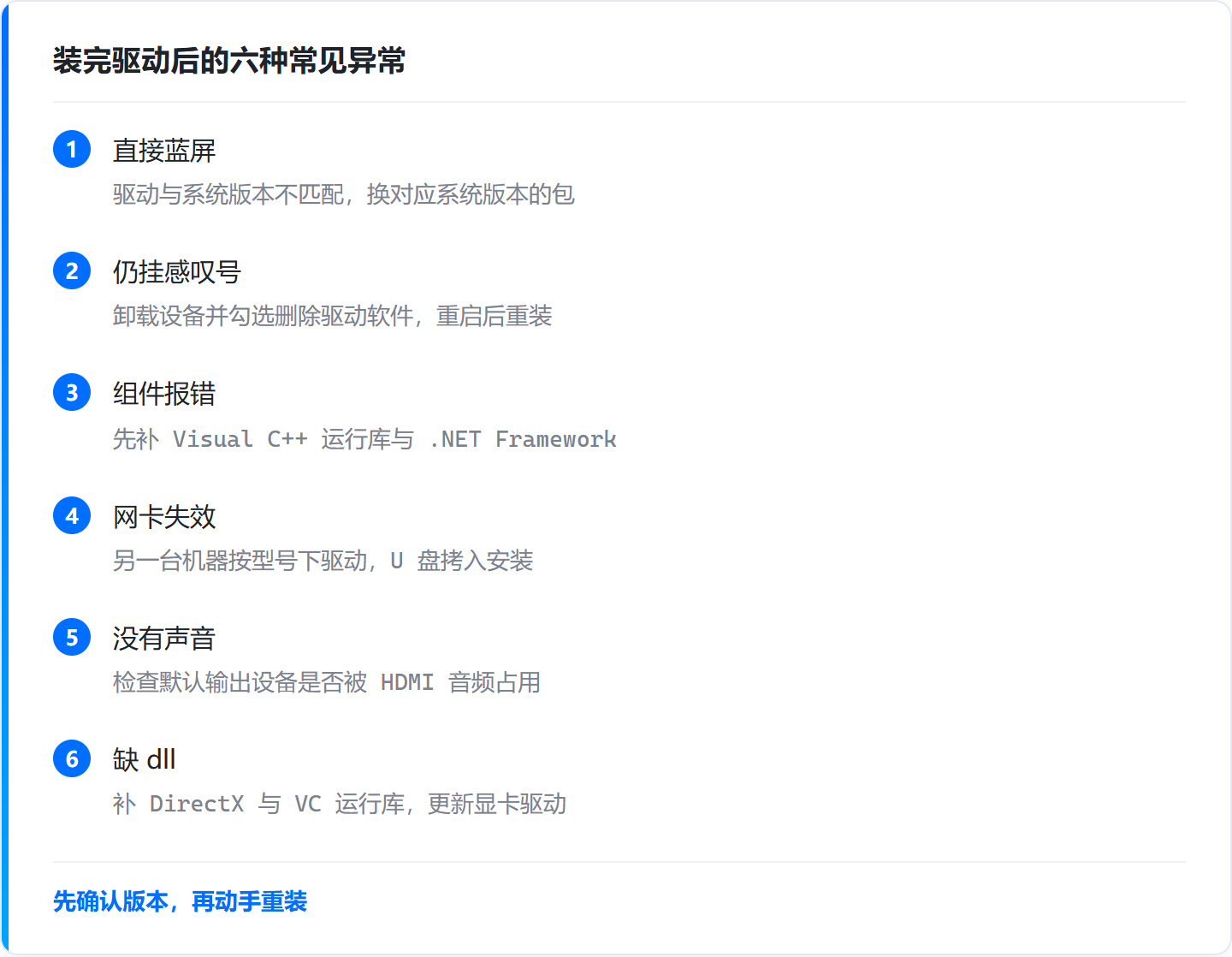
装完直接蓝屏。 多半是驱动版本和系统版本不匹配。碰到这种情况别硬装同一个包,去厂商驱动页面找标了系统版本号的那一个换着试。
装完设备还是感叹号。 说明驱动没挂上。右键那个设备选「卸载设备」,弹窗里勾上「删除此设备的驱动程序软件」,重启;重启后系统如果自己认不出来,就再用硬件ID重新搜一个对应版本的驱动装。
安装过程提示系统组件报错。 常见于缺 Visual C++ 运行库或 .NET Framework。先去微软官网把对应的运行库装上,再回头装驱动,比反复重装驱动包有效。
网卡驱动没了,上不了网。 这是最难受的一种,因为没网什么都下不了。办法是用另一台能上网的电脑,按笔记本或主板的型号到官网找到网卡驱动那一项,下载完用 U 盘拷过来装。手边没有第二台电脑,就在设备管理器里看网卡的硬件ID,用手机把对应的驱动名和版本号搜出来,下载后通过数据线传过去。
装完驱动,声音反而没了。 很可能是系统把音频输出设备切错了。点右下角小喇叭,看当前默认输出设备是哪个,显卡或显示器的 HDMI 音频经常会在装完驱动后被设成默认,手动切回扬声器即可;插耳机没声音同理,检查插上之后输出设备有没有自动切换。系统自带的疑难解答也可以跑一遍,它能发现一些很奇怪的小问题。
游戏打不开,提示缺各种 dll。 很多游戏在底层依赖运行库组件,显卡驱动里带的那部分够不够用并不确定。除了更新显卡驱动,还要检查 DirectX 和前面提到的 VC 运行库是否缺失。
几个容易忽略的边界
情况 | 需要注意的地方 |
|---|---|
勾了「删除此设备的驱动程序软件」 | 驱动文件会被一起删掉,没网的时候先备好安装包再操作 |
笔记本用公版驱动 | 部分机型的快捷键、独显切换依赖厂商定制版本,优先用品牌官网的 |
系统大版本升级之后 | 原驱动可能不再兼容,先用设备管理器里的「回退驱动程序」试一次 |
从聚合站下载的驱动包 | 来源不明,捆绑安装和版本错配的概率都更高,不建议用 |
还有一种情况容易误判:设备管理器里没有感叹号,但功能确实不正常。这时候可以进「查看」菜单勾上「显示隐藏的设备」,把那些平时折叠起来的旧设备展开看一眼,有时候能发现一条残留记录。
驱动状态值得定期看一眼
很多驱动问题不是突然爆发的,是悄悄来的。一次 Windows 更新装完,某个老驱动可能就变得不兼容;也可能一个新软件在后台改了底层配置,把驱动里的某个文件冲掉。这些平时用着没感觉,等到要打印文件、要插 U 盘的时候才发现不行。
花两分钟打开设备管理器扫一眼有没有新的感叹号,比临到要用的时候再救火省事得多。
打印机驱动是重灾区,出问题的概率感觉比其他设备加起来还高:要么连不上,要么打印队列卡死,要么打出来全是乱码。这种情况通常不是打印机坏了,先把设备删掉重装一遍驱动,往往就好了。
注册表相关的部分要单独说一句:驱动注册表项出错确实会引起莫名其妙的卡顿或者功能失效,但不建议手动去改,改错一个字母系统可能就起不来了。真要动,先导出备份,或者建一个还原点。
回到硬件ID
这个办法稳的原因很简单:不管装的是显卡驱动、声卡驱动还是网卡驱动,只要 VEN 和 DEV 这两串数字是对的,下下来的驱动就一定对得上。
多数时候驱动不好装,卡点在找驱动的入口上,跟驱动文件本身关系不大。
下次再碰到要找驱动的情况,别直接搜「显卡驱动下载」,先进设备管理器,看一眼硬件ID,拿着它去官网或者可信的来源匹配。先把这条唯一的信息确认下来,剩下的反而简单。
原创声明:本文系作者授权腾讯云开发者社区发表,未经许可,不得转载。
如有侵权,请联系 cloudcommunity@tencent.com 删除。
目录
腾讯云开发者

Copyright © 2013 - 2026 Tencent Cloud. All Rights Reserved. 腾讯云 版权所有
深圳市腾讯计算机系统有限公司 ICP备案/许可证号:粤B2-20090059  粤公网安备44030502008569号
腾讯云计算(北京)有限责任公司 京ICP证150476号 | 京ICP备11018762号