Geejing WebBuilder 勾选、开关、滑块与下拉:让用户"选"得舒服
原创
Geejing WebBuilder 勾选、开关、滑块与下拉:让用户"选"得舒服
原创
技术挖掘官
发布于 2026-09-21 09:54:31
发布于 2026-09-21 09:54:31
一、"选择"比"输入"更重要
做过表单的人都有体会:能让用户选的,千万别让用户填。选择操作快、不容易错、后续也好统计。上一篇我们讲了输入组件,这一篇看 geejing WebBuilder 快速开发平台的"选择家族"——示例里的 check-slider 和 select 两个演示页,几乎穷尽了所有选择场景。
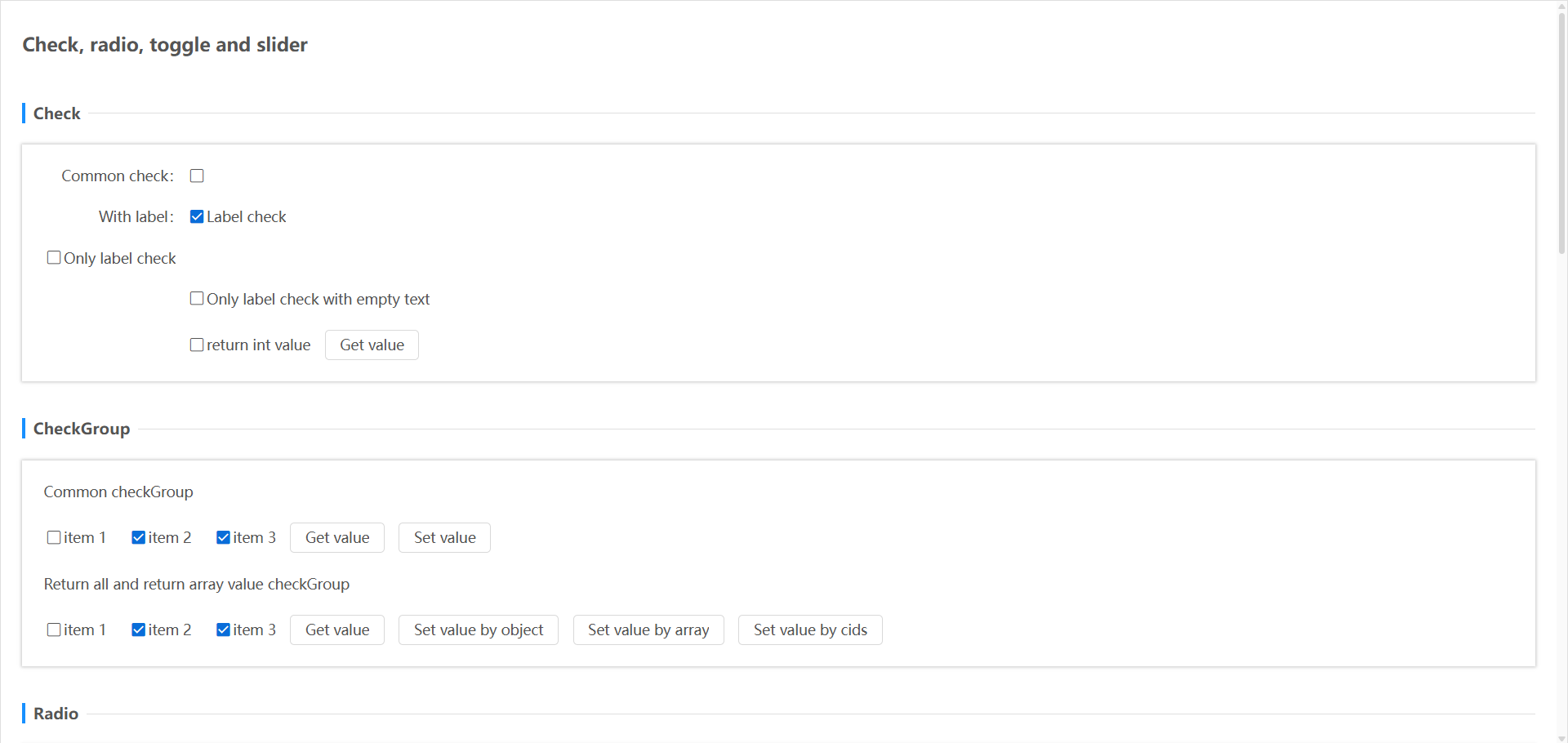
先看 check-slider 示例页,从上到下依次是 Check、CheckGroup、Radio、RadioGroup、Toggle、Slider 几大区块:
二、Check 与 Radio:从单个到成组
单个 Wb.Check 的用法没有悬念:带标签、只显示标签、返回整数值(return int value),示例里每种都配了一个 Get value 按钮让你点着玩。真正值得注意的是 Wb.CheckGroup:
- 普通模式下,组内每个勾选项有自己的值,
getValue一次性拿到选中集合; - 返回数组模式下,
setValue by object、setValue by array、setValue by cids三种赋值方式并存——按对象、按数组、按控件 ID,你有什么数据就用什么方式灌进去。
组化是平台表单体系的关键词:勾选成组、单选成组,取值赋值都对着组操作,而不是挨个控件问。写惯了"循环十个 checkbox 逐个判断"的人,第一次用 CheckGroup 会有种被解放的感觉。
Wb.Radio / Wb.RadioGroup 同理:一组互斥选项,示例里 Item 1 到 Item 5 横排开,选中项的值直接从组上取。
三、Toggle 与 Slider:状态和度量的现代形态
Wb.Toggle 开关控件是移动时代的标配:一个滑块开关,开/关两个状态,比勾选框更直观。示例里 Toggle 出现了六次——单独用、嵌在选项行里用、配合 allowClick: false 限制"只有开关本身可以点,整行不可点"(这个细节在设置页里特别实用,防止用户点到行其他位置误触发)。
Wb.Slider 滑块出现了七次:普通横向滑块、带步进、带范围限制,还有一个 AreaSlider 区域滑块——一次选出一段区间(比如价格筛选的 100-500 元)。拖动过程中值实时变化,配合事件监听可以直接驱动图表刷新。
四、Select:下拉选择的全家桶
select 示例页是整个组件库里最"拥挤"的一页——Wb.Select 出现了 25 次,因为下拉框的变体实在太多:
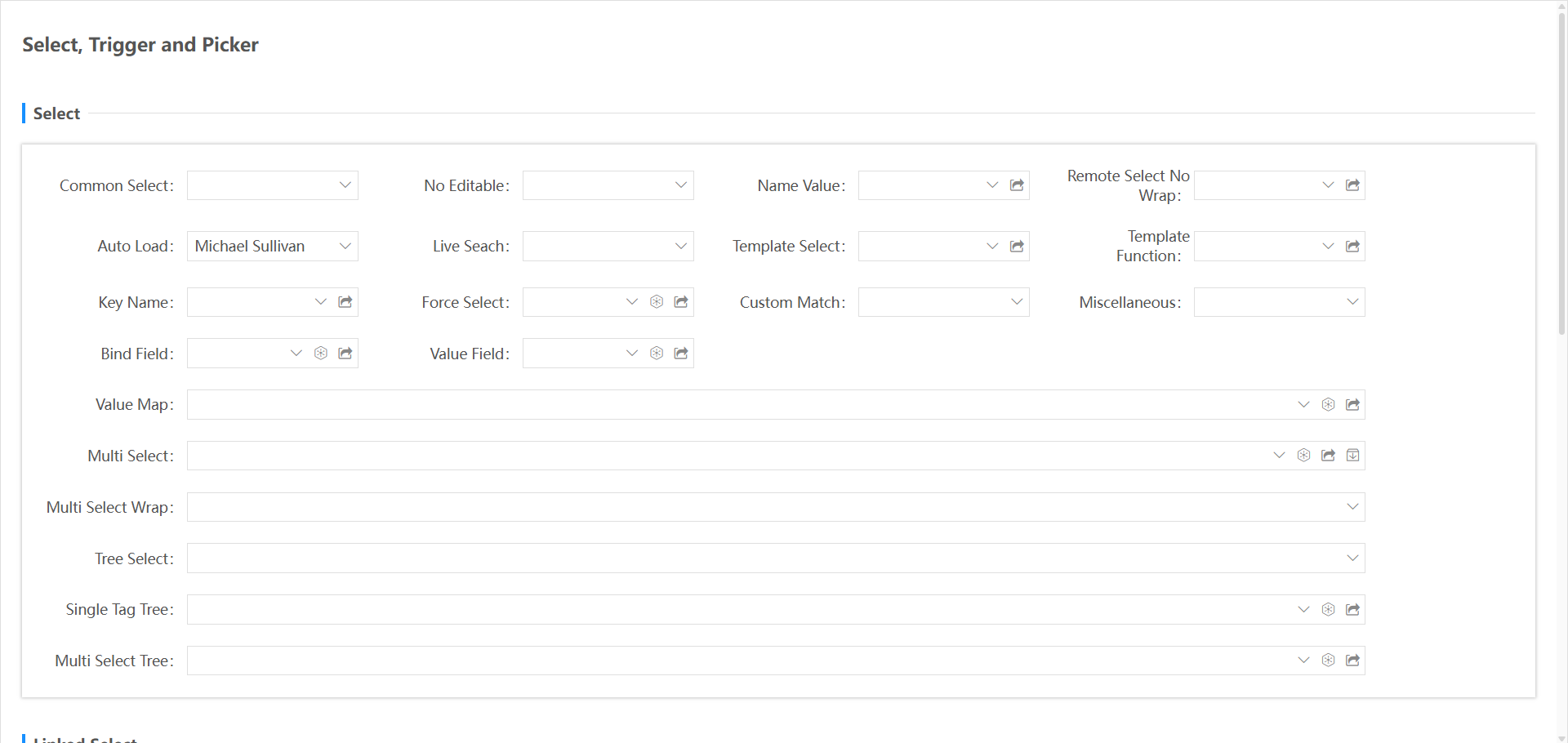
- 基础用法:静态 options 数组、远程数据源(url 直连服务端)、
Wb.getParams取值; - Picker 面板:下拉不只是"选文字",面板里可以放 Grid 表格(选一条带完整字段的记录)、放 Tree 树(选一个部门节点)、放 Date 日历(直接选日期);
- 特殊值类型:ColorSelect 选颜色(自带色板)、BoolSelect 选真假(是/否/全部三态),连"选人""选部门"这种业务下拉都有现成模板;
- Trigger 触发器:输入框右侧带下拉箭头的复合控件,点击弹出选择面板,常用于"搜索后选择"的场景。
下拉的通用套路是:界面上一个框,数据源一个 url,选中一个值。平台把"弹层、定位、键盘操作、选中回填"这些脏活全包了,你只关心三样东西。
五、日期时间:四种粒度各取所需
date 示例页专门演示时间类选择:
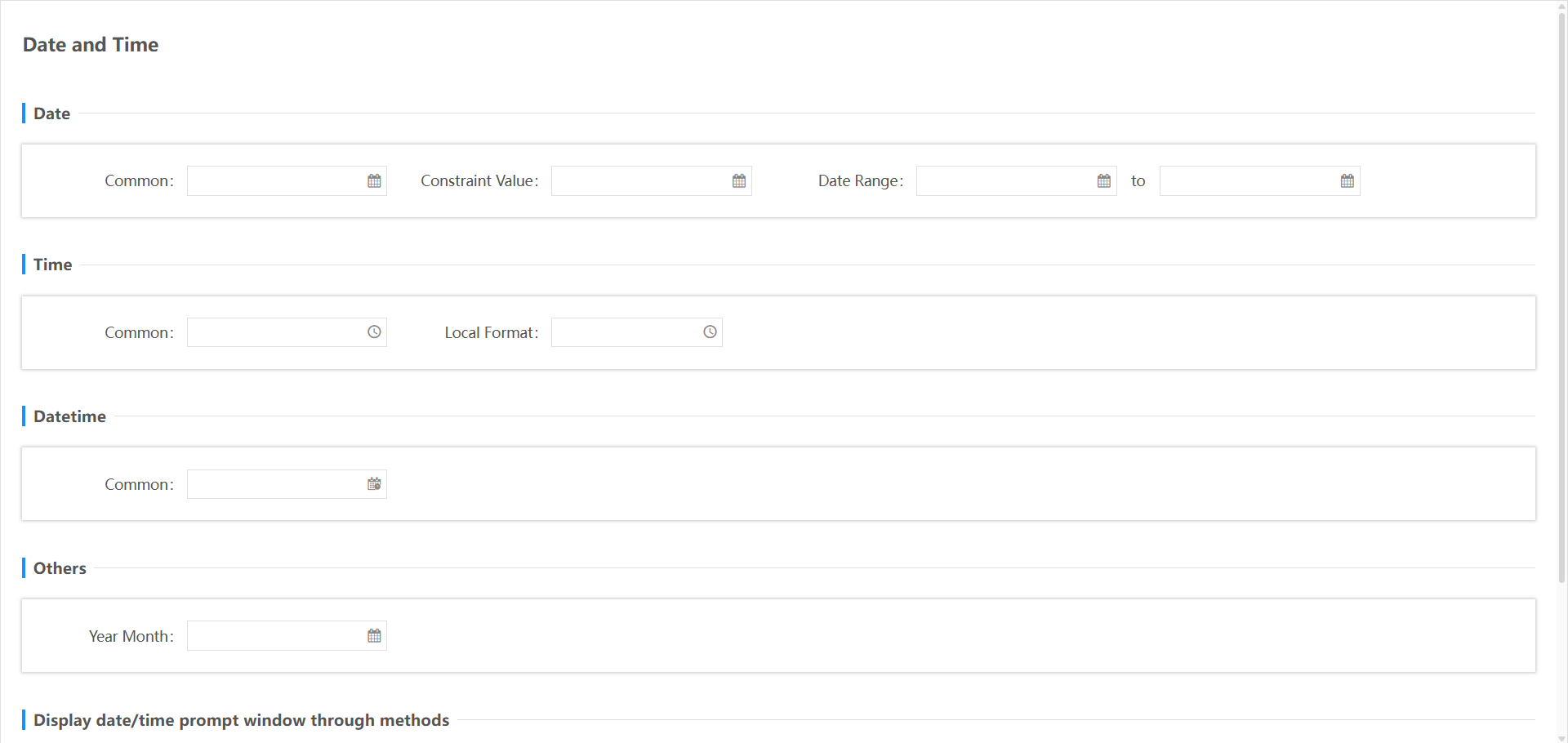
- Wb.Date 日期选择,点击弹出日历面板;
- Wb.Time 时间选择,精确到时分秒;
- Wb.Datetime 日期 + 时间二合一;
- Wb.YearMonth 年月选择,适合账期、报表周期这类不需要"日"的场景。
四种粒度对应四种业务,不用再拿日期控件拼凑时间输入。加上 min/max 属性限制可选范围,"结束日期不能早于开始日期"这类约束一个属性就能表达。
原创声明:本文系作者授权腾讯云开发者社区发表,未经许可,不得转载。
如有侵权,请联系 cloudcommunity@tencent.com 删除。
目录
腾讯云开发者

Copyright © 2013 - 2026 Tencent Cloud. All Rights Reserved. 腾讯云 版权所有
深圳市腾讯计算机系统有限公司 ICP备案/许可证号:粤B2-20090059  粤公网安备44030502008569号
腾讯云计算(北京)有限责任公司 京ICP证150476号 | 京ICP备11018762号