11 张截图进,6 张海报出:我用 WorkBuddy 完成云栖大会作品展示图的视觉重构
原创
11 张截图进,6 张海报出:我用 WorkBuddy 完成云栖大会作品展示图的视觉重构
原创
悟空码字
修改于 2026-09-23 14:29:19
修改于 2026-09-23 14:29:19
大家好,我是小悟。
写在前面
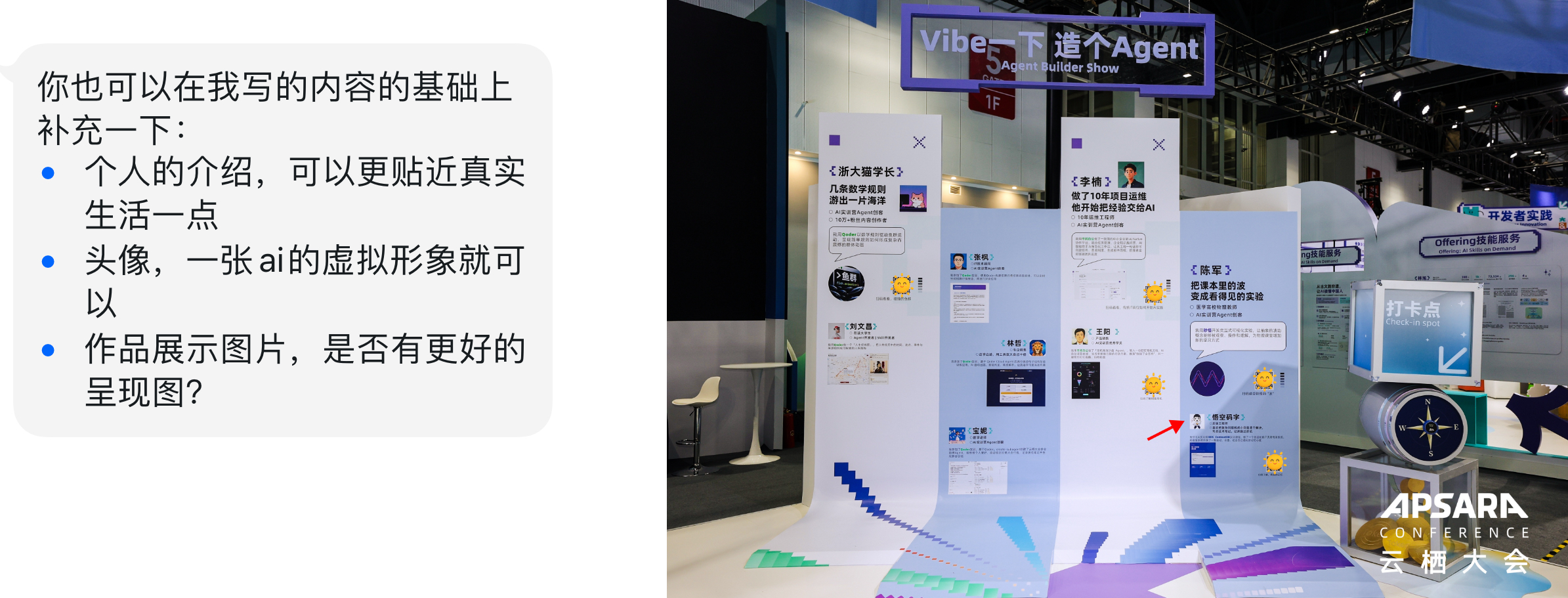
作品要在云栖大会上展示,运营联系我发一些更好的作品展示图来呈现。当你手里只有一堆产品截图,却需要在短时间内拿出能上台面的展示物料时,怎么用 AI 做成。下面记录的,是我用 WorkBuddy 为云栖大会作品展示备料的过程。
一、输入材料:11 张截图
先交代原材料。
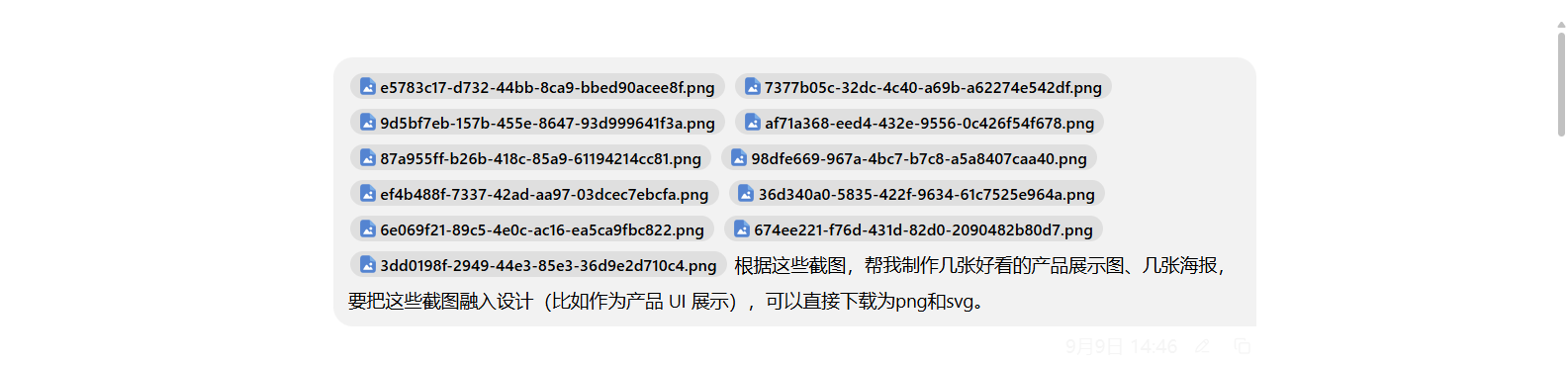
这次的素材是 11 张产品截图,全部来自「自进化客户支持专家系统」的真实运行界面。是我在开发和调试过程中随手截的:
项目 | 实际情况 |
|---|---|
数量 | 11 张 |
尺寸 | 统一 692×328,RGBA |
来源 | 微信传输的临时目录(InputTemp) |
内容 | 主配置台、用户对话、记忆档案、知识评审、接手简报、上下文检索等核心功能界面 |
这些图有两个先天问题:分辨率低(692×328,放大会糊),画面脏(开发态信息混杂,配置面板、提示文字全在画面里)。
处理前,先把它们从微信临时目录整体搬进了 WorkBuddy 的工作空间 outputs/product_showcase/。这一步看似多余,实则必要:让 AI 处理文件的前提,是文件先进它的"地盘",后面的读取、加工、产出才有一条稳定可控的路径。
二、WorkBuddy 做的事
第一步:摸清家底
没有一上来就提视觉需求,而是先把 11 张图批量读一遍,输出尺寸和色彩模式。结果很整齐:全部 692×328 RGBA。
这个信息直接决定了后面的排版策略——原始素材是宽屏比例,适合装进浏览器窗口样式的 Mockup 里作为"产品界面"呈现,而不是硬拉成竖版海报的背景图。先盘材料再定方案,顺序不能反。
第二步:逐张认图
这一步是整个过程中最有价值的插曲。
第一轮,WorkBuddy 根据需求描述做了截图与功能模块的映射:哪张对应记忆档案、哪张对应知识评审、哪张对应接手简报,方案很快落地,6 张图也渲染出来了。
但在逐张验收渲染结果时发现:记忆主题海报里嵌的图,根本不是记忆档案列表,而是一张「标记解决成功」的界面。两张截图同属一个业务流程、长得又像,第一轮凭印象映射时认错了。
处理方式很直接:逐张重新打开原始截图核对,确认 98dfe669 那张才是「用户记忆档案(共 4 条)」,修正映射表,重新生成、重新渲染。前后几分钟。但如果没有"渲染结果逐张验收"这个动作,认错的图就直接上了展墙。
这让我确认了一条原则:AI 可以替你干活,但不能替你验收。视觉稿的验收必须回到人眼。
第三步:确定视觉方案
配色和版式是几轮取舍后定下来的,决策依据都摆在明面上:
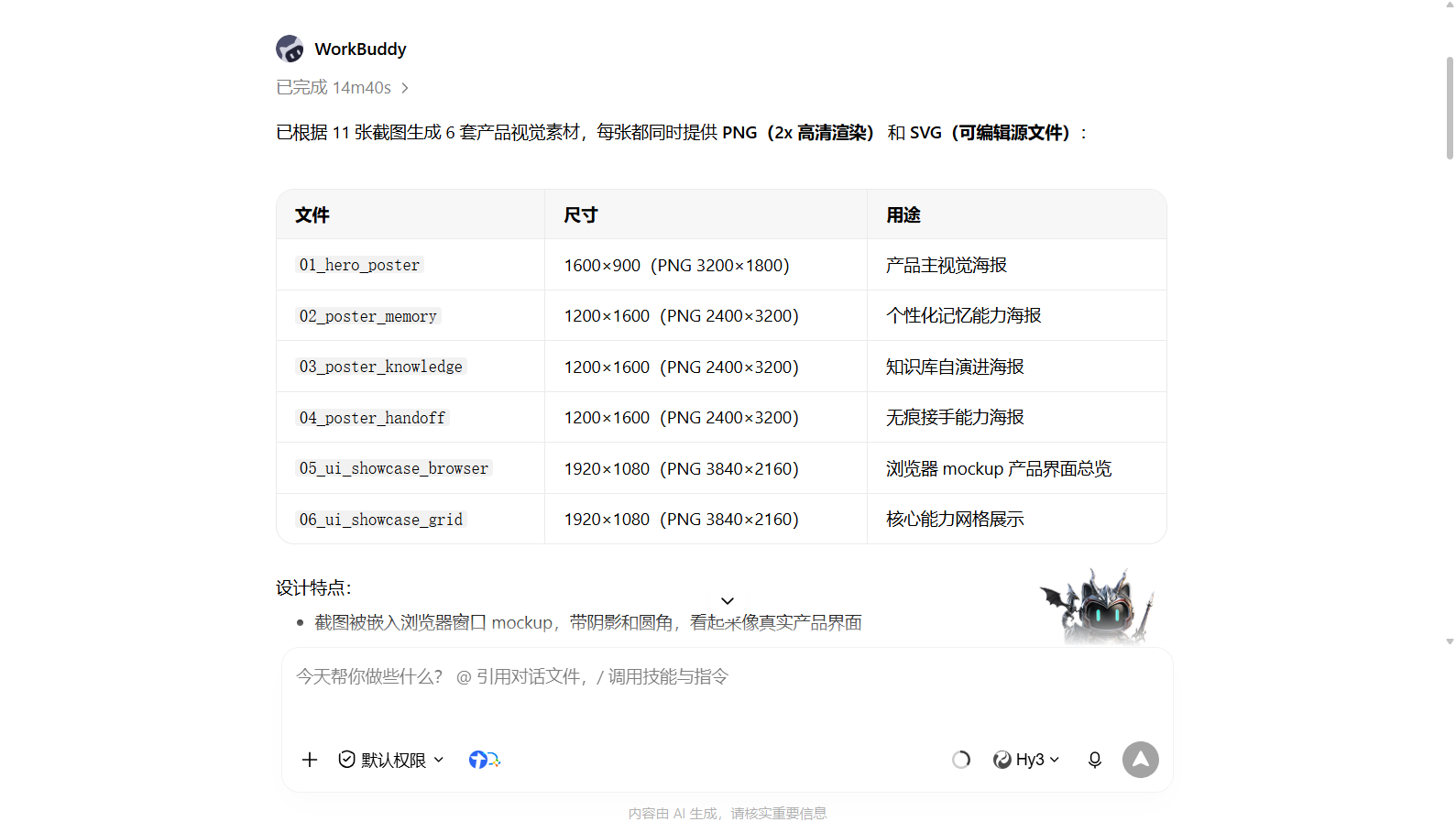
- 画布:3 张竖版功能海报 1200×1600(适配公众号长图与展板),1 张横版主视觉 1600×900(适配大屏开场),2 张 1920×1080 的 UI 总览图(适配投屏与 PPT)
- 配色:主视觉用深蓝紫渐变(#1e1b4b → #4f46e5);三张功能海报分别走靛蓝(记忆)、翡翠紫(知识演进)、琥珀橙(接手)三条色系,每张讲一个能力,颜色即分区;UI 总览一深一浅,覆盖两种投屏环境
- 嵌入策略:所有截图统一装进带红黄绿按钮的浏览器窗口 Mockup,加投影。这层"壳"专门解决低分辨率截图裸放不好看的问题——窗口边框给了画面一个明确的视觉边界,整体观感是产品官网,而不是调试现场
第四步:工程化生成
技术路线是 WorkBuddy 提的,我认为这是这次协作里最聪明的一步:不直接生成图片,而是生成"图纸"。
整条链路分三层:
- Python + Pillow:负责截图的读取、缩放、转 base64 内嵌
- 手写 SVG:作为最终交付源文件,文字、色块、渐变全是矢量,截图以 base64 嵌入
- Puppeteer 无头浏览器:把 SVG 按设备像素比 2 渲染成高清 PNG
这条路线的好处立竿见影。需要修改的时候,只需要改 SVG。如果让 AI 直接"画图",改一个字就意味着重新生成一张完全不可控的新图。
第五步:验收与返工
每张 PNG 渲染出来后,逐张打开检查三件事:文字有没有溢出画布、截图映射对不对、emoji 和中文字体有没有渲染成方块。前文说的认错图,就是在这一步抓出来的。
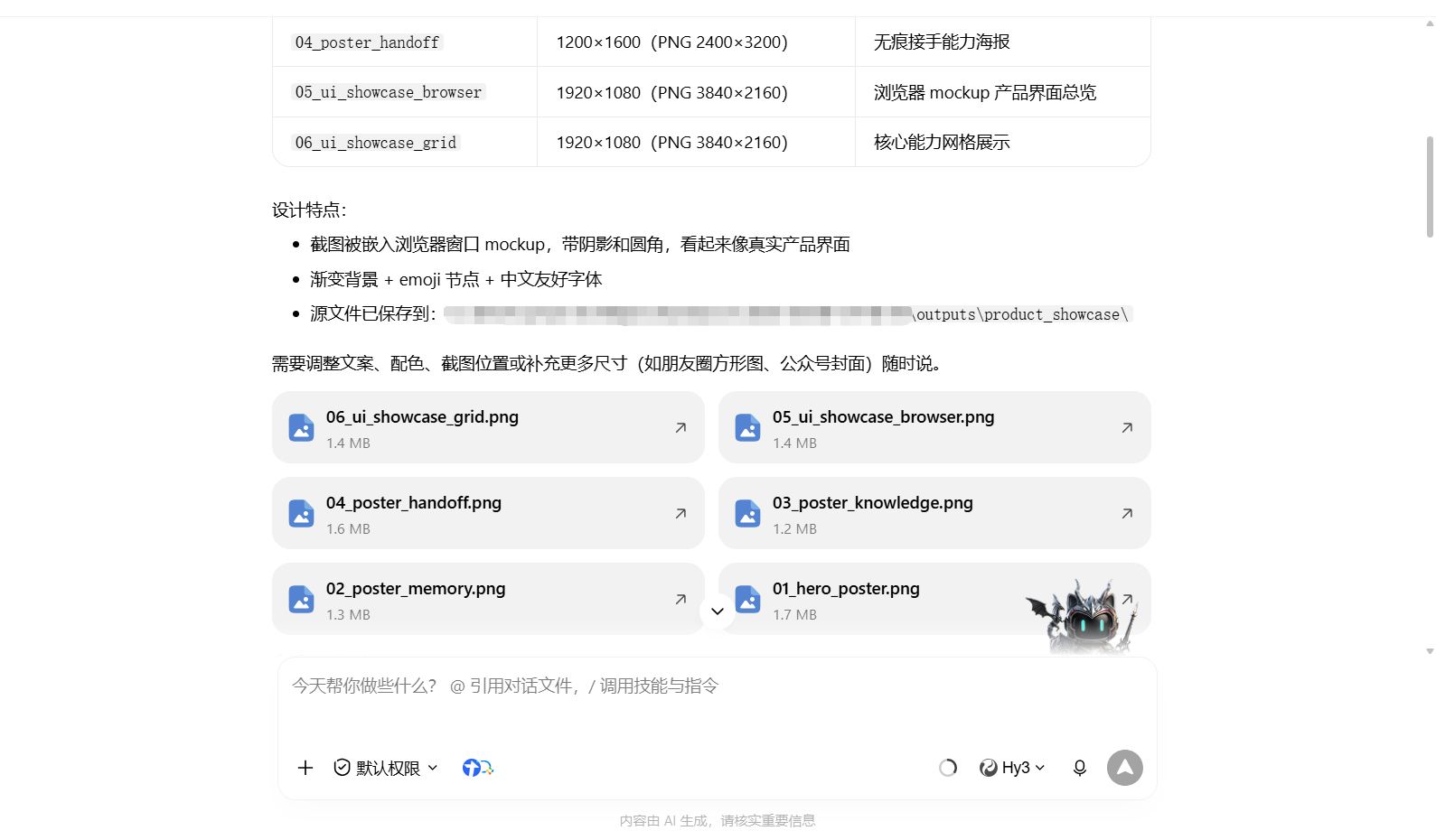
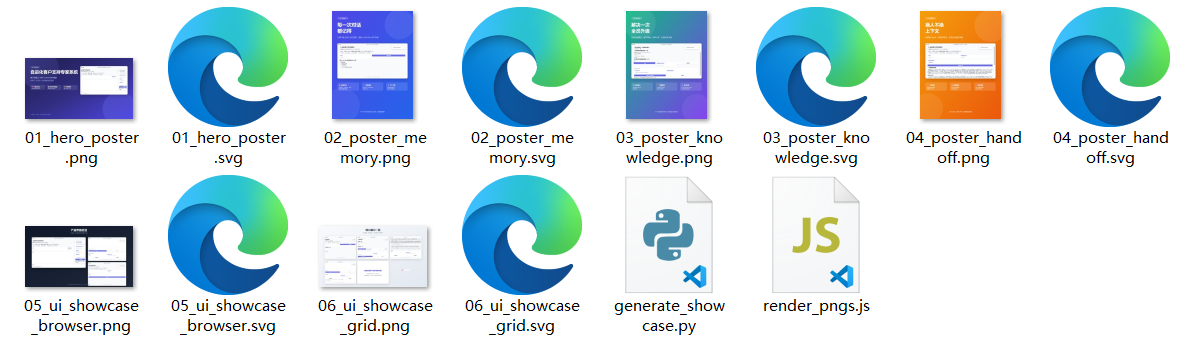
三、产出物:可验收的成果清单
编号 | 作品 | 画布 | PNG 分辨率 | 适用场景 |
|---|---|---|---|---|
01 | 产品主视觉海报 | 1600×900 | 3200×1800 | 大屏开场、封面图 |
02 | 个性化记忆 · 功能海报 | 1200×1600 | 2400×3200 | 公众号、展板 |
03 | 知识库自演进 · 功能海报 | 1200×1600 | 2400×3200 | 公众号、展板 |
04 | 无痕接手 · 功能海报 | 1200×1600 | 2400×3200 | 公众号、展板 |
05 | 产品界面总览(深色) | 1920×1080 | 3840×2160 | 投屏、PPT |
06 | 核心能力网格(浅色) | 1920×1080 | 3840×2160 | 投屏、PPT |
每张作品同时交付两种格式:PNG 高清成图(直接可用)和 SVG 矢量源文件(留着改)。这是我对"可验收"三个字的定义:不但有结果,还有可以继续演进的结果。
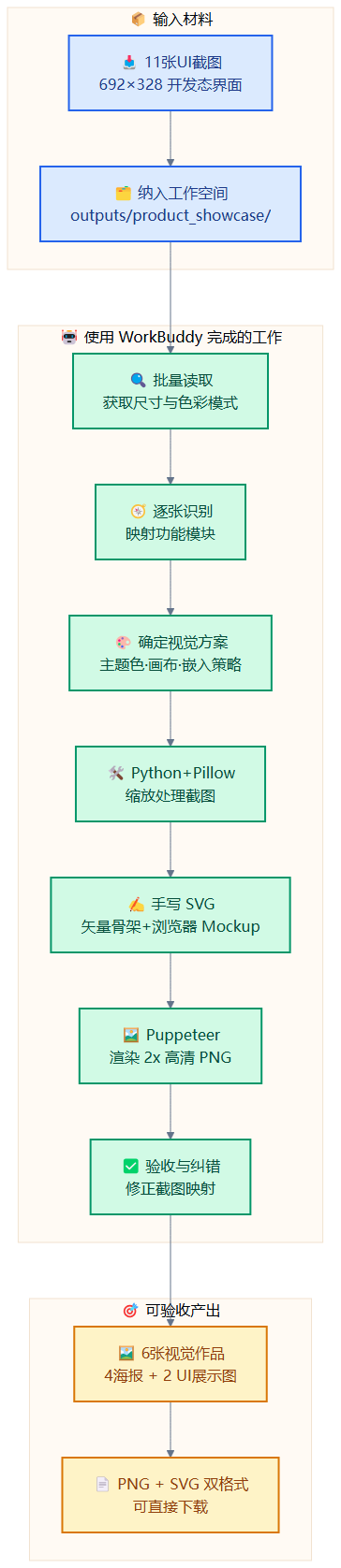
整个端到端流程,我让 WorkBuddy 画成了一张流程图:
四、复盘
事后复盘,AI 和我在这次任务里的分工边界其实非常清楚。
WorkBuddy 做的是工程执行:批量读文件、写 SVG、跑渲染、管理整条生成链路。这些活我自己做也能做,但要写脚本、调样式、来回截图比对,没有两三个小时下不来。它把这些压缩成了一轮对话。
我做的是判断:用哪张截图代表哪个能力、配色为什么这样选、验收时哪里不对。尤其是纠错那一步——机器分不清两张相似的截图哪张"更像记忆档案",只有我这个写过这个系统的人知道哪个才是对的。
所以我对"AI 做设计"的看法是:它不替你做设计决策,它把你的设计决策以工程化的方式快速落地,并且留下可迭代的源文件。 前者是创意,后者是产能。
结语
11 张截图进去,6 张成品出来,随时能改。工具的价值不在替你思考,而在让你的思考不必排队。
谢谢你看我的文章,既然看到这里了,如果觉得不错,随手点个赞、转发、在看三连吧,感谢感谢。那我们,下次再见。
您的一键三连,是我更新的最大动力,谢谢
山水有相逢,来日皆可期,谢谢阅读,我们再会
我手中的金箍棒,上能通天,下能探海
原创声明:本文系作者授权腾讯云开发者社区发表,未经许可,不得转载。
如有侵权,请联系 cloudcommunity@tencent.com 删除。
目录
腾讯云开发者

Copyright © 2013 - 2026 Tencent Cloud. All Rights Reserved. 腾讯云 版权所有
深圳市腾讯计算机系统有限公司 ICP备案/许可证号:粤B2-20090059  粤公网安备44030502008569号
腾讯云计算(北京)有限责任公司 京ICP证150476号 | 京ICP备11018762号