修改Windows授时服务器的教程
原创
修改Windows授时服务器的教程
原创
雪碧加半冰
发布于 2026-09-27 10:53:02
发布于 2026-09-27 10:53:02
以Windows 11为例:
先按住Win键和i键,打开设置
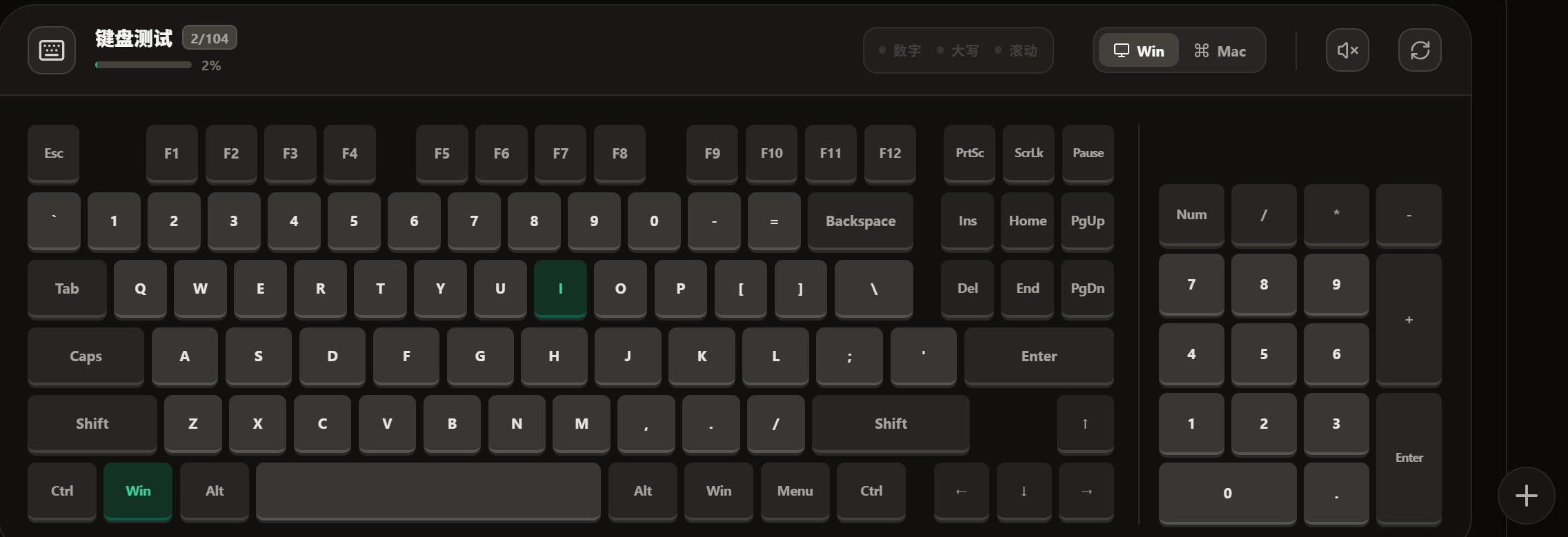
键盘示意图
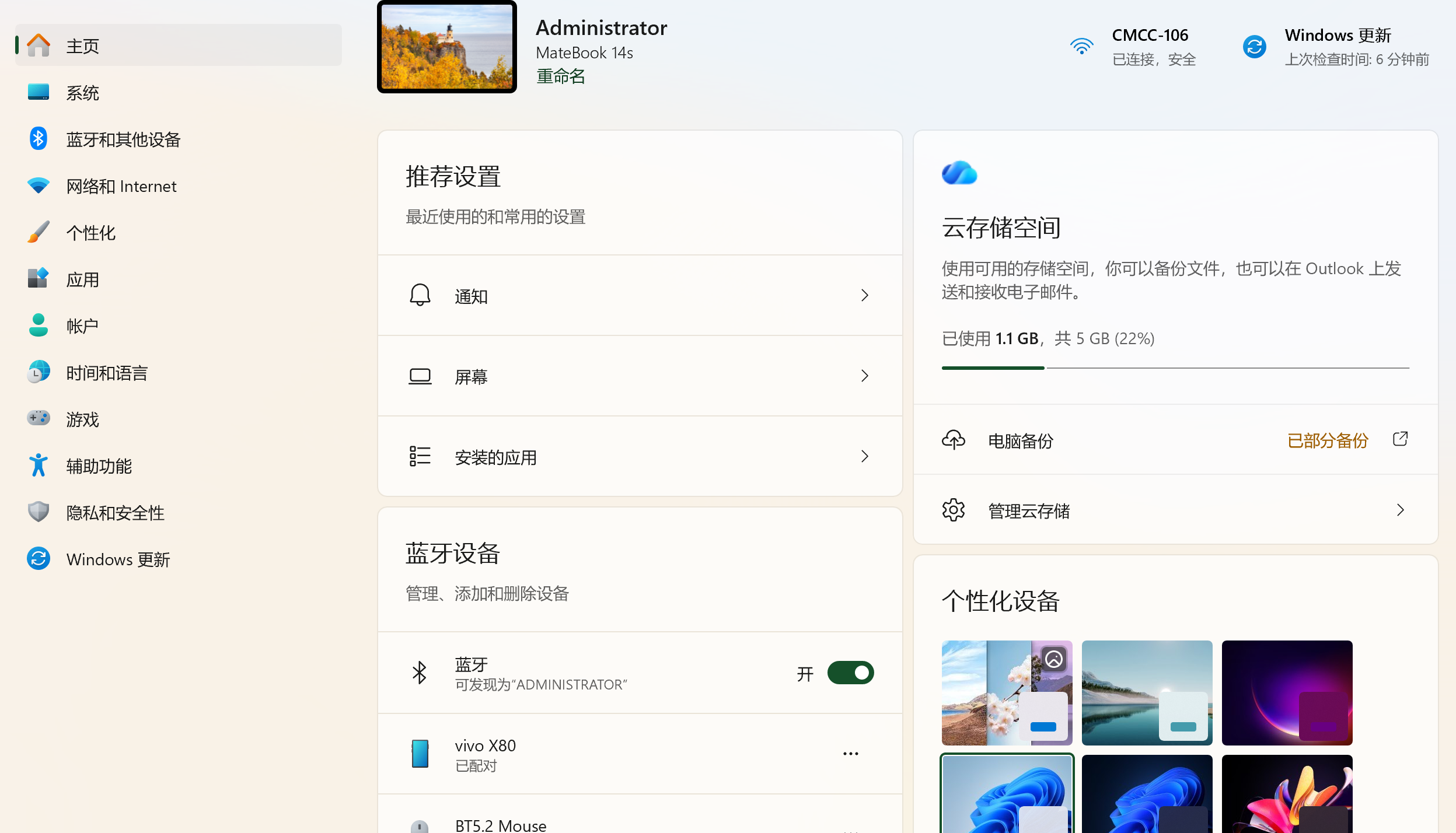
设置主页图
在左侧的列表里,找到“时间和语言”
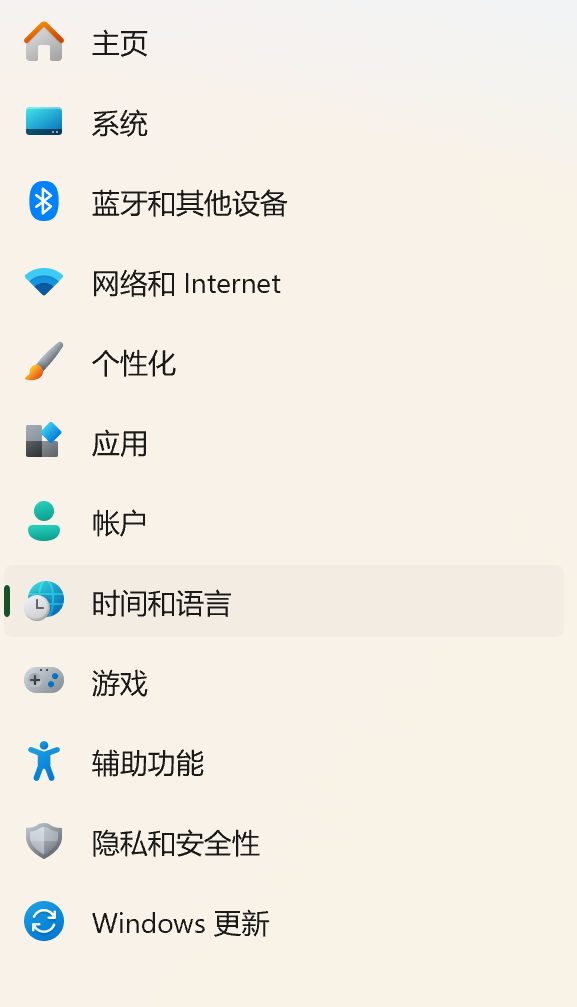
设置列表图
会进入到这个界面
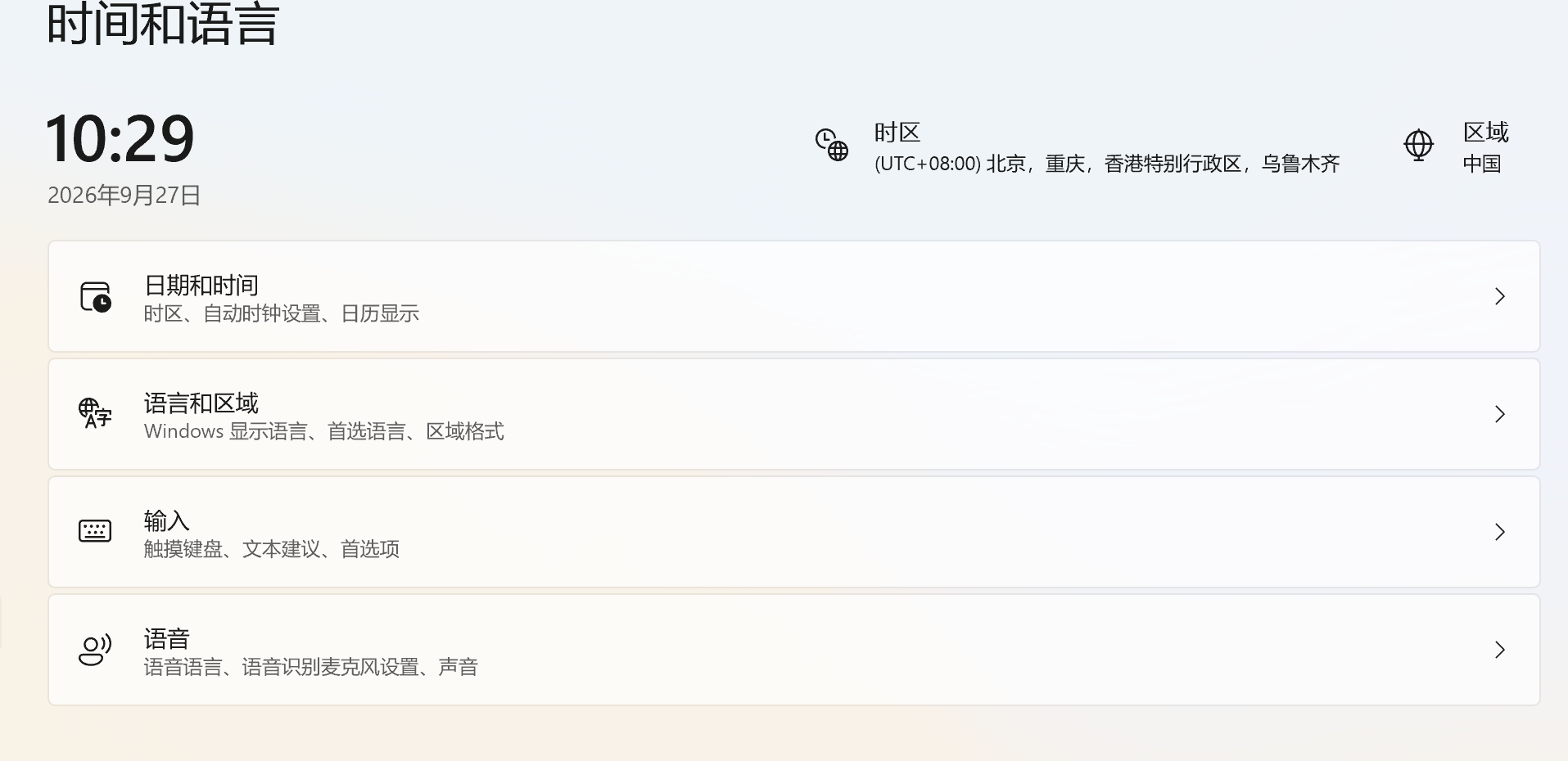
时间和语言界面图
点击“日期和时间”
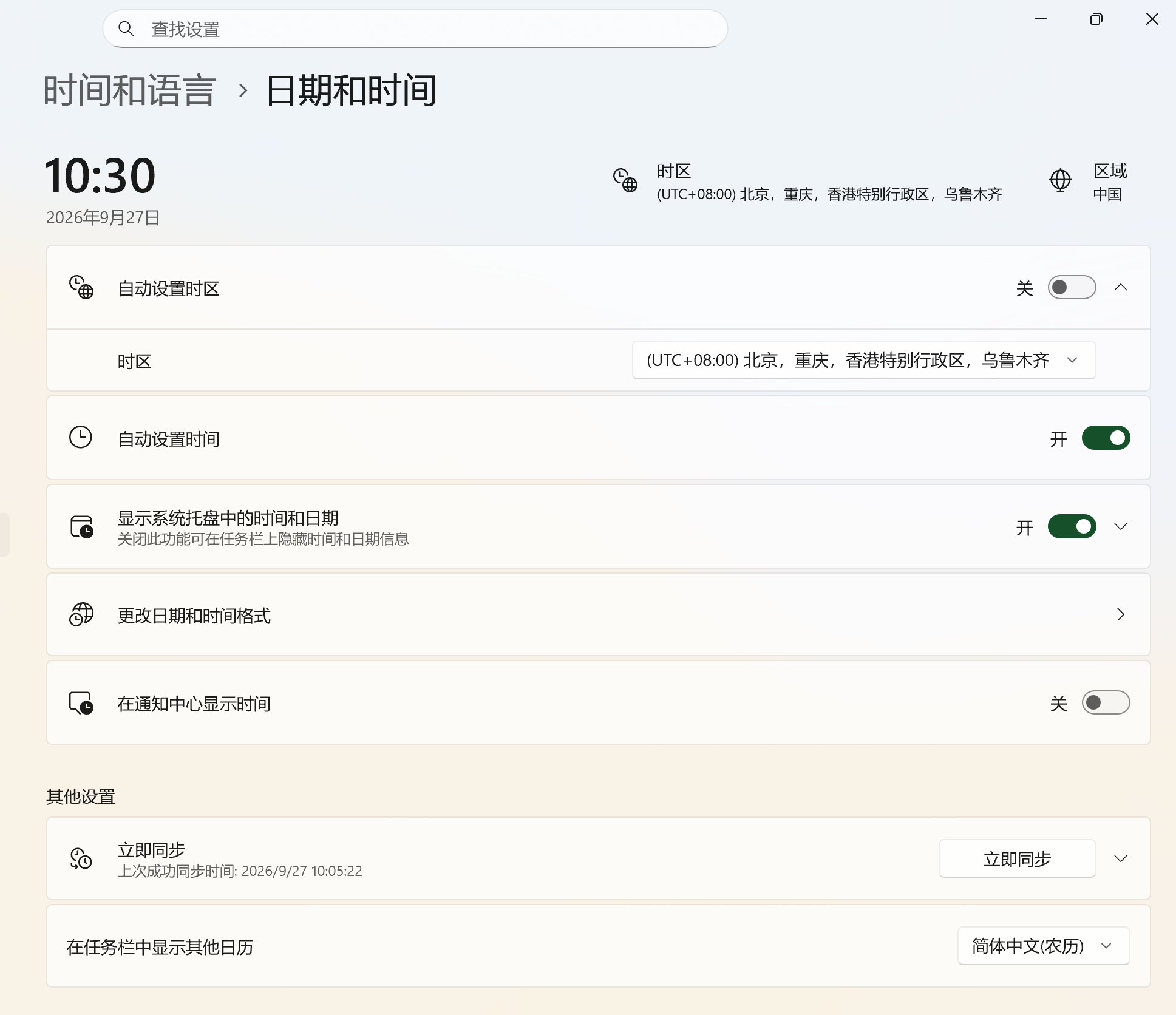
时间和语言 > 日期和时间
一般来说,下方会有一个“其他设置”

其他设置
不要点击“立即同步,点击这个选项

点击更改

点击后会让你填写时间服务器,默认的Windows系统是time.windows.com,因为这个服务器可能不位于国内,时间会有延迟,所以我们可以更改为国内服务器。
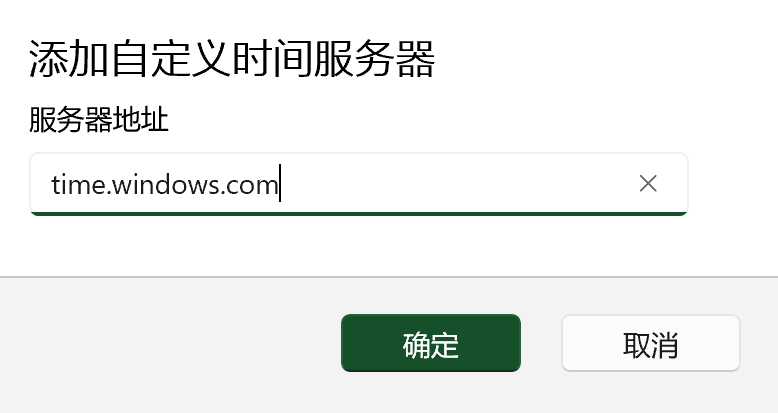
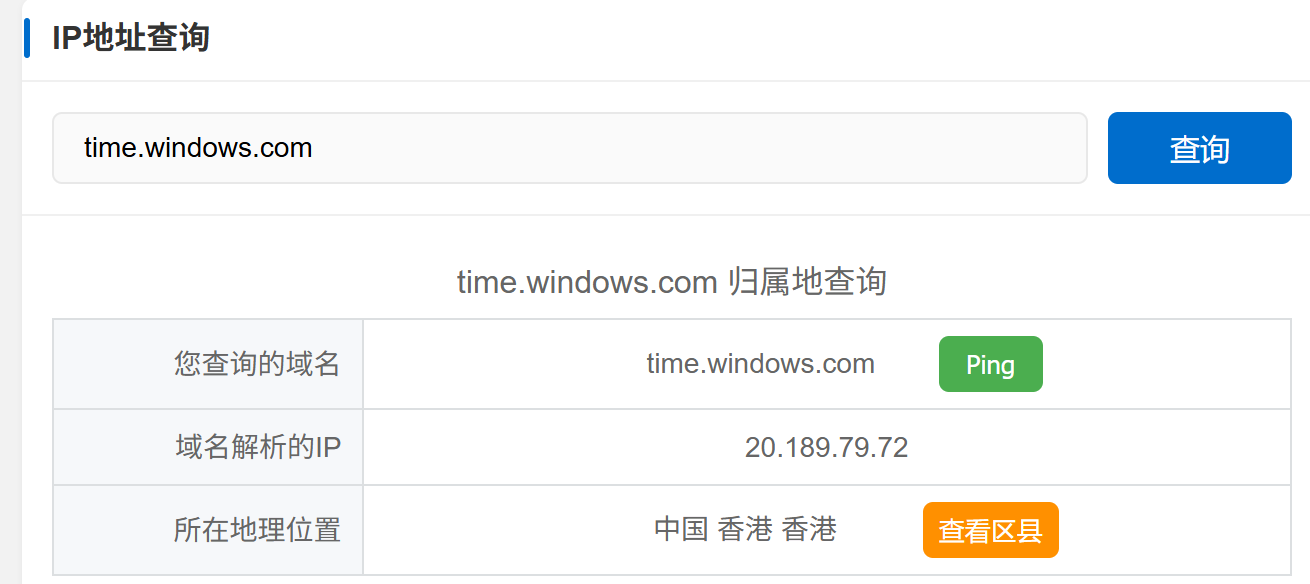
在这里给出一些国内授时服务器的地址:
服务商 | NTP 服务器地址 | 备注 |
|---|---|---|
阿里云 |
| 国内最常用,支持IPv4/IPv6 |
腾讯云 |
| 稳定快速 |
华为云 |
| 企业级可靠性 |
京东云 |
| - |
以腾讯云为例:
输入腾讯云授时服务器地址:
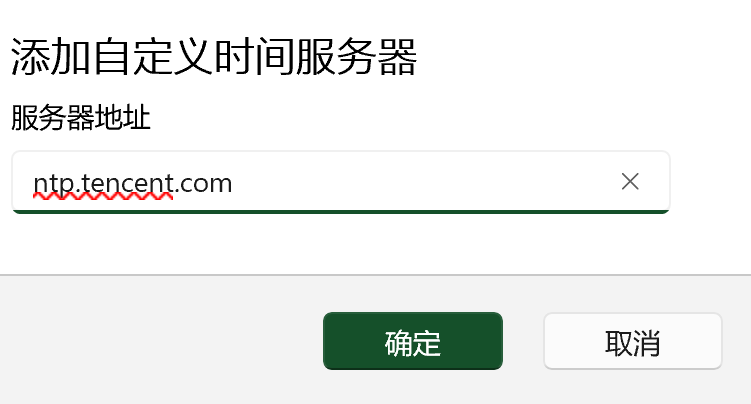
等待几秒钟后系统核实,会自动关闭窗口,代表添加成功。
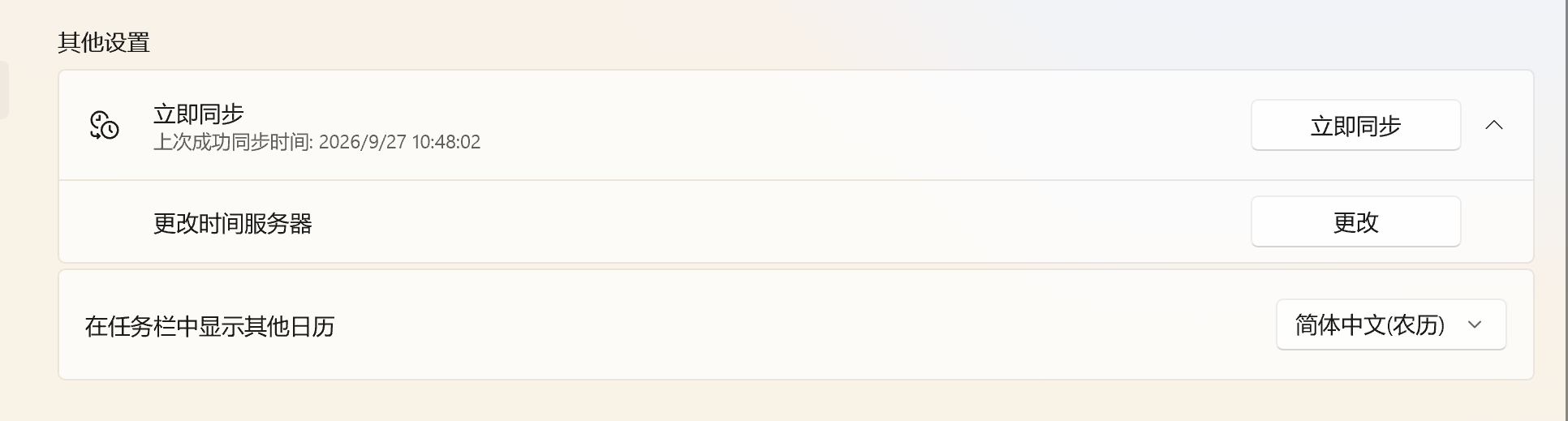
之后你就可以让系统自动同步了

原创声明:本文系作者授权腾讯云开发者社区发表,未经许可,不得转载。
如有侵权,请联系 cloudcommunity@tencent.com 删除。
腾讯云开发者

Copyright © 2013 - 2026 Tencent Cloud. All Rights Reserved. 腾讯云 版权所有
深圳市腾讯计算机系统有限公司 ICP备案/许可证号:粤B2-20090059  粤公网安备44030502008569号
腾讯云计算(北京)有限责任公司 京ICP证150476号 | 京ICP备11018762号