Docker极速部署AstrBot:打造专属全平台AI聊天助手
原创
Docker极速部署AstrBot:打造专属全平台AI聊天助手
原创
江湖有缘
发布于 2026-10-03 21:20:40
发布于 2026-10-03 21:20:40
一、AstrBot 介绍
1.1 AstrBot项目简介
AstrBot 是一款开源的一站式 Agent 聊天机器人平台,专为集成主流即时通讯(IM)应用而设计。它为个人开发者及企业团队提供稳定且可扩展的对话式 AI 基础设施,无论是构建私人 AI 伙伴、智能客服、自动化助手还是企业知识库,都能让你在现有的 IM 工作流中快速搭建出生产级的 AI 应用。
1.2 AstrBot核心特点
- 完全免费开源:项目代码公开透明,遵循开源协议,支持社区共建与自由定制。
- 强大的 AI 交互能力:全面支持大语言模型对话、多模态交互、Agent 编排、MCP 协议、技能调用、知识库检索、人设配置及自动上下文压缩。
- 广泛的第三方平台对接:无缝兼容 Dify、阿里云百炼、扣子(Coze)等主流 Agent 开发与编排平台。
- 全渠道多平台适配:原生支持 QQ、企业微信、飞书、钉钉、微信公众号、Telegram、Slack 等各大主流社交与办公平台。
- 丰富的插件生态:拥有超过 1000 个现成插件,涵盖各类实用场景,支持一键安装以极速扩展功能。
- 安全的 Agent 沙箱机制:提供隔离的运行环境,确保代码执行与 Shell 调用的安全性,并支持会话级别的资源复用。
- 便捷的 WebUI 管理:配备直观的网页用户界面,极大简化了机器人的日常配置与运维管理工作。
- 现代化的 Web 聊天界面:内置独立的 Web 聊天 UI,自带 Agent 沙箱环境与联网搜索功能,开箱即用。
- 国际化(i18n)支持:系统内置多语言切换能力,能够轻松满足全球不同地区用户的本地化使用需求。
二、本次实践规划
2.1 本地环境规划
本次实践为个人测试环境,操作系统版本为 Ubuntu 24.04.2 LTS。
hostname | IP地址 | 操作系统版本 | Docker版本 | 部署项目 | 备注 |
|---|---|---|---|---|---|
jeven | 192.168.3.88 | Ubuntu 24.04.2 LTS | 28.5.0 | AstrBot | —— |
2.2 本次实践介绍
1.本次实践部署环境为个人测试环境,生产环境请谨慎;
2.在Docker环境下部署AI聊天助手AstrBot 。
三、本地环境检查
3.1 检查Docker服务状态
检查Docker服务是否正常运行,确保Docker正常运行。
root@jeven:~# systemctl status docker
● docker.service - Docker Application Container Engine
     Loaded: loaded (/usr/lib/systemd/system/docker.service; enabled; preset: enabled)
     Active: active (running) since Thu 2026-02-05 00:27:40 CST; 1s ago
TriggeredBy: ● docker.socket
       Docs: https://docs.docker.com
   Main PID: 841698 (dockerd)
      Tasks: 65
     Memory: 73.5M (peak: 77.1M)
        CPU: 975ms
     CGroup: /system.slice/docker.service
3.2 检查Docker版本
检查Docker版本
root@jeven:~# docker -v
Docker version 28.5.0, build 887030f
3.3 检查docker compose 版本
检查Docker compose版本,确保2.0以上版本。
root@jeven:~# docker compose version
Docker Compose version v2.39.4
四、拉取AstrBot 镜像
下载AstrBot 镜像,执行以下命令:
root@jeven:~# docker pull soulter/astrbot:v4.25.1
v4.25.1: Pulling from soulter/astrbot
57fb71246055: Already exists
797809503061: Already exists
759e0c85a86e: Already exists
b33ff618953d: Already exists
91e5207f7536: Pull complete
bff77dc5fbe1: Pull complete
a35c81515acb: Pull complete
d5fb4df24609: Pull complete
Digest: sha256:d26eacf8aba492ae09ef781038ceea08a7c6f3bffbe222dbd8679ce642ed5c5f
Status: Downloaded newer image for soulter/astrbot:v4.25.1
docker.io/soulter/astrbot:v4.25.1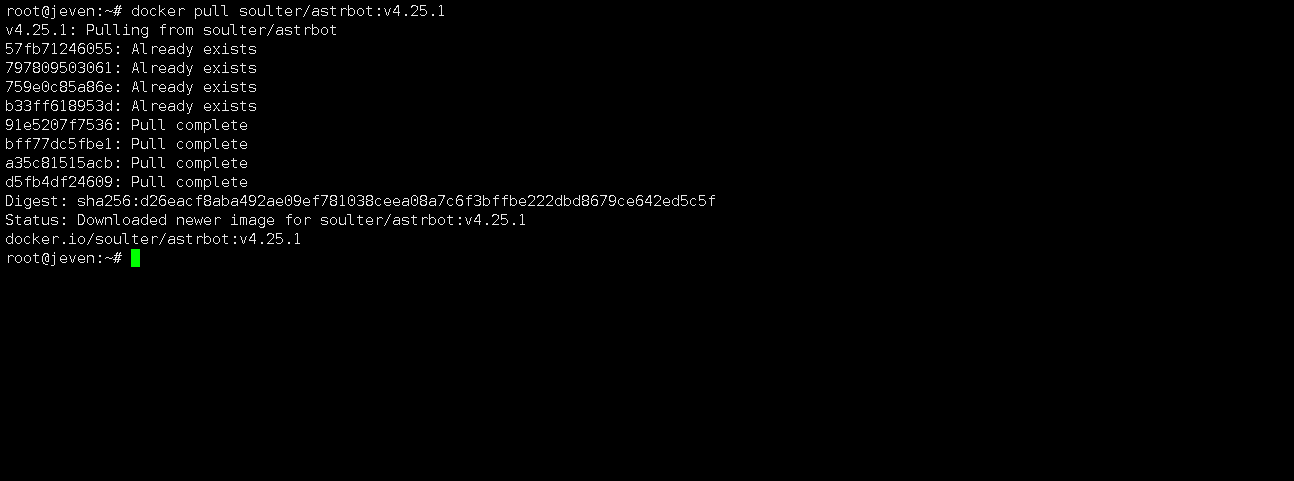
在这里插入图片描述
五、部署AstrBot 服务
5.1 创建部署目录
创建部署目录/data/astrbot,执行以下命令:
mkdir -p /data/astrbot/data && cd /data/astrbot/在测试环境中,为了方便操作,我们直接为挂载目录设置了完全权限。但在生产环境中,请务必根据实际安全需求,配置更精细、严格的权限控制方案。
chmod -R 777 /data/astrbot/5.2 创建AstrBot容器
如果想要使用docker-cli方式部署,可参考以下命令部署。(可选)
docker run -d \
   --restart always \
   --name astrbot \
   -p 6185:6185 \
   -p 6199:6199 \
   -v $(pwd)/data:/AstrBot/data \
   -v /etc/localtime:/etc/localtime:ro \
   -e TZ=Asia/Shanghai \
   soulter/astrbot:v4.25.1
本次实践我们采用 Docker Compose 方式进行部署,这也是我推荐的方式。首先我们需要创建并编辑
docker-compose.yaml文件,请注意宿主机映射端口可根据您的实际情况自行设置,务必避免端口冲突。
vim docker-compose.yamlversion: '3'
services:
astrbot:
image: soulter/astrbot:v4.25.1
container_name: astrbot
restart: always
ports: # mappings description: https://github.com/AstrBotDevs/AstrBot/issues/497
- "6185:6185" # 必选,AstrBot WebUI 端口
- "6199:6199" # 可选, QQ 个人号 WebSocket 端口
# - "6195:6195" # 可选, 企业微信 Webhook 端口
# - "6196:6196" # 可选, QQ 官方接口 Webhook 端口
environment:
- TZ=Asia/Shanghai
volumes:
- ./data:/AstrBot/data
# - /etc/timezone:/etc/timezone:ro
- /etc/localtime:/etc/localtime:ro执行以下命令,创建OpenCloud容器。
docker compose up -d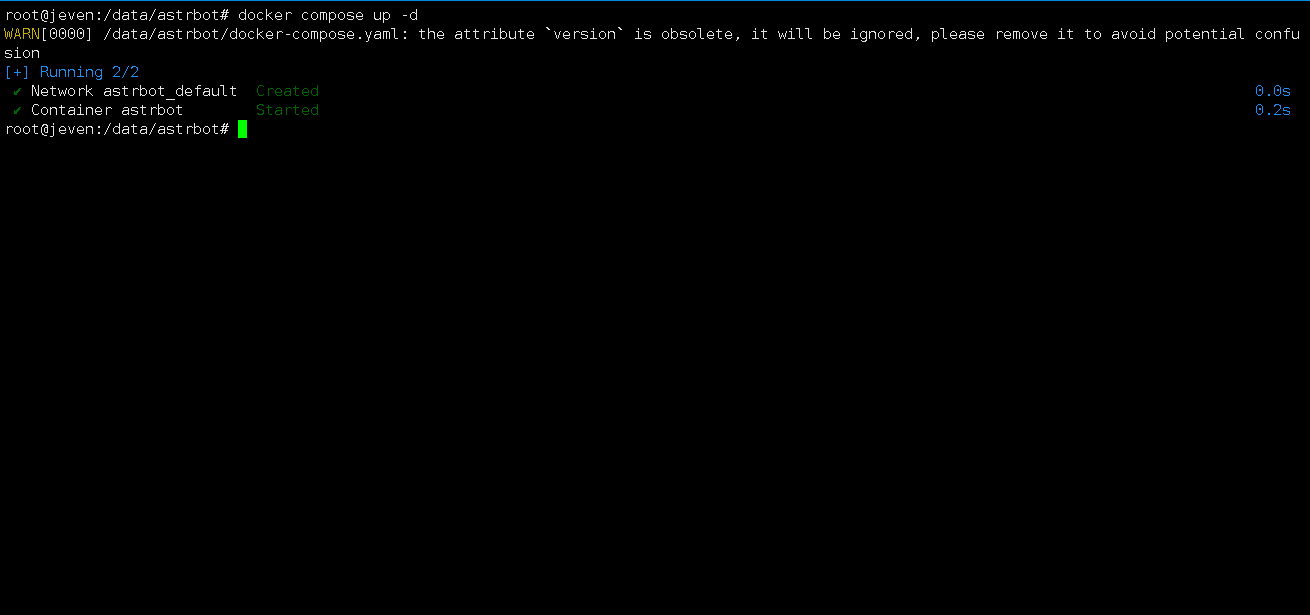
在这里插入图片描述
5.3 查看AstrBot 容器状态
检查AstrBot 容器运行状态,确保AstrBot 容器正常启动。
root@jeven:/data/astrbot# docker compose ps
WARN[0000] /data/astrbot/docker-compose.yaml: the attribute `version` is obsolete, it will be ignored, please remove it to avoid potential confusion
NAME      IMAGE                     COMMAND            SERVICE   CREATED         STATUS         PORTS
astrbot   soulter/astrbot:v4.25.1   "python main.py"   astrbot   2 minutes ago   Up 2 minutes   0.0.0.0:6185->6185/tcp, [::]:6185->6185/tcp, 0.0.0.0:6199->6199/tcp, [::]:6199->6199/tcp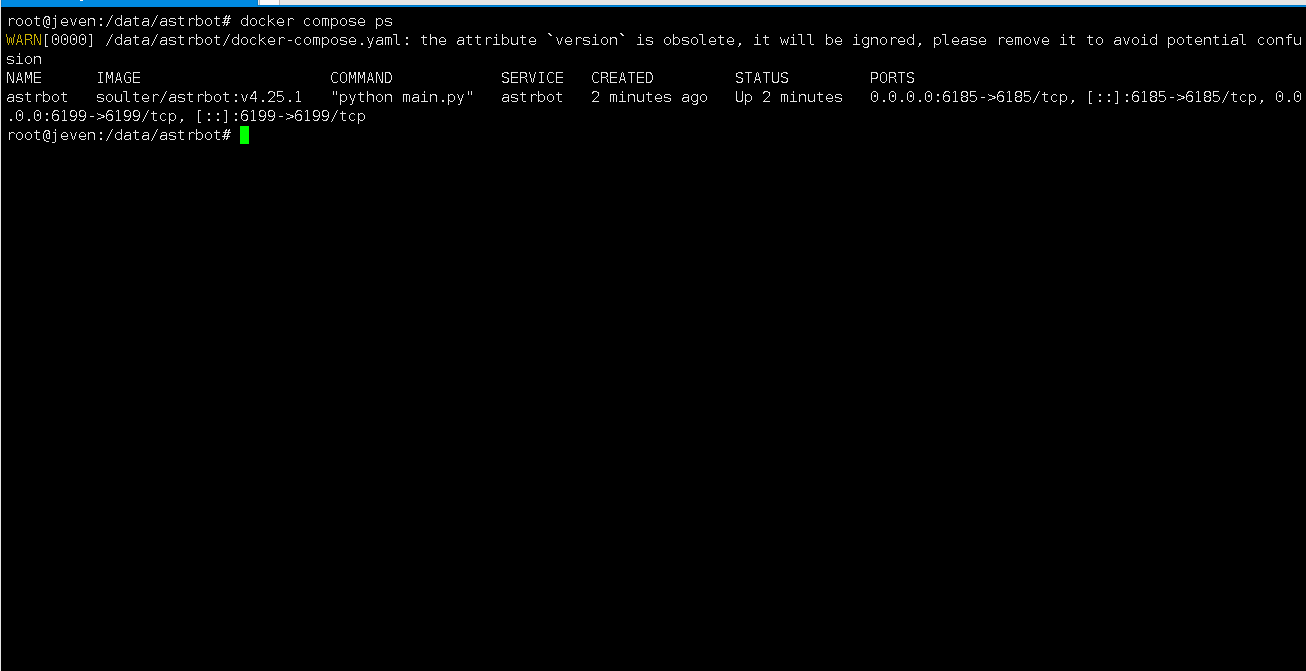
在这里插入图片描述
5.4 检查容器日志
检查AstrBot 容器日志,确保AstrBot 服务正常运行。
docker compose logs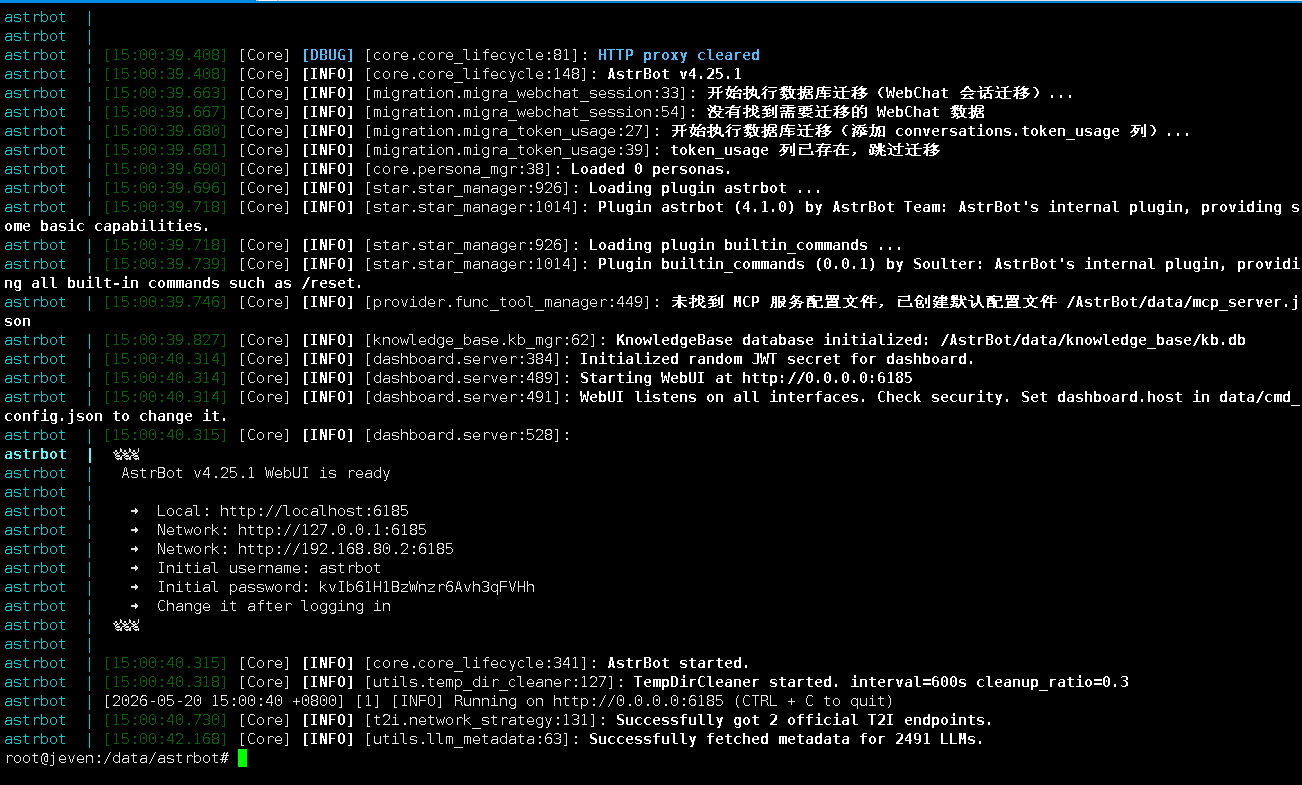
在这里插入图片描述
六、访问AstrBot 服务
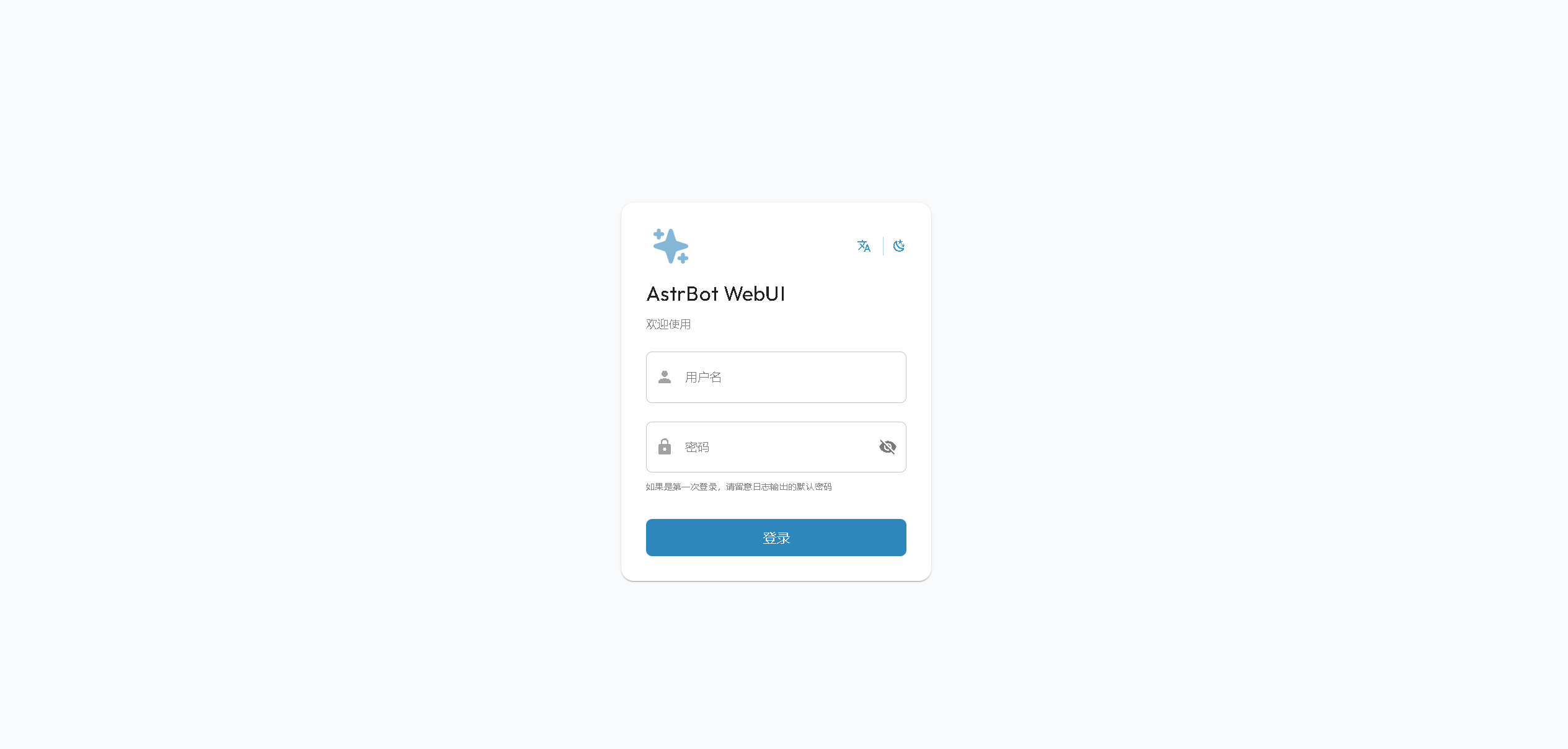
6.1 访问AstrBot 初始页
浏览器地址:
http://<个人的服务器IP>:6185,访问AstrBot 初始页。如果无法访问,请确保宿主机的防火墙已关闭或已放行相关端口,对于云服务器还需配置相应的安全组规则。
在这里插入图片描述
6.2 登录AstrBot
默认账号为astrbot,密码为随机生成密码,可在容器日志中查看。
docker compose logs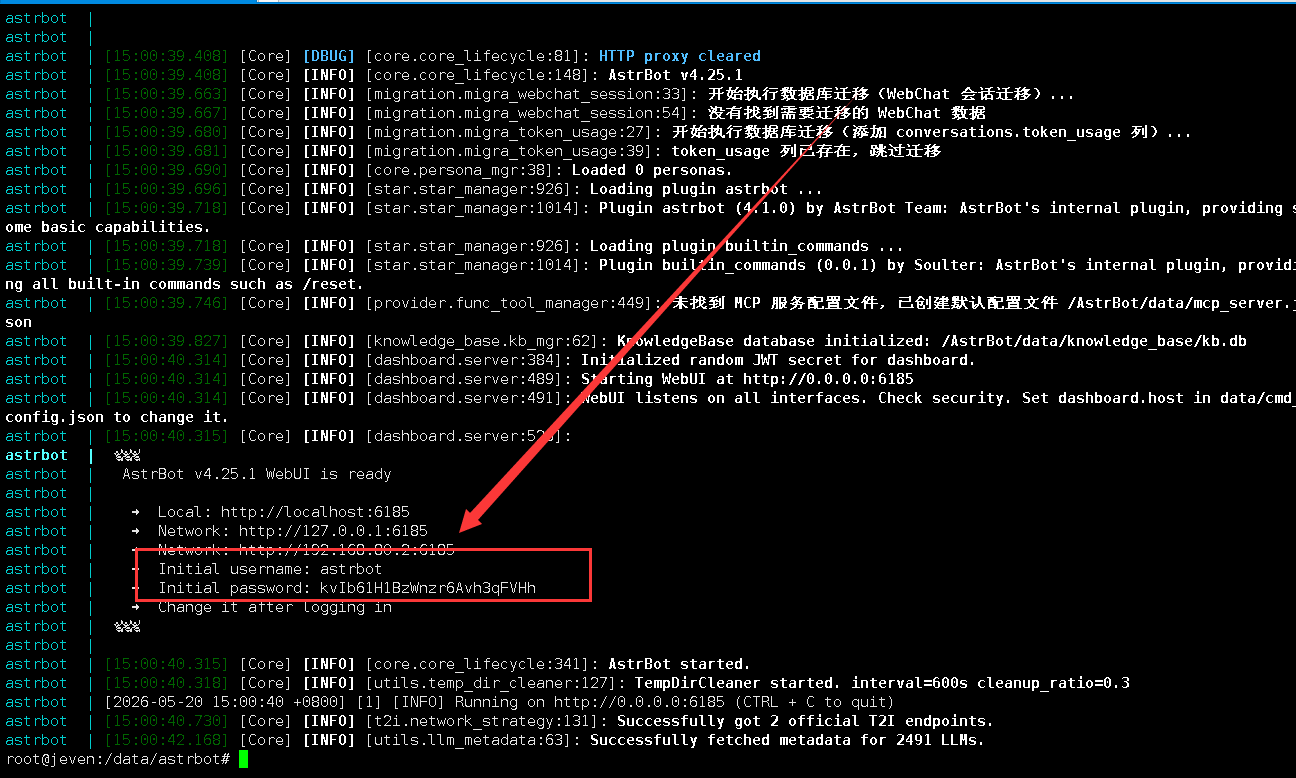
在这里插入图片描述
第一次登录后,需要修改密码,修改密码后即可进入AstrBot 首页。
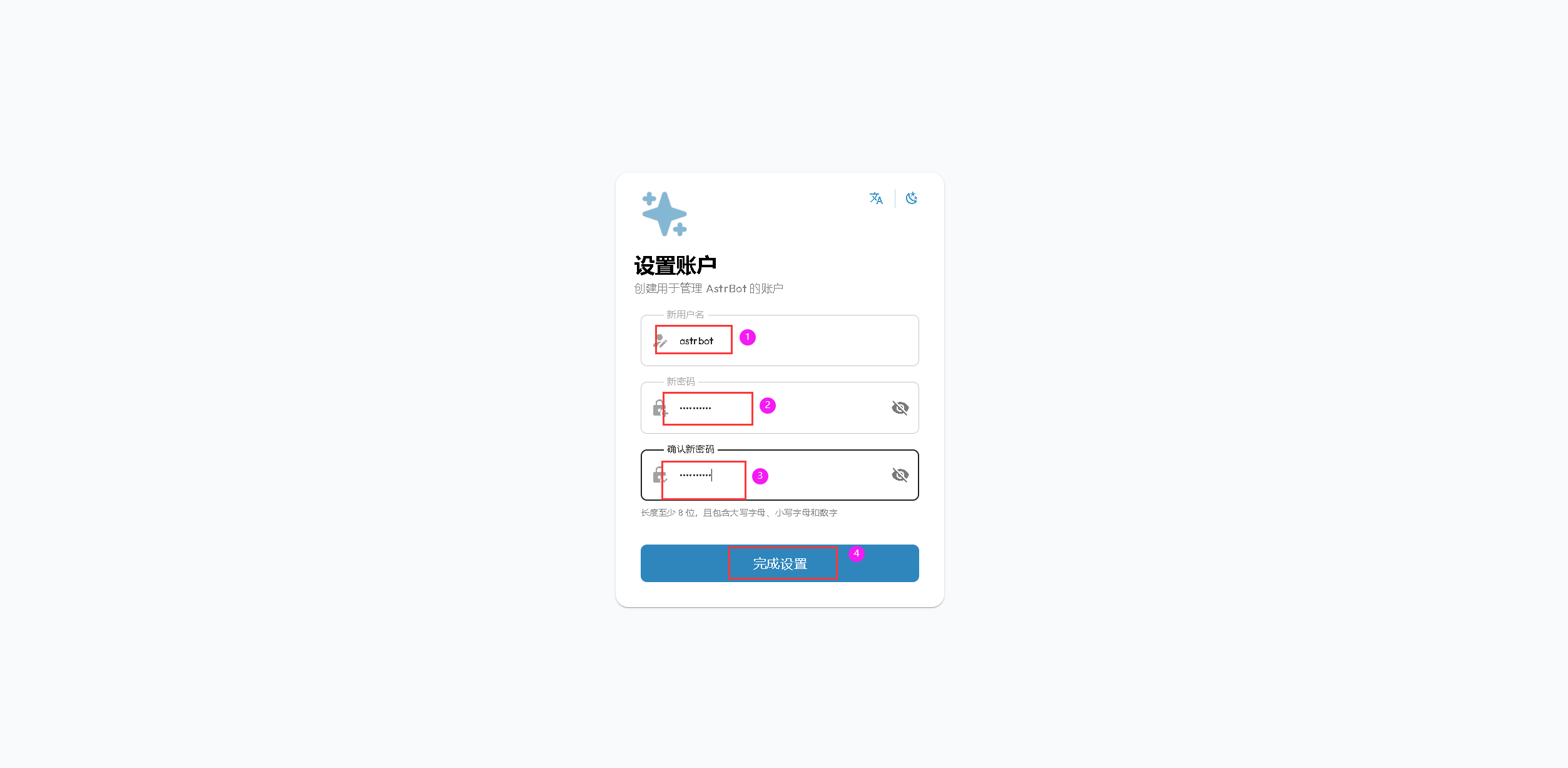
在这里插入图片描述
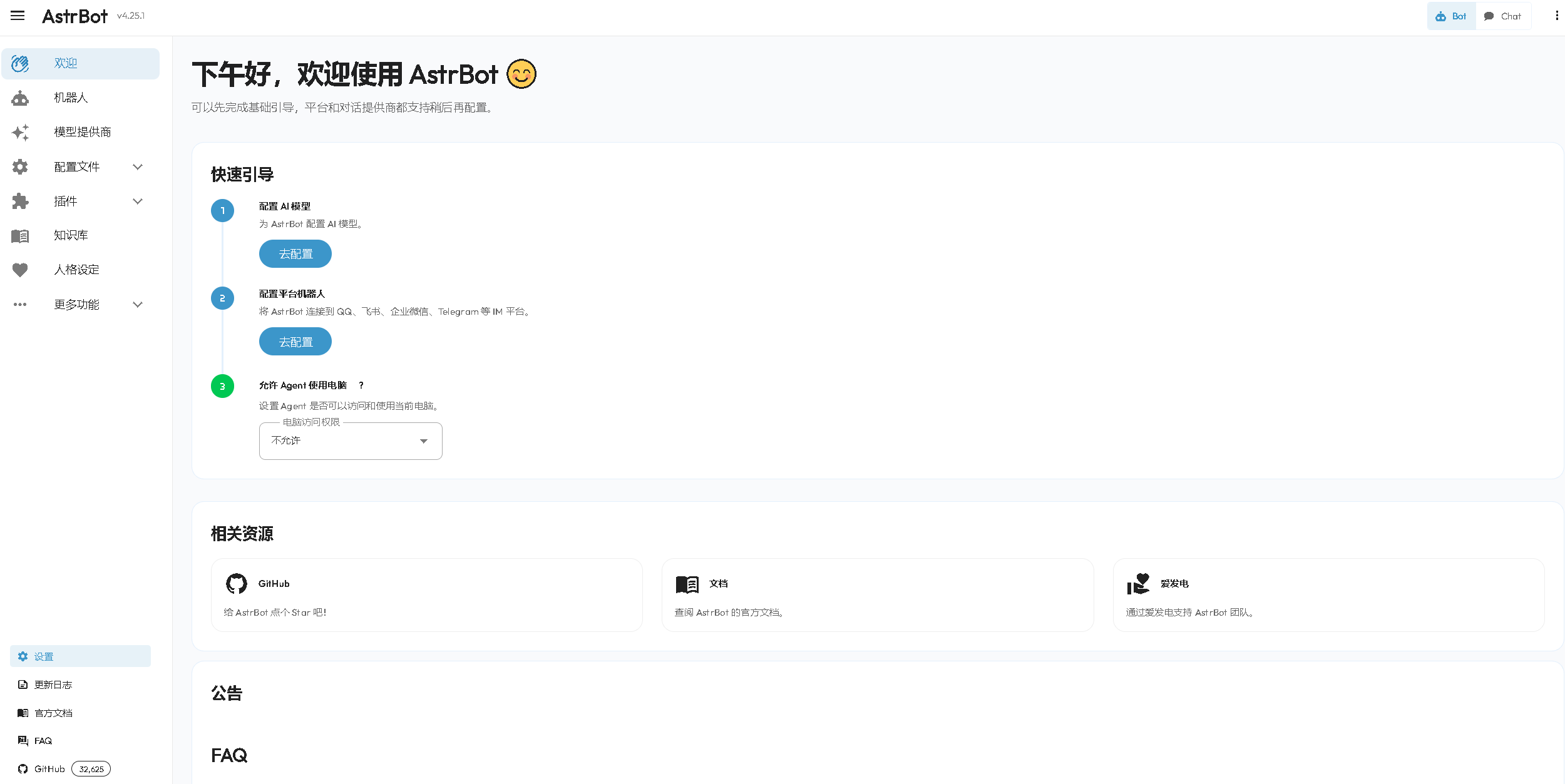
在这里插入图片描述
6.3 配置AI模型
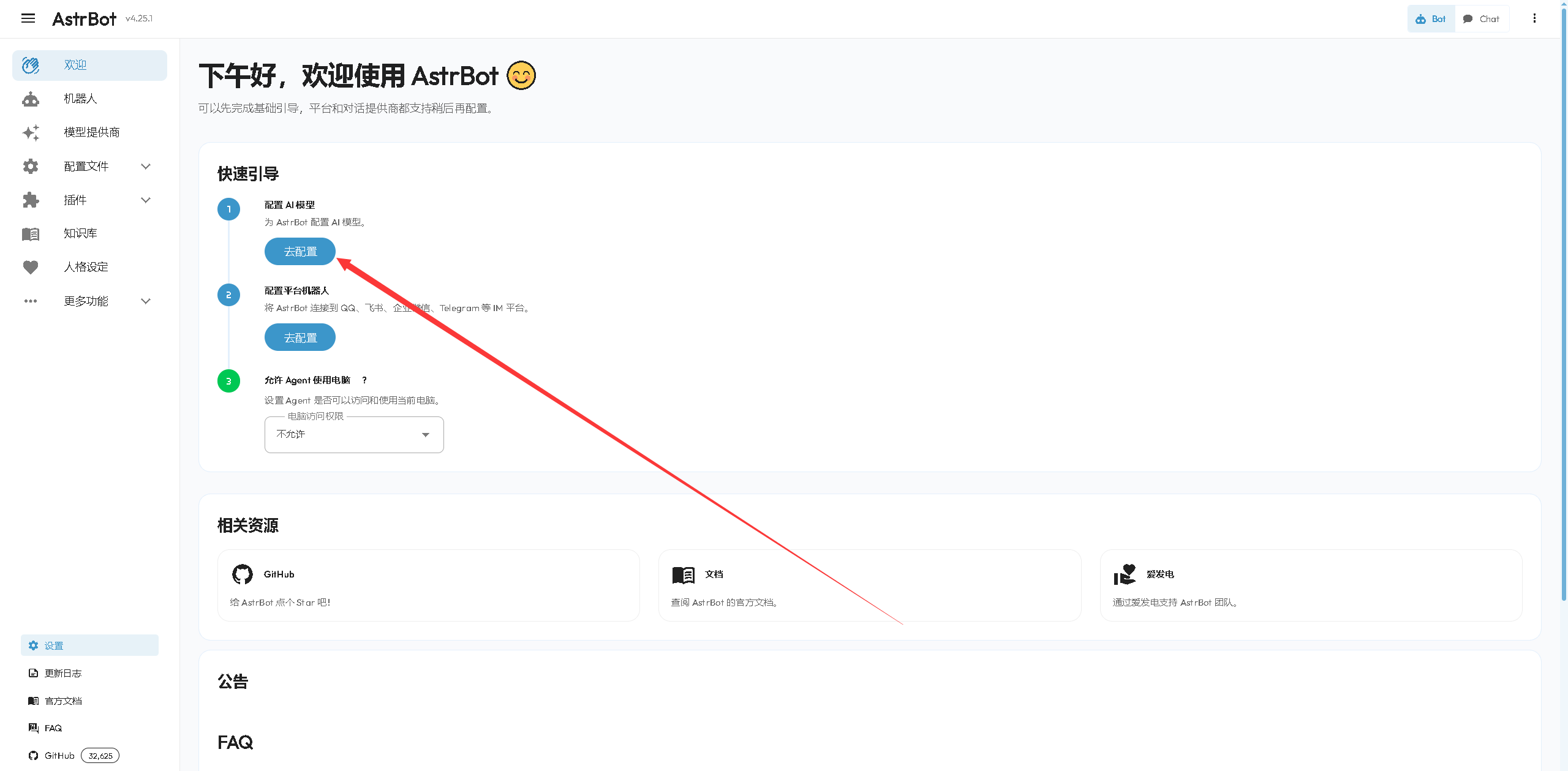
点击首页中的模型配置选,进入AI模型配置页面。
在这里插入图片描述
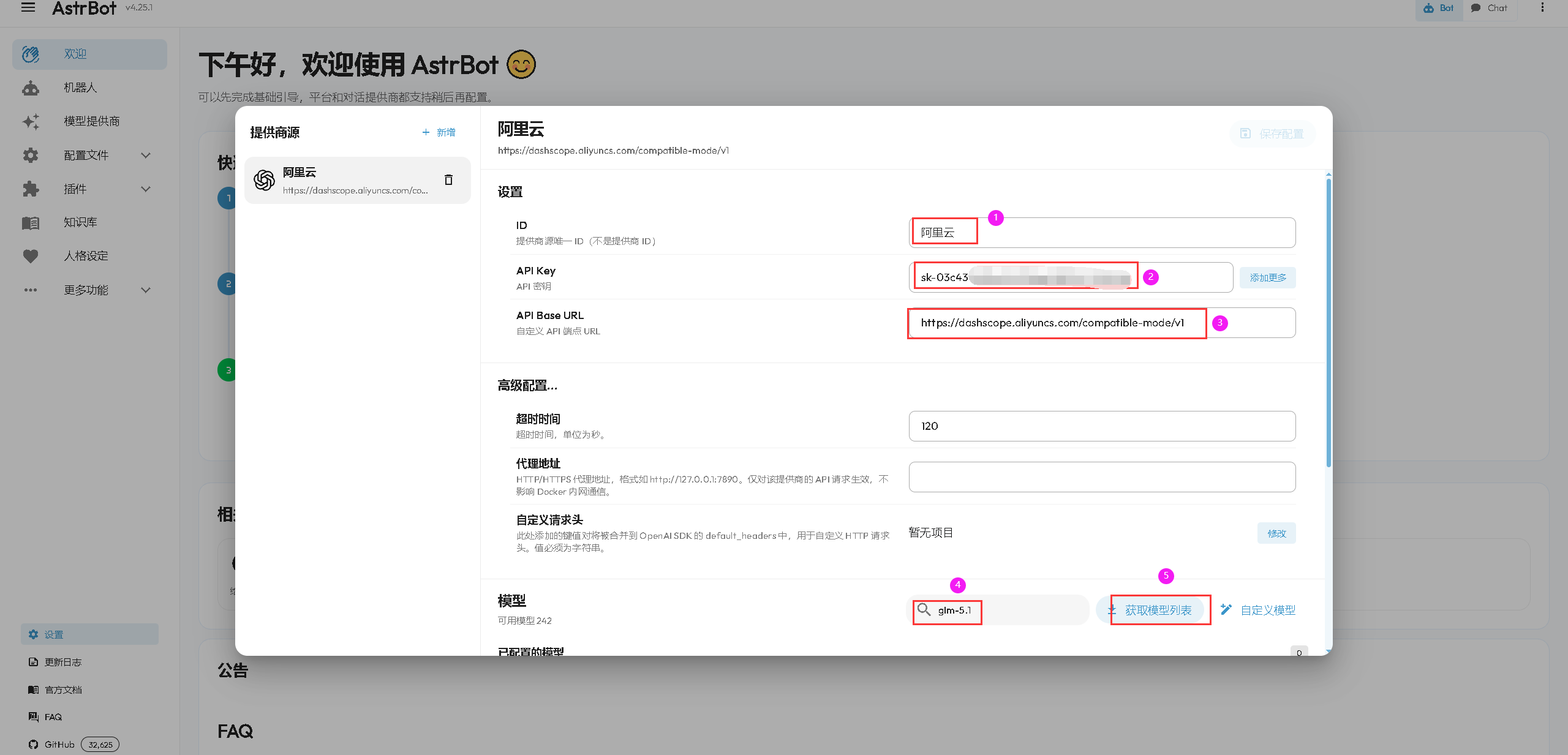
模型提供商选择OpenAI Compatible,API url这里填写阿里云百炼平台https://dashscope.aliyuncs.com/compatible-mode/v1,填写自己百炼平台的API KEY及对应模型。
在这里插入图片描述
6.4 对话测试
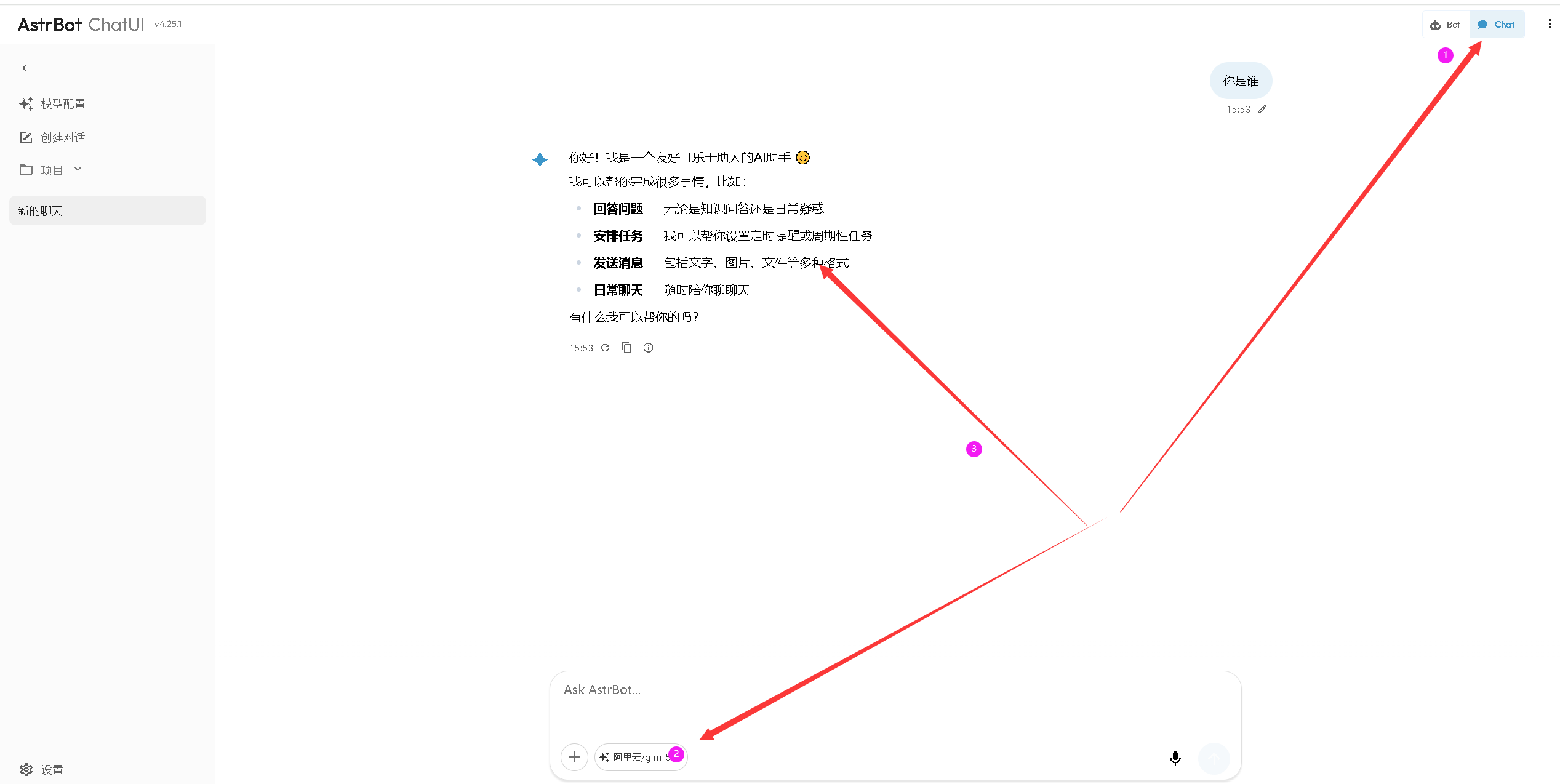
在新建聊天框中,我们选择刚才添加的模型,进行简单提问,当AI助手正常回答时,表明AI配置正常。
在这里插入图片描述
七、总结
本次实践通过 Docker 容器化技术,在本地环境中高效完成了 AstrBot 全平台 AI 聊天助手的私有化部署与基础配置。借助其模块化的架构设计,不仅实现了服务的一键拉起与数据持久化,更大幅降低了多模型接入与跨平台集成的技术门槛。实测表明,AstrBot 在 WebUI 交互、插件扩展及多模态对话等核心场景下表现稳定,充分满足了个人及团队对智能化办公与数据隐私的双重需求。这套轻量级解决方案为构建自主可控的对话式 AI 基础设施提供了可靠路径,展现出极高的应用价值与拓展潜力。
原创声明:本文系作者授权腾讯云开发者社区发表,未经许可,不得转载。
如有侵权,请联系 cloudcommunity@tencent.com 删除。
目录
腾讯云开发者

Copyright © 2013 - 2026 Tencent Cloud. All Rights Reserved. 腾讯云 版权所有
深圳市腾讯计算机系统有限公司 ICP备案/许可证号:粤B2-20090059  粤公网安备44030502008569号
腾讯云计算(北京)有限责任公司 京ICP证150476号 | 京ICP备11018762号