本指南介绍如何通过 TCHouse-X 专用连接器在 Power BI Desktop 中进行数据查询与可视化分析。
前置环境准备
在开始配置前,请确保您的 Windows 客户端实例满足以下要求,并确保其与 TCHouse-X 实例之间的网络连通性(如安全组规则已开放)。
硬件与系统要求
操作系统:Windows 10 或 Windows Server 2016 及更高版本。
处理器:x64 架构;最低 1.4 GHz,推荐 2.0 GHz 或更高。
内存:最低 1 GB,推荐 4 GB 或以上。
框架:安装 .NET Framework 4.8。
必要组件安装
请依次检查并安装以下组件,这是驱动正常运行的基础:
1. MDAC:确保 Microsoft 数据访问组件为最新版本。
2. Visual C++ Redistributable:必须安装 VC++ Runtime 2017 或更高版本 (x64),例如 Microsoft Visual C++ Redistributable for Visual Studio 2022 (x64)。
3. OpenSSL:系统中需预装 OpenSSL 环境。
驱动与连接器安装步骤
Step 1:安装并配置 TCHouse-X ODBC 驱动
解压安装
将 TCHouse-X Connector ODBC 9.2.3.zip 解压至自定义目录(如
C:\\Program Files\\MySQL\\TCHouseX Connector ODBC 9.2)。以管理员身份运行目录下的
Install.bat 完成注册。配置 DSN (数据源名称)
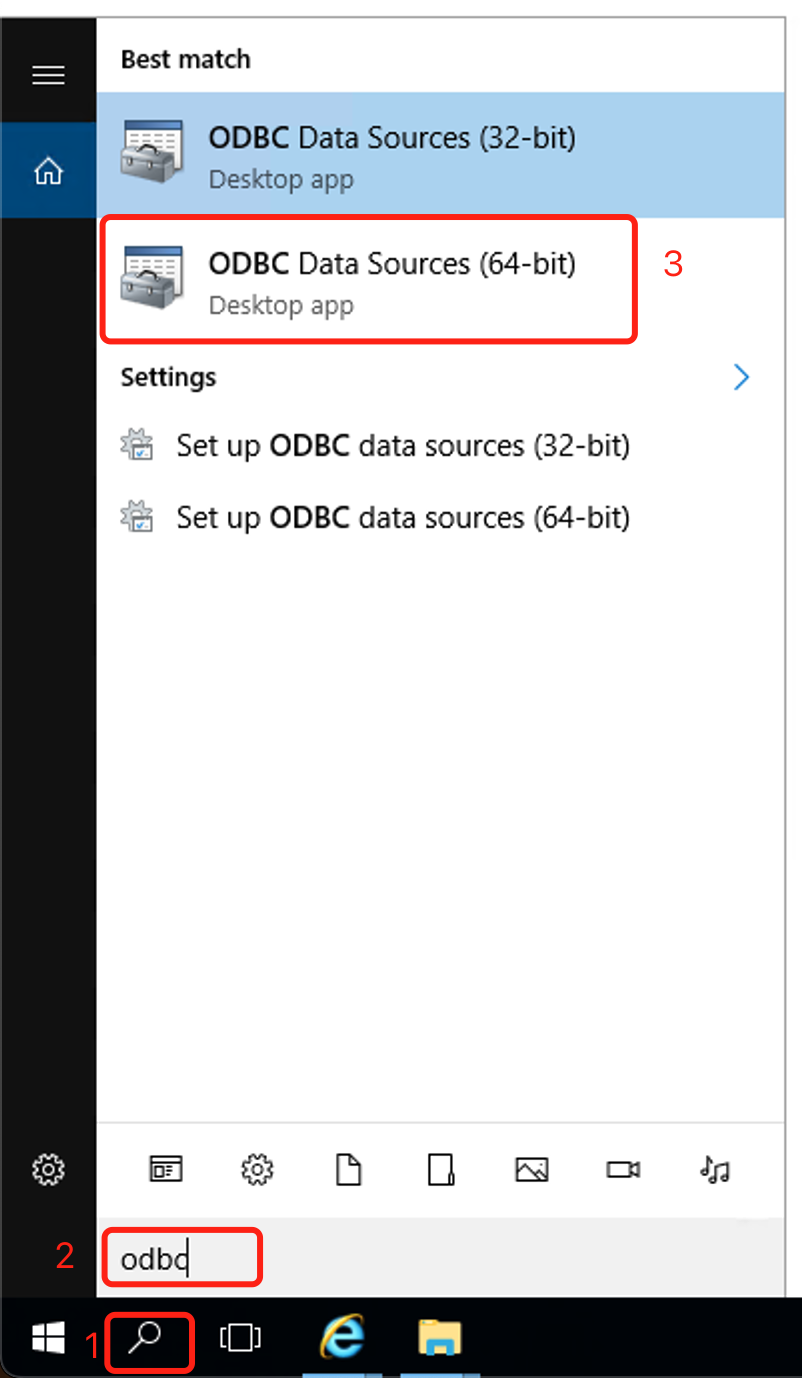
按照截图顺序,打开 Windows “ODBC 数据源管理器 (64位)”。
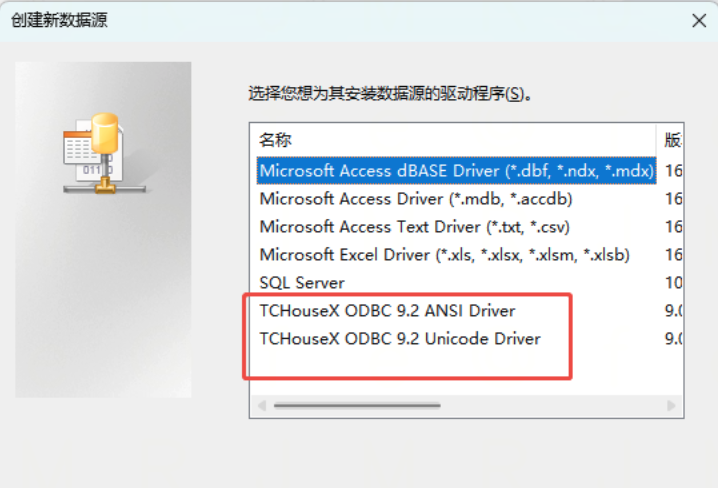
在“系统 DSN”页签点击“添加”,选择如下 TCHouse-X Driver 中的一个,优先选择 TCHouseX ODBC 9.2 Unicode Driver。
关键配置项:
Data Source Name:自定义 Data Source Name(必填)。
TCP/IP Server:填入 TCHouse-X 实例的连接地址和端口(必填)。
用户验证:若需点击“Test Connection”验证连通性,请填写 User 和 Password。
角色配置(可选):若需指定 Role,在 Initial Statement 框中填写
set role = <your_role>。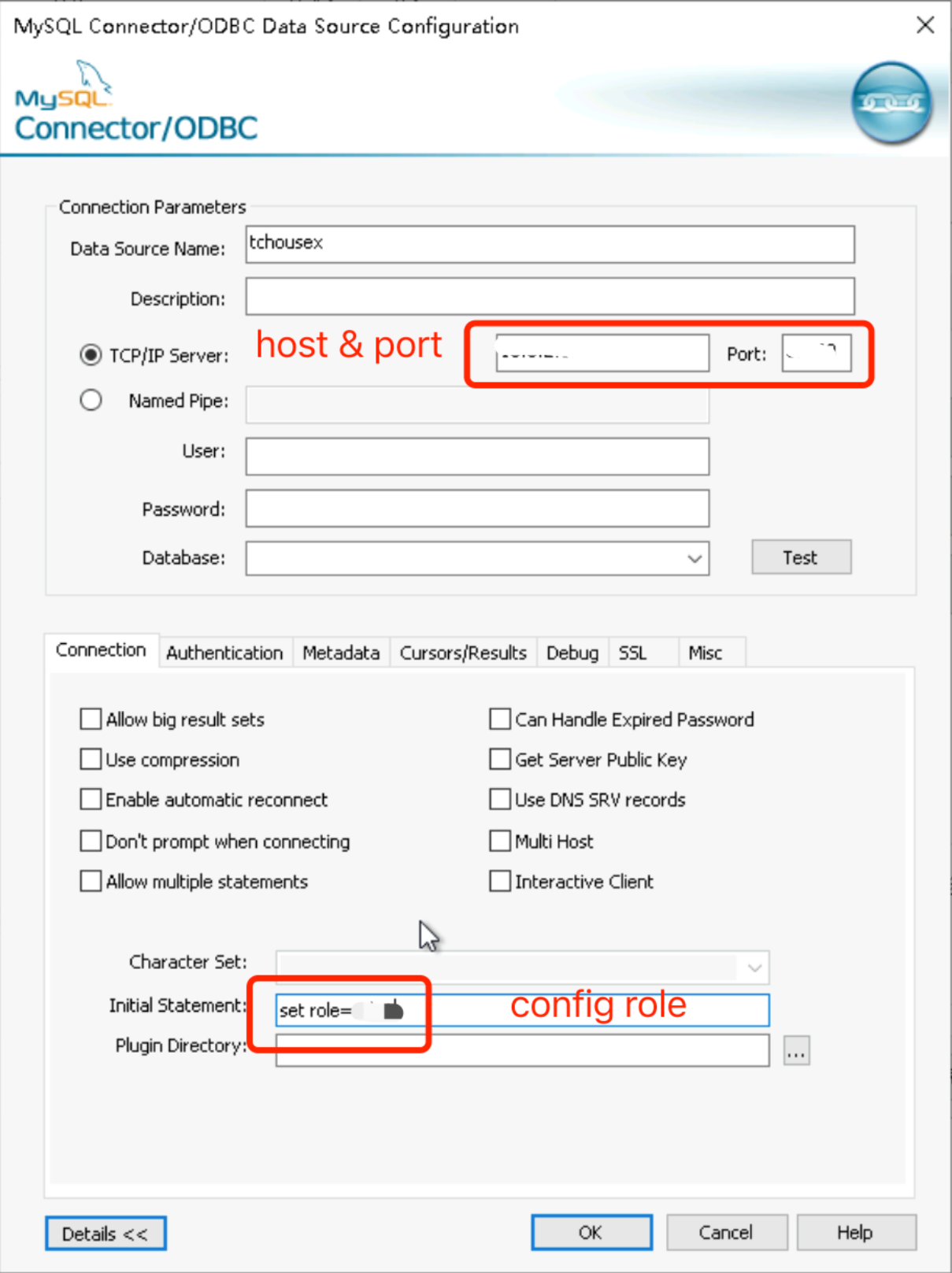
Step 2:安装 TCHouseX SDK 插件
1. 启用自定义扩展:
打开 Power BI Desktop,进入 Options and settings > Options。
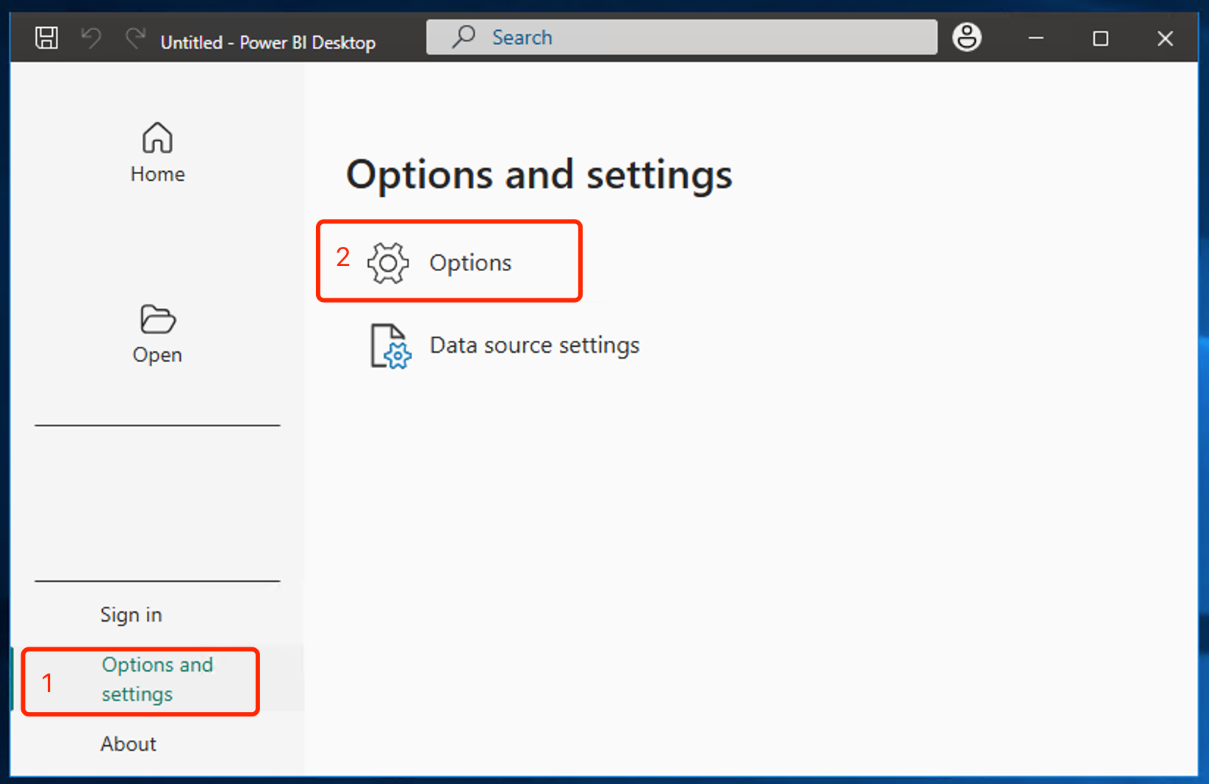
在 Global > Security 中,勾选 “(Not recommended) Allow any extension to load without verification or warning”。
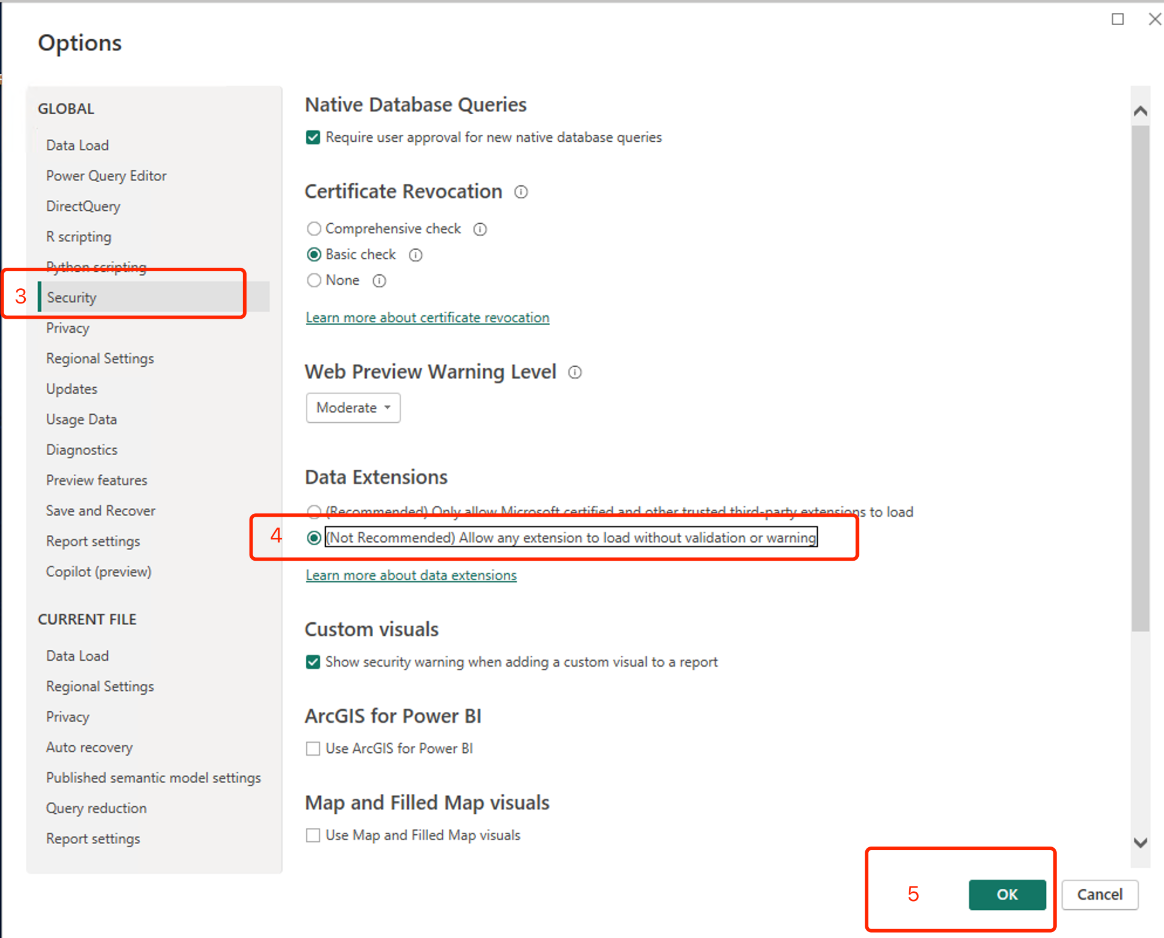
2. 启用自定义扩展:将 TCHouse-X-Power-SDK.mez 拷贝至 Power BI 插件路径:
文档\\Power BI Desktop\\Custom Connectors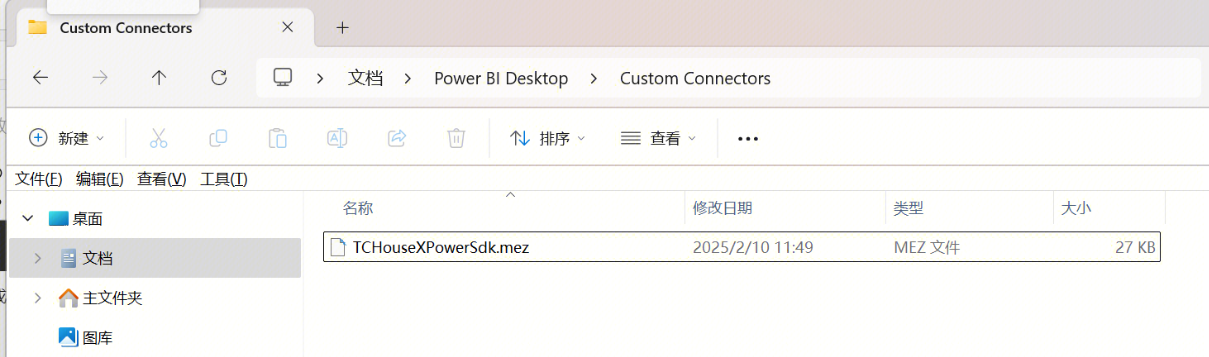
连接 TCHouse-X 进行分析
1. 获取数据:启动 Power BI Desktop,点击 获取数据 > 更多,搜索并选择 TCHouseX SDK。
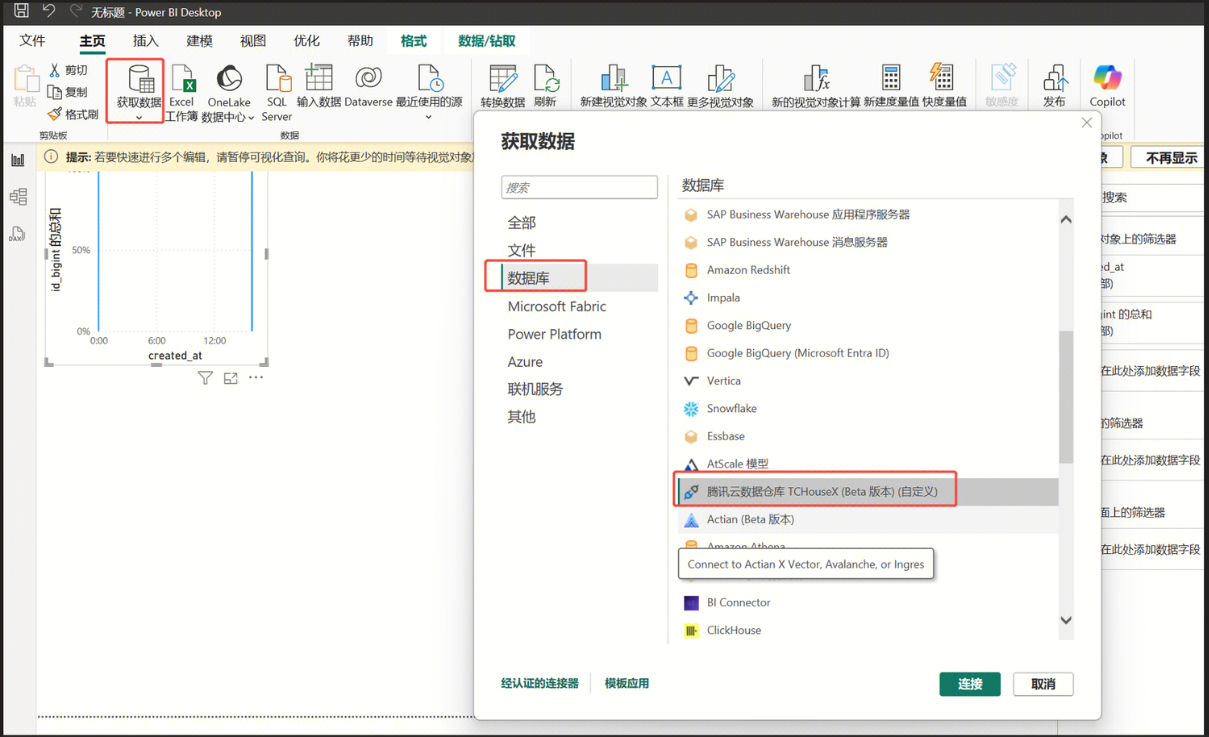
2. 设置连接模式:
在 DSN 栏输入 Step 1 中配置好的 Data Source Name(如 tchousex)。
数据连接模式:选择 DirectQuery 以获得实时查询性能。
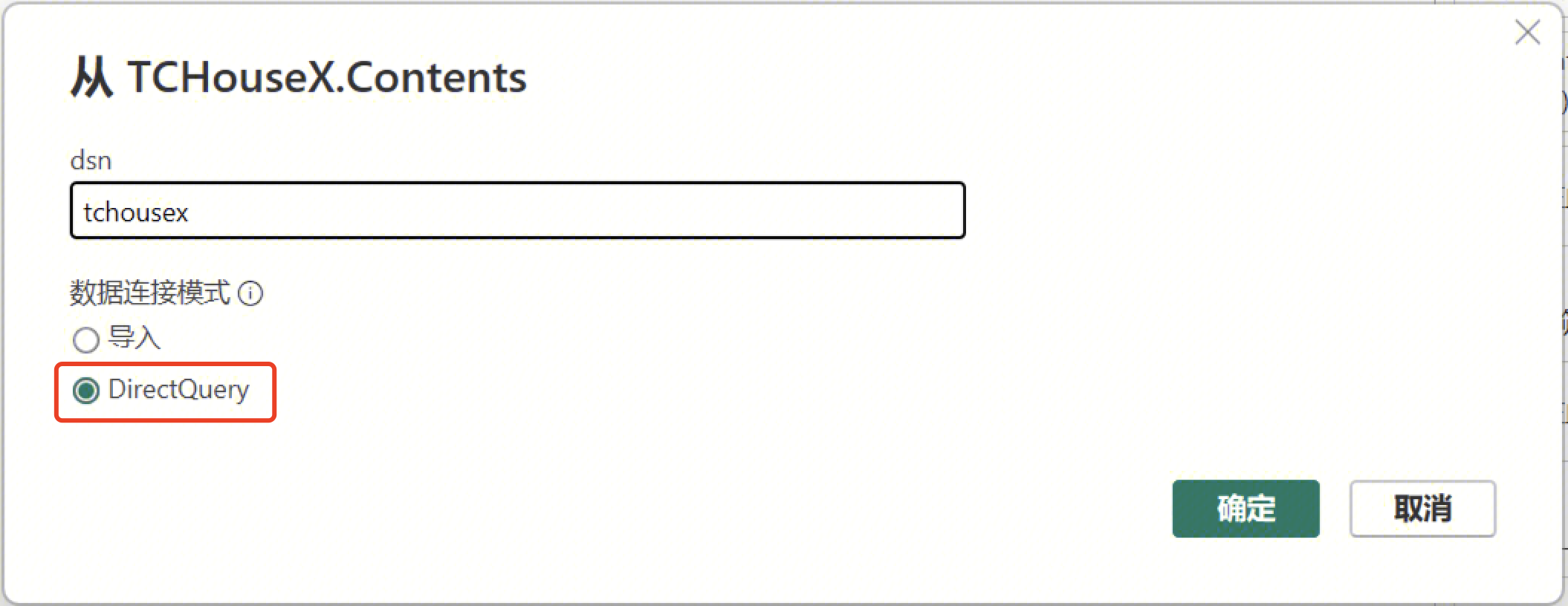
3. 身份验证:在弹出的窗口中输入 TCHouse-X 的账号和密码。
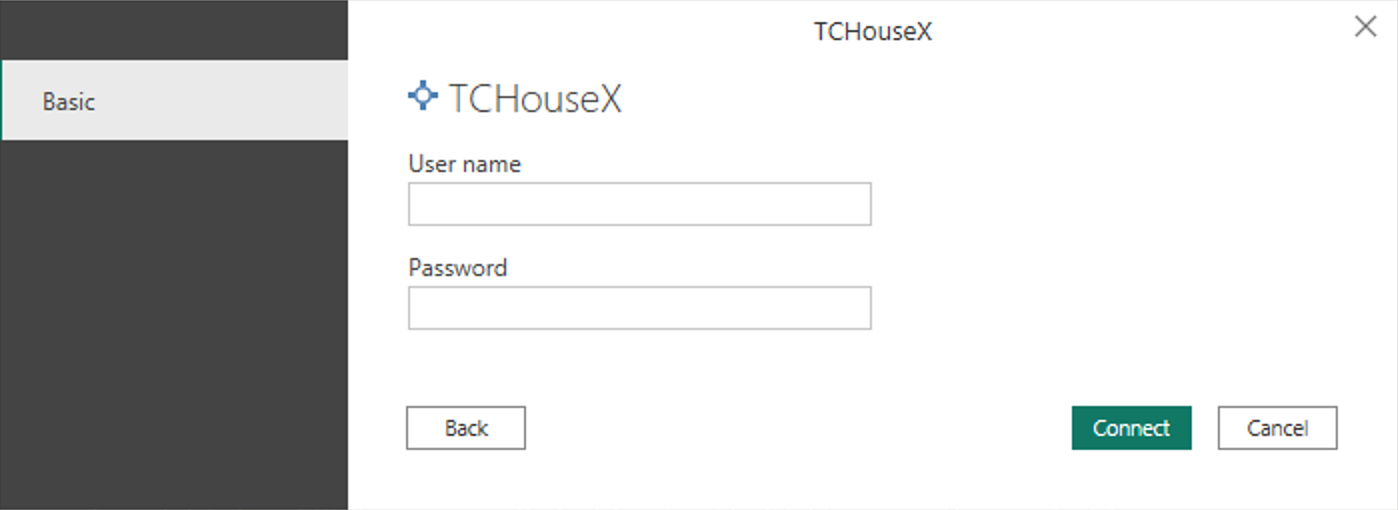
注意:
Power BI 仅支持 TCHouse-X 的自定义用户与自定义 LDAP 用户登录。
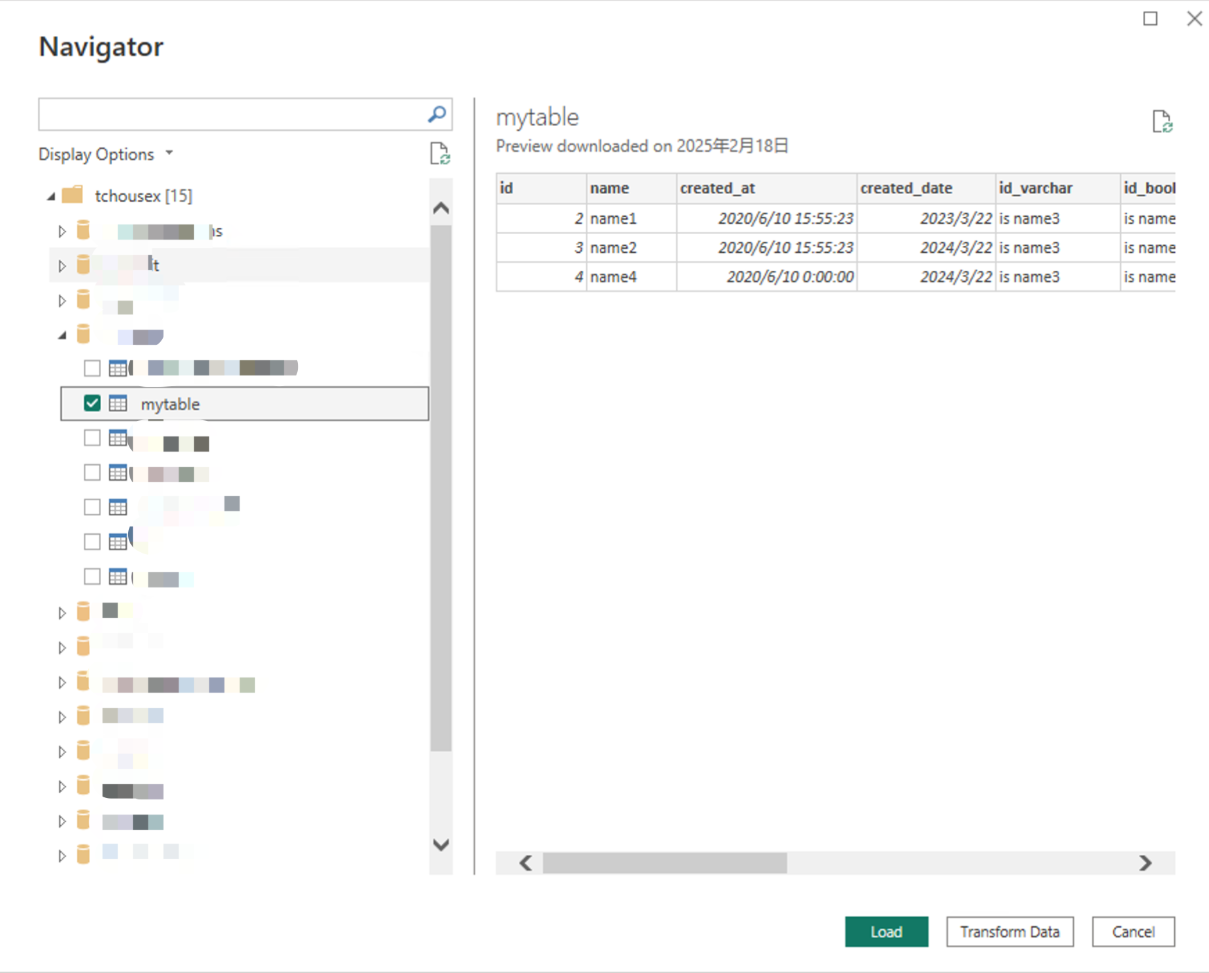
4. 加载数据:在导航器中勾选需要的表,点击 Load。
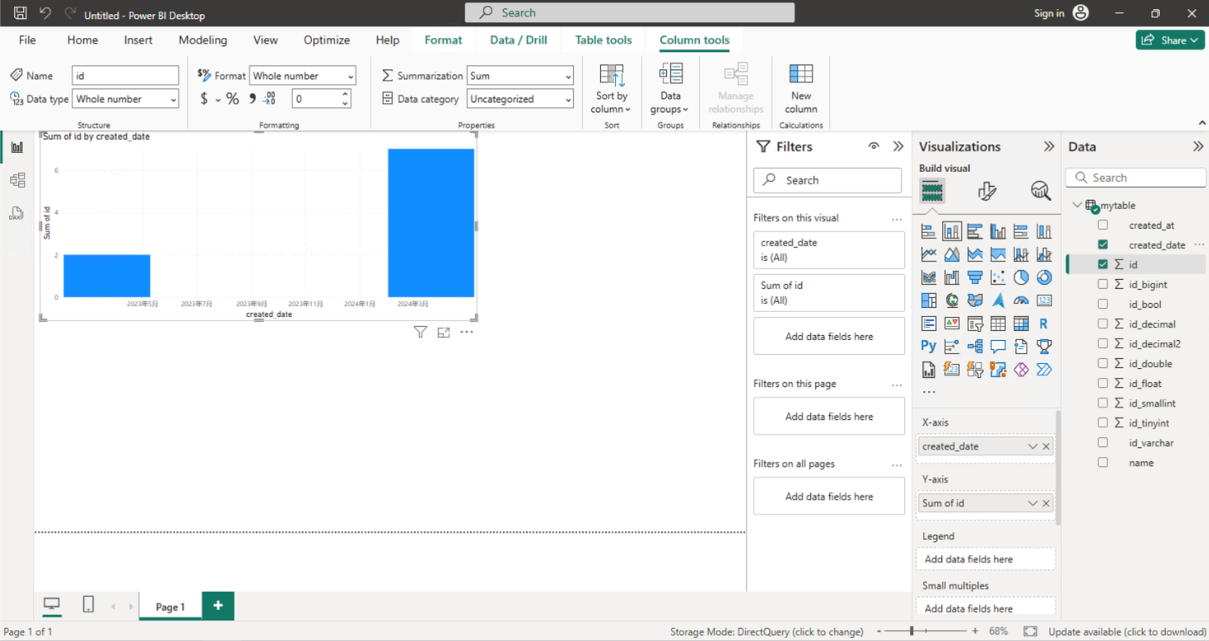
5. 此时,即可使用 Power BI 的拖拽功能,进行数据分析
使用限制与注意事项
为避免查询报错,请在设计报表时注意以下限制:
维度 | 说明 |
空值计数 | 执行计数计算(Count)时, NULL 值会被计入。如需排除,请在 Power BI 中手动配置过滤条件。 |
日期范围 | Date 数据类型仅支持: 1400-01-01 ~ 9999-12-31。 |
数据量限制 | 单次查询结果不能超过 100 万行,否则会触发“提取此视觉对象数据时出错”的报错。 |


