前提条件
1. 已通过云应用安装部署 OpenClaw,详细部署教程参考 通过云应用快速部署 OpenClaw。
2. 已注册钉钉,并具备企业管理员权限。如尚未注册钉钉,请前往 钉钉官网 注册。
操作流程
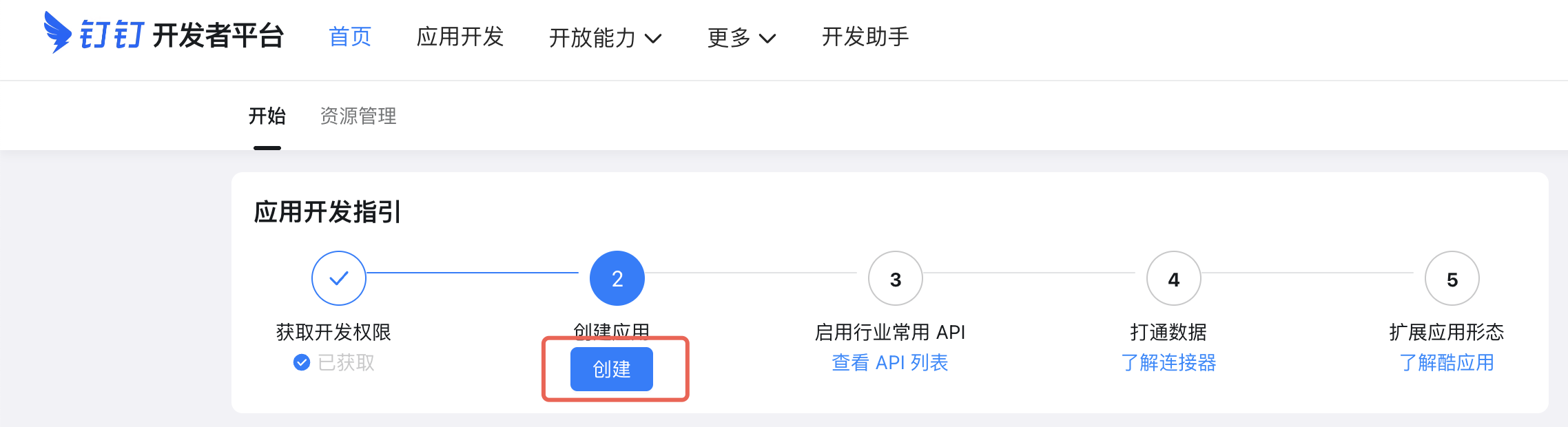
1. 登录 钉钉开发者平台。
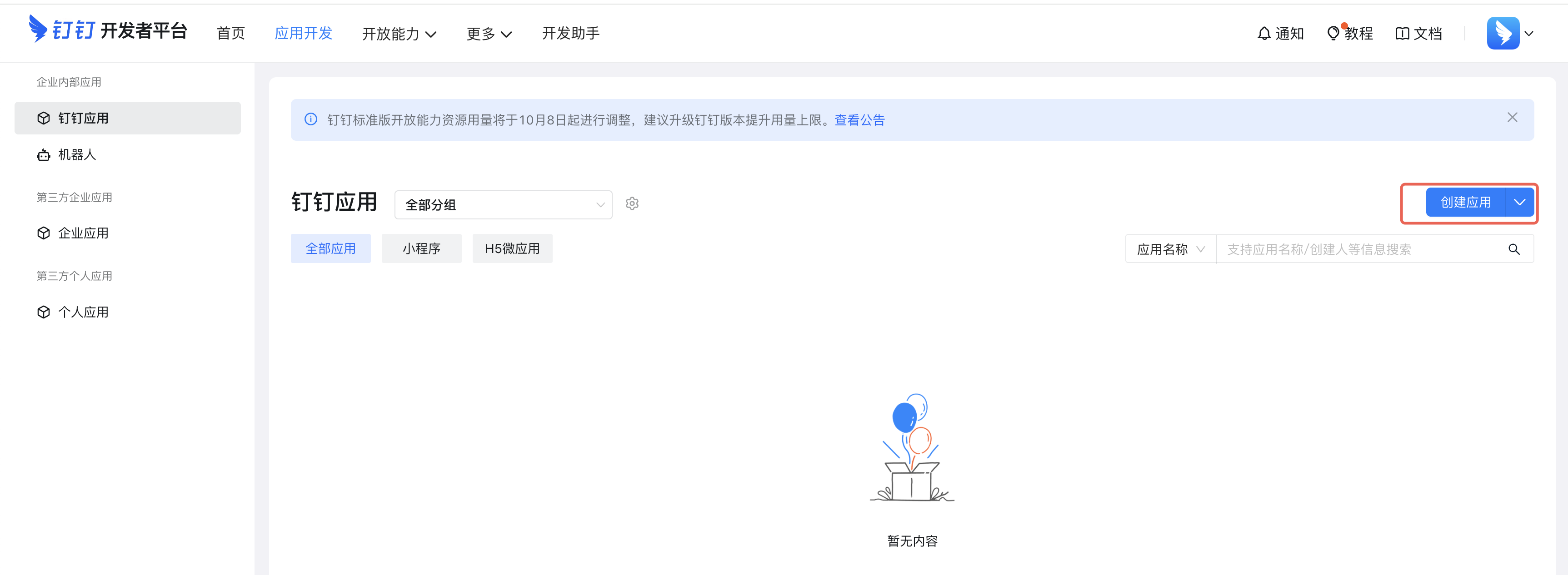
2. 在首页或应用开发页面选择创建应用,填写“应用名称”和“应用描述”完成创建。
3. 进入应用,选择配置机器人。
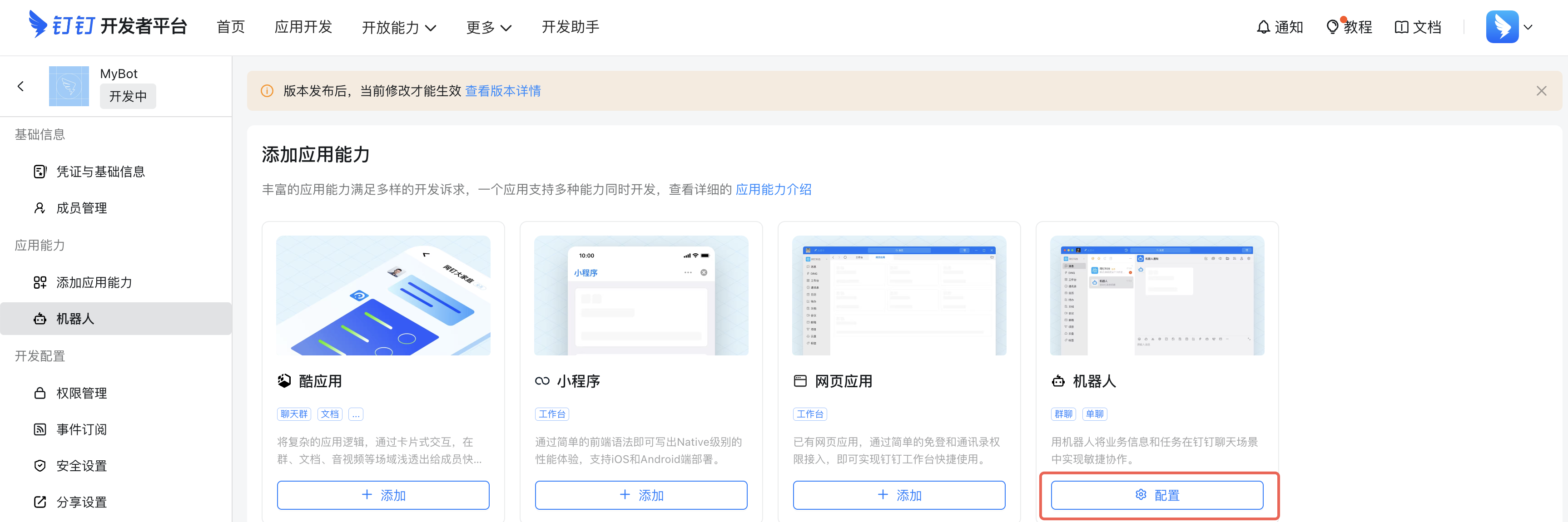
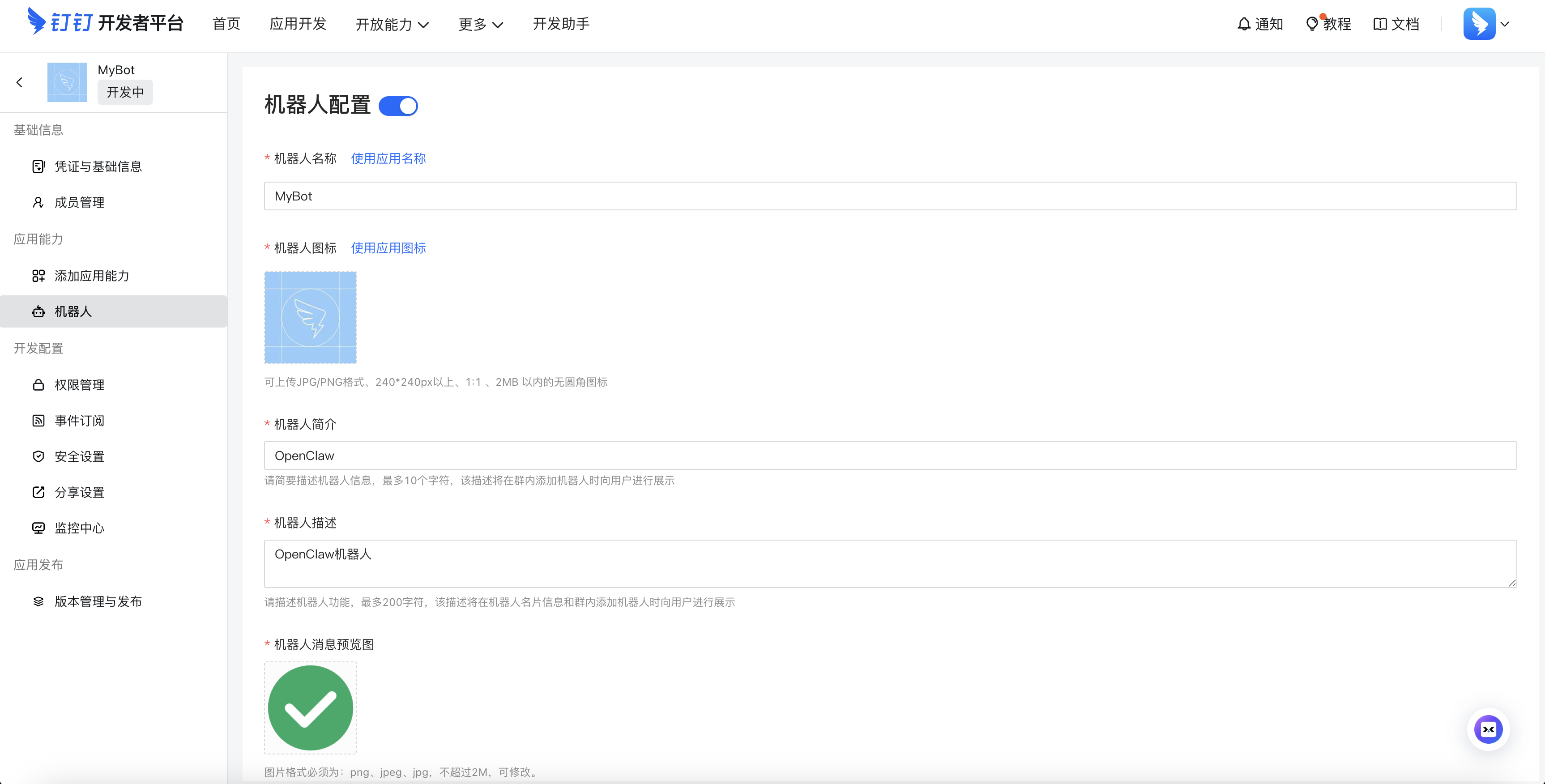
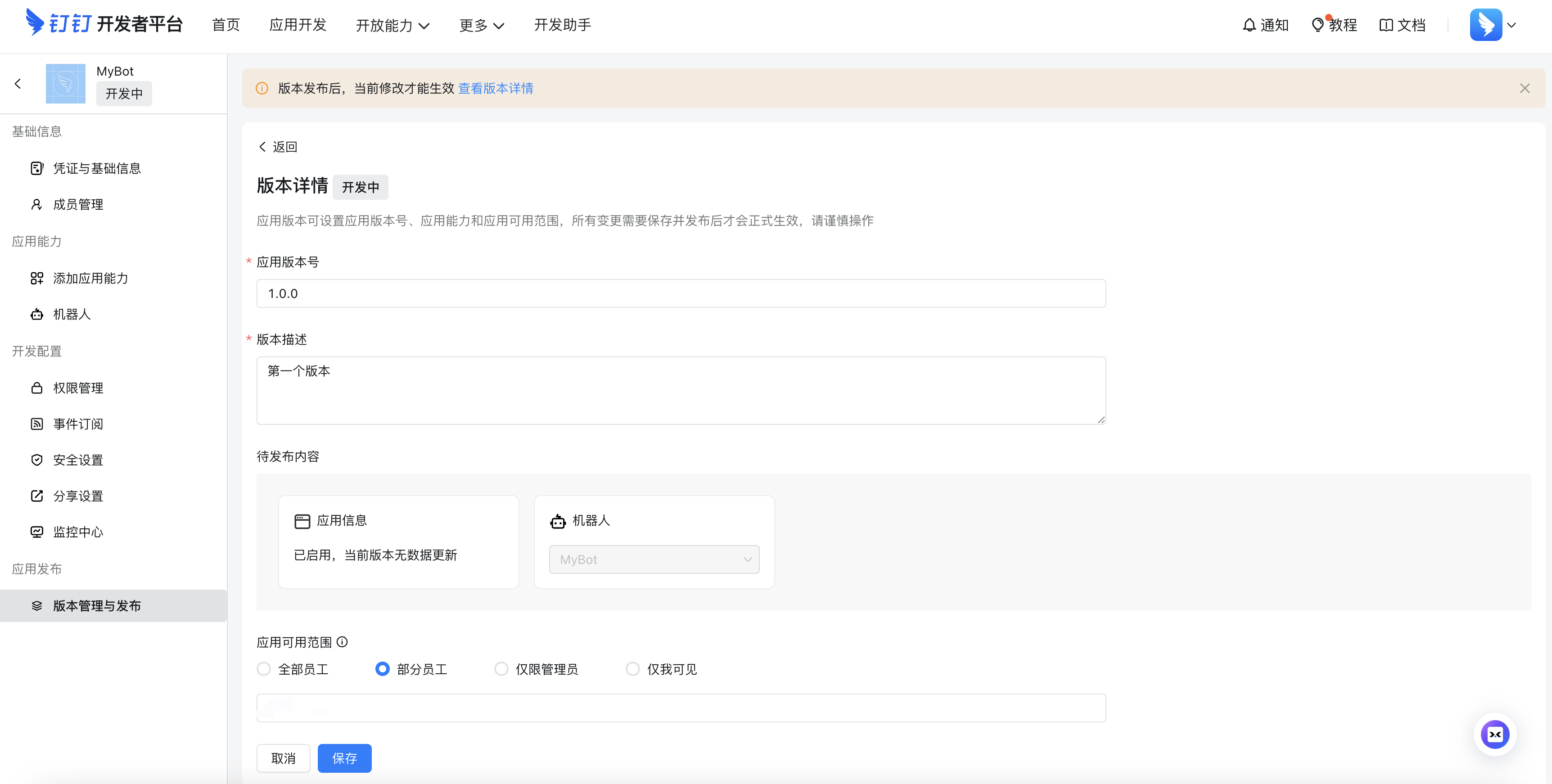
4. 填写机器人相关信息。配置完成后,单击发布。
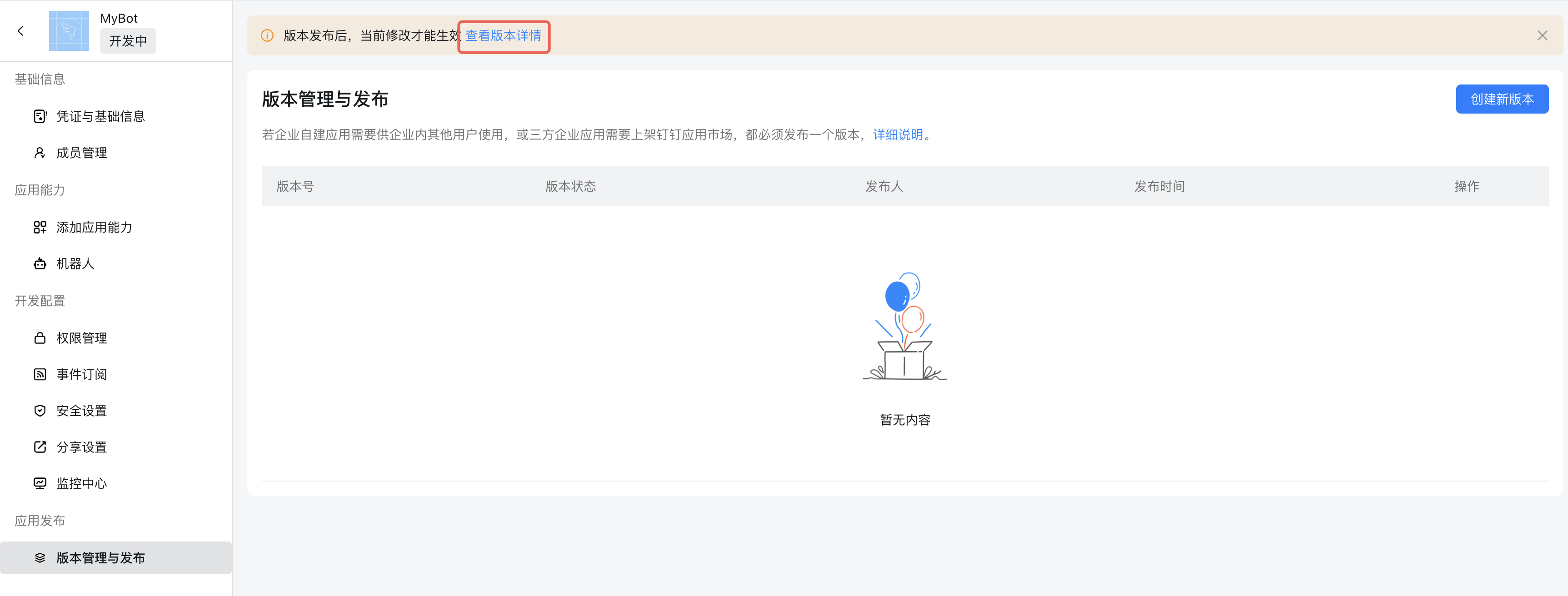
5. 在左侧菜单选择版本管理与发布,单击查看版本详情。
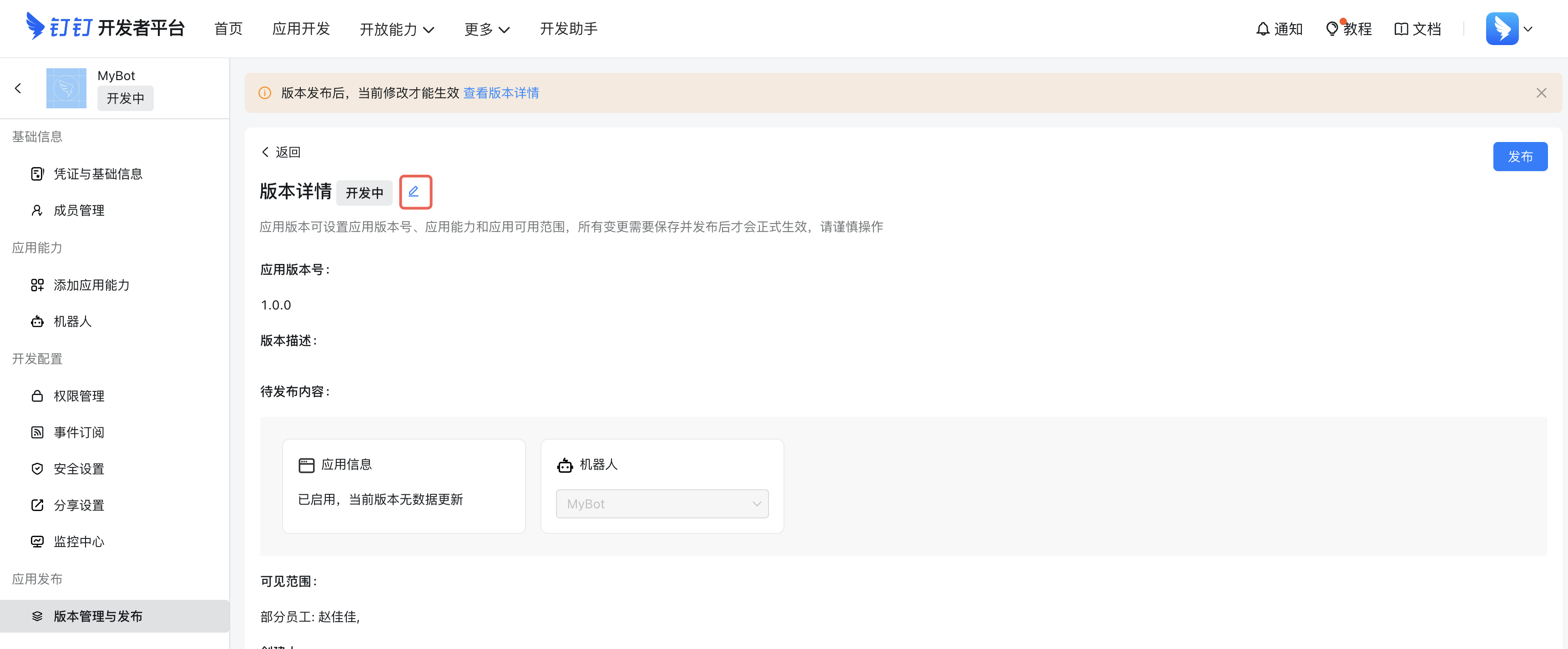
6. 然后单击编辑图标开始进行编辑。
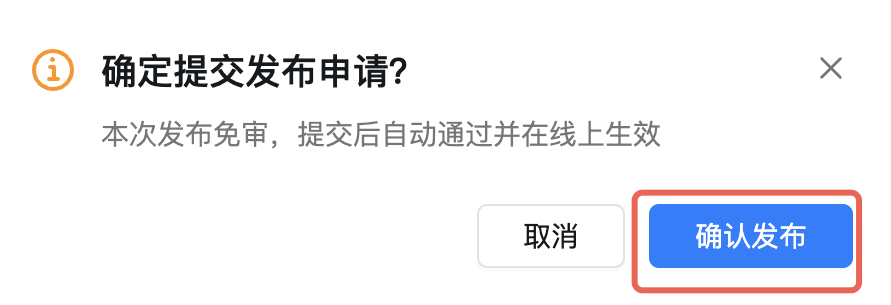
7. 填写版本相关信息并设置应用可见范围,单击保存并完成发布。
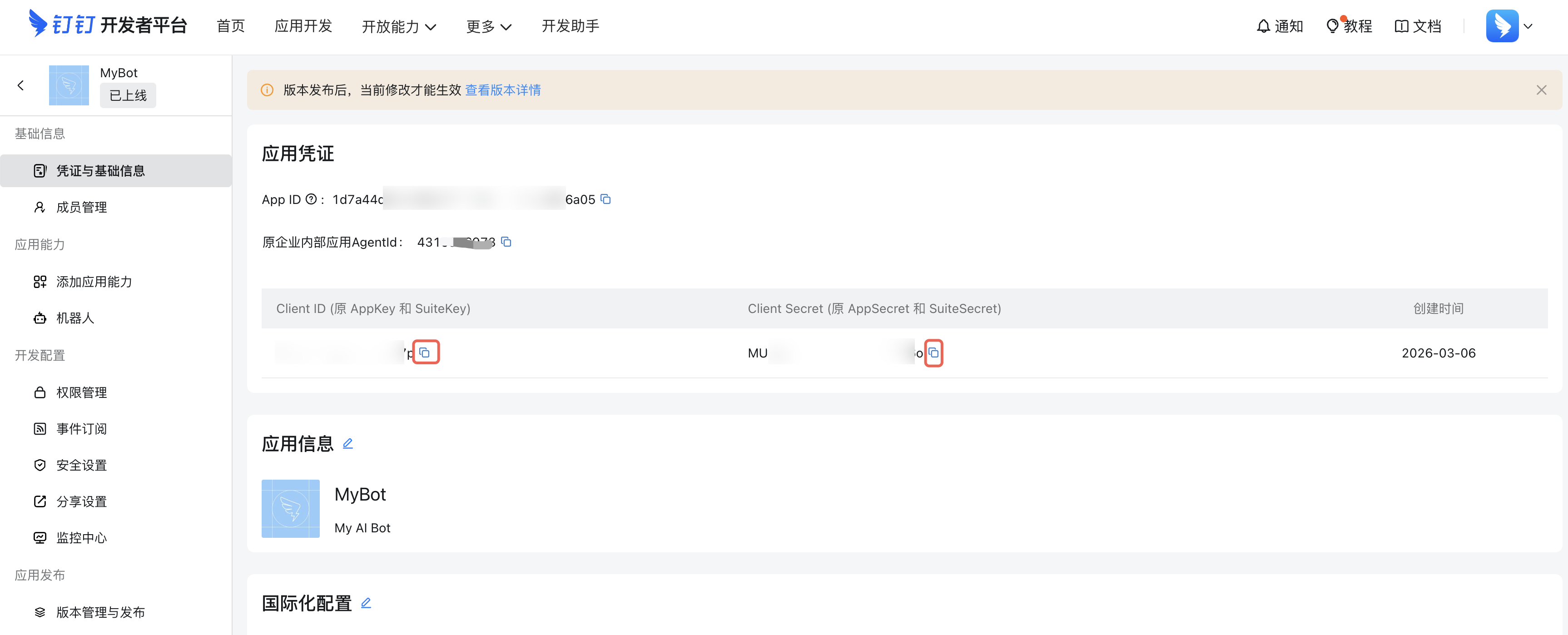
8. 在左侧菜单选择凭证与基础信息,复制 Client ID 与 Client Secret,后续步骤中将会使用。
9. 钉钉通道配置。
9.1 前往 云应用-应用总览页,找到已部署的应用。
9.2 选择云服务器实例,找到已创建的云服务器实例。
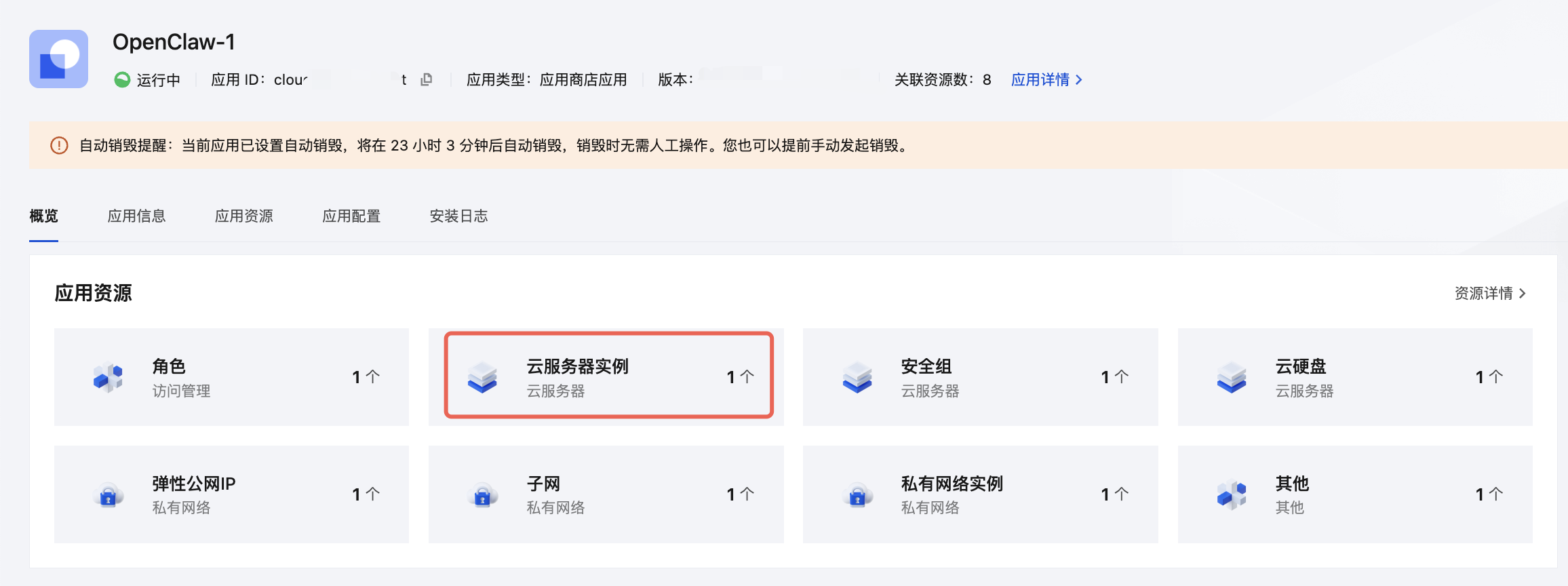
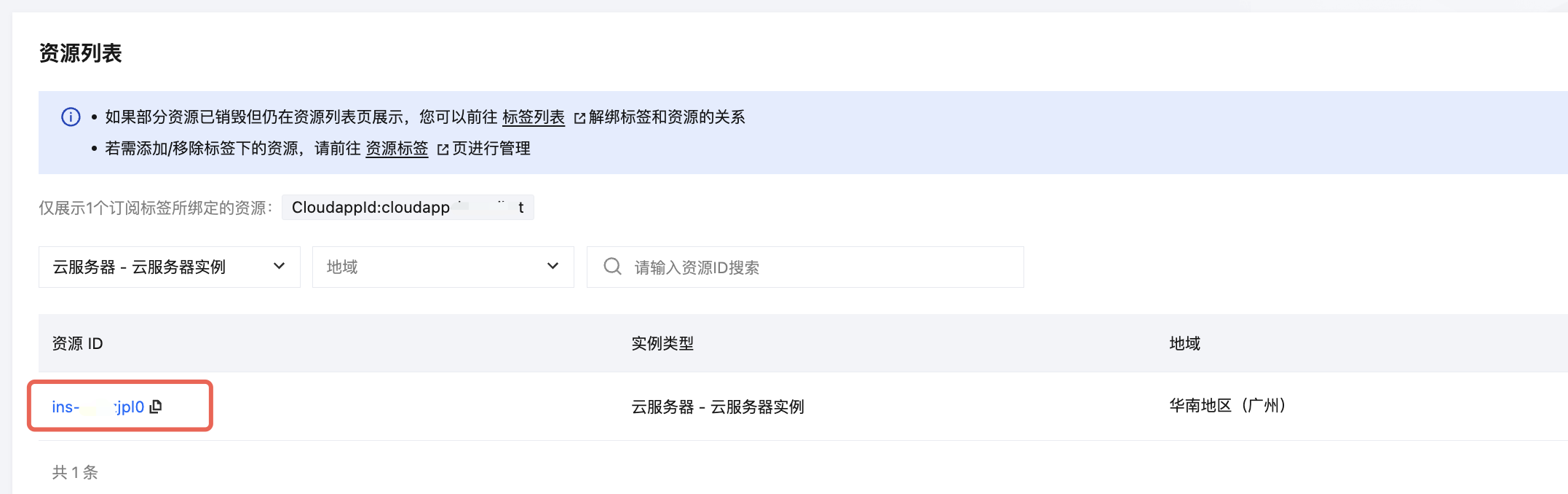
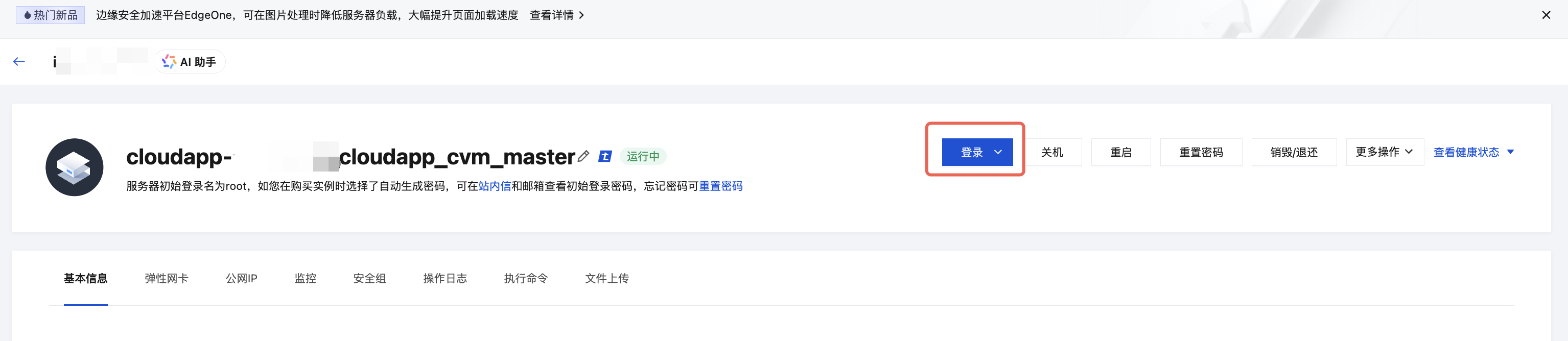
9.3 单击实例资源 ID,进入实例控制台,选择 OrcaTerm 登录。
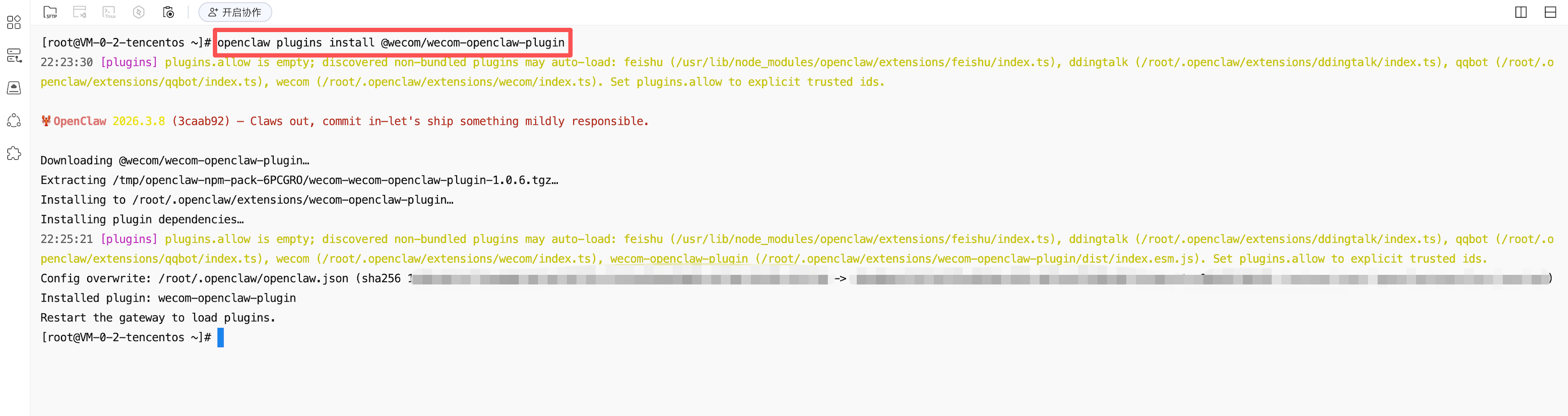
9.3.1 进入界面后,若首次添加通道,输入 openclaw plugins install @wecom/wecom-openclaw-plugin 命令行,安装通道插件。
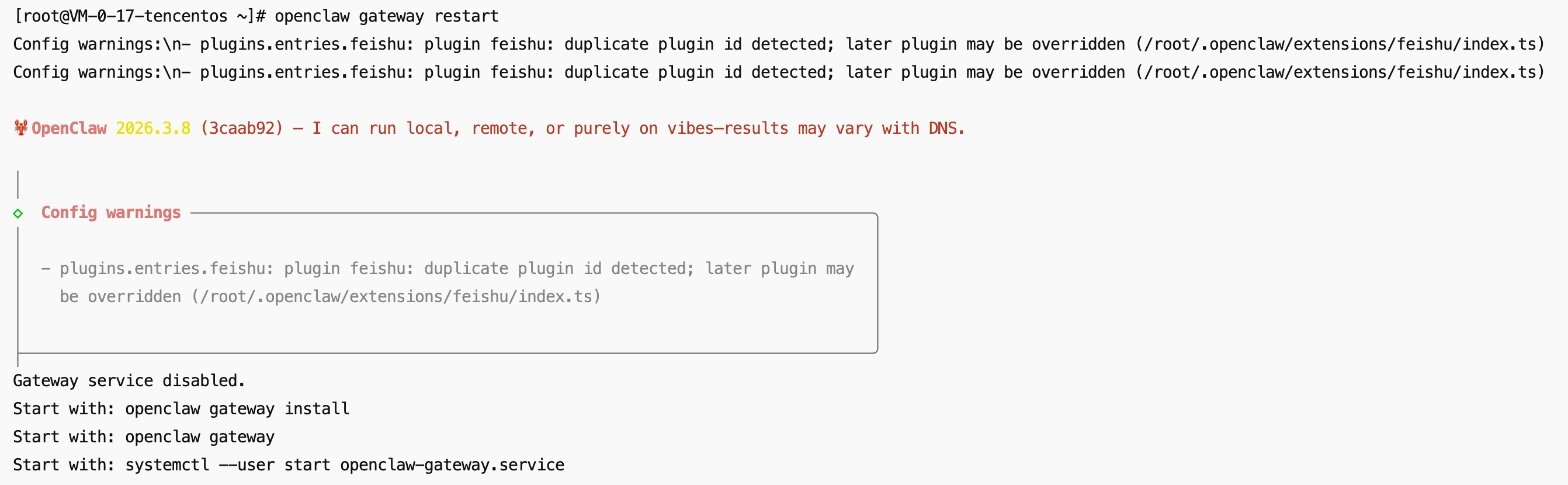
安装完成后输入 openclaw gateway restart 命令行,重启网关。
若 之前已安装过插件 或 按照上述指南完成安装插件命令 后,输入 openclaw channels add 命令行,选择开始添加通道。
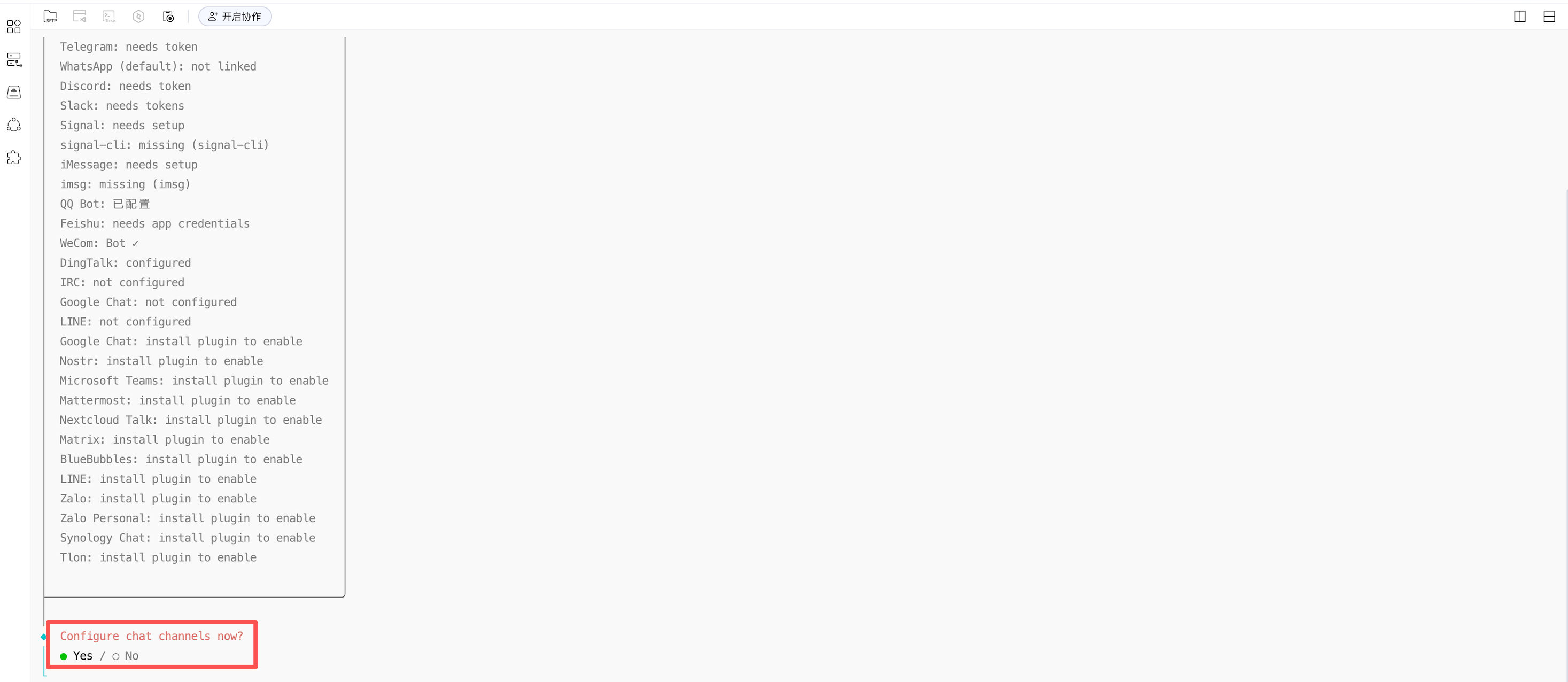
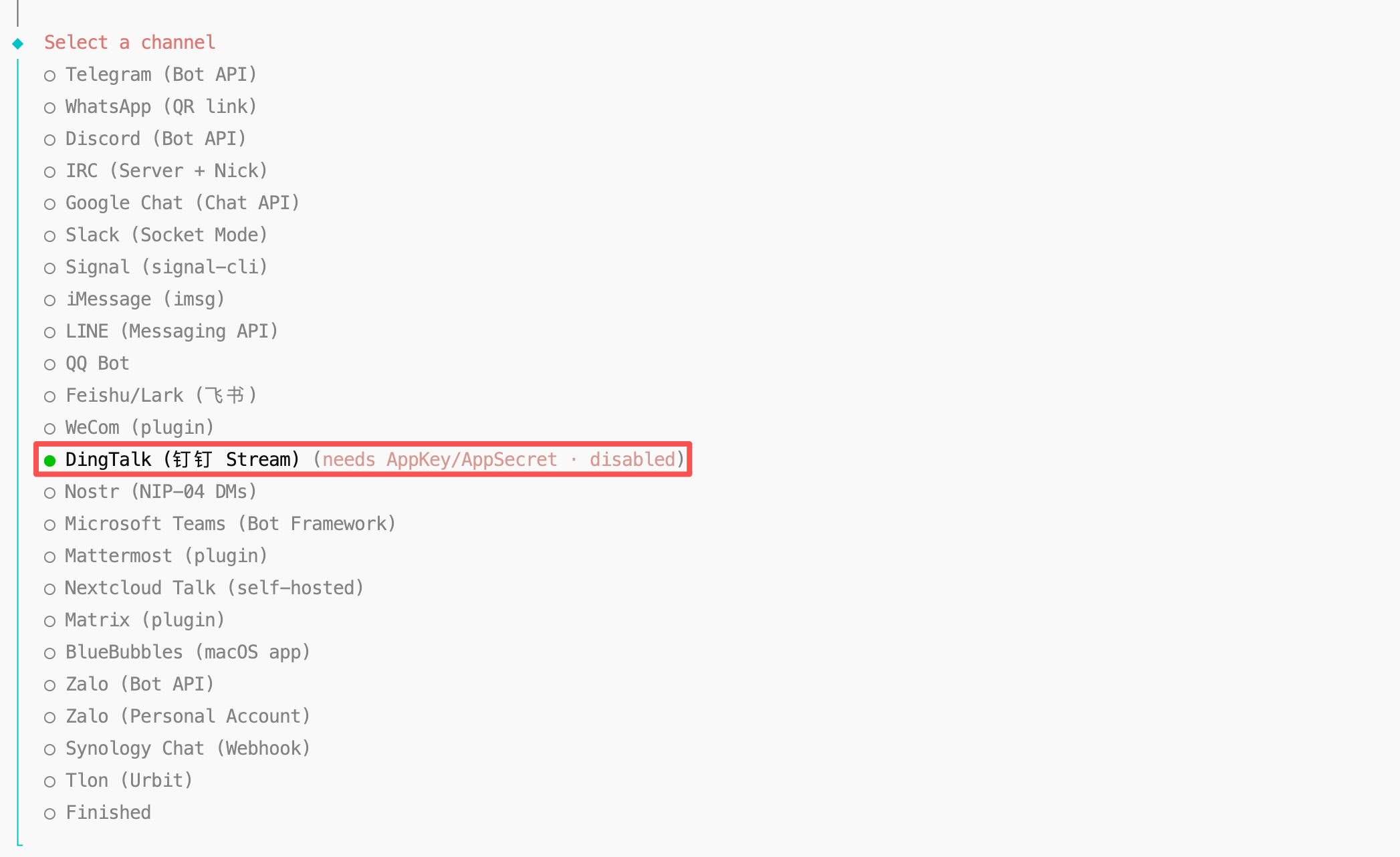
9.3.2 在选择通道步骤,选择 DingTalk(钉钉 Stream)。
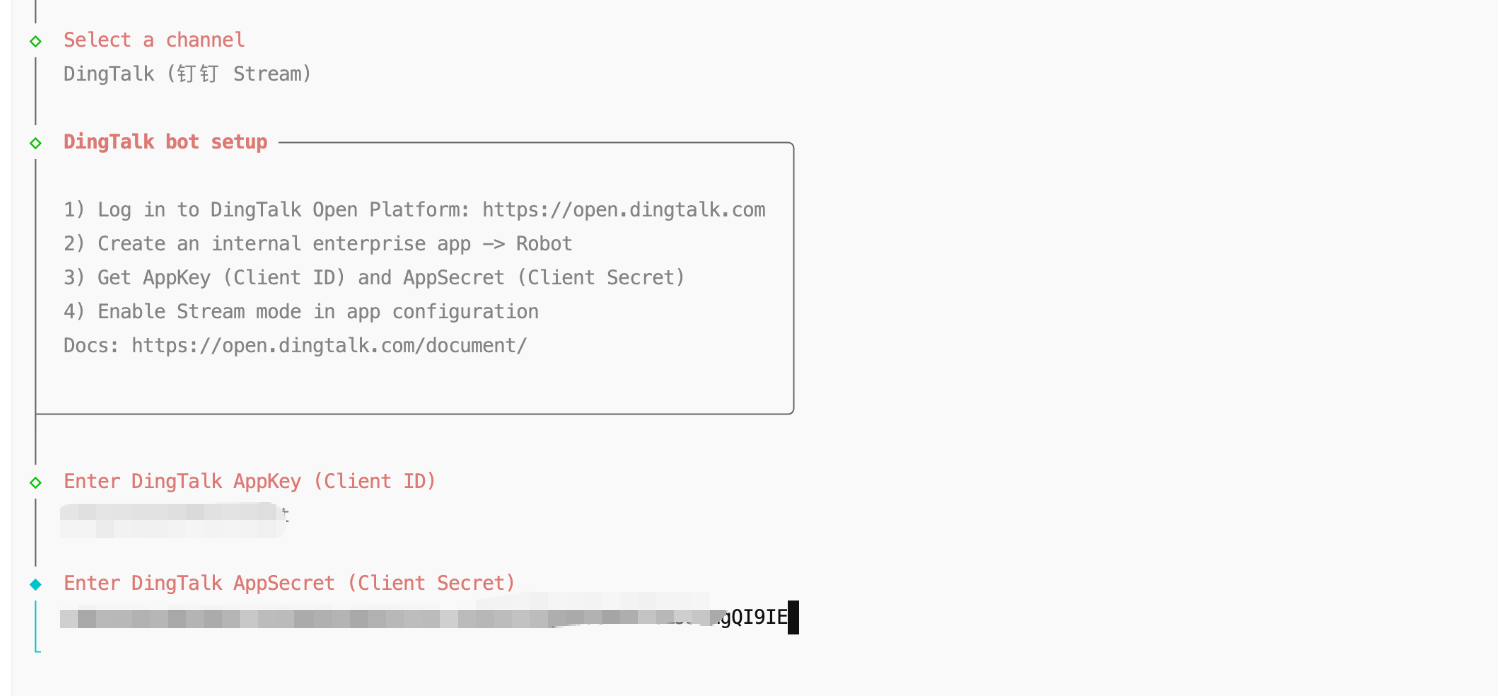
9.3.3 将第8步获取的 Client ID 与 Client Secret 依次输入。
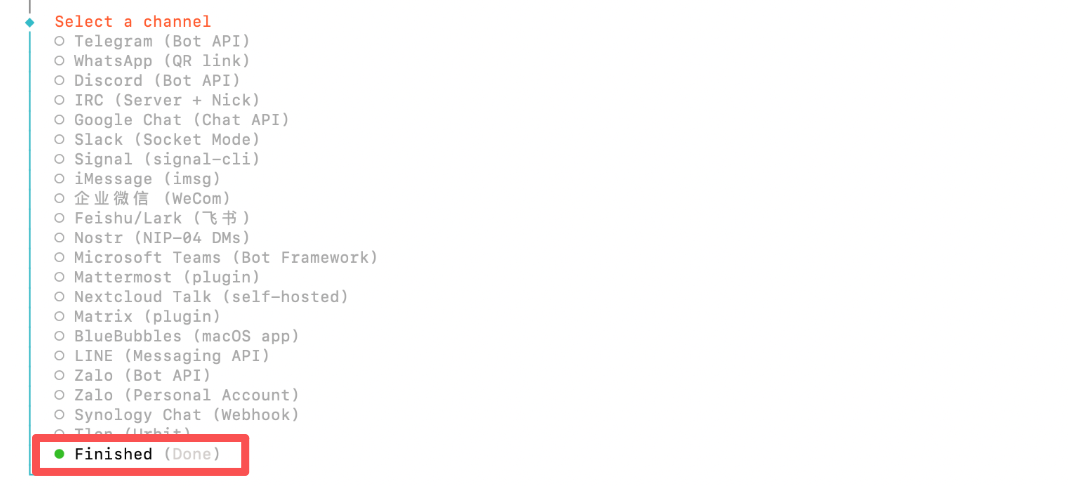
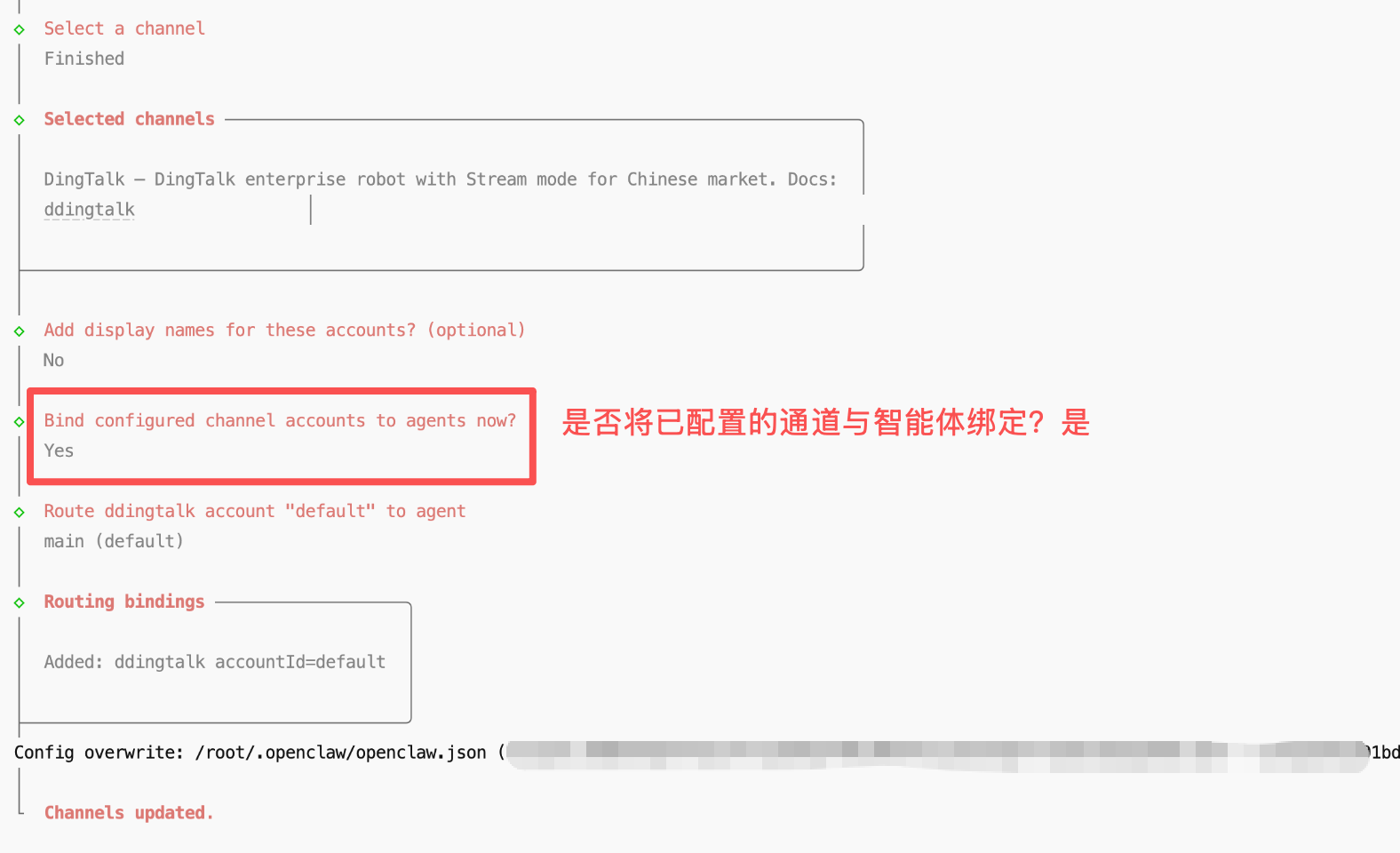
9.3.4 配置完成后,命令会自动重新跳转至选择通道,选择 Finished。
9.3.5 按照下方选项进行确认,即可完成钉钉通道配置。
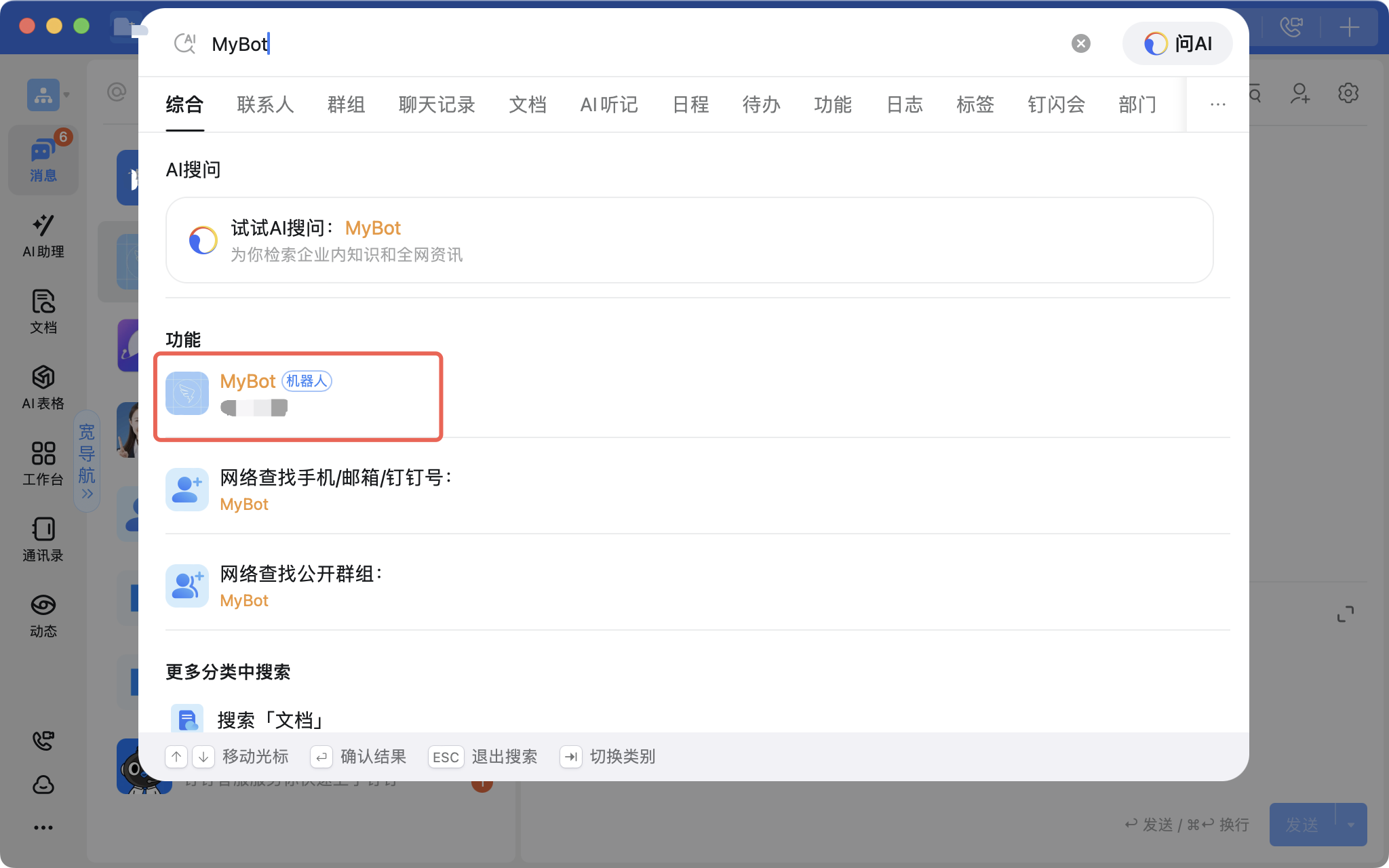
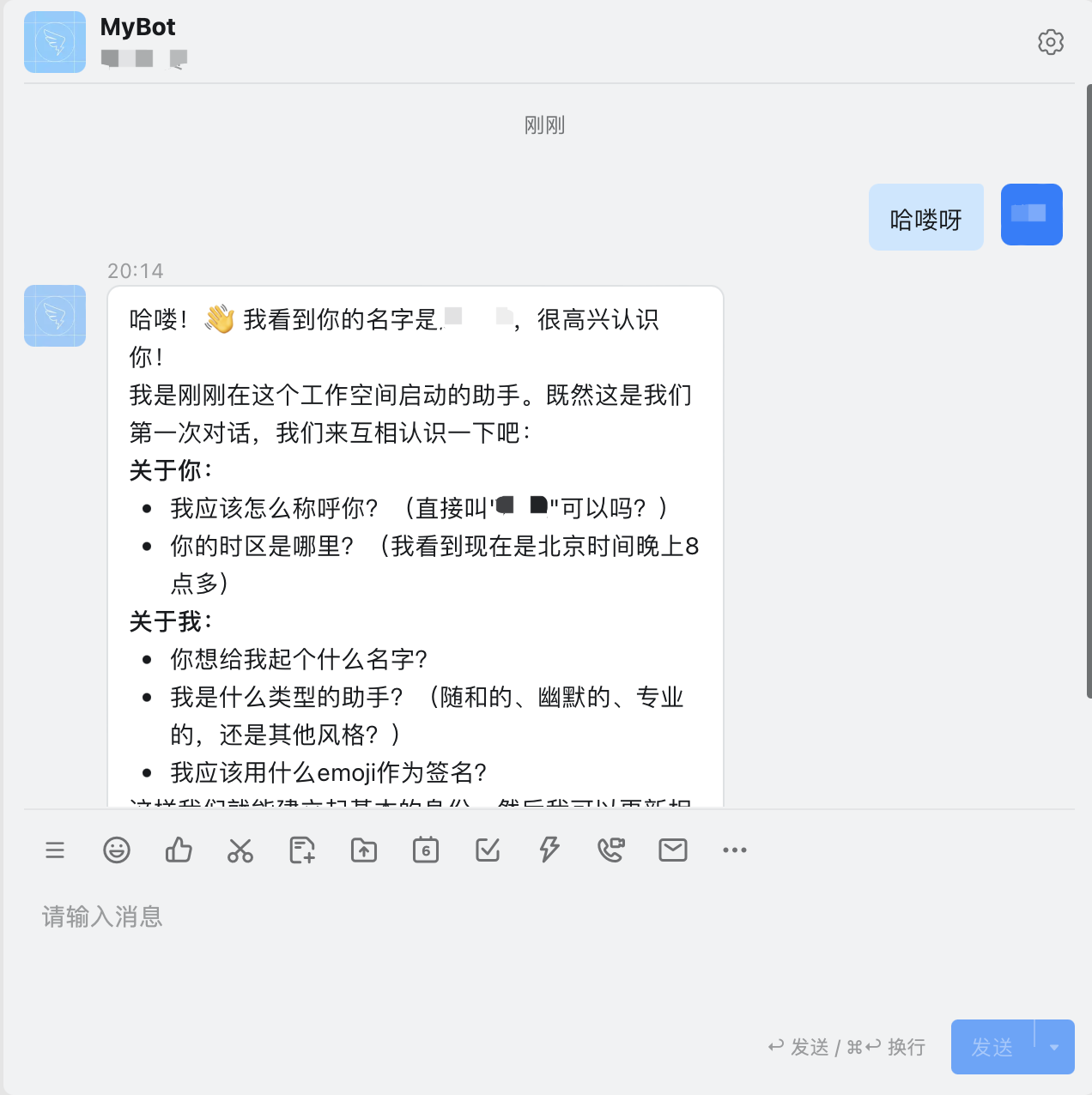
10. 打开钉钉 App,搜索机器人名称,即可与机器人开始对话。