体验中心可快速体验不同类型模型效果,帮助您选择合适的模型。您可以在 语言模型 中体验生文类模型,在 视觉模型 中体验图片生成、视频生成、3D 生成相关的模型功能,在 语音模型 中体验音乐生成相关的模型功能。
使用前提
语言模型
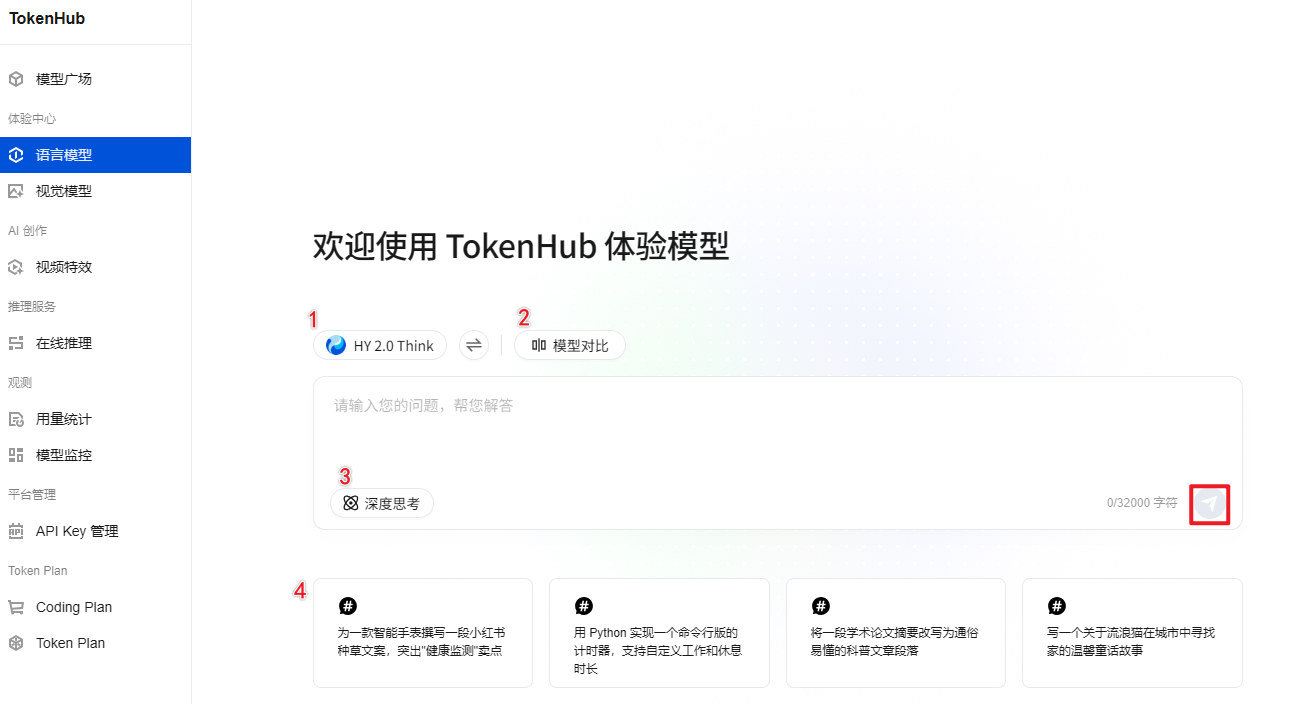
序号 | 功能 | 说明 |
1 | 选择模型 | 单击模型名称右侧的切换按钮,即可打开模型列表,从列表中浏览并选择您希望体验的模型。 说明: 如果您是从模型广场的模型详情页单击立即体验跳转而来,系统会自动预选对应模型,无需手动选择。 |
2 | 模型对比 | 在模型选择栏右侧,单击模型对比,可以同时最多对比4个模型,对同一问题的回答结果进行横向对比。 |
3 | 深度思考 | 深度思考默认关闭。开启后(深度思考图标显示为蓝色代表开启),模型将进行更深入的推理分析,适合需要复杂逻辑推理、数学计算或专业分析的场景。 注意: 深度思考模式下,模型的响应时间可能较长,但回答质量通常会更高。 |
4 | 灵感推荐 | 提供多个灵感推荐内容,包含预设的示例问题。这些示例覆盖不同使用场景,帮助您快速了解模型的能力范围。 |
视觉模型
图像生成
提供 AI 图像生成与处理能力的技术服务,整合了文生图、单图生图、多图生图等能力,深度理解意图,角色、画面可保持高度一致性稳定输出,为高质量的图像内容创作、内容运营提供技术支持。
操作步骤
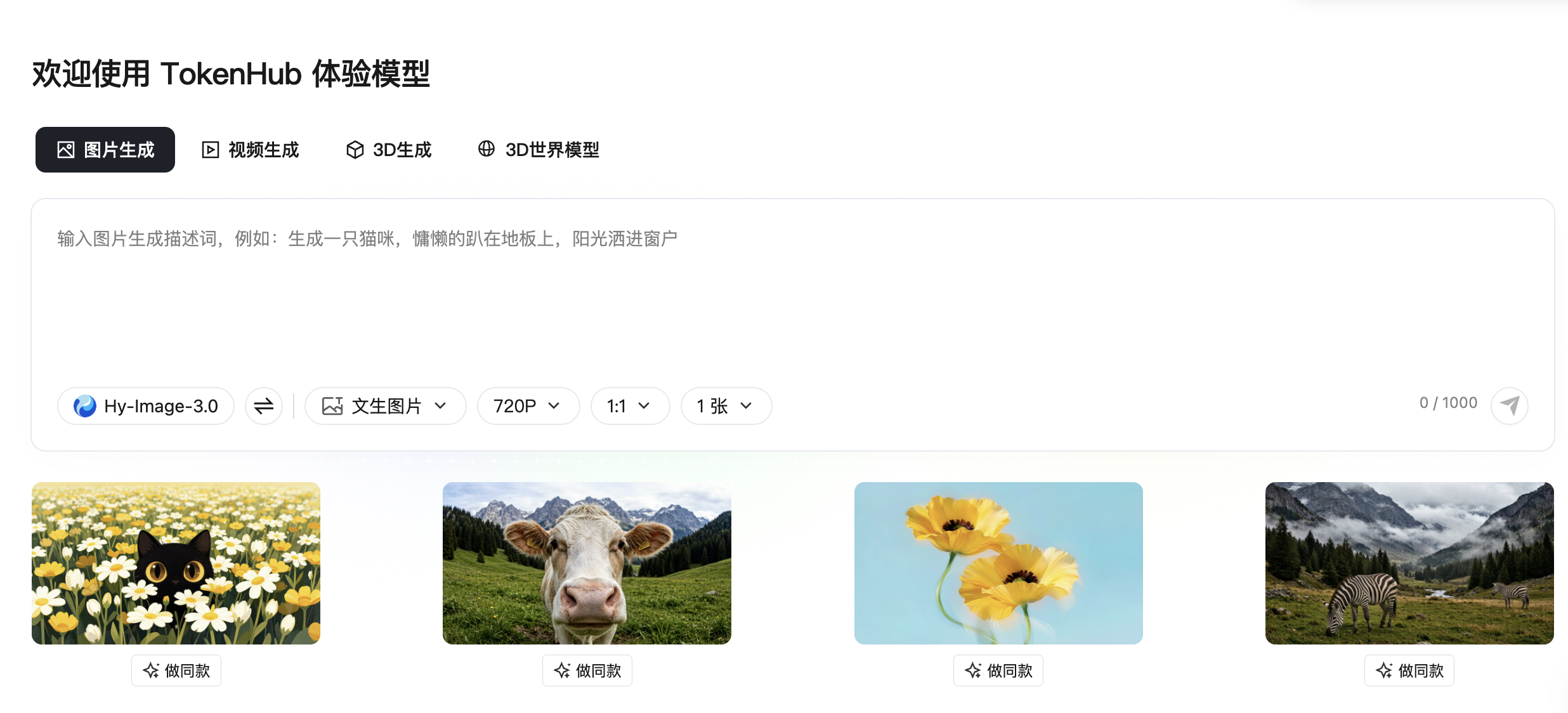
1. 进入功能:进入 视觉模型 页面,选择图片生成。
2. 选择模型:在选择模型页面,选择对应生图模型(例如 Hy-Image-3.0等)。
3. 选择功能:可选择文生图片或图生图片。
4. 填写提示词:必填。在提示词输入框,填写图像描述。
5. 配置参数:选择生成尺寸、生成比例、生成数量。
6. 生成图片:单击
7. 结果操作:您可以在页面右上角单击
生成记录
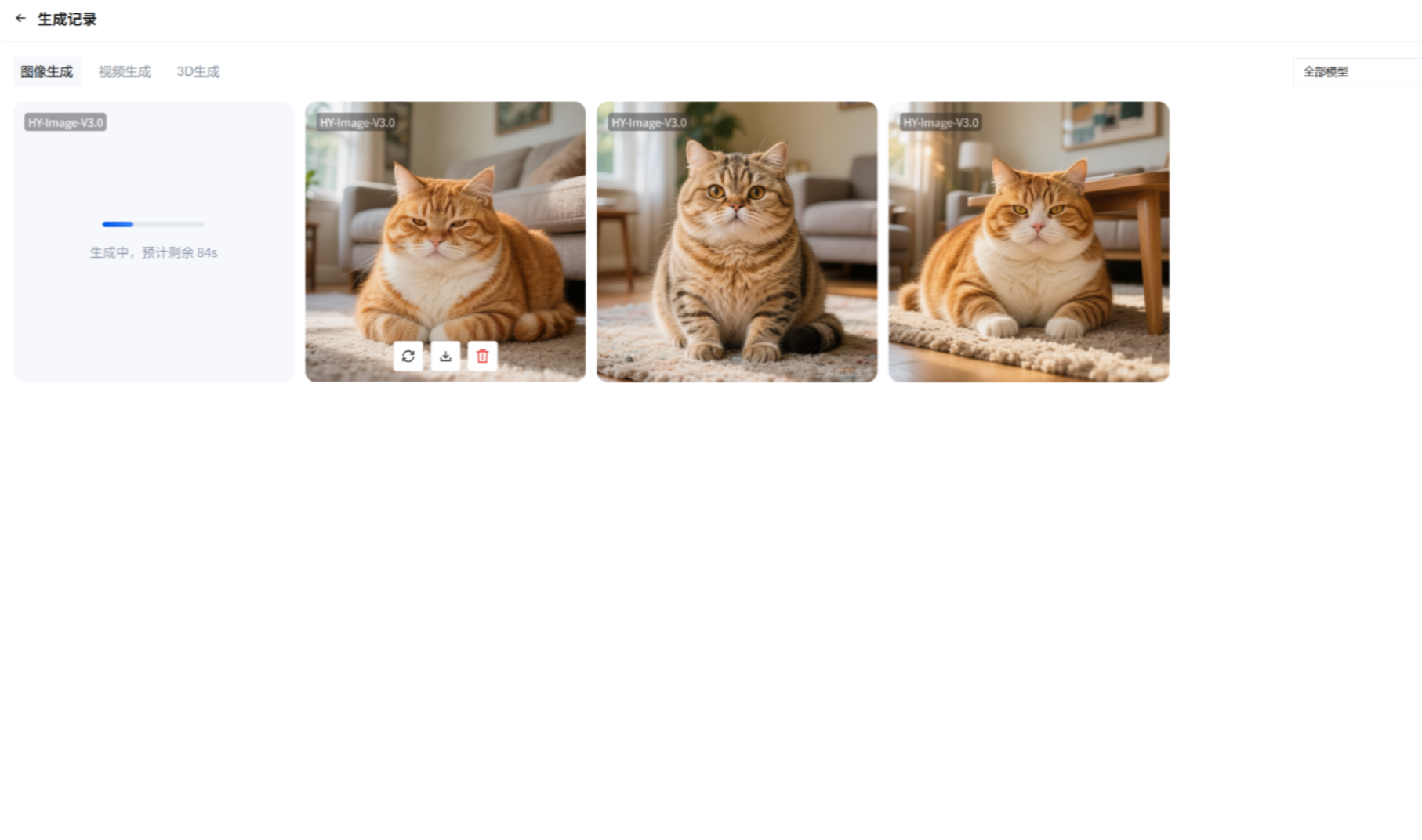
生成记录以任务卡片的形式呈现,展示生成作品缩略图、使用模型、任务状态(已完成 / 生成中 / 生成失败)。
您可以对生成的结果执行如下操作:
控件 | 功能 |
重新生成(循环图标) | 基于当前任务的提示词/参数,重新触发 AI 生成图像。 |
下载 | 下载生成的图像。 |
删除 | 删除该条生成记录及对应作品。 |
视频生成
该服务基于视频生成模型等一系列领先的音视频 AI 技术,支持高质量地生成或处理视频内容。既能帮助专业视频创作者降低制作成本、发现视频创意,又能提升视频社交娱乐的趣味性。可广泛应用于短视频平台、影视制作、广告营销、社交媒体、游戏等领域。
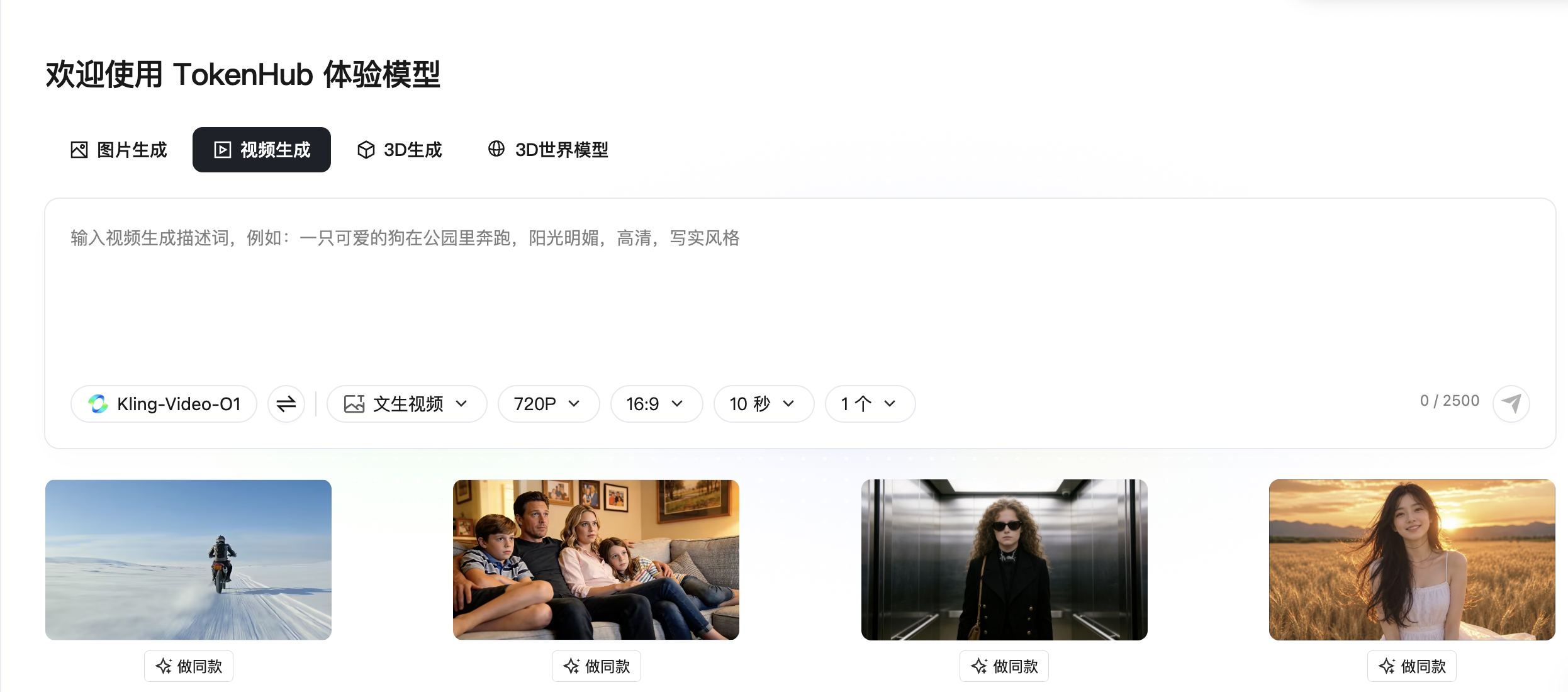
操作步骤
1. 进入功能:进入 视觉模型 页面,选择视频生成。
2. 选择模型:在选择模型页面,选择对应生视频模型(例如 Kling-Video-V3)。
3. 选择功能:可选择 文生视频 或 图生视频 或 首尾帧 或 参考生视频。
4. 填写提示词:在提示词输入框,填写视频创意描述。
5. 生成视频:单击
6. 结果操作:您可以在页面右上角单击
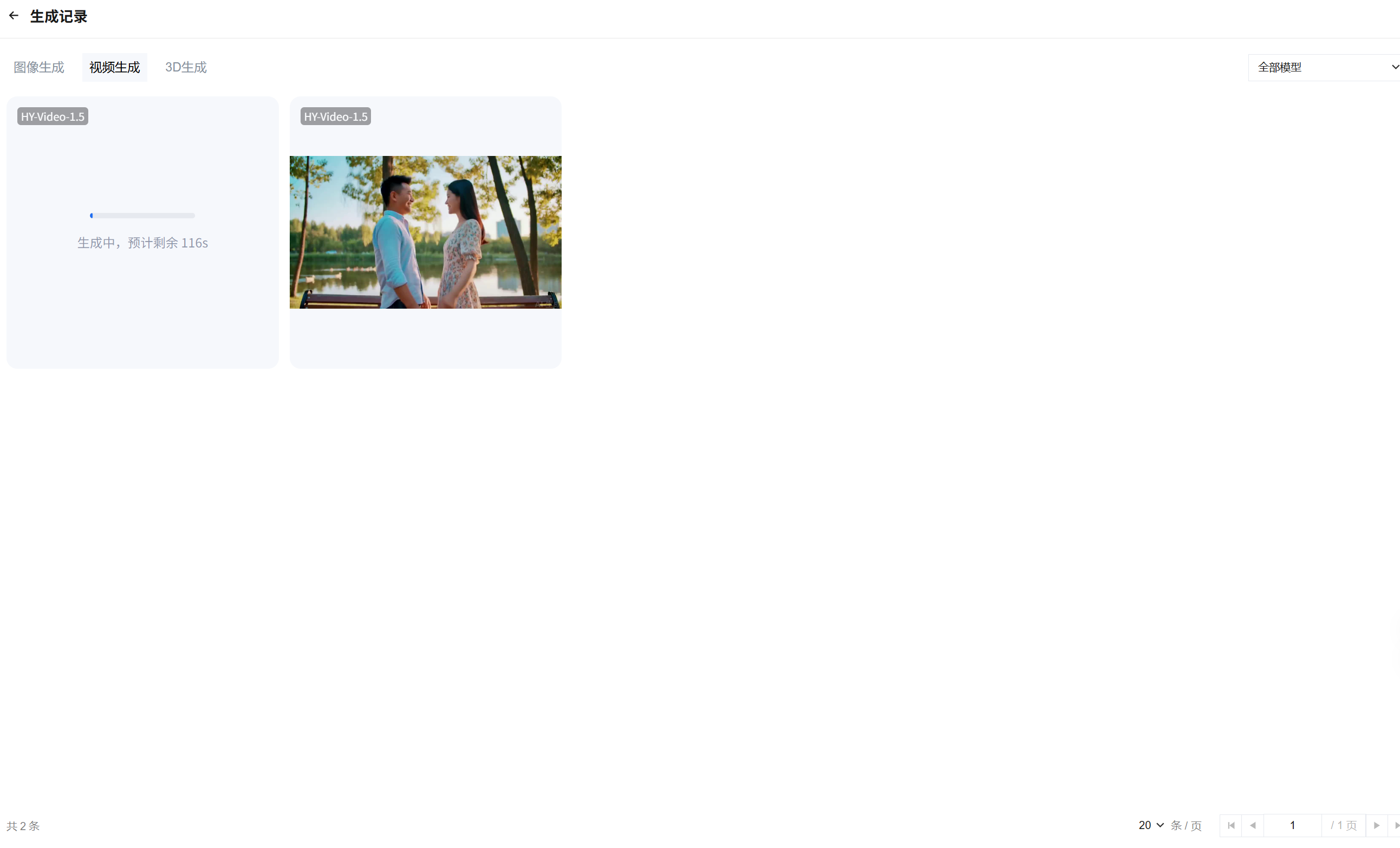
生成记录
生成记录以任务卡片的形式呈现,展示生成的视频、使用模型、任务状态(已完成 / 生成中 / 生成失败)。
您可以对生成的结果执行如下操作:
控件 | 功能 |
重新生成(循环图标) | 基于当前任务的提示词/参数,重新触发 AI 生成视频。 |
下载 | 下载生成的原视频文件。 |
删除 | 删除该条生成记录及对应作品。 |
3D 世界模型
通过文本或图片,可生成高保真的 360 °全景图 或 3D 场景文件。
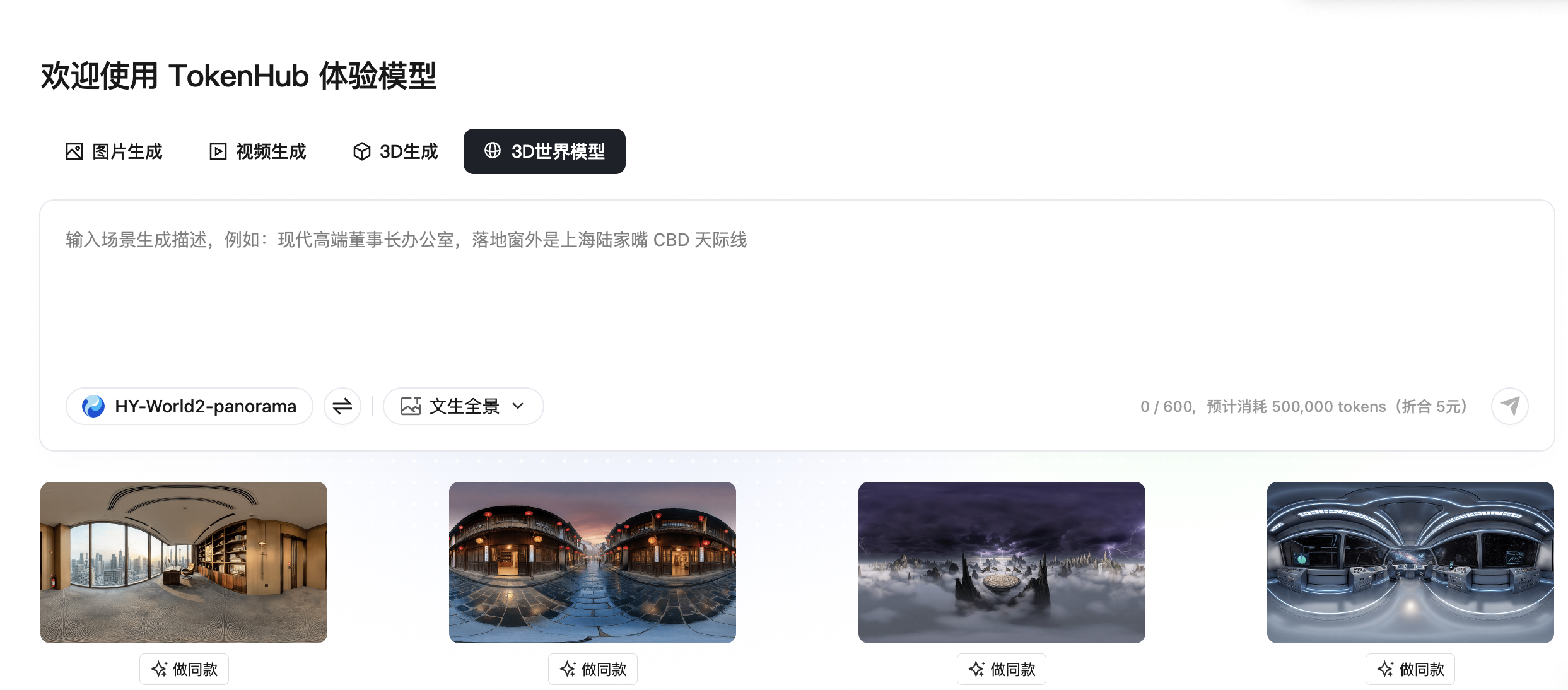
操作步骤
1. 进入功能:进入 视觉模型 页面,选择3D 世界模型。
2. 选择模型:在选择模型页面,选择世界模型(例如 Hy-World-2.1-scene 等)。
3. 填写提示词:在提示词输入框,按场景类别(沙漠、海面、房间等)+ 场景特征(物体、天空等视觉描述) + 风格(卡通/写实/油画风格等)填写场景描述。
4. 配置参数:选择文/图生全景或文/图生场景。
5. 参考同款(可选):在页面右侧单击示例图下方的做同款,一键复用对应世界模型的生成参数。
6. 生成世界模型:单击立即生成 ,等待模型输出世界模型资产。
7. 结果操作:您可以在页面右上角单击
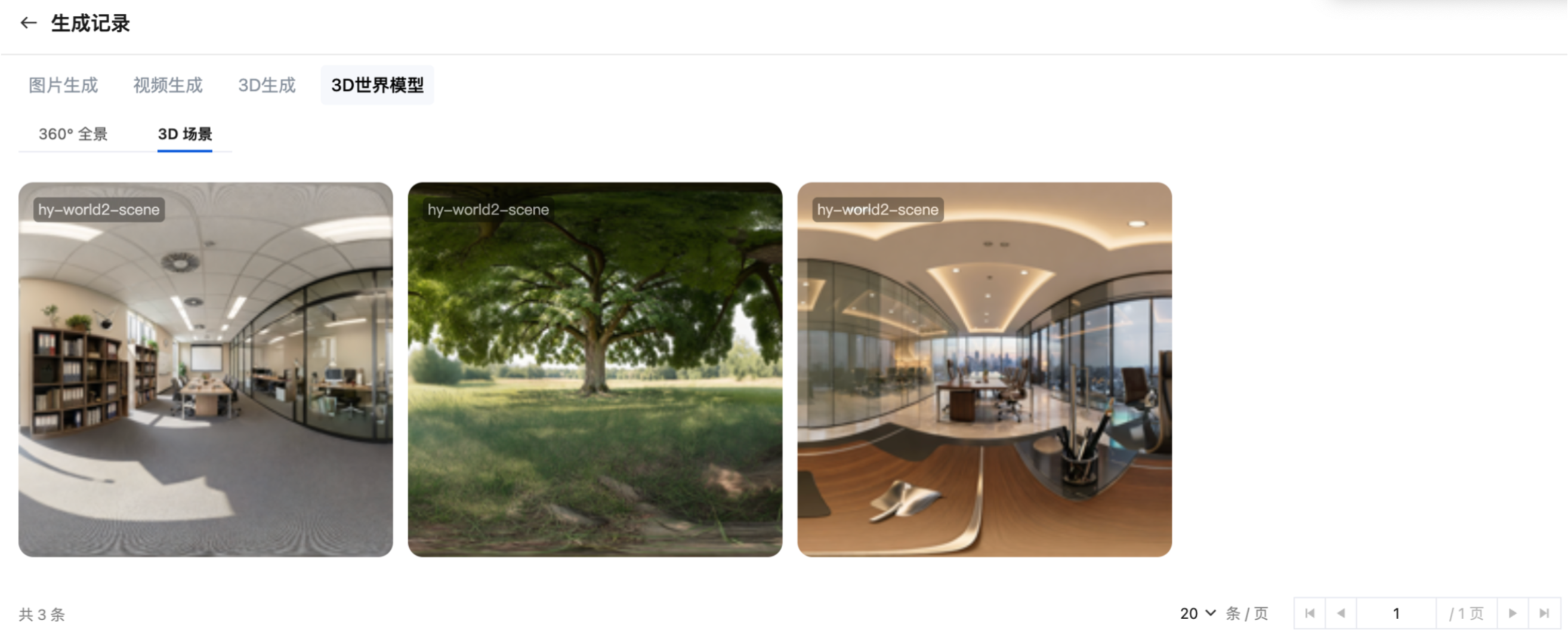
生成记录
生成记录以任务卡片的形式呈现,展示生成作品缩略图、使用模型、任务状态(已完成 / 生成中 / 生成失败)。其中:对于在“生成中”的任务,若为文字输入,则会显示用户的提示词 + 生成进度;若为参考图输入,会显示参考图 + 生成进度。
您可以对生成的结果执行如下操作:
控件 | 功能 |
重新生成(循环图标) | 基于当前任务的提示词/参数,重新触发 AI 生成世界模型资产。 |
下载 | 下载生成的世界模型资产。 |
删除 | 删除该条生成记录及对应作品。 |
3D 生成
通过文本或图片,生成几何结构精准,纹理细节丰富的3D 模型。
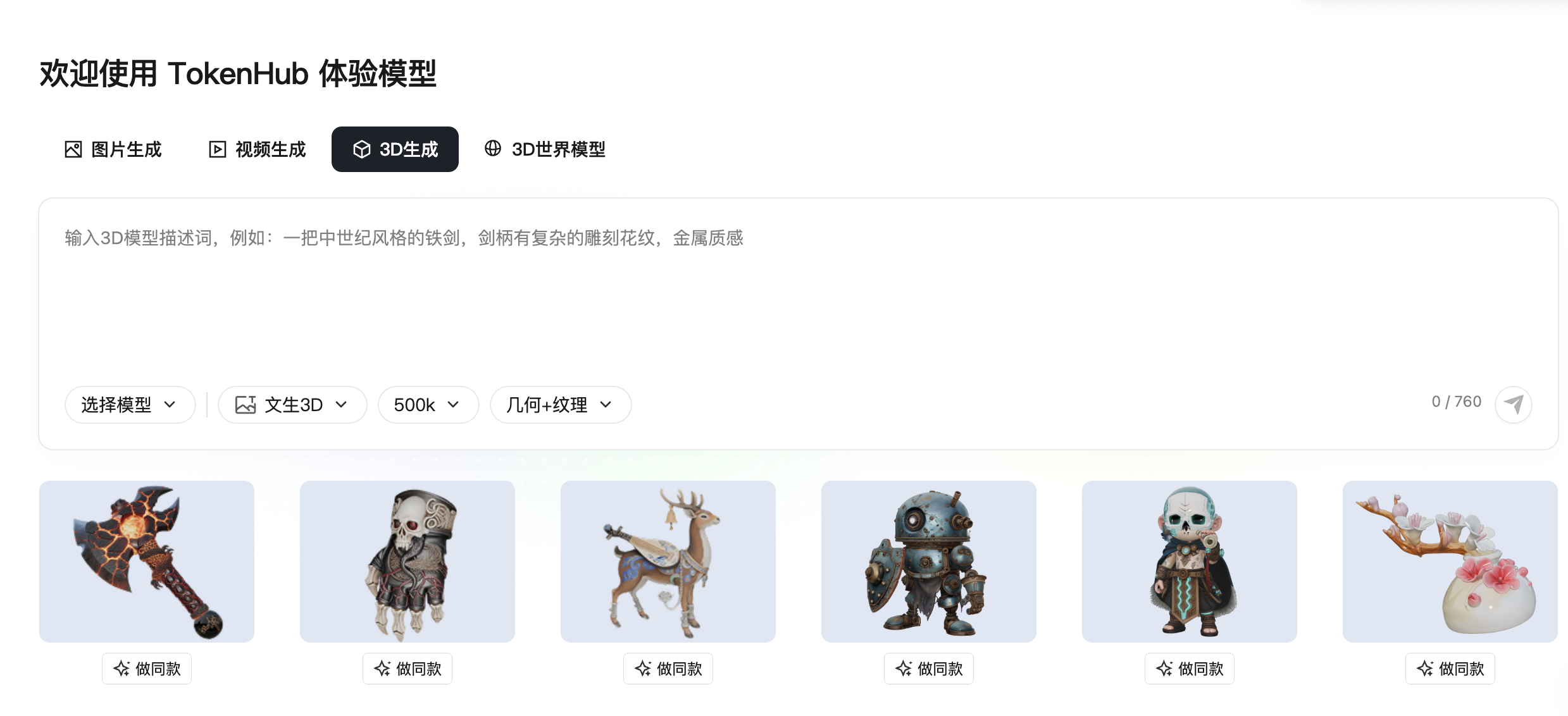
操作步骤
1. 进入功能:进入 视觉模型 页面,选择3D 生成。
2. 选择模型:在选择模型页面,选择生3D 模型(例如 HY-3D-3.1 等)。
3. 填写提示词:在提示词输入框,按单主体 + 特征 + 风格结构填写 3D 模型描述(可单击
4. 配置参数:选择模型面数、输出格式。
5. 参考同款(可选):在页面右侧单击示例图下方的做同款,一键复用对应 3D 模型的生成参数。
6. 生成3D:单击立即生成 ,等待模型输出 3D 资产。
7. 结果操作:您可以在页面右上角单击
生成记录
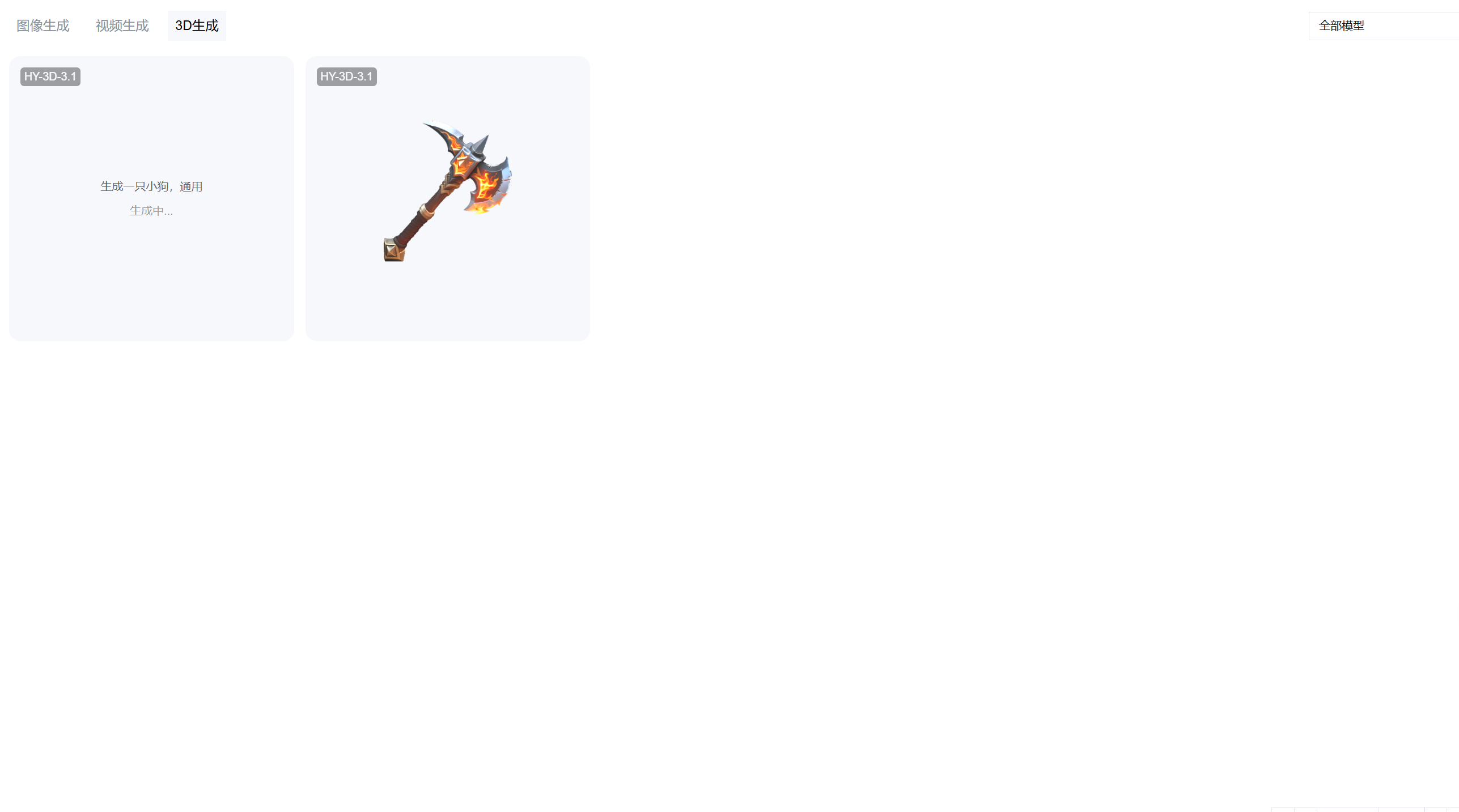
生成记录以任务卡片的形式呈现,展示生成作品缩略图、使用模型、任务状态(已完成 / 生成中 / 生成失败)。其中:对于在“生成中”的任务,若为文生3D,则会显示用户的提示词 + 生成进度;若为图生3D,会显示参考图 + 生成进度。
您可以对生成的结果执行如下操作:
控件 | 功能 |
重新生成(循环图标) | 基于当前任务的提示词/参数,重新触发 AI 生成3D 资产。 |
下载 | 下载生成的3D 资产。 |
删除 | 删除该条生成记录及对应作品。 |