Desk 智能客服管理端在扩展中心上线了腾讯云智能体开发平台(ADP) 接入能力。通过该能力,企业可将在 ADP 上构建好的智能体(机器人)一键接入 Desk,让机器人作为在线客服承接用户对话。
接入收益
无需自研对接:无需自建机器人服务和回调地址,仅填写三项凭证即可完成接入。
能力即开即用:复用 ADP 平台的 RAG、工作流、知识库、大模型问答等能力。
一、获取腾讯云和 ADP 相关密钥
获取腾讯云账号的 SecretID 和 SecretKey
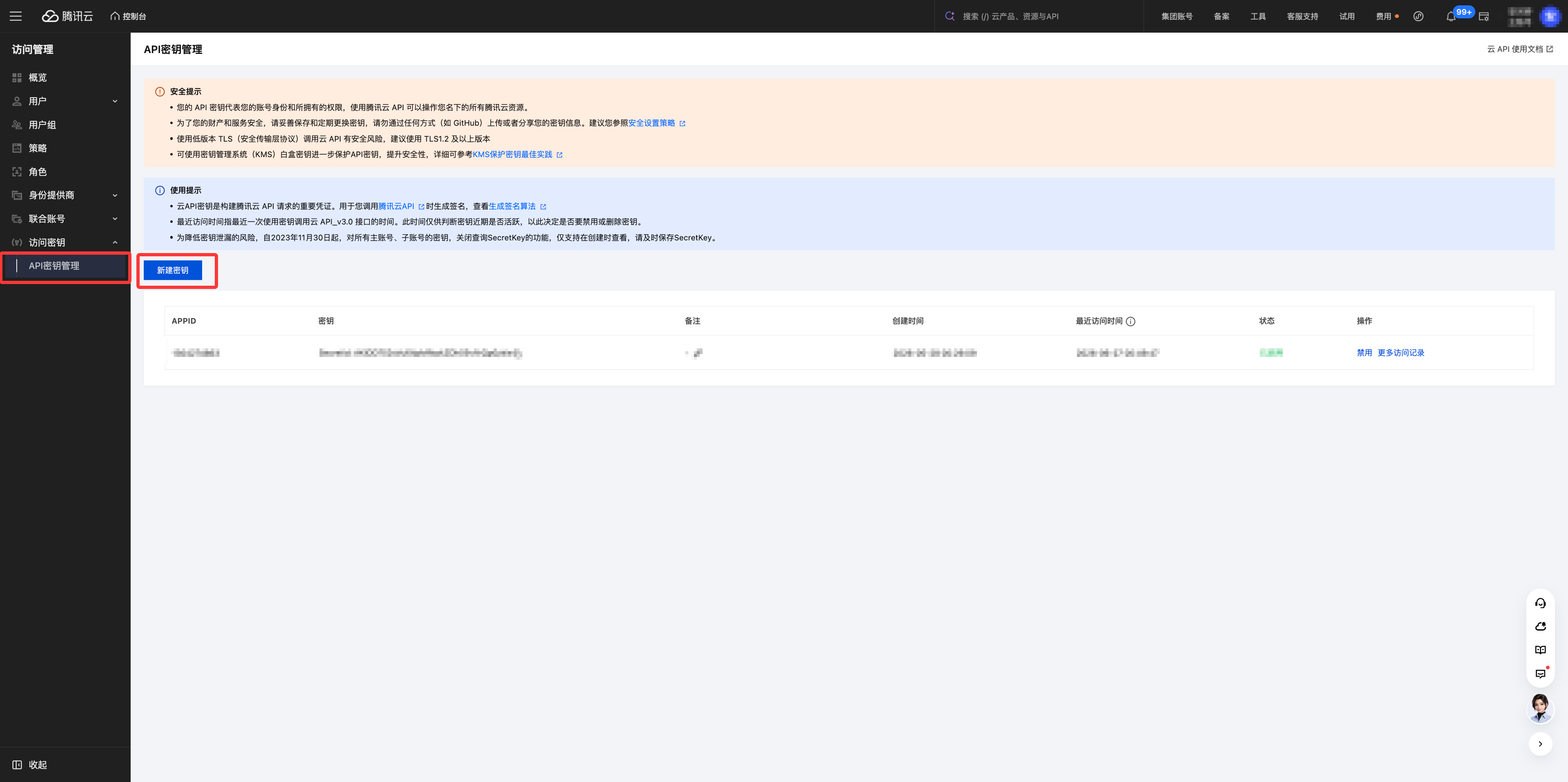
1. 进入访问管理控制台。
2. 您可以为主账号创建 API 密钥,创建后,主账号可以通过 API、SDK 或其他开发工具管理账号下的资源。
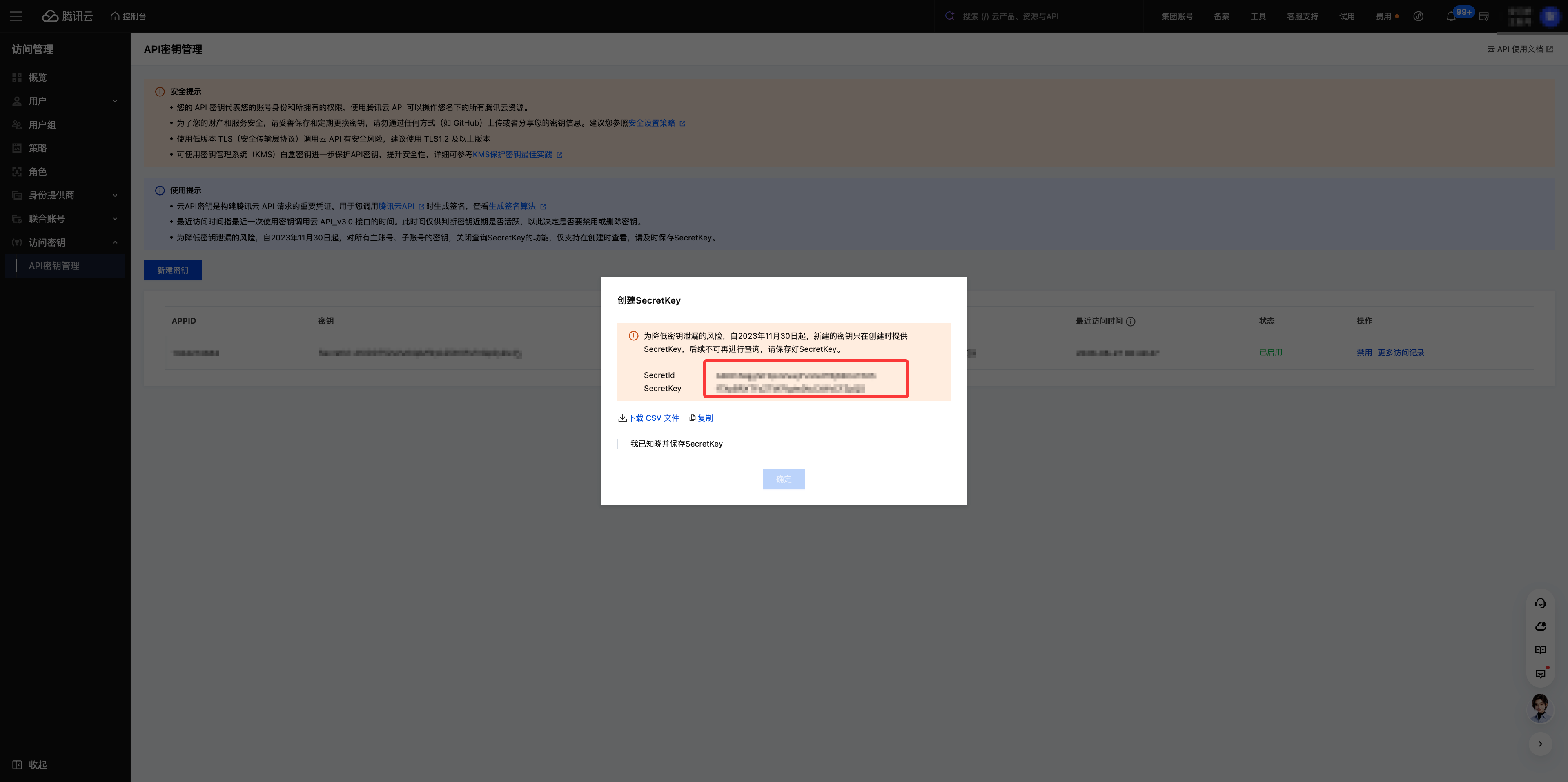
3. 在弹出的创建 SecretKey 窗口中会展示您创建的密钥,请妥善保存好您的密钥 SecretId 和 SecretKey,自2023年11月30日起,新建的密钥只在创建时提供 SecretKey,后续不可再进行查询。
获取腾讯云智能体开发(ADP)的 AppKey
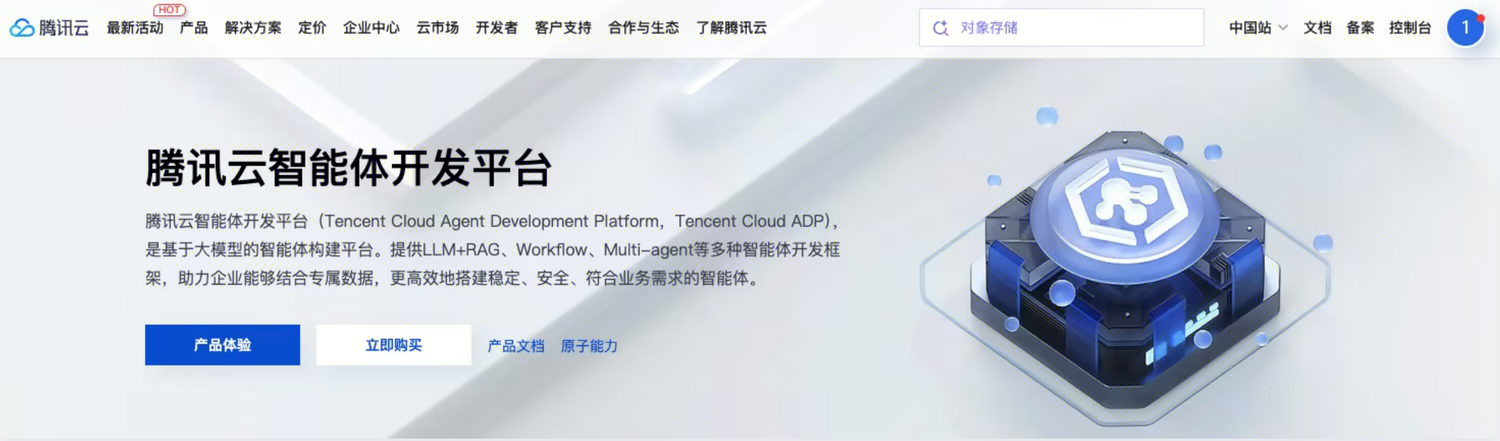
1. 进入 ADP 官网。
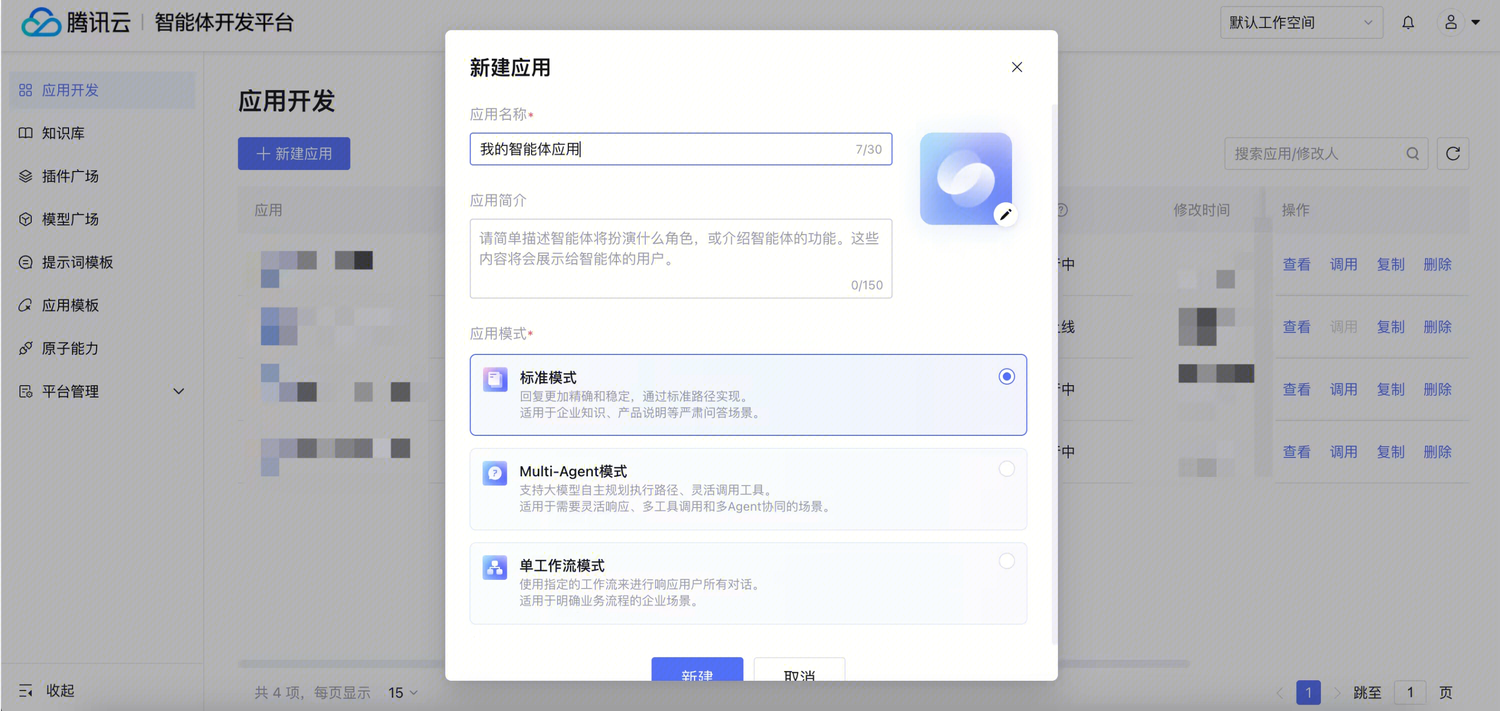
2. 登录后,左侧导航栏选择应用开发,单击新建应用,可设置应用基础信息,例如名称、头像等。单击新建,自动跳转至应用设置页面。
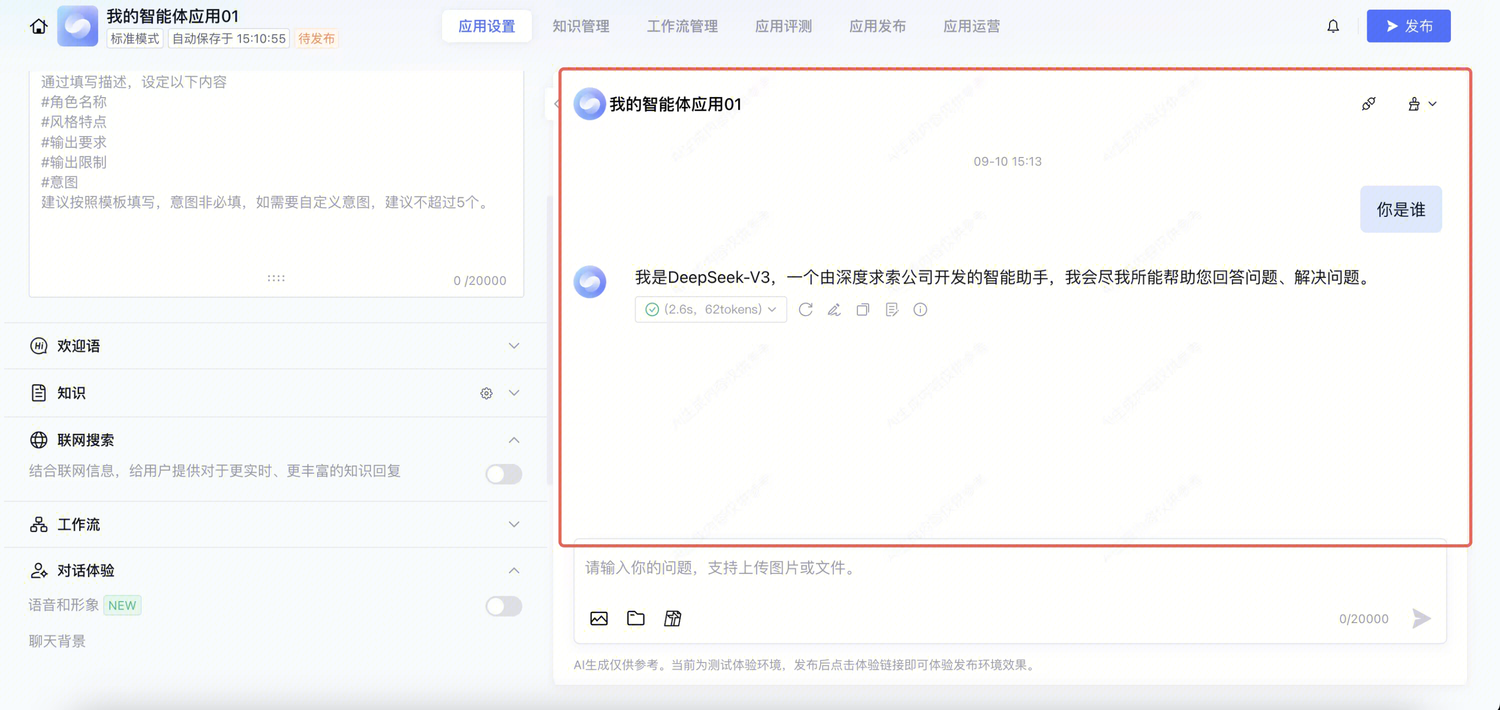
3. 在应用内部进行自己的智能体的配置设定并测试效果。
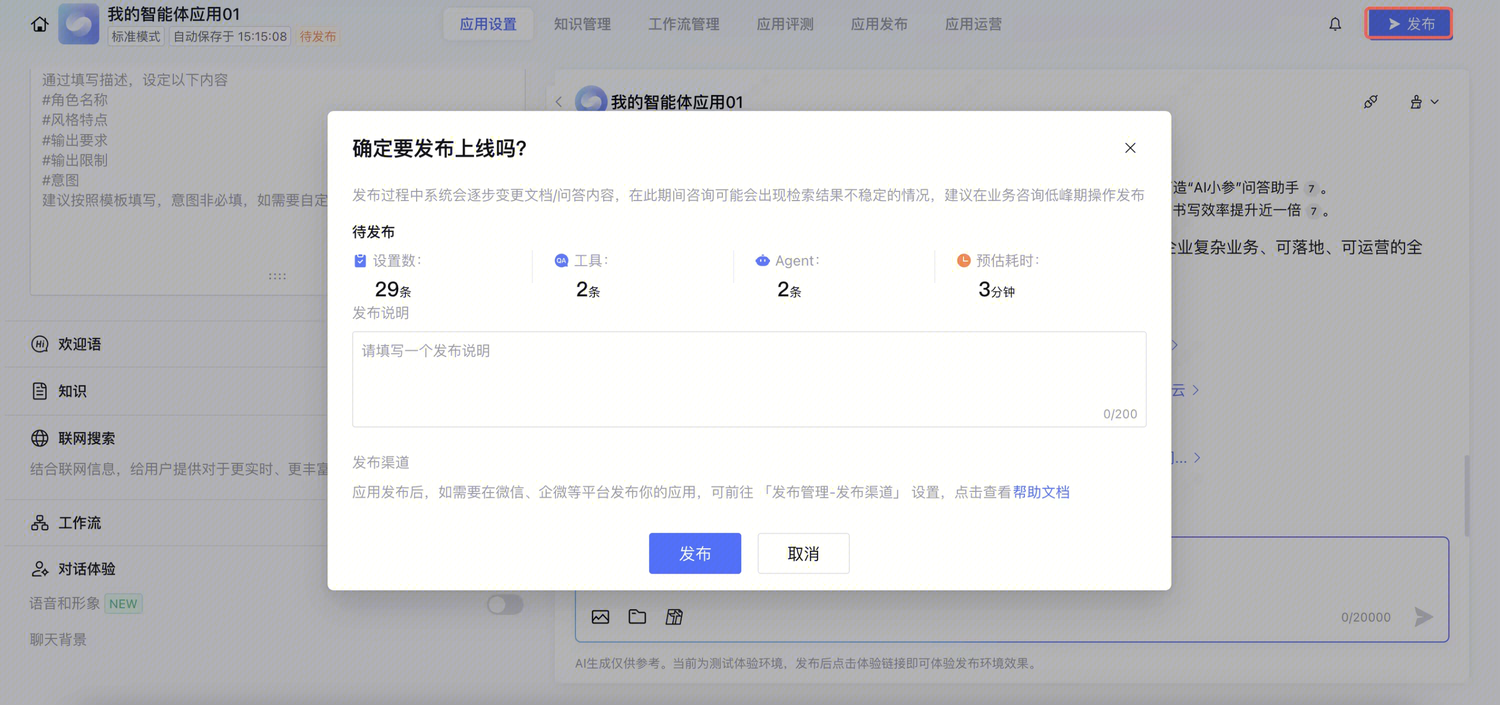
4. 点击右上角的发布按钮,发布至生产环境。
5. 点击已经发布好的应用。
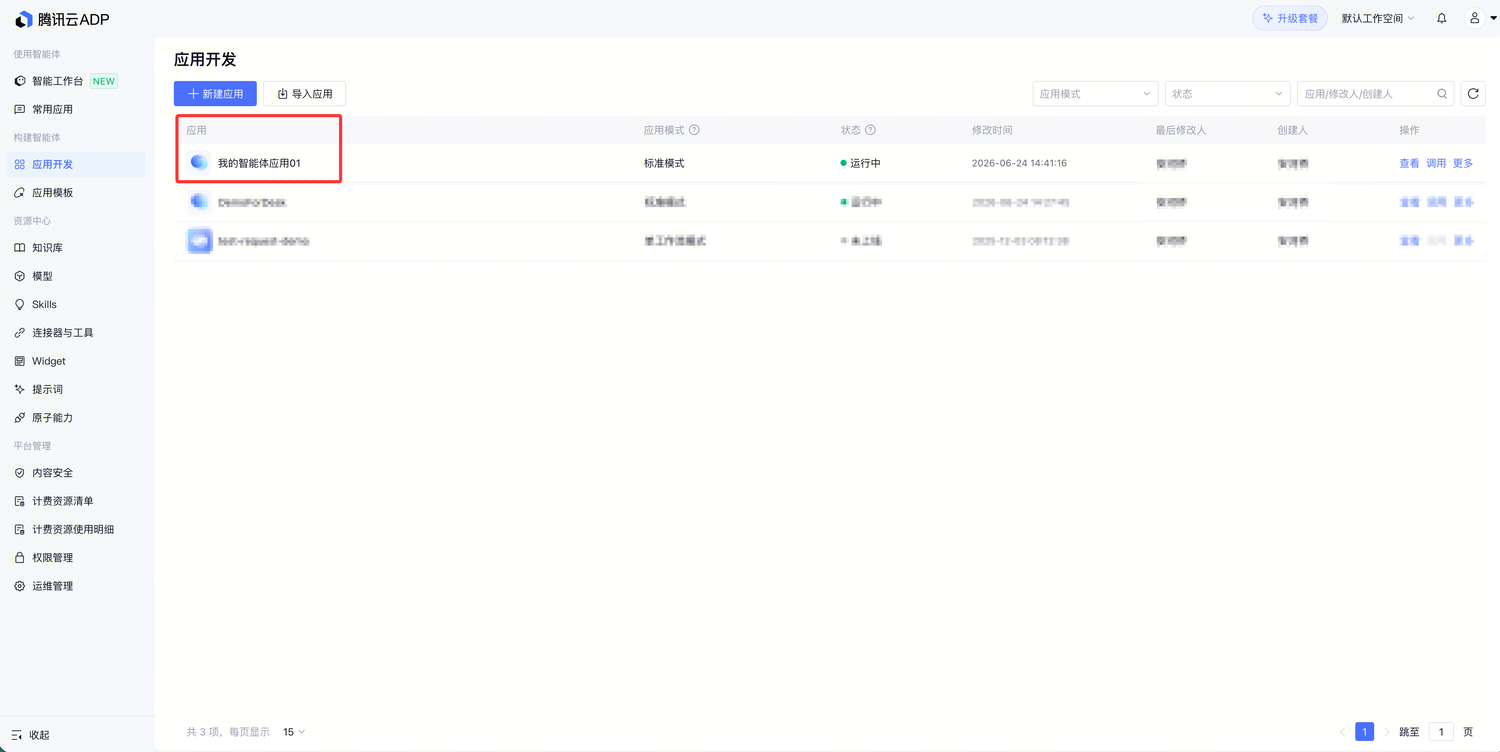
6. 获取 AppKey。
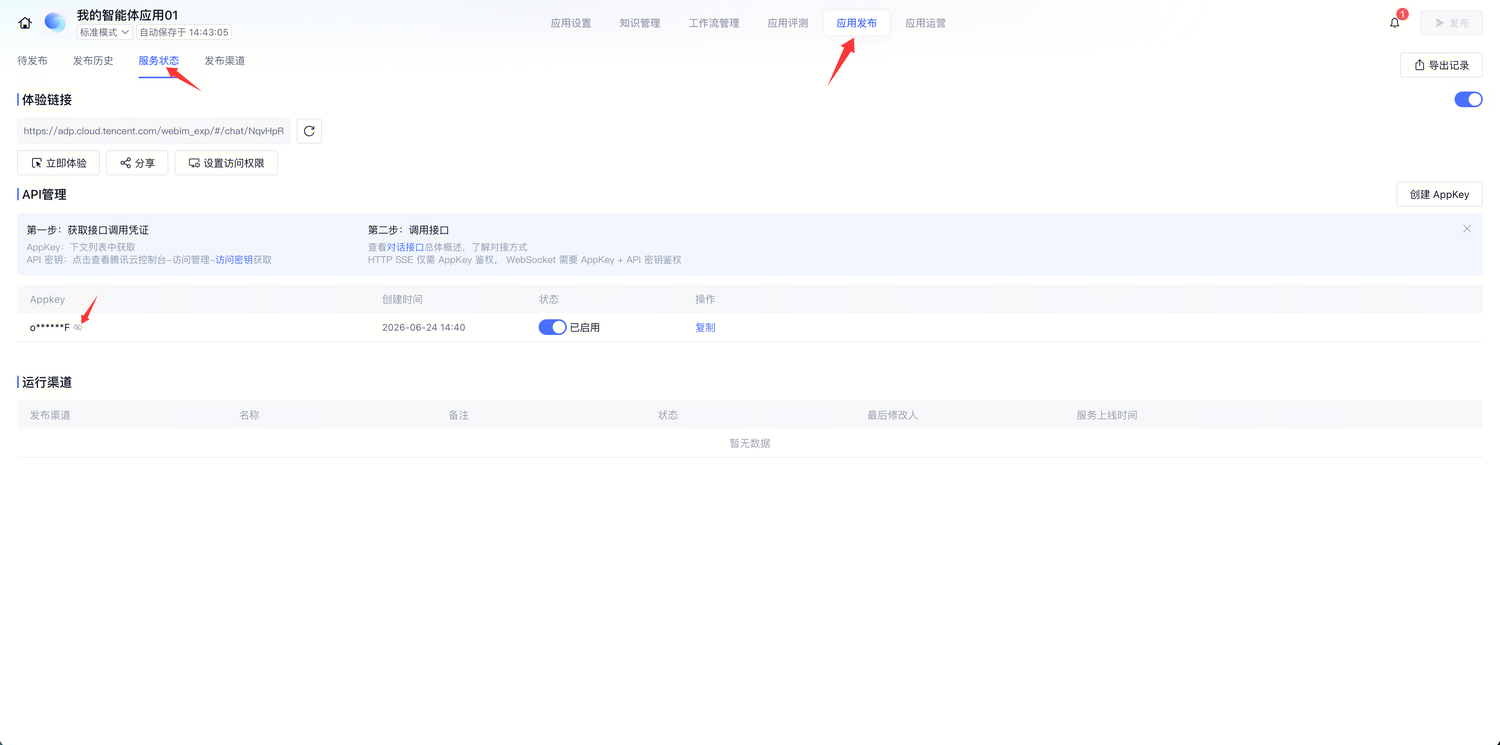
二、Desk 集成 ADP 步骤
步骤1:进入扩展中心
1. 登录 Desk 智能客服管理端,在左侧导航栏单击扩展中心。
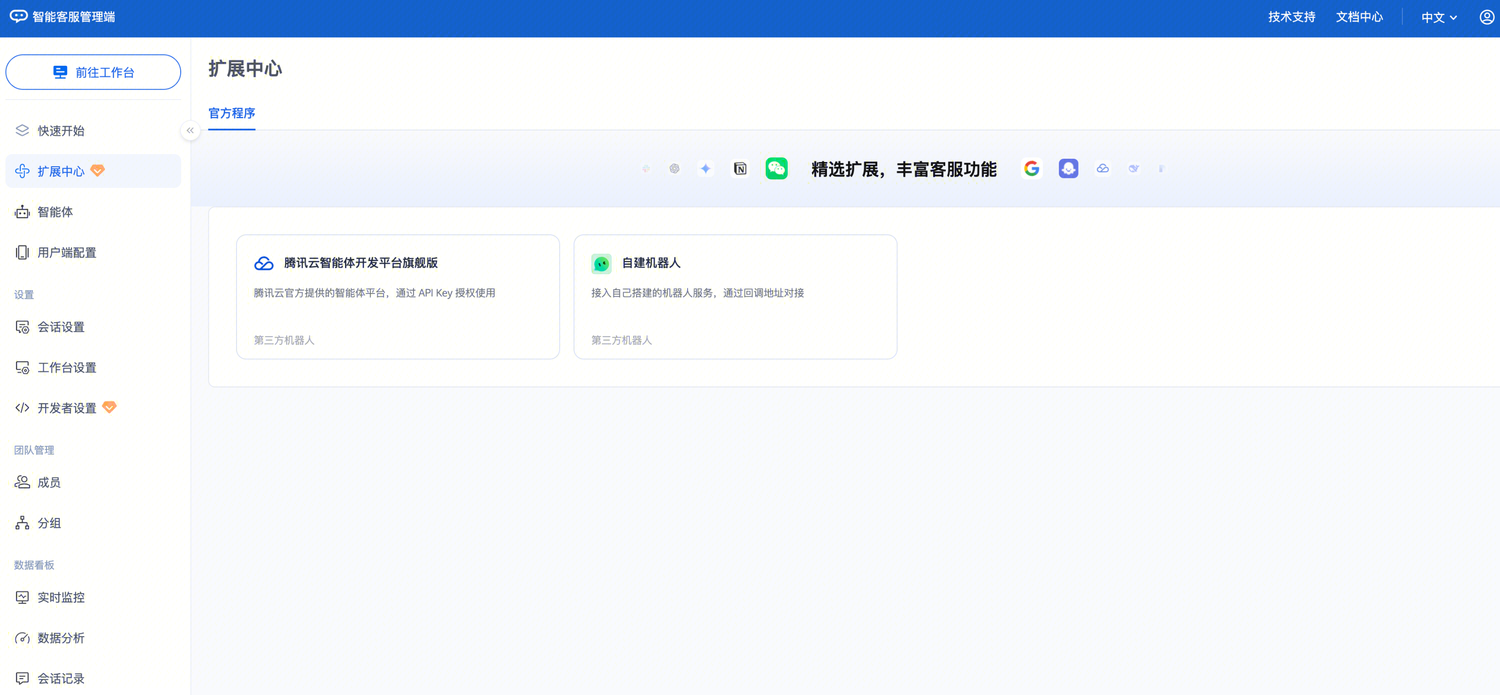
2. 点击腾讯云智能体开发平台旗舰版卡片进入配置页。
步骤2:添加机器人
1. 进入 腾讯云智能体开发平台 详情页后,在机器人列表区域点击立即配置按钮,弹出添加机器人弹窗。
按以下说明依次填写:
字段 | 是否必填 | 填写说明 |
机器人名称 | 必填 | 自定义名称,用于在 Desk 中识别该机器人,例如:售前-ADP 机器人 。 |
腾讯云智能体开发 Appkey | 必填 | 在 ADP 控制台目标应用获取的 Appkey。 |
腾讯云 SecretID | 必填 | 腾讯云访问管理的 SecretID。 |
腾讯云 SecretKey | 必填 | 腾讯云访问管理的 SecretKey。 |
2. 填写完成后点击保存。系统会自动校验凭证有效性,校验通过后机器人会出现在机器人列表中。
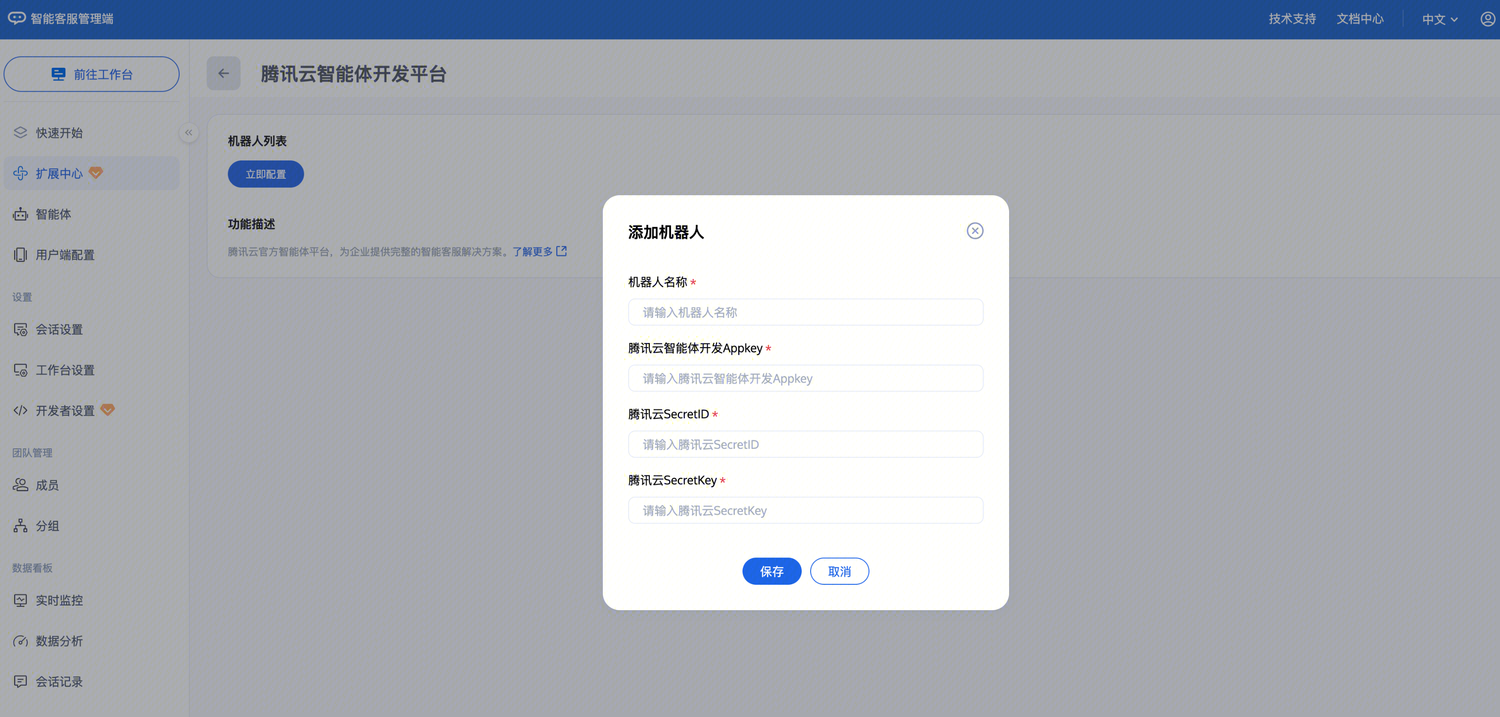
步骤3:启用机器人
1. 在机器人列表中,找到刚刚添加的机器人,将右侧开关切换为开启状态。
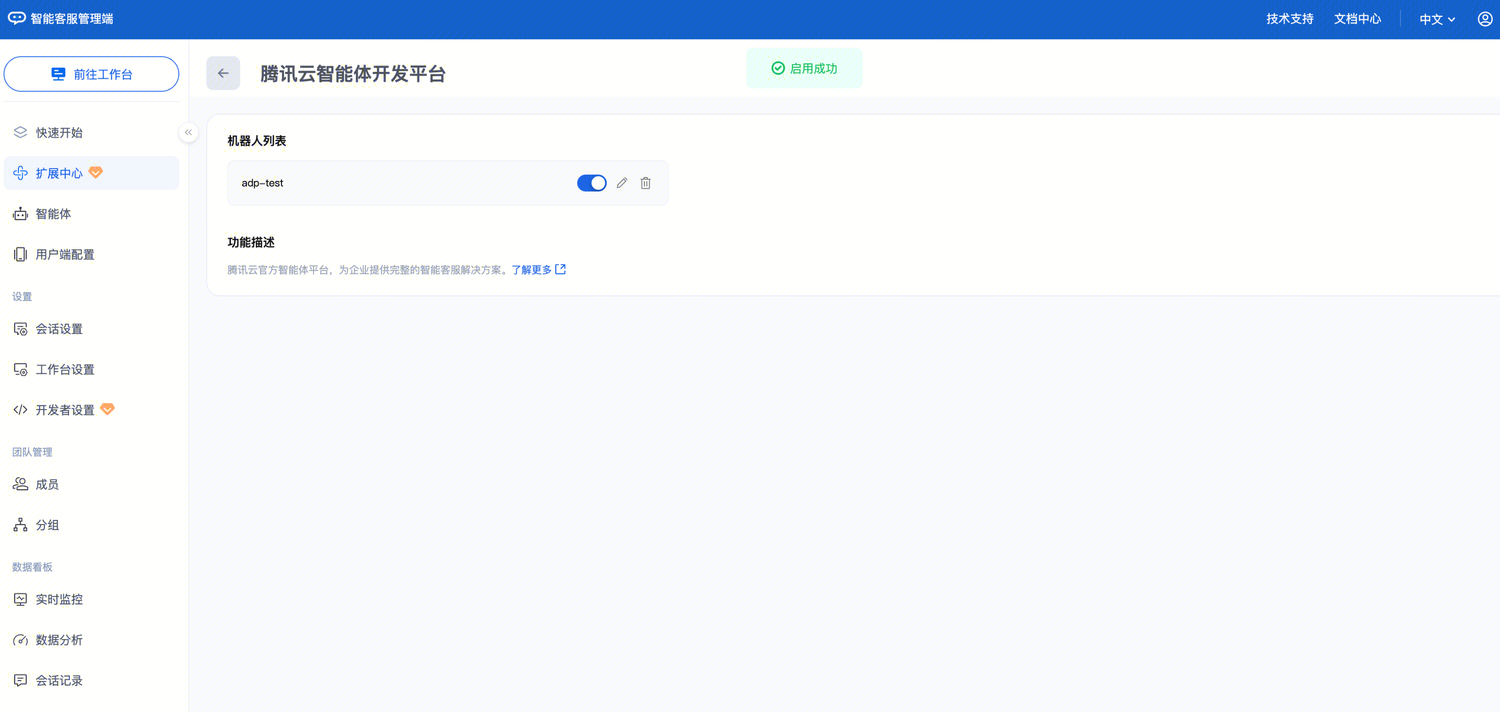
2. 页面顶部出现启用成功绿色提示,即代表 ADP 机器人已接入成功。
步骤4:在会话流程中使用
机器人启用成功后,直接和机器人对话进行使用。
联系我们
如果您在接入过程中有任何疑问,请用微信或企业微信扫码加入智能客服交流群进行咨询。