您只需完成以下步骤,即可通过 NAT 网关访问公网。
1. 步骤1:创建 NAT 网关
2. 步骤2:配置相关子网所关联的路由表
步骤1:创建 NAT 网关
注意:
NAT 网关创建时会冻结1小时的租用费用。
1. 登录 公网 NAT 网关控制台。
2. 在 NAT 网关购买页中完成以下参数配置,配置完成后单击立即开通。参数说明如下:
参数 | 说明 |
网关配置 | 计费模式:按量计费。 网关类型:支持选择标准型 NAT 网关和传统型 NAT 网关。示例选择标准型 NAT 网关。 网关名称:按需输入 NAT 网关名称,支持60个字符。 地域:选择 NAT 网关所属地域。 私有网络:选择 NAT 网关所属的私有网络。 |
弹性公网 IP 配置 | 有两种方式来配置 NAT 网关上绑定的弹性公网 IP 资源。 已有弹性公网 IP:选择此方式时,需要该账户下有与 NAT 网关同地域的闲置 EIP 资源,通过下拉选择已有 EIP,并根据需要配置 EIP 的带宽上限。 新建弹性公网 IP:选择此方式时,系统将自动创建按流量计费的常规 BGP IP,可按需选择新建 EIP 的数量和 EIP 带宽上限。 |
其他配置 | 可选配置,可根据需要选择是否为该实例设置标签信息,如不需要可跳过。 |
说明:
当通过 NAT 绑定的 EIP 访问公网时,公网流量同时受到 NAT 网关和 EIP 的带宽上限限制,最终以较小上限值为准。为确保流量峰值时可达到 NAT 网关带宽上限,避免丢包风险,建议您做如下操作:
在新创建 NAT 网关时,请根据实际业务情况,规划并设置 NAT 网关出带宽上限小于或等于计划绑定的 EIP 总带宽上限。
对于已创建并绑定 EIP 的 NAT 网关,您可通过调整 NAT 网关出带宽上限、或调整 EIP 总带宽上限、或为 NAT 网关绑定多个 EIP 的方式,使得 NAT 网关出带宽上限小于或等于 EIP 总带宽上限。
步骤2:配置相关子网所关联的路由表
创建 NAT 网关后,需要配置路由规则,将子网流量指向 NAT 网关。
1. 登录 公网 NAT 网关控制台。
2. 在 NAT 网关实例列表中,单击上述已创建的 NAT 实例的所属网络列的私有网络 ID,跳转至私有网络控制台。
3. 在 VPC
实例详情页面的包含资源模块
中,单击路由表,然后单击路由表实例 ID。4. 在路由表的基本信息页,单击新增路由策略。
5. 在弹出的新增路由对话框中,输入目的端(目的公网对应的 IP 地址段)、下一跳类型选择公网 NAT 网关、下一跳选择已创建的 NAT 网关 ID。本例以
0.0.0.0/0为例,表示所有IP。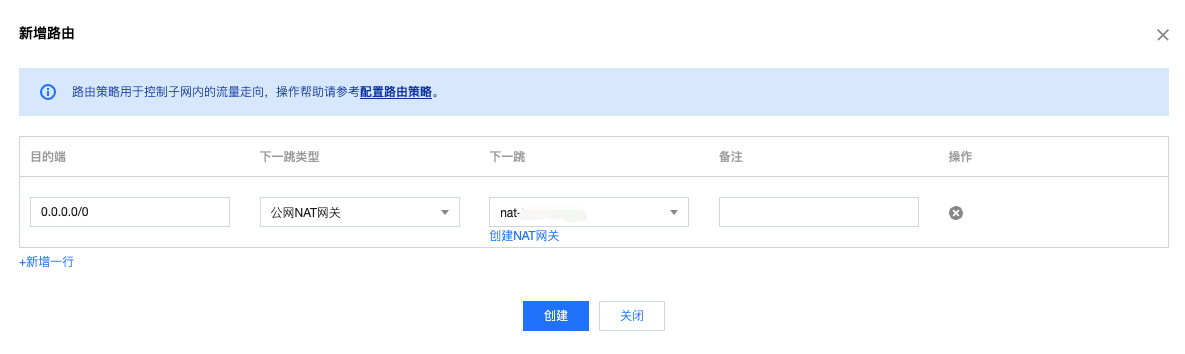
6. 单击创建完成以上配置后,关联此路由表的子网内的云服务器访问公网的流量将指向该 NAT 网关。


