创建 NAT 网关后,需要配置路由策略,将子网流量指向 NAT 网关后,子网内的云资源才可通过 NAT 网关访问公网。
本章节介绍如何配置指向 NAT 网关的路由策略,有如下两种方式,您可选择任一操作方式。
方式一:从 NAT 网关控制台开始操作。
方式二:从路由表控制台开始操作
操作步骤
方式一:从 NAT 网关控制台开始操作
1. 登录 公网 NAT 网关控制台,选择地域和私有网络。
2. 在 NAT 网关实例列表中,单击目标 NAT 实例的所属网络列的私有网络 ID,跳转至私有网络控制台。
3. 在 VPC
实例详情页面的包含资源模块
中,单击路由表,然后单击路由表实例 ID。4. 在路由表的基本信息页,单击新增路由策略。
5. 在弹出的新增路由对话框中,输入目的端(目的公网对应的 IP 地址段)、下一跳类型选择公网 NAT 网关、下一跳选择已创建的 NAT 网关 ID。本例以0.0.0.0/0为例,表示所有IP。
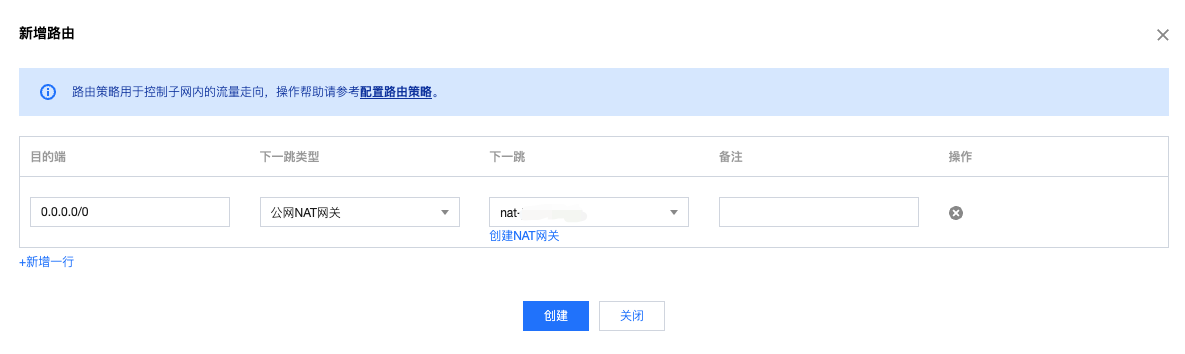
6. 单击创建完成以上配置后,关联此路由表的子网内的云服务器访问公网的流量都将指向该 NAT 网关。
方式二:从路由表控制台开始操作
1. 登录 路由表控制台,选择地域和私有网络。
2. 在路由表实例列表中,单击需要访问公网的子网所关联的路由表 ID。
3. 在路由表的基本信息页,单击新增路由策略。
4. 在弹出的新增路由对话框中,输入目的端(目的公网对应的 IP 地址段)、下一跳类型选择公网 NAT 网关、下一跳选择已创建的 NAT 网关 ID。本例以0.0.0.0/0为例,表示所有IP。
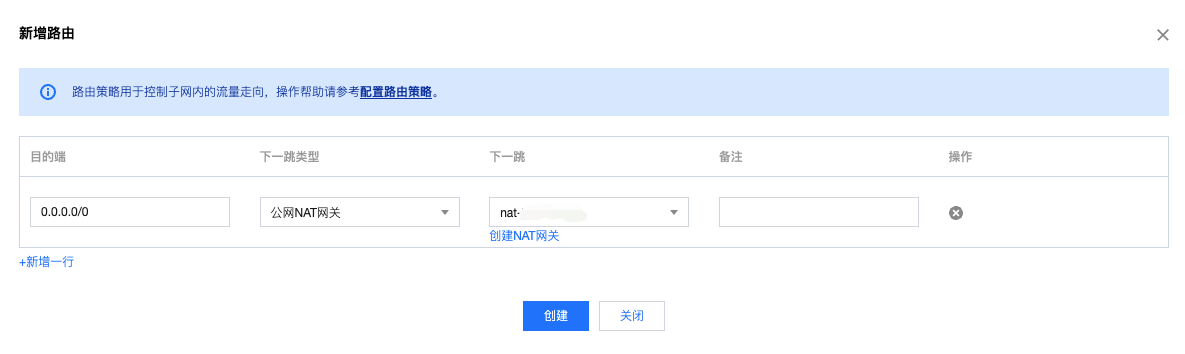
5. 单击创建完成以上配置后,关联此路由表的子网内的云服务器访问公网的流量都将指向该 NAT 网关。


