本文档介绍如何将 TUIRoomKit 的默认会议室界面调整为品牌专属配色,并配置多语言以支持海外客户。大多数场景下只需修改一两行代码即可完成主题切换或语言设置。本文从最简单的场景出发,逐步介绍各级定制能力。
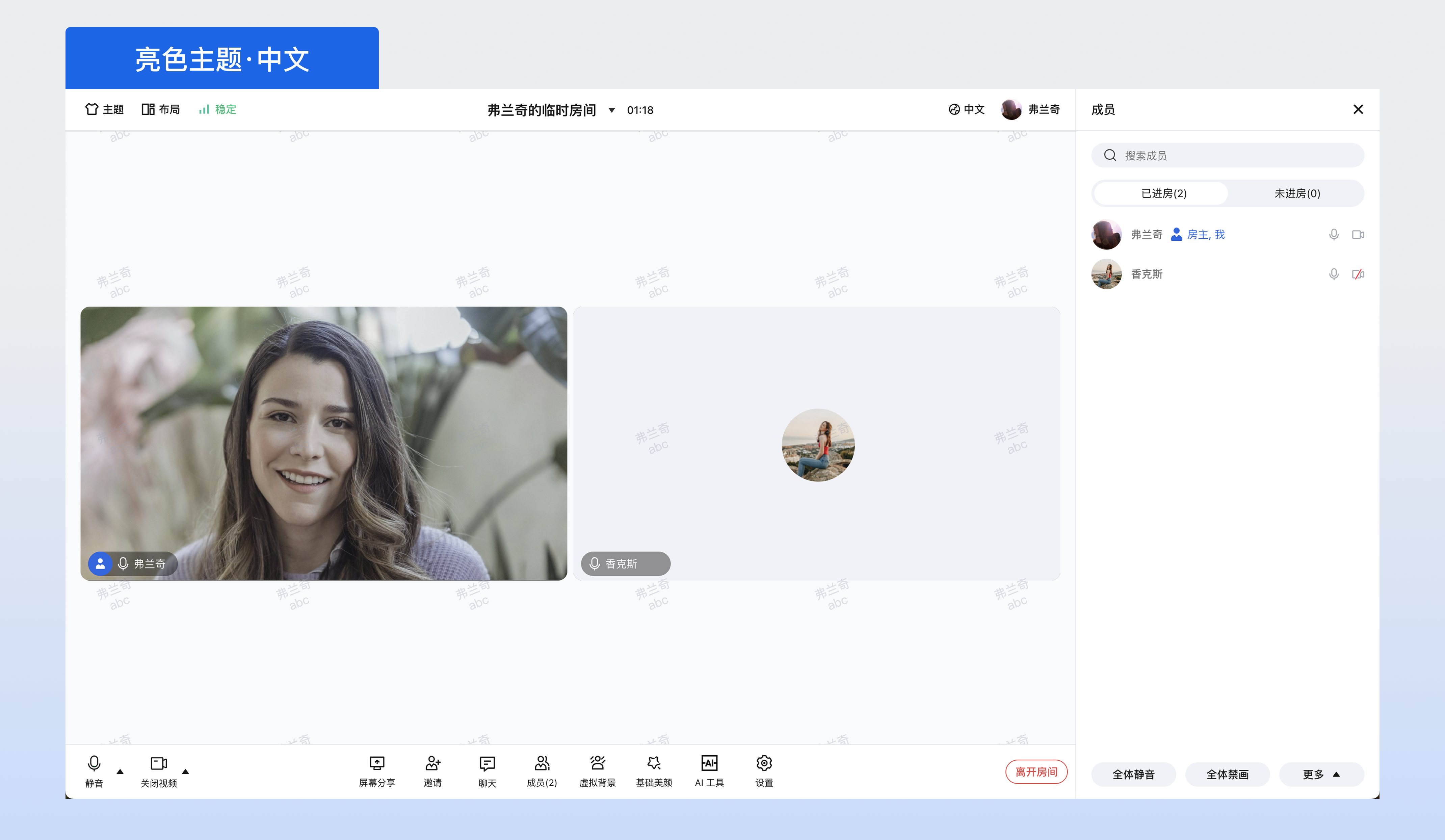
内置亮色主题及中文效果展示
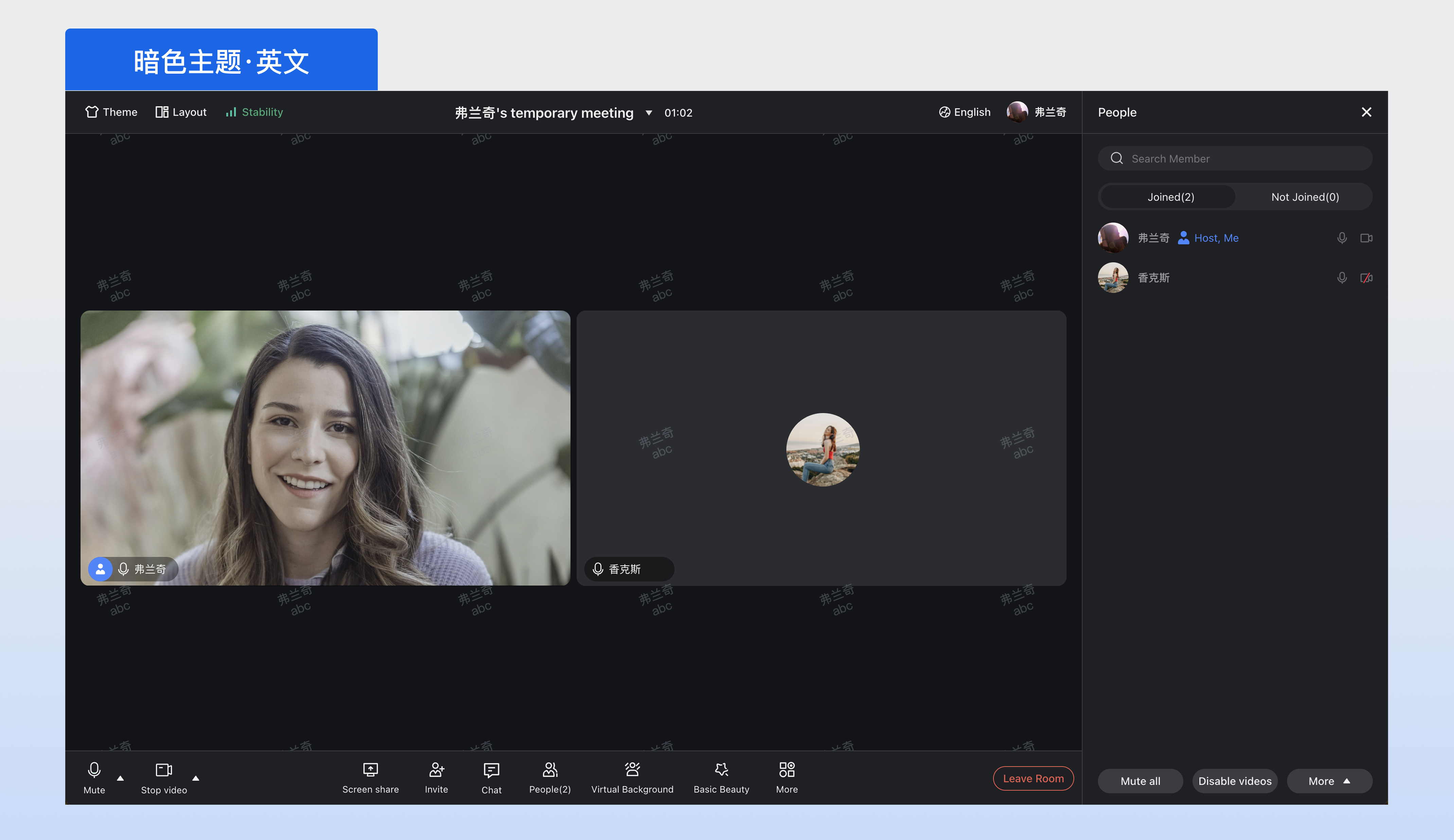
内置暗色主题及英文效果展示
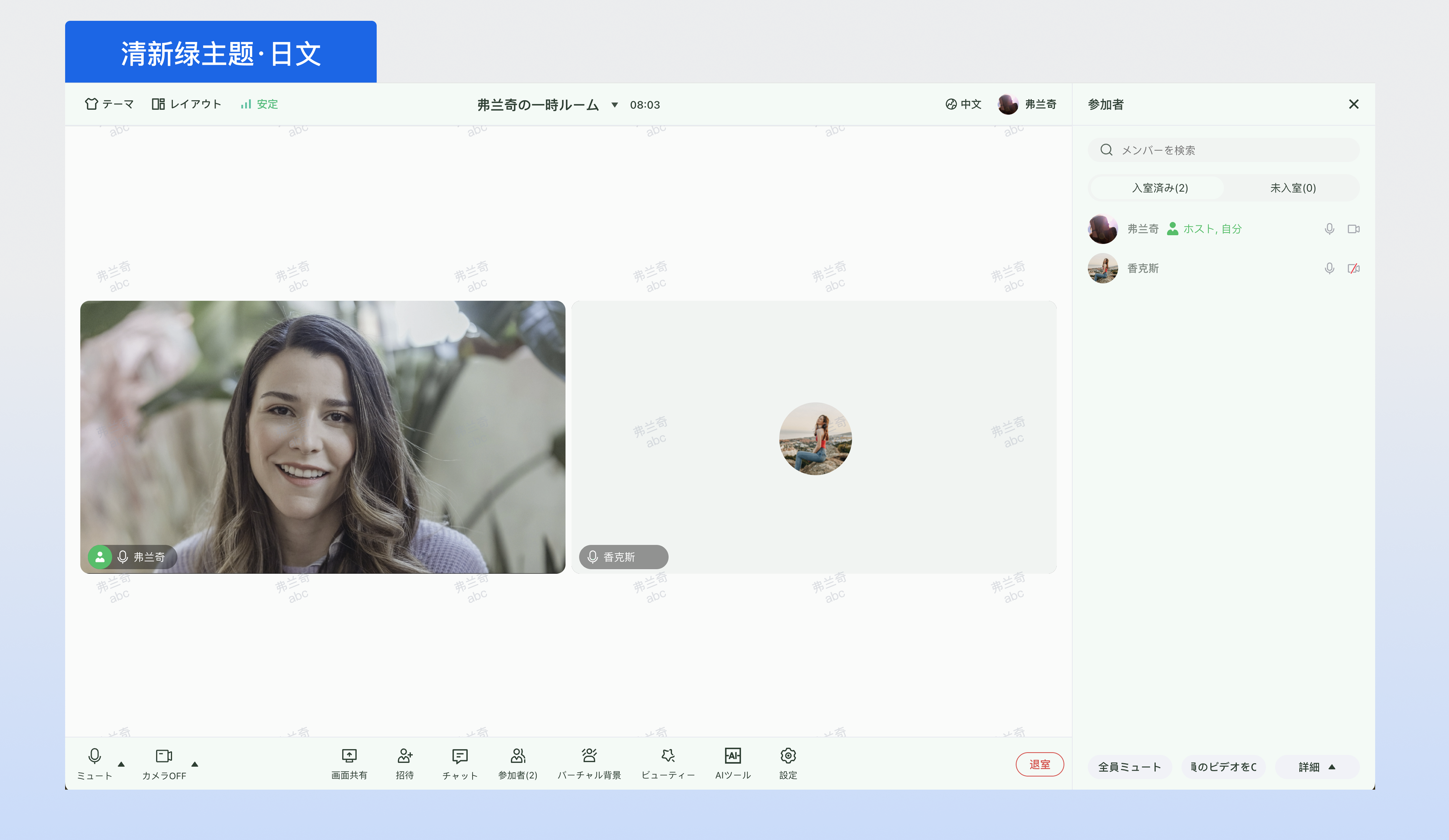
自定义清新绿主题,新增日文效果展示
前提条件
确保您的项目已成功集成并可以正常打开会议房间。若尚未完成接入,请先参考 多人会议 > 快速接入。
理解
UIKitProvider 的作用:它是主题和语言功能的统一容器,必须包裹在应用的最外层。在其子节点任意位置进行的主题或语言配置,均会在整个应用范围内生效。若业务项目的 App.vue 中尚未添加该容器,可参考以下代码进行初始化配置:
<template><UIKitProvider :theme="initialTheme" :language="initialLanguage"><router-view /></UIKitProvider></template><script setup lang="ts">import { ref } from 'vue';import { UIKitProvider } from '@tencentcloud/uikit-base-component-vue3';// 读取用户上次的偏好设置;若无记录,则默认使用亮色,语言跟随浏览器设置const initialTheme = ref(localStorage.getItem('tuiRoom-theme') || 'light');const initialLanguage = ref(localStorage.getItem('tuiRoom-language') || '');</script>
说明:
initialLanguage 传空字符串时,UIKitProvider 会自动读取浏览器语言,中文环境显示中文,英文环境显示英文,无需额外配置。设置主题
场景1:切换亮色 / 暗色模式
RoomKit 内置了亮色(light)和暗色(dark)两套完整的配色方案。您只需通过
UIKitProvider 的 theme 属性传入对应的值即可实现切换:<UIKitProvider theme="dark"><ConferenceMainView /></UIKitProvider><script setup>import { UIKitProvider } from '@tencentcloud/uikit-base-component-vue3';import { ConferenceMainView } from '@tencentcloud/roomkit-web-vue3';</script>
如需在应用运行期间提供主题切换能力,可在任意子组件中调用
useUIKit() API:import { useUIKit } from '@tencentcloud/uikit-base-component-vue3';const { theme, setTheme } = useUIKit();function toggleTheme() {const next = theme.value === 'dark' ? 'light' : 'dark';setTheme(next);// 建议写入 localStorage,以便用户下次打开页面时自动恢复偏好localStorage.setItem('tuiRoom-theme', next);}
场景2:自定义品牌色
如果默认配色无法满足您的产品品牌需求,您可以传入一个十六进制颜色值作为核心品牌色。RoomKit 会自动以该颜色为基准,推导出完整的 10 级色阶,并统一覆盖界面内的所有按钮、链接、选中态及高亮等交互元素。
<UIKitProvider :theme="{ themeStyle: 'light', primaryColor: '#FF6B35' }"><ConferenceMainView /></UIKitProvider>
注意:
颜色格式必须是
#RRGGBB 的标准 6 位十六进制,不支持 #RGB、rgb()、hsl() 等其他写法。如需动态更新品牌色,可调用
setTheme() 完成:const { setTheme } = useUIKit();setTheme({ themeStyle: 'light', primaryColor: '#07C160' });
场景3:自定义背景色
当品牌设计稿的背景色并非标准黑白,而是带有特定色调(如浅灰、深蓝)时,您无需逐一调整各个模块。只需传入
backgroundColor,UIKitProvider 将自动遵循当前模式的明暗层级规则,推导出顶栏、底栏、弹窗、输入框等多达 10 个区域的背景色。<UIKitProvider :theme="{ themeStyle: 'dark', backgroundColor: '#1a1a2e' }"><ConferenceMainView /></UIKitProvider>
场景4:自定义文字色
若设计规范要求文字使用特定颜色(例如深蓝色),您可以传入
textColor 属性。RoomKit 会以此为基础,自动生成深浅三级文字色,并分别应用于标题、描述、提示等不同层级的文本:<UIKitProvider :theme="{ themeStyle: 'light', textColor: '#1a2742' }"><ConferenceMainView /></UIKitProvider>
层级 | 对应元素 | 亮色透明度 | 暗色透明度 |
主要(primary) | 姓名、标题 | 90% | 93% |
次要(secondary) | 状态、描述 | 55% | 55% |
辅助(tertiary) | 提示、占位符 | 40% | 30% |
场景5:替换内置的主题切换按钮
RoomKit PC 端顶栏左侧默认提供了一个主题切换按钮。若您希望将其替换为自定义的 UI 组件,需先将内置按钮隐藏,随后注册您自己的组件实现。
步骤1:隐藏内置【切换主题】按钮
import { conference, BuiltinWidget } from '@tencentcloud/roomkit-web-vue3';conference.setWidgetVisible({ [BuiltinWidget.ThemeWidget]: false });
步骤2:注册自定义主题切换组件
import { conference } from '@tencentcloud/roomkit-web-vue3';import MyThemeToggle from './MyThemeToggle.vue';conference.registerWidget({id: 'my-theme-toggle',zone: { pc: 'top-left' }, // 指定 MyThemeToggle 自定义组件渲染的位置component: MyThemeToggle,});
自定义组件内部通过
useUIKit() 调用设置主题的 API 即可:<!-- MyThemeToggle.vue --><script setup lang="ts">import { useUIKit } from '@tencentcloud/uikit-base-component-vue3';const { theme, setTheme } = useUIKit();const toggle = () => {const next = theme.value === 'dark' ? 'light' : 'dark';setTheme(next);localStorage.setItem('tuiRoom-theme', next);};</script><template><button @click="toggle">{{ theme === 'dark' ? '黑暗主题' : '明亮主题' }}</button></template>
说明:
ConferenceMainViewH5(移动端视图)不包含内置的主题切换按钮。推荐在 App.vue 层统一管理主题和语言状态,用户在进入房间前完成界面语言设置,在进房后仍然生效。综合示例:应用全套品牌定制
若您的设计稿包含完整的品牌色体系,您可以将多个配置项合并在一个对象中集中传入:
<template><UIKitProvider :theme="customTheme" :language="lang"><ConferenceMainView /></UIKitProvider></template><script setup lang="ts">import { ref } from 'vue';import { UIKitProvider } from '@tencentcloud/uikit-base-component-vue3';import { ConferenceMainView } from '@tencentcloud/roomkit-web-vue3';const customTheme = ref({themeStyle: 'light',primaryColor: '#07C160', // 活力绿,覆盖所有按钮、链接、选中态backgroundColor: '#F2FAF5', // 微绿调背景,自动推导顶栏/弹窗/输入框等层级textColor: '#122B1C', // 深林绿文字,自动派生主/次/三级层级});const lang = ref('zh-CN');</script>
设置语言
场景1:指定初始语言
通过在
UIKitProvider 上传入 language 属性,您可以直接指定界面的显示语言。RoomKit 目前内置支持 'zh-CN'(简体中文)和 'en-US'(英文):<UIKitProvider language="en-US"><ConferenceMainView /></UIKitProvider>
说明:
若不传递该参数,RoomKit 默认会自动探测并使用浏览器语言环境。
场景2:运行时切换语言
若应用需要提供语言切换功能,在任意子组件中调用
setLanguage() 即可,界面文案会即时响应更新:import { useUIKit } from '@tencentcloud/uikit-base-component-vue3';const { language, setLanguage } = useUIKit();function toggleLanguage() {const nextLang = language.value === 'zh-CN' ? 'en-US' : 'zh-CN';setLanguage(nextLang);// 建议记录用户偏好,下次打开时自动恢复localStorage.setItem('tuiRoom-language', nextLang);}
场景3:局部修改或替换界面文案
在一些场景下,您可能并不需要切换整体语言,而是希望将部分默认文案替换为具有特定业务属性的词汇。例如:将“房间”改为“频道”,将“成员”改为“参会人”。您无需创建全新的语言包,只需覆盖对应的词条 Key 即可:
import { i18next } from '@tencentcloud/uikit-base-component-vue3';i18next.addResourceBundle('zh-CN', 'translation', {'Room.TemporaryMeeting': '的临时频道', // 原来是"的临时房间"'Room.End': '结束会议', // 原来是"结束"'Participant.Title': '参会人', // 原来是"成员"}, true, true);
说明:
以上代码放在
main.ts 里执行,确保在任何页面渲染之前生效。完整的语言词条 Key 列表,您可以查阅依赖包中的
@tencentcloud/roomkit-web-vue3/es/i18n/zh-CN/index.mjs 文件,其中枚举了需要翻译的所有文案条目。常用文案 key 前缀速查:
前缀 | 覆盖范围 |
Room.* | 进退房、错误提示、确认弹窗等通用文案 |
Microphone.* | 麦克风相关 |
Camera.* | 摄像头相关 |
ScreenShare.* | 屏幕共享 |
Setting.* | 设置面板 |
Participant.* | 成员列表 |
RoomNotifications.* | 房间内的各类通知提示 |
RoomChat.* | 聊天功能 |
RoomInvitation.* | 房间邀请相关 |
场景4:扩展全新语种支持
如果您的产品需要支持日语、韩语等更多语言市场,您可以先通过
i18next.addResourceBundle() 注册全新的翻译资源,随后调用 setLanguage() 即可完成语种切换。步骤1:注册翻译资源
建议在应用启动时(例如 main.ts)集中完成注册,以确保该逻辑早于任何页面组件的渲染:
// main.tsimport { i18next } from '@tencentcloud/uikit-base-component-vue3';i18next.addResourceBundle('ja-JP', 'translation', {'Room.End': '終了','Room.LeaveRoom': '退室','Microphone.Mute': 'ミュート','Camera.Start': 'カメラON',// 请参考 zh-CN 的完整词条列表补充其余 Key...}, true, false);
说明:
完整的语言词条 Key 列表,您可以查阅依赖包中的
@tencentcloud/roomkit-web-vue3/es/i18n/zh-CN/index.mjs 文件,其中枚举了需要翻译的所有文案条目。步骤2:切换至新语言
资源注册完成后,您可以在
<UIKitProvider> 任意子组件中通过 useUIKit() 调用 setLanguage()完成动态切换:import { useUIKit } from '@tencentcloud/uikit-base-component-vue3';const { setLanguage } = useUIKit();// 切换为日文setLanguage('ja-JP');// 建议同步写入 localStorage,以便用户下次打开页面时自动恢复偏好localStorage.setItem('tuiRoom-language', 'ja-JP');
场景5:替换内置的语言切换按钮
RoomKit PC 端界面的顶栏右侧默认配置了「中文 / English」的语言切换功能。若您希望将其替换为自定义的 UI 组件,需先将内置按钮隐藏,随后注册您自己的组件实现。
步骤1:隐藏内置【切换语言】按钮
import { conference, BuiltinWidget } from '@tencentcloud/roomkit-web-vue3';// 隐藏内置按钮conference.setWidgetVisible({ [BuiltinWidget.LanguageWidget]: false });
步骤2: 注册自定义语言切换组件
import { conference } from '@tencentcloud/roomkit-web-vue3';import MyLanguageToggle from './MyLanguageToggle.vue';// 注册自定义组件conference.registerWidget({id: 'my-language-toggle',zone: { pc: 'top-right' }, // 指定 MyLanguageToggle 自定义组件渲染的位置component: MyLanguageToggle,});
自定义组件内部通过
useUIKit() 调用设置语言的 API 即可:<!-- MyLanguageToggle.vue --><script setup lang="ts">import { useUIKit } from '@tencentcloud/uikit-base-component-vue3';const { language, setLanguage } = useUIKit();const toggleLanguage = () => {// 判断当前语言并切换到另一种语言const nextLang = language.value === 'zh-CN' ? 'en-US' : 'zh-CN';setLanguage(nextLang);// 写入 localStorage,确保用户刷新页面后语言偏好依然生效localStorage.setItem('tuiRoom-language', nextLang);};</script><template><button @click="toggleLanguage">{{ language === 'zh-CN' ? 'English' : '中文' }}</button></template>
说明:
ConferenceMainViewH5(移动端视图)不包含内置的语言切换按钮。推荐在 App.vue 层统一管理主题和语言状态,用户在进入房间前完成界面语言设置,在进房后仍然生效。常见问题
配置了 primaryColor,但界面的按钮颜色未发生变化?
按钮颜色未发生变化通常是由于颜色格式不符合要求。
primaryColor 仅接受 #RRGGBB 格式的 6 位十六进制字符串(例如 #FF6B35),不支持 #RGB、rgb()、hsl() 等其他格式调用 setLanguage() 后,界面上部分文字没有随之切换?
未发生变化的文字通常属于业务动态数据。例如您传入的“房间名称(
roomName)”、“用户昵称(userName)”等。这类属于用户生成内容或通过接口获取的业务侧数据,不在 RoomKit 的静态多语言词典管理范围内,需由您在业务侧自行维护多语言状态。注册了全新的语言包,但调用 setLanguage('ja-JP') 后不生效?
请确保
i18next.addResourceBundle() 或组件绑定的执行时机早于 setLanguage() 的调用。我们强烈建议将语言包的注册逻辑统一放在 main.ts 初始化阶段完成。刷新页面后,之前设置的主题和语言都恢复成了默认状态?
建议您在每次调用
setTheme 或 setLanguage 时,同步将状态写入 localStorage;并在 App.vue 初始化挂载时优先读取本地缓存:const initialTheme = ref(localStorage.getItem('tuiRoom-theme') || 'light');const initialLanguage = ref(localStorage.getItem('tuiRoom-language') || '');


