云联网通过路由表的路由条目来管理云联网上的流量。本文将介绍路由表相关概念和路由冲突解决方式。
默认路由表
创建云联网后,系统会自动为您创建默认路由表,并自动控制路由条目来管理云联网上的流量。您不能手动添加或删除路由,但可以启用或禁用路由。您也可以手动创建自定义路由表,结合多路由表功能,灵活管理云联网中网络实例的互通关系。
路由自动接收
关联实例为公有云 VPC:子网新建时,传递目的端为子网网段,下一跳为 VPC 的路由至云联网。
关联实例为专线网关,传递目的端为 IDC 网段,下一跳为专线网关的路由至云联网。传递路由方式分为两种:
1.1 自定义方式(原静态/手动模式):手动填写需要传递至云联网中的 IDC 网段,下一跳为对应的专线网关,便于您做网段收敛和过滤。
1.2 自动传递(原 BGP 模式):通过 BGP 协议动态学习路由,下一跳为对应的专线网关,便于实时感知 IDC 侧路由变化。目前支持根据 AS-PATH 控制发布至云联网的路由:
AS-PATH 长度一致时,云联网接收所有路由。
AS-PATH 长度不一致时,云联网接收 AS-PATH 更短的路由。
说明:
自动传递(原 BGP 模式)处于灰度阶段,如有需求请提交 工单申请。
AS-PATH 相关说明如下:
AS-PATH 信息可在专线网关侧查看。
支持32位字符,字符异常时,将删除该路由,并上报字符异常事件,您可配置事件告警。
AS-PATH 长度超过30,长度超限将截断并上报截断事件,您可配置事件告警。
经过专线网关-云联网-专线网关的 AS-PATH 将增加3个 AS 号(45090,139341,45090)。
路由自动删除
路由下一跳类型 | 路由删除触发条件 |
公有云 VPC | VPC 实例解绑或子网删除 |
专线网关 | 专线网关解绑 专线网关侧路由变更: 手动填写(静态):删除 动态学习(BGP):对端路由更新 |
自定义路由表
您可以手动创建自定义路由表,灵活管理云联网中网络实例的互通关系。
使用限制
绑定 SD-WAN 接入服务 Edge 设备的云联网不支持多路由表功能。
开通 IPv6 功能的云联网不支持多路由表功能。
使用多路由表功能的云联网无法开通 IPv6 功能。
创建自定义路由表
1. 登录 云联网控制台。
2. 在云联网列表中,单击需要创建自定义路由表的云联网 ID,进入详情页面中的路由表页签。
3. 单击新建路由表。
4. 在新建路由表对话框,配置自定义路由表信息,然后单击确定。
说明:
自定义路由表的数量上限为100个。自定义路由表支持删除,但已关联网络实例或已被路由表选择策略引用的情况下不可删除。
查看自定义路由表
1. 登录 云联网控制台。
2. 在云联网列表中,单击需要查看的云联网 ID,进入详情页。
3. 在路由表标签页中,单击路由表 ID,查看该路由表的相关信息:
在路由条目页签中,查看该路由表的路由条目信息。
在绑定实例页签中,查看该路由表绑定的网络实例。更多关于网络实例与路由表绑定的操作信息请参见 绑定路由表。
4. 在路由接收策略页签中,查看该路由表接收网络实例的路由。关于如何配置路由接收策略请参见 路由接收策略。
删除自定义路由表
说明:
在删除自定义路由表前,请确保当前自定义路由表未关联任何网络实例。
1. 登录 云联网控制台。
2. 在云联网列表中,单击需要删除自定义路由表的云联网 ID,进入详情页面中的路由表页签。
3. 在页签左侧区域,单击自定义路由表 ID 旁的删除。
4. 在删除路由表对话框,单击确定。
默认路由表与自定义路由表的区别
对比项 | 默认路由表 | 自定义路由表 |
创建方式 | 创建云联网实例后,系统自动创建 | 手动创建。 |
路由表数量 | 只有1个 | 数量上限为100个,且无法提升。 |
路由接收策略 | 初始策略为接收所有路由,且无法修改 | |
是否支持删除 | 不支持删除 | 支持删除,在被网络实例绑定时无法删除。 |
路由表与网络实例的关系
路由表与网络实例为配对绑定关系,例如 A 路由表绑定 B 网络实例,和 B 网络实例绑定 A 路由表产生的结果是一样的,即一个网络实例绑定了一张路由表,绑定后网络实例发送而来的数据报文使用所绑定路由表进行查找和转发。
路由表与网络实例之间具有以下特点:
加入云联网的网络实例只能绑定一张路由表,如果未指定绑定哪一张路由表,则自动绑定默认路由表。
网络实例从云联网中移除后自动与绑定的路由表解绑。
云联网下网络实例绑定路由表后,支持更换为同一云联网实例下的任意一张其他路由表,新路由表绑定成功后则自动与原路由表解绑。
路由冲突
CIDR 重叠问题
未开通路由重叠功能时,若多个网络实例的子网 CIDR 存在部分重叠(例如
10.0.1.0/20和10.0.1.0/24),路由将遵循时间优先原则:最先关联至云联网的实例路由生效。
后续关联的冲突路由默认为无效。
实例加入后操作(如新建子网)引发的路由冲突,新路由无效,原有路由保持生效。
解决方案
1. 评估调整:手动禁用冲突路由,启用所需通信路由。
2. 开启路由重叠功能:云联网自动启用重叠路由,按最长掩码匹配规则转发。
3. 更换网段:调整实例的网段避免重叠,或切换私有网络。
重叠冲突示例
VPC1(CIDR:
10.0.1.0/20)首先关联云联网实例A,随后VPC2(CIDR: 10.0.1.0/24)关联同一实例A时,VPC2的子网路由状态默认为无效。在云联网路由表中启用下一跳指向VPC2、目的端为10.0.1.0/24的路由后,数据将按照最长掩码匹配规则进行转发,此时目的端为10.0.1.0/24的流量将被转发至VPC2。路由重叠功能
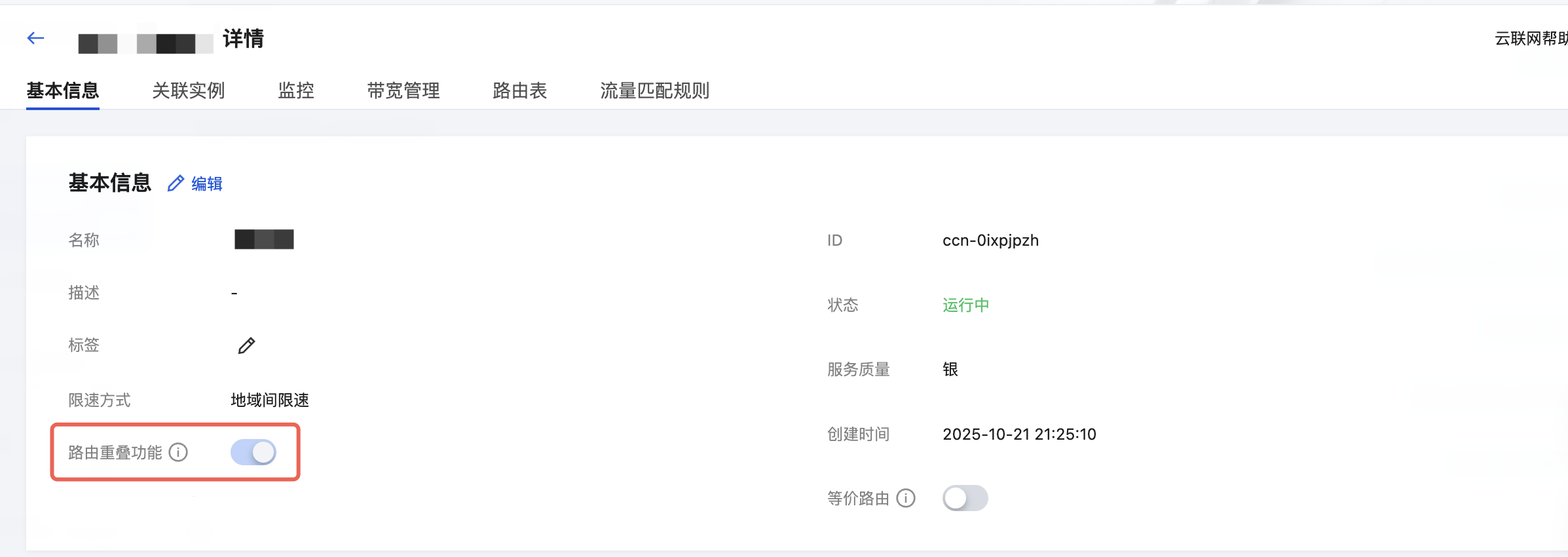
开启重叠路由功能后,云联网将自动启用接收到的重叠路由,路由表会按最长掩码匹配规则转发重叠网段,已有路由条目状态不变,您仍可以按需手动启用或禁用路由条目。
注意:
为了确保路由网段因重叠而不会被意外禁用,建议您在控制台开通路由重叠功能。
路由重叠功能已收敛,开通路由重叠功能后的云联网将不再允许关闭,新建的云联网会默认开通路由重叠功能。
CIDR 完全相同问题
当多个网络实例的CIDR完全相同时(如两个VPC均包含
192.168.0.0/24子网):VPC 类型网络实例间:默认无法互通。
下一跳为专线网关或 VPN 网关:可开启等价路由功能,实现多条路径的负载分担,从而在网段完全相同的情况下仍能实现互通和流量负载均衡。
解决方案
1. 评估调整:手动禁用相同的路由,启用所需通信路由。
2. 开启等价路由功能:云联网将自动启用接收到的等价路由,已有路由条目状态不变,您也可以按需手动启用或禁用等价路由条目。
3. 更换网段:调整实例的网段避免重叠,或切换私有网络。
注意:
仅下一跳为专线网关或 VPN 网关的路由支持 ECMP。


