WorkBuddy Claw 你的一号员工已上岗
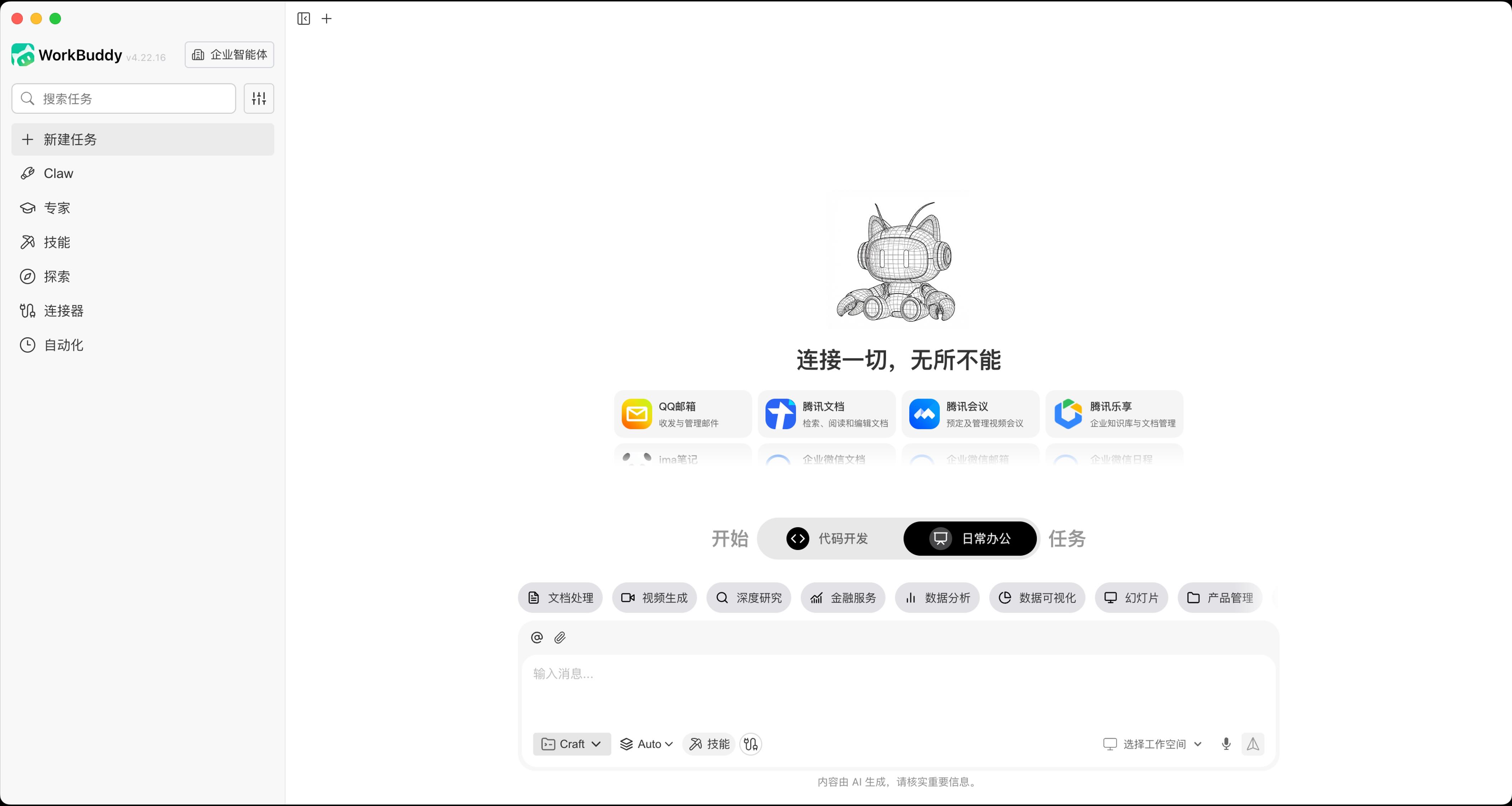
腾讯全场景 AI 智能体桌面工作台,一句话让 AI 替你上班,手机远程操控电脑自动执行任务
产品优势

免部署,即装即用
无需自建配置服务器,安装即用,零配置即可快速上手,大幅降低使用门槛

预集成,一站服务
无需多头购买 Token 配置,模型一站集成,兼容龙虾 Skills,支持腾讯混元等主流大模型自由切换

高安全,本地运行
腾讯级安全网关全程护航,所有操作在本地电脑完成,敏感文件不经过云端,无穿透风险
应用场景
日常办公
3 分钟生成 20 页行业调研分析报告 PPT,一句话整理积攒半年的微信文件夹,45 张发票 5 分钟生成报销明细。超 2,000 名腾讯员工内测使用,上万名外部用户真实工作验证,员工效率平均提升 300%+。
专业工作
批量处理100+文件命名与数据清洗,自动创作内容并分发到多个自媒体平台,从需求到原型完成软件产品的快速验证。支持多 Agent 并行执行,统一看板管理,清晰的任务拆解、执行进度与最终交付物。
远程协作
在地铁上发一句话,到公司时报告已生成并发送到邮箱;设置定时任务,让AI自动巡检并发送日报。通过企业微信、飞书、钉钉、QQ 等 IM 平台远程调度电脑上的 WorkBuddy。
实践教程
一、WorkBuddy 接入企业微信完整教程
1.1 企业微信端配置
第一步:选择创建入口
- 管理员路径:企业微信管理后台 → 安全与管理 → 管理工具 → 智能机器人 → 创建机器人
- 普通成员路径:企业微信客户端 → 工作台 → 智能机器人应用 → 创建机器人
第二步:切换到 API 模式
- 进入创建页面后切换到
API 模式创建 - 填写机器人基础信息(名称、可见范围)
- 点击保存后进入
API配置区域
第三步:长连接模式配置(推荐)
- 选择
使用长连接模式 - 复制系统生成的
Bot ID - 点击
获取生成Secret并保存
重要提示:
Secret仅显示一次,请务必妥善保存。
1.2 WorkBuddy 端配置
- 打开 WorkBuddy 客户端,点击右上角头像
- 进入
Claw 设置→集成(BETA)区域 - 找到
企微 AIBot 集成,点击配置 - 切换到
WebSocket 长连接标签页 - 填入
Bot ID和Secret,点击注册
1.3 验证联通效果
- 在企业微信通讯录的
企业创建的分组下找到 WorkBuddy 机器人 - 发送测试消息(如
你好、测试连接) - 电脑端 WorkBuddy 实时接收并回复,即代表配置成功
二、高级功能使用
2.1 多 Agent 协作配置
WorkBuddy 支持多窗口、多 Agent 并行工作,可同时处理多个复杂任务。
2.2 定时任务设置
使用自然语言描述定时需求,例如:
每天早上 8 点帮我总结今日 AI 圈最新动态,发给我。
2.3 技能插件安装
直接说 帮我安装 [Skill 名称] Skill,即可扩展 AI 能力边界。