概述
本文介绍在课程中进行 邀请成员、删除成员、更改成员角色 的常用操作。
一、进入课程
1. 登录
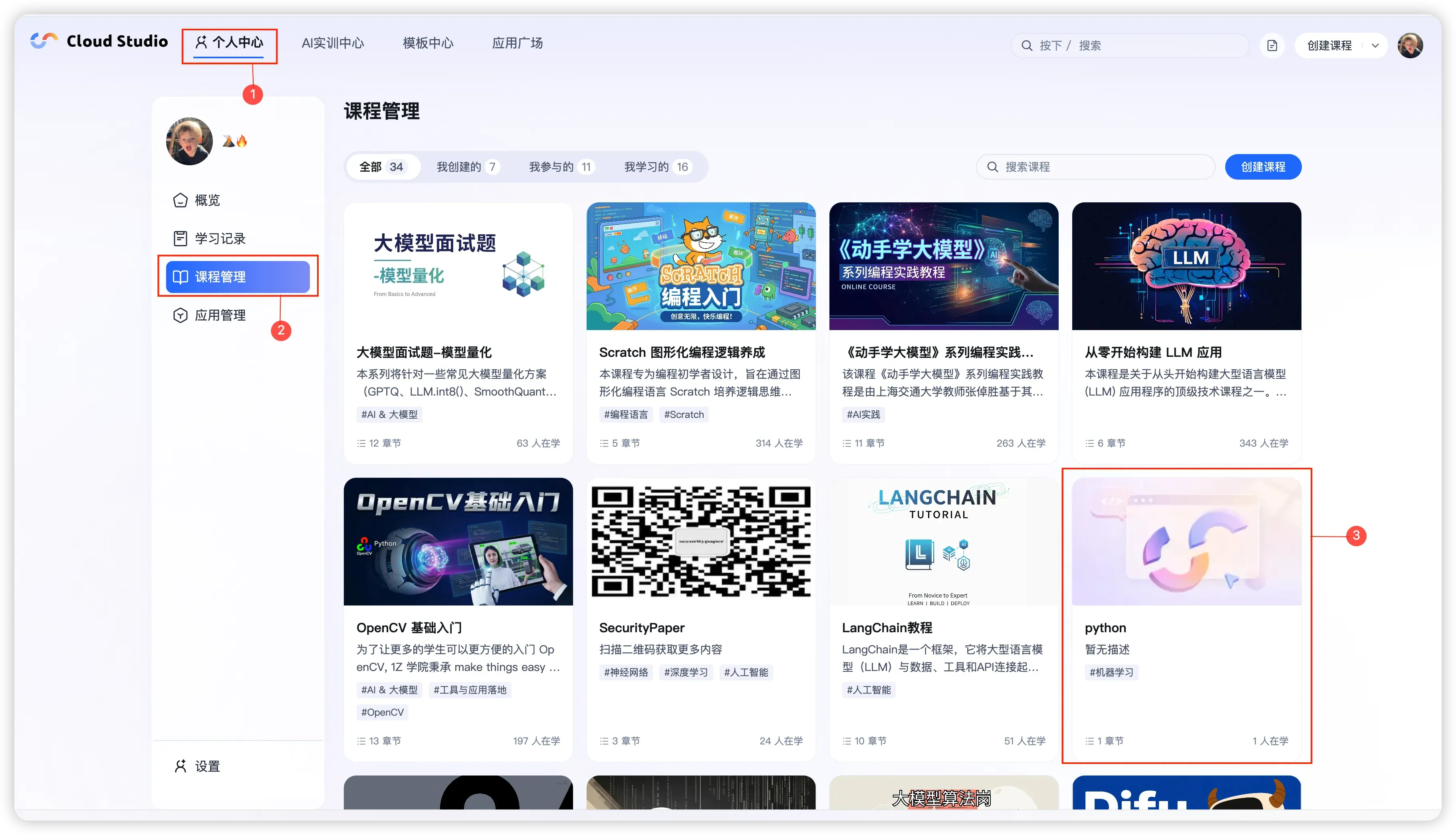
cloudstudio.net2. 顶部单击 「个人中心」 > 「课程管理」(快速链接单击我)
3. 在课程列表中进入目标课程
二、增加成员
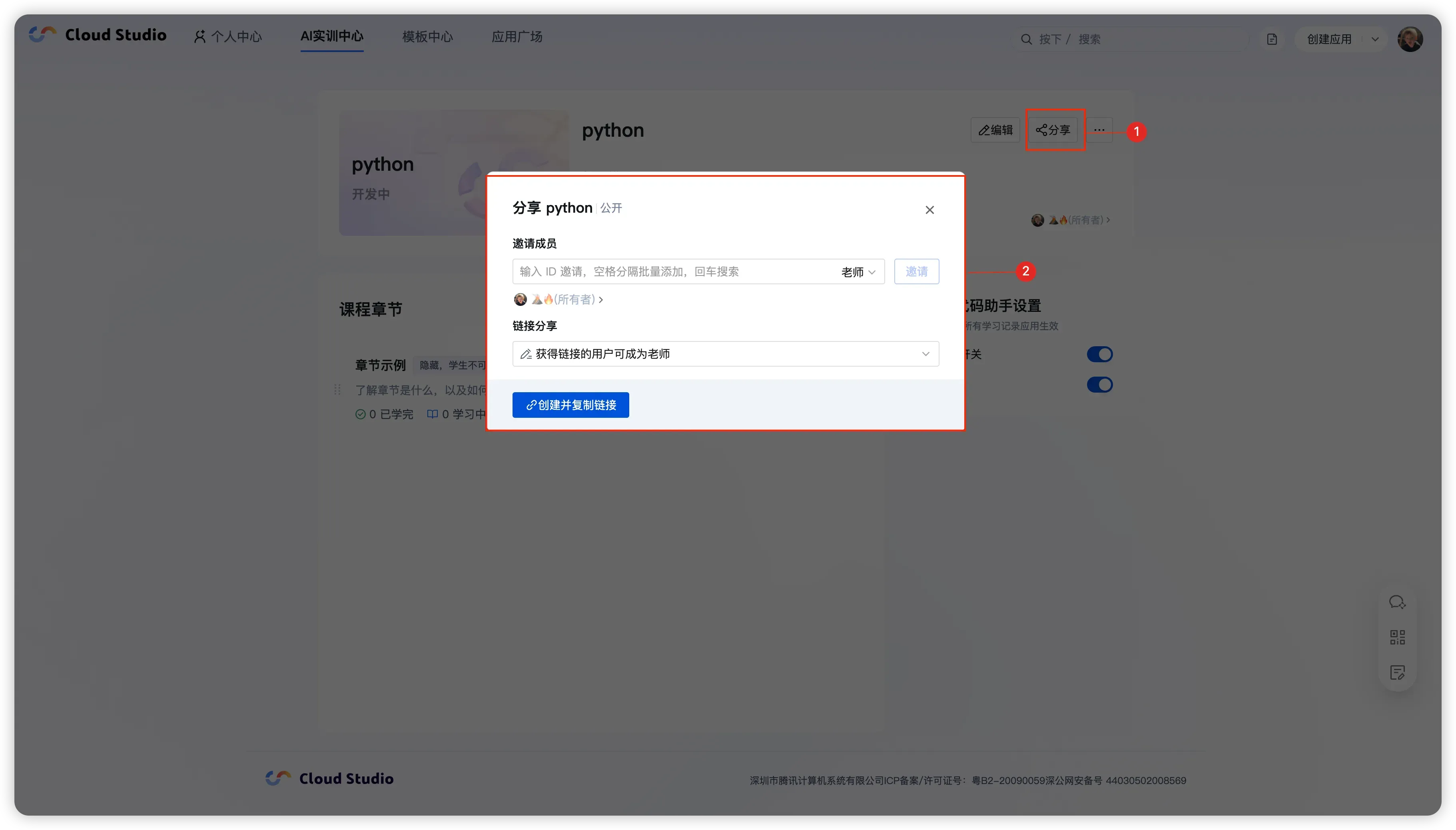
在课程页面,单击课程标题右侧的 「分享」。
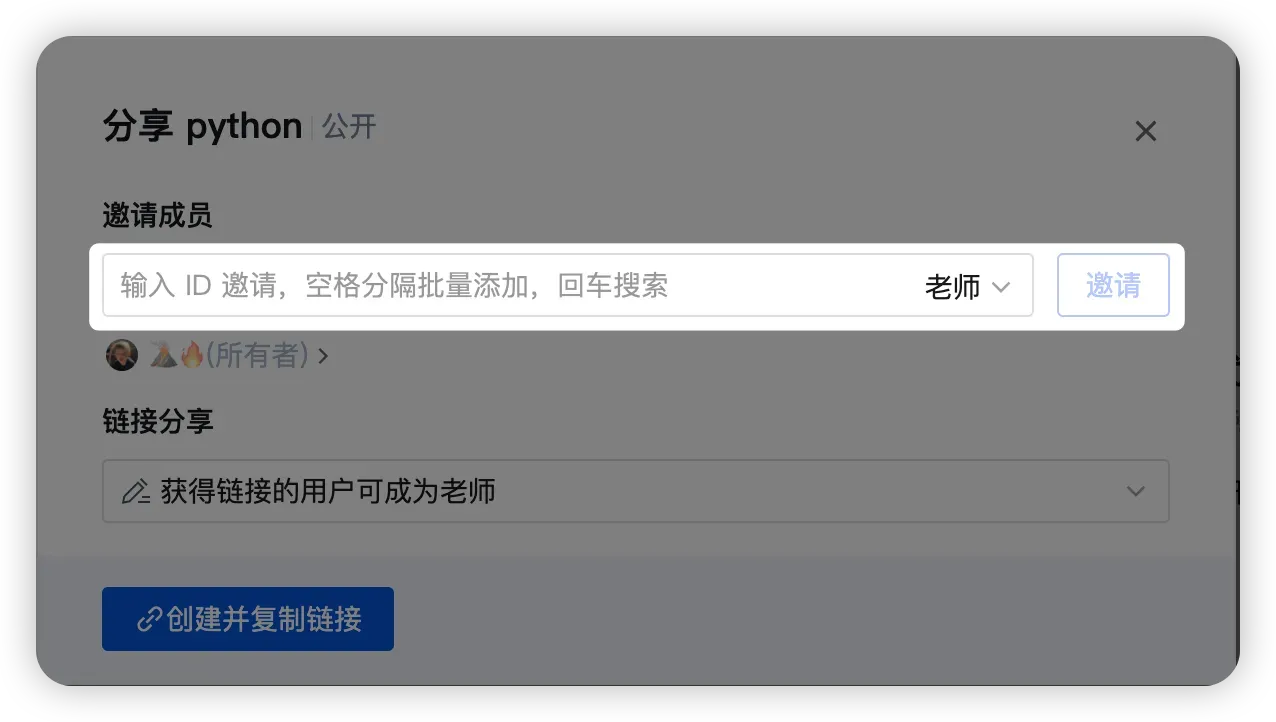
方式 1:ID 邀请
1. 在 「邀请成员」 输入框输入成员 ID(支持批量输入,回车分隔)
2. 选择要分配的角色(老师 / 助教 / 学生)
3. 单击 「邀请」
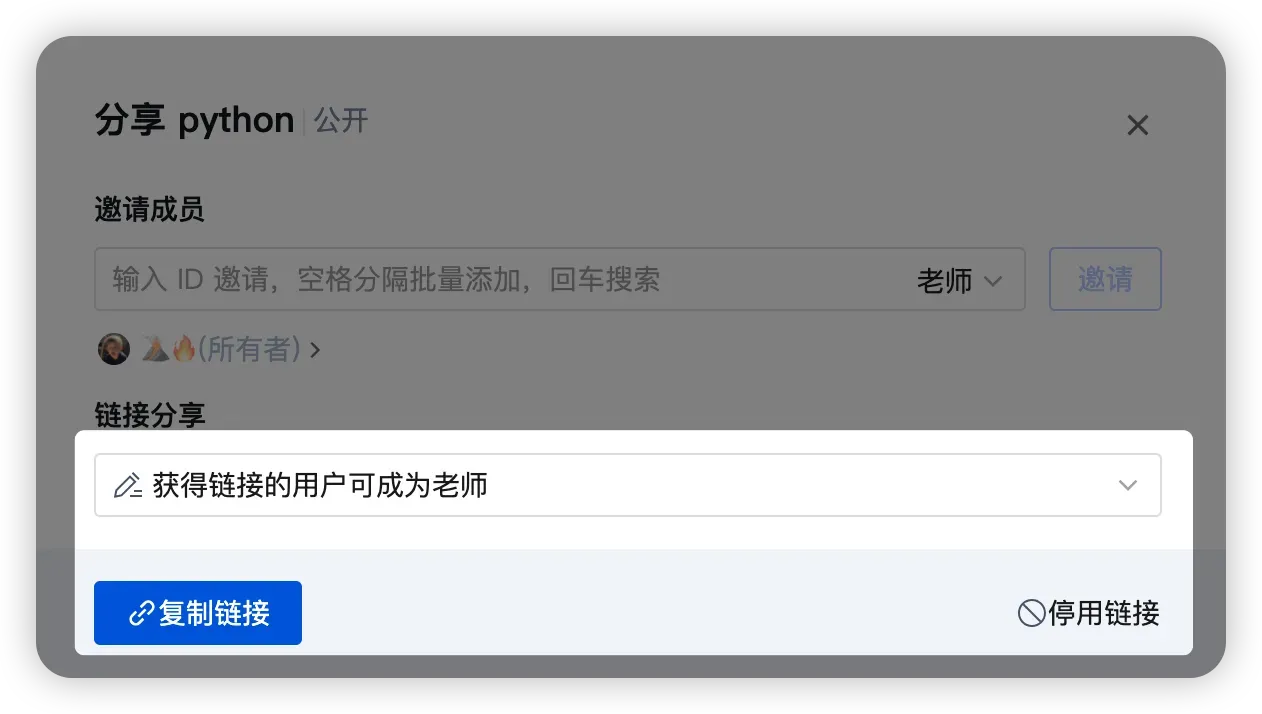
方式 2:链接邀请
1. 在 「链接分享」 区域选择目标角色
2. 单击 「创建并复制链接」
3. 把链接发送给对方,对方打开链接即可加入
注意
邀请完成后请及时停用链接。如果链接外泄,可能导致他人以该角色加入课程;在非公开课程配置课时分配的场景下,存在课时被他人使用的风险。
三、删除成员
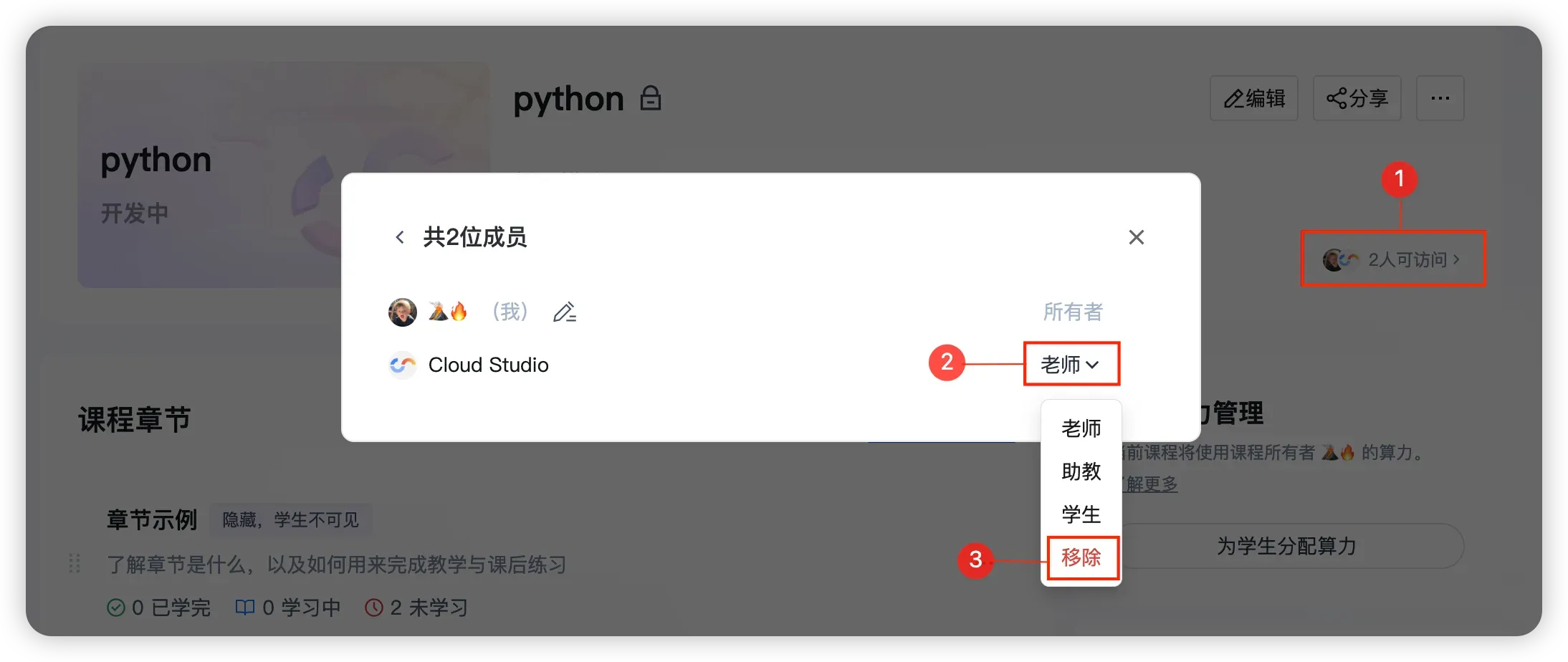
1. 进入课程的 「成员管理」 页面
2. 在成员列表中,单击目标成员右侧菜单
3. 选择 「移除」 即可
警告
移除后,该成员将无法访问课程内容。
四、更改成员角色
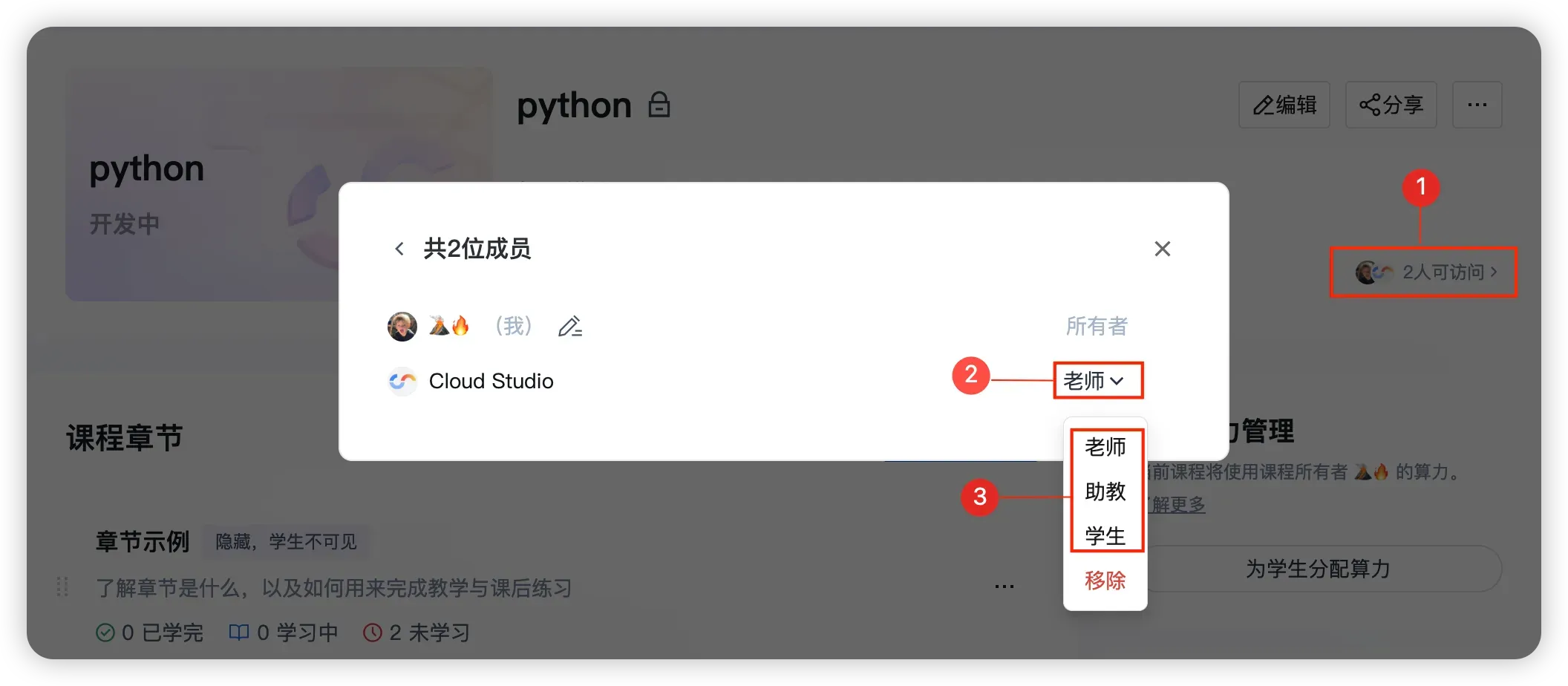
1. 进入课程的 「成员管理」 页面
2. 在成员列表中,单击目标成员右侧菜单
3. 选择新角色(老师 / 助教 / 学生)即可
警告
改角色会立即影响权限,建议在成员不进行关键操作时调整。


