概述
本篇帮助您用最短路径完成应用创建,并了解两种创建方式的适用场景。
快速开始
1. 进入创建页(右上角“创建应用”或个人中心入口)
2. 选择创建方式(模板 / Git 仓库导入)
3. 创建后补全标题、描述、封面、公开性等信息
一、进入创建页
您可以通过任意一种入口进入创建流程:
入口 A(推荐)
页面右上角单击 “创建应用”
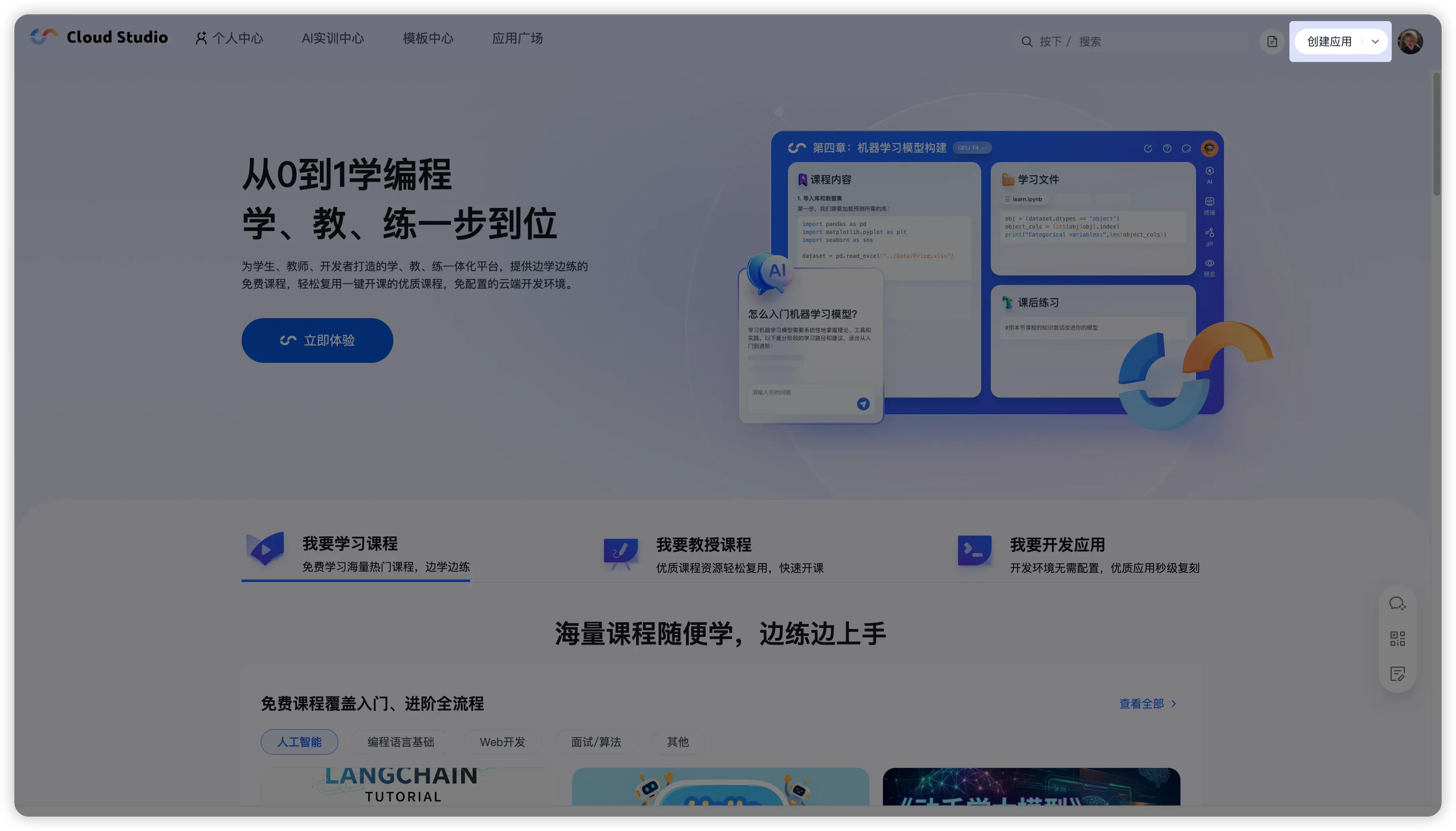
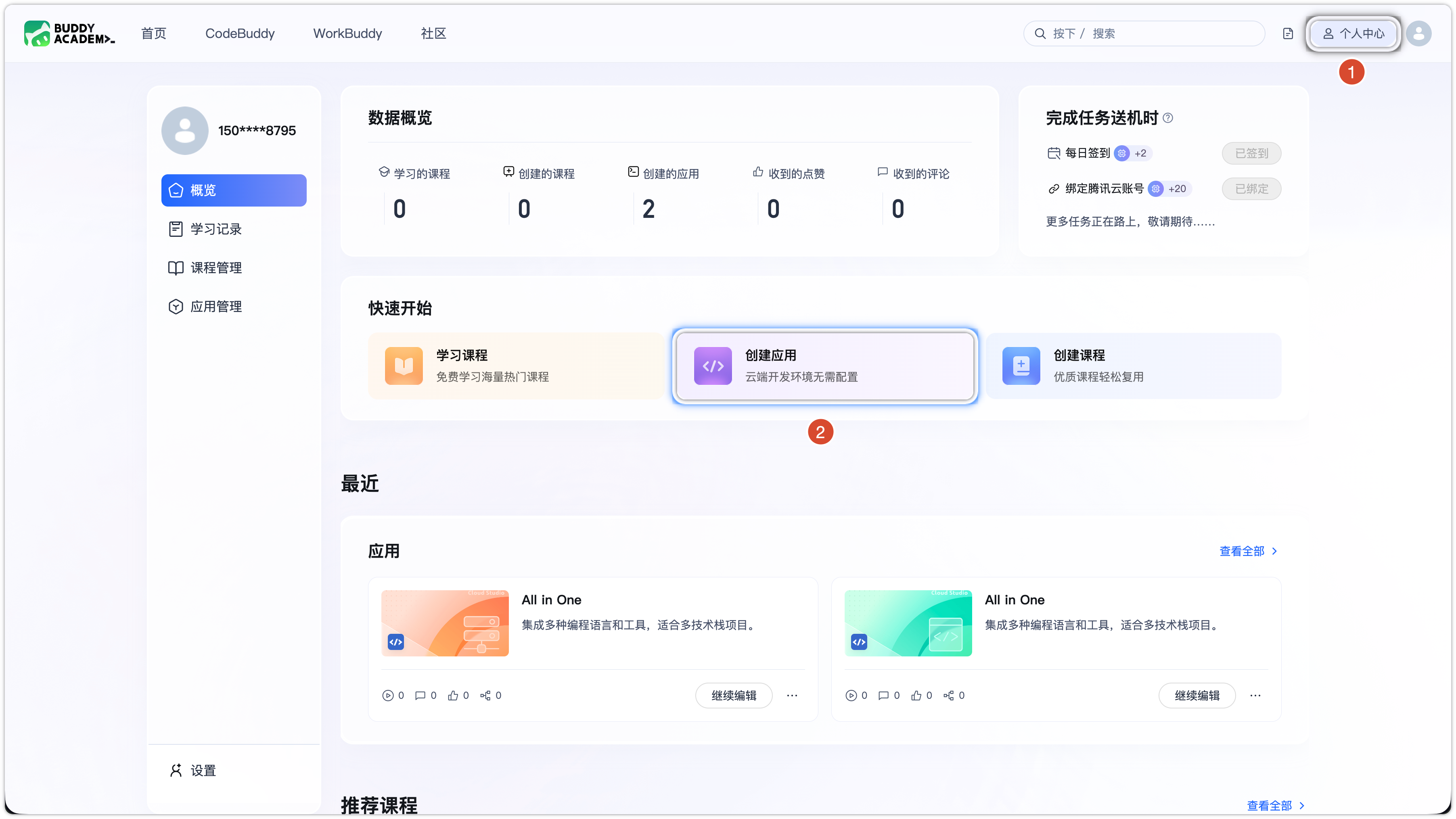
入口 B
顶部导航栏 “个人中心” > “创建应用”
二、选择创建方式
根据您的项目来源选择即可:
创建方式 | 适用场景 | 您需要准备 |
从模板创建 | 新手上手、快速搭建 Demo/原型 | 无 |
从 Git 仓库导入 | 已有项目迁入、继续开发 | 仓库地址(CNB/GitHub/Gitee/GitLab 等) |
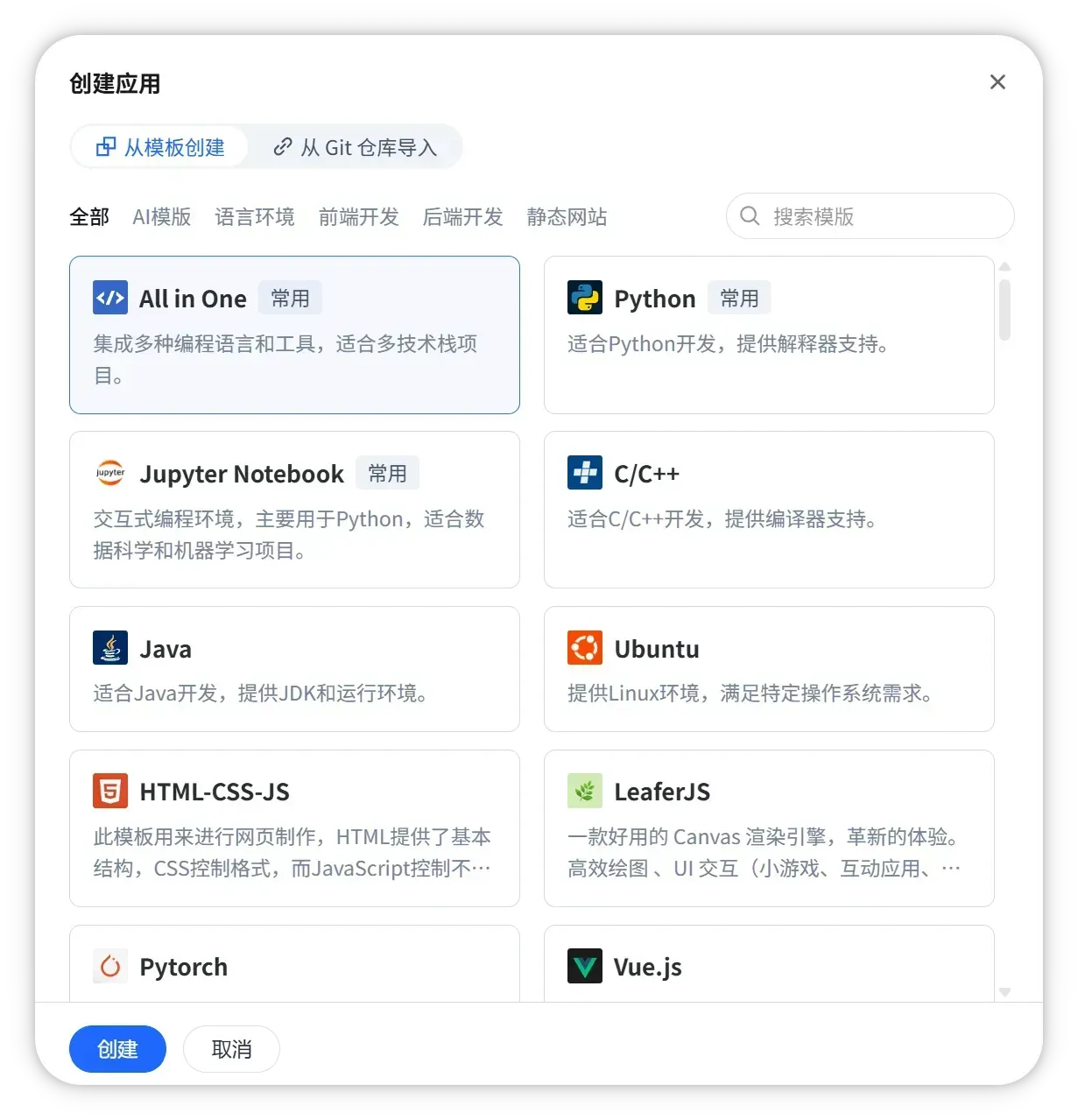
1)从模板创建
选择一个模板并确认,即可创建并进入工作空间。
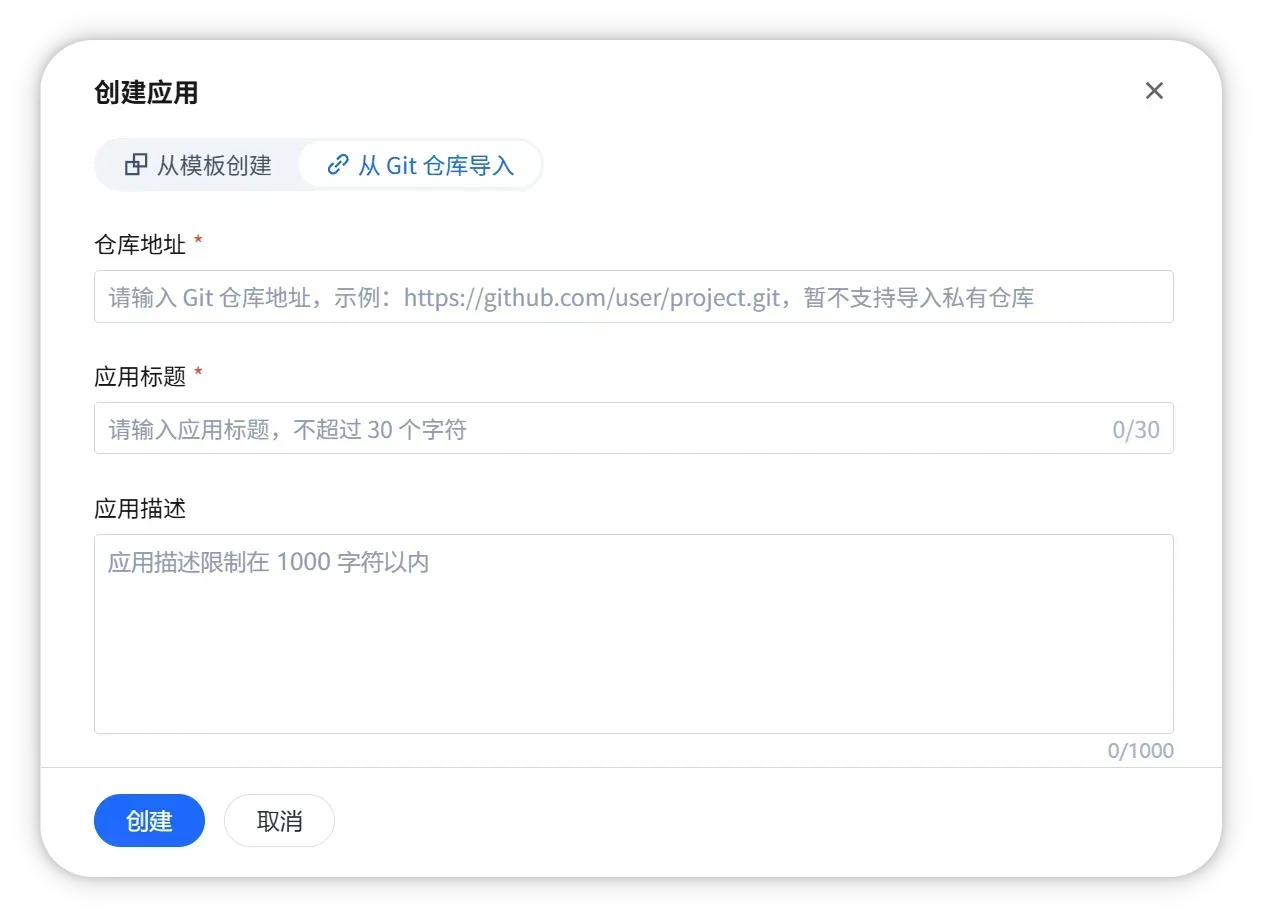
2)从 Git 仓库导入
填写仓库地址,平台会拉取代码并创建对应工作空间。
三、创建后:完善应用信息
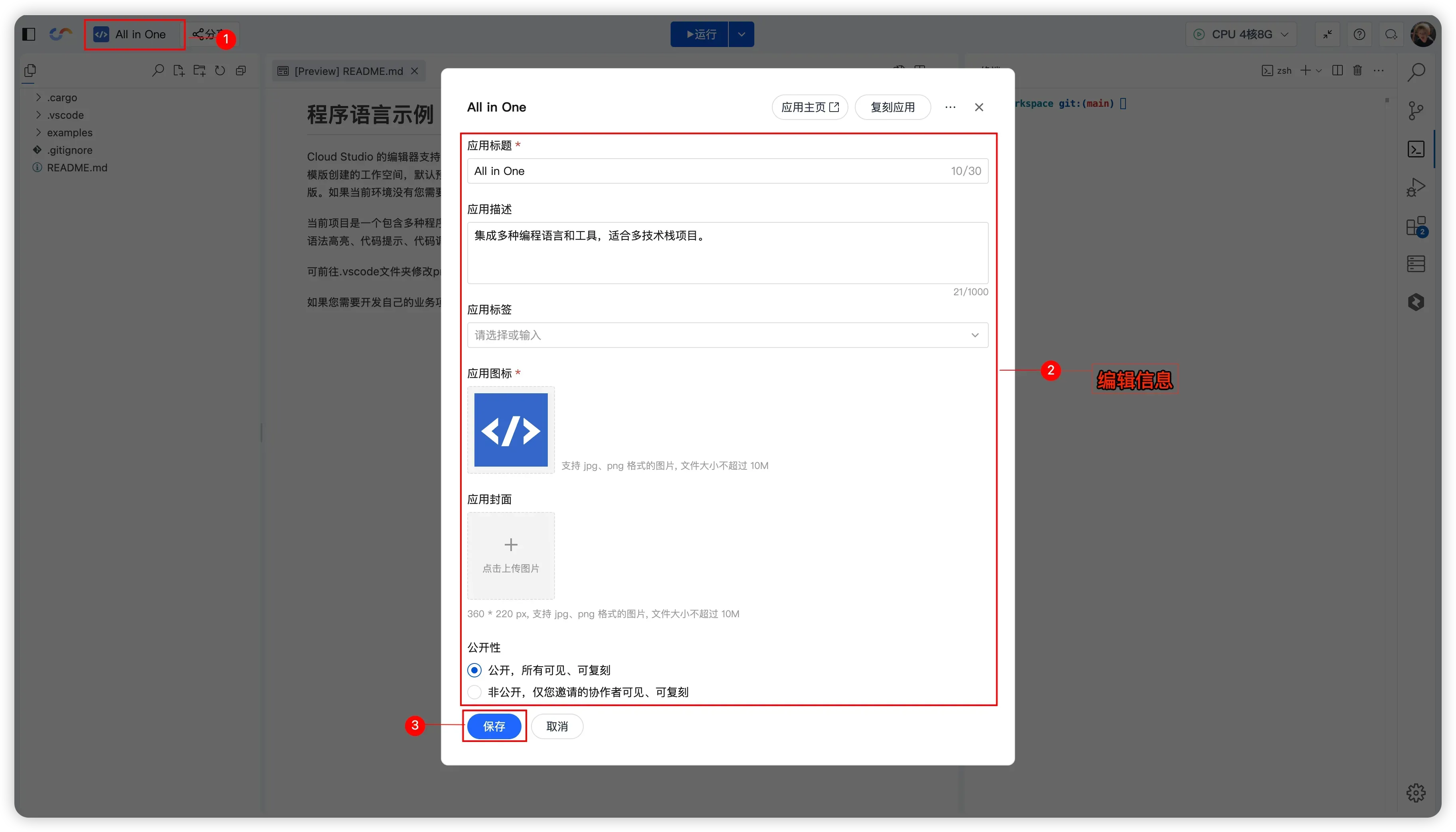
创建成功后会自动进入工作空间。单击左上角的应用名称,在弹窗中补全信息:
必填建议:应用标题、应用描述(说明用途即可)
可选完善:标签、封面、公开性(公开/私有)
注意
应用描述中包含敏感信息或链接,可能导致创建失败或无法修改描述。建议描述仅填写应用用途与功能要点。
四、二次开发:复刻已有应用
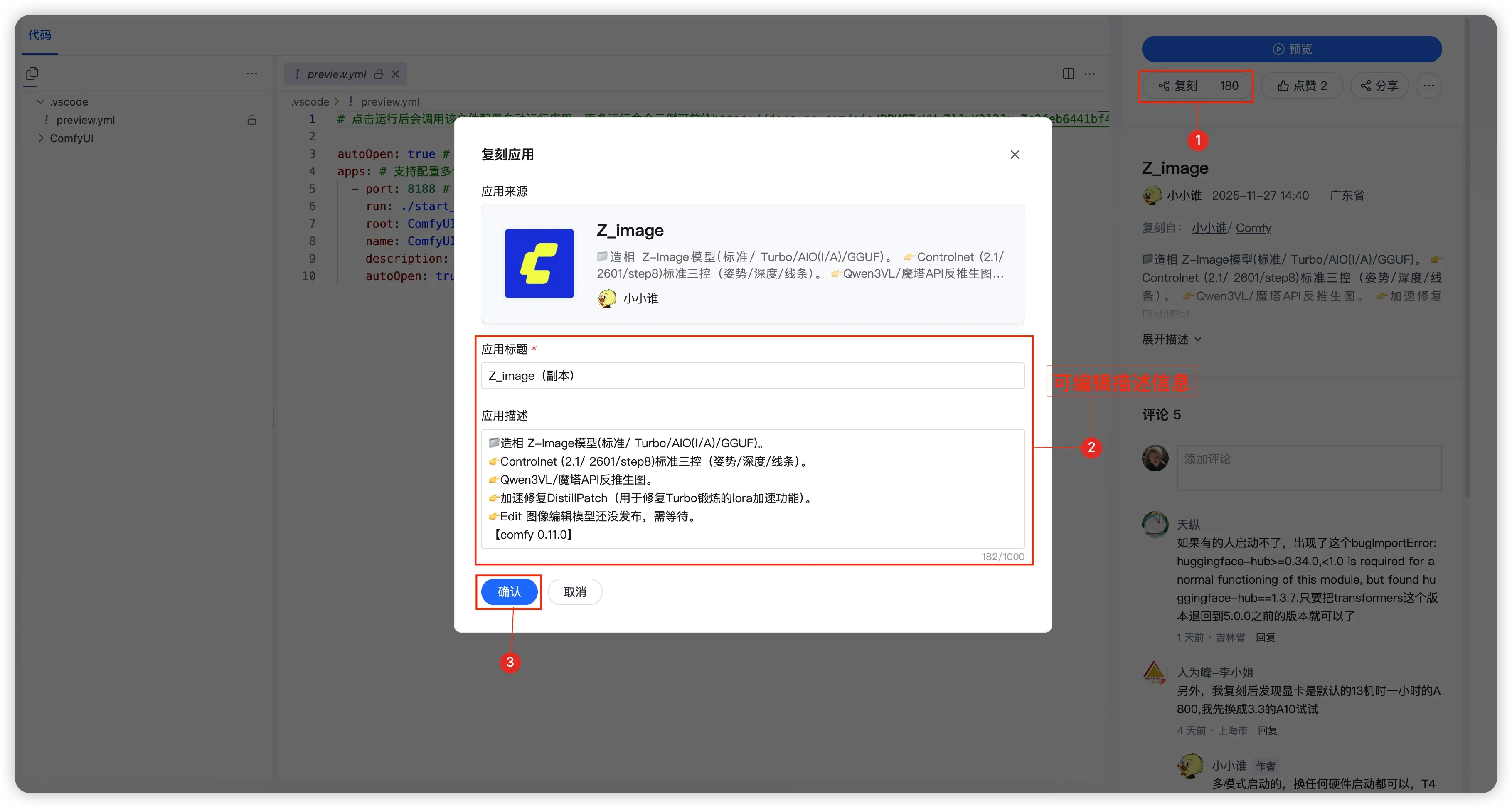
如果您想基于他人的应用快速迭代,推荐使用“复刻”生成您的副本:
1. 进入目标应用主页
2. 单击 “复刻”,按需修改标题/描述并确认
3. 系统会为您生成一个独立副本,后续可自由修改代码
常见问题
可以多人协作开发吗?
可以。您可以邀请成员加入同一工作空间协作开发。
支持哪些代码托管平台?
支持 CNB、GitHub、Gitee、GitLab 等主流平台。
如何自定义开发环境?
可通过自定义 Dockerfile 或使用平台提供的环境模板配置依赖与工具。
创建后还能修改应用信息吗?
可以。您可以在“个人中心”里面的“应用管理”中修改应用信息与相关配置。


