概述
本文介绍如何通过从模板创建、从 Git 仓库导入或复刻添加三种方式添加章节,以及配置小节、教案、练习文件和运行命令的教学配置方法。
前提
快速流程
1. 加章节:在课程页点 「+ 添加章节」 → 选择「模板 / Git 导入 / 复刻」
2. 配置教学内容:进入章节 → 教学内容配置 → 点 「添加小节」 → 选教案/练习文件 → 配运行命令/视频 → 保存
若您需要 智能批改 或 查看学员学习状况,文末有快捷入口。
一、添加章节
在课程页点击 「+ 添加章节」,会弹出「模板选择」。
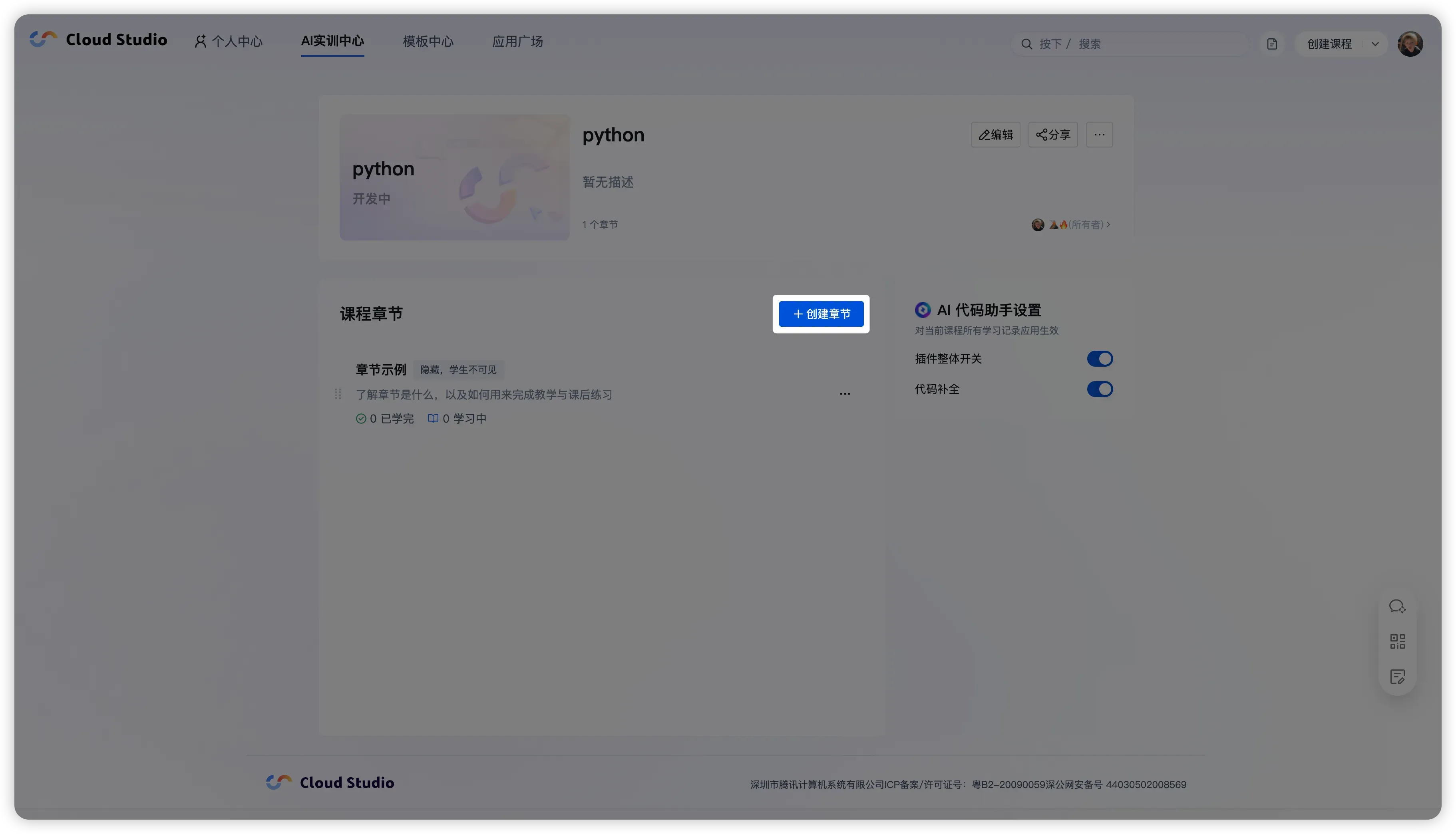
方式 1:从模板创建
信息
最快的方式
1. 选择 「从模板创建」
2. 选一个模板
3. 点击 「创建」
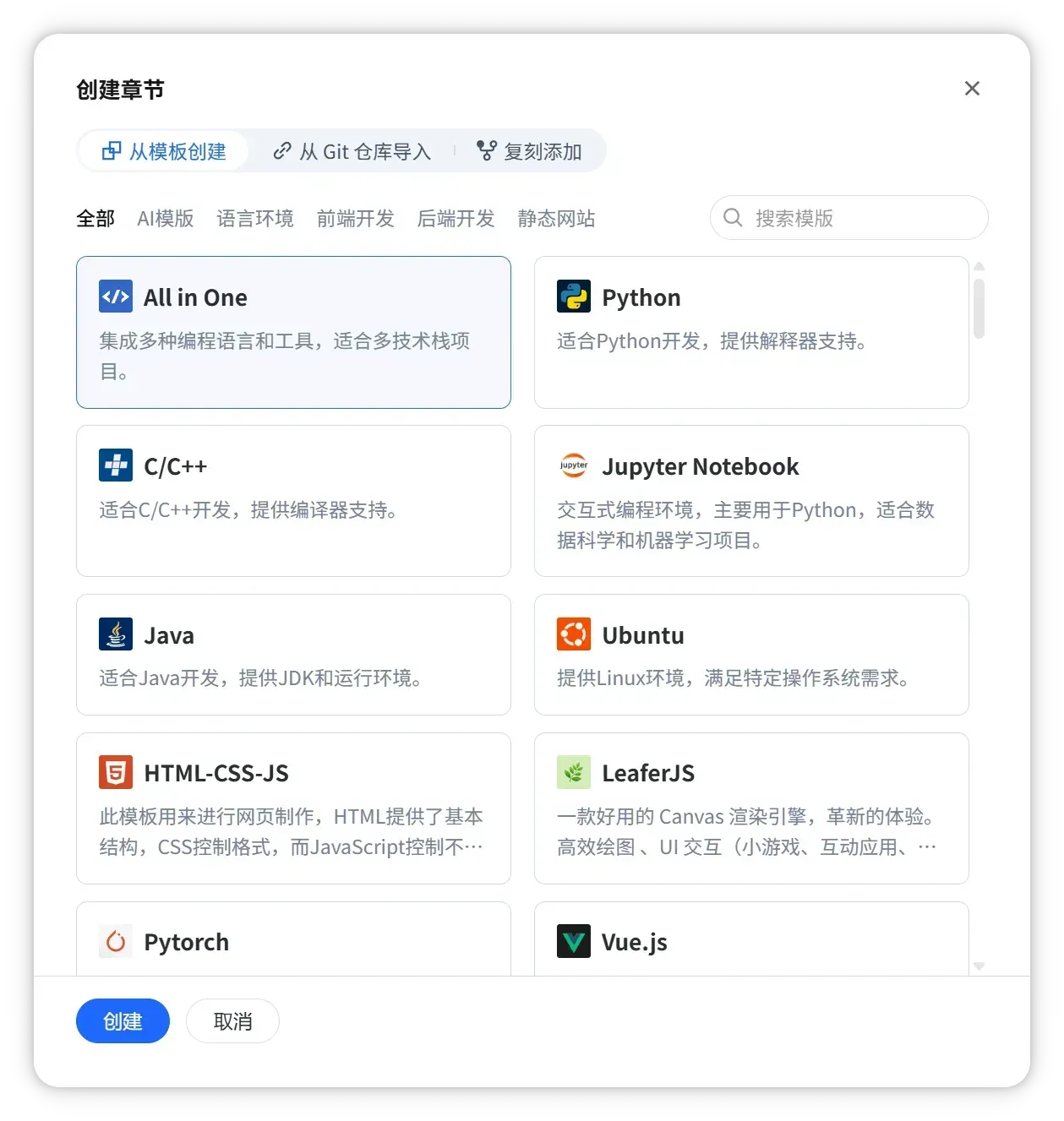
方式 2:从 Git 仓库导入
信息
适合导入已有代码内容
1. 选择 「从 Git 仓库导入」
2. 填写 仓库地址(如
https://github.com/xxx/xxx.git)和 章节标题3. 点击 「创建」
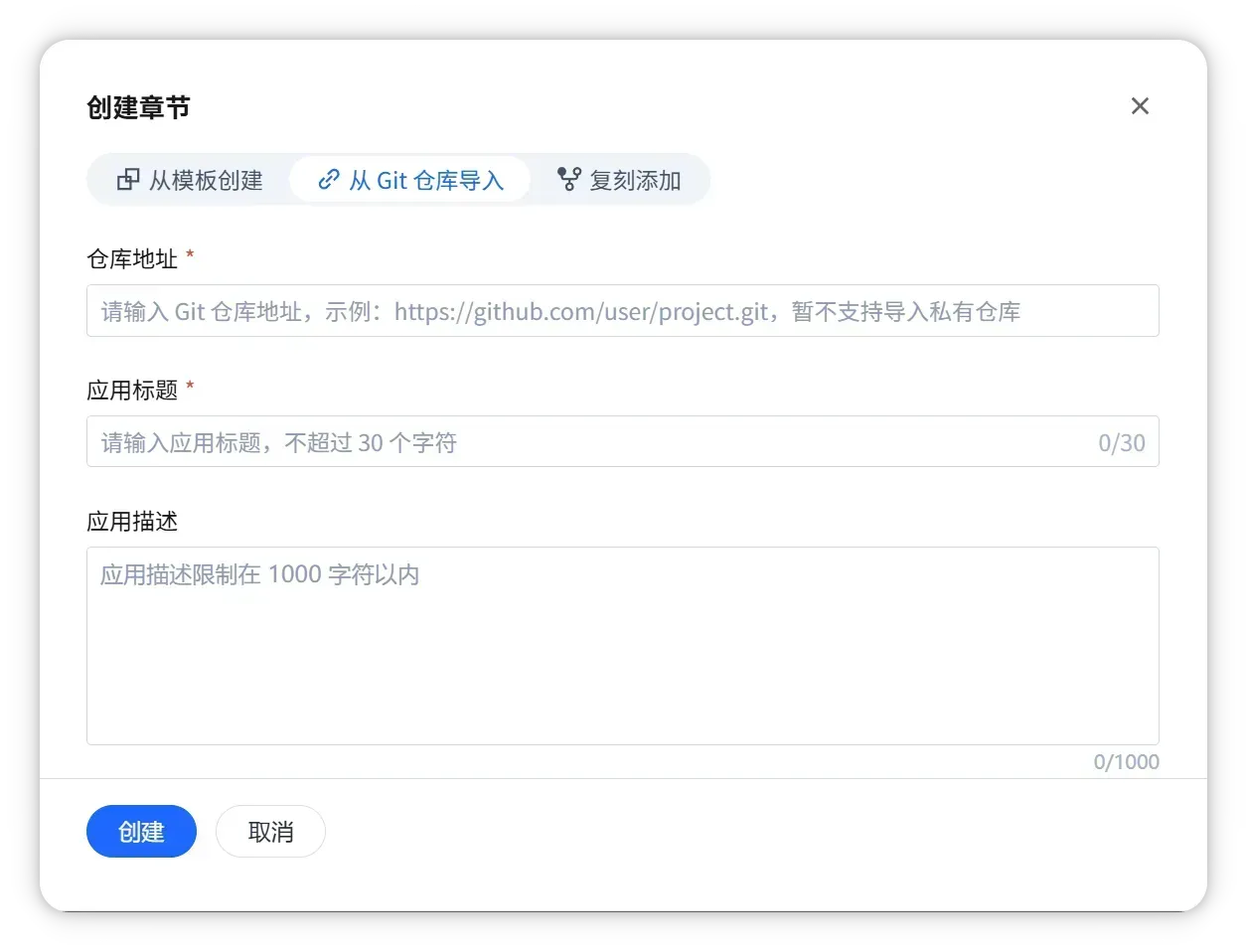
方式 3:复刻添加
信息
复用已有章节/应用
1. 选择 「复刻添加」
2. 填写 章节/应用地址 与 章节标题
3. 点击 「创建」
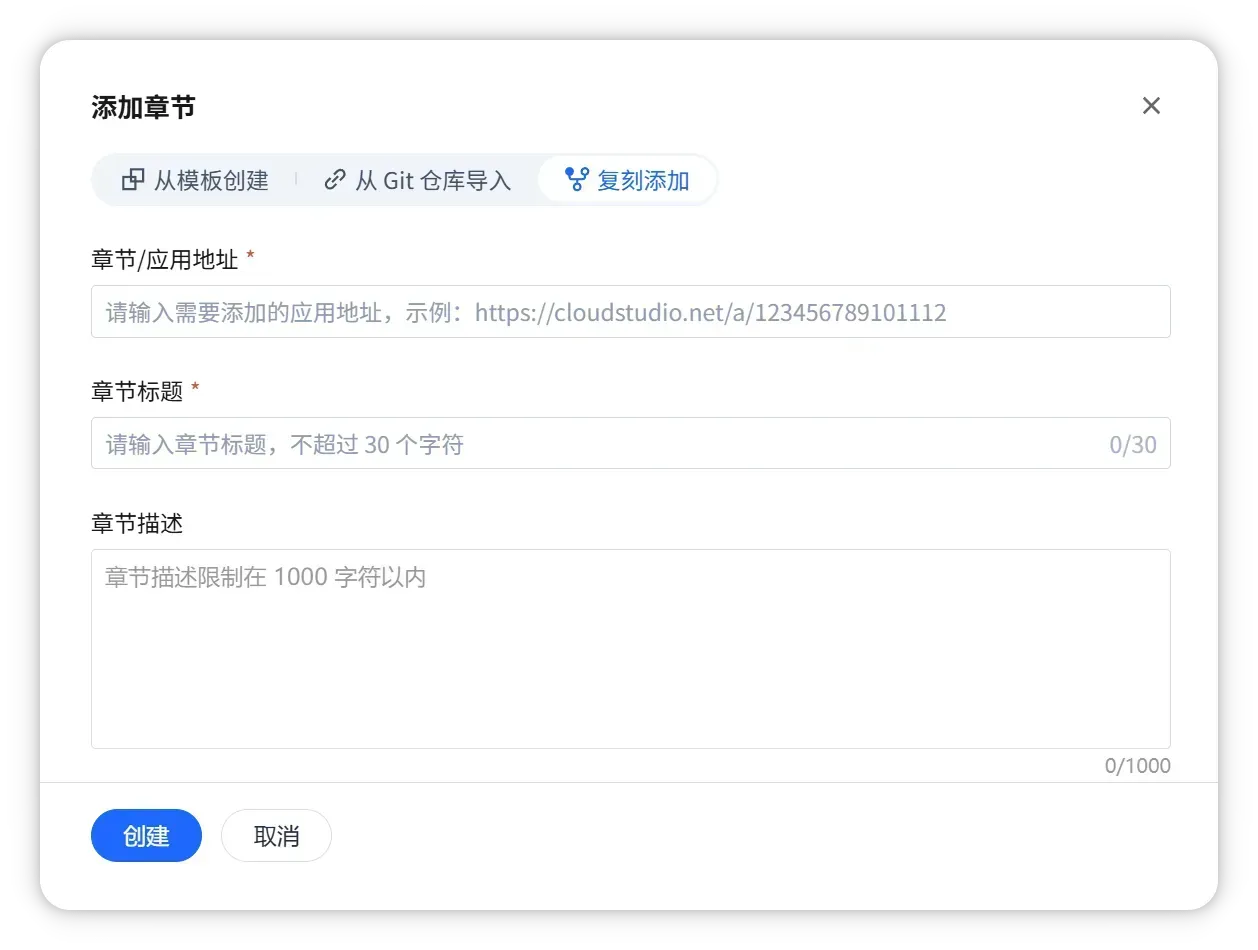
章节/应用地址怎么填?
打开目标章节/应用页面
复制地址中的
https://cloudstudio.net/a/数字ID/ 这一段(例:https://cloudstudio.net/a/29547955544383488/)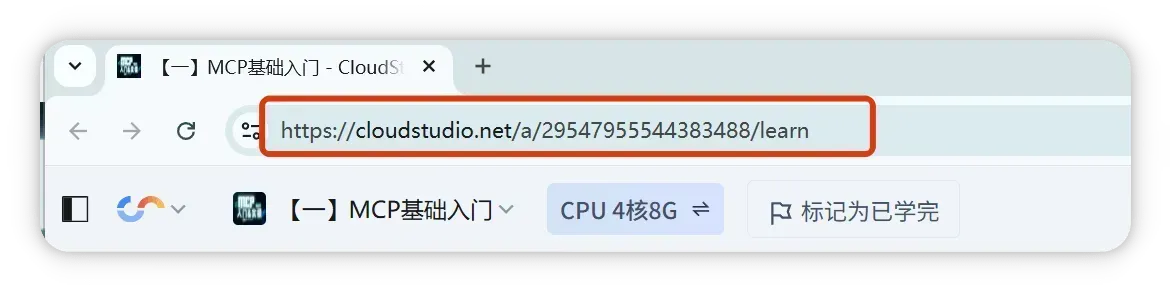
注意
章节描述中不可有链接,否则会导致创建失败。
二、教学配置
1)打开教学配置
首次配置:点击页面的 「立即开始」
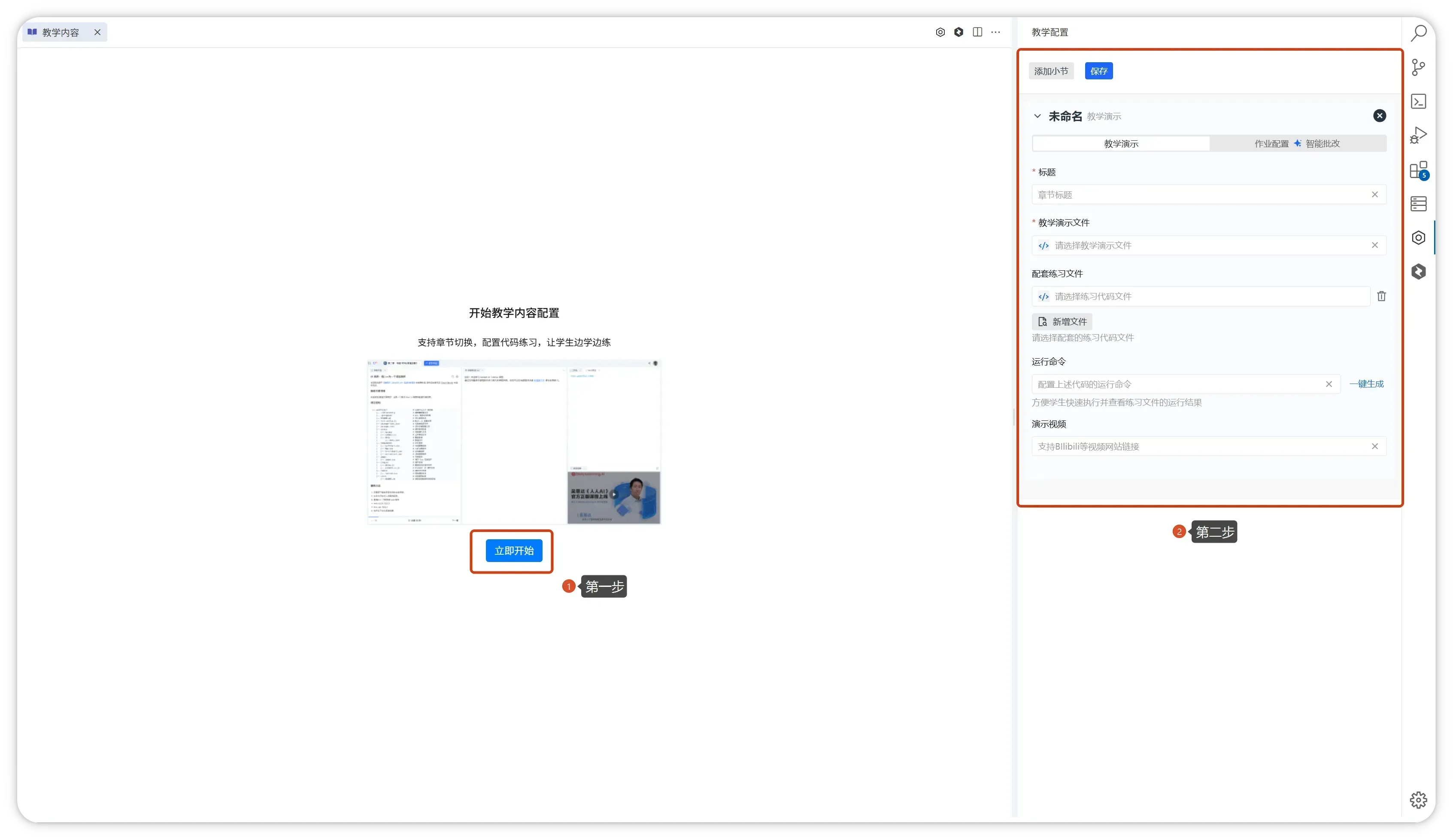
已配置过:点击页面最右侧的 箭头/编辑入口 进入配置
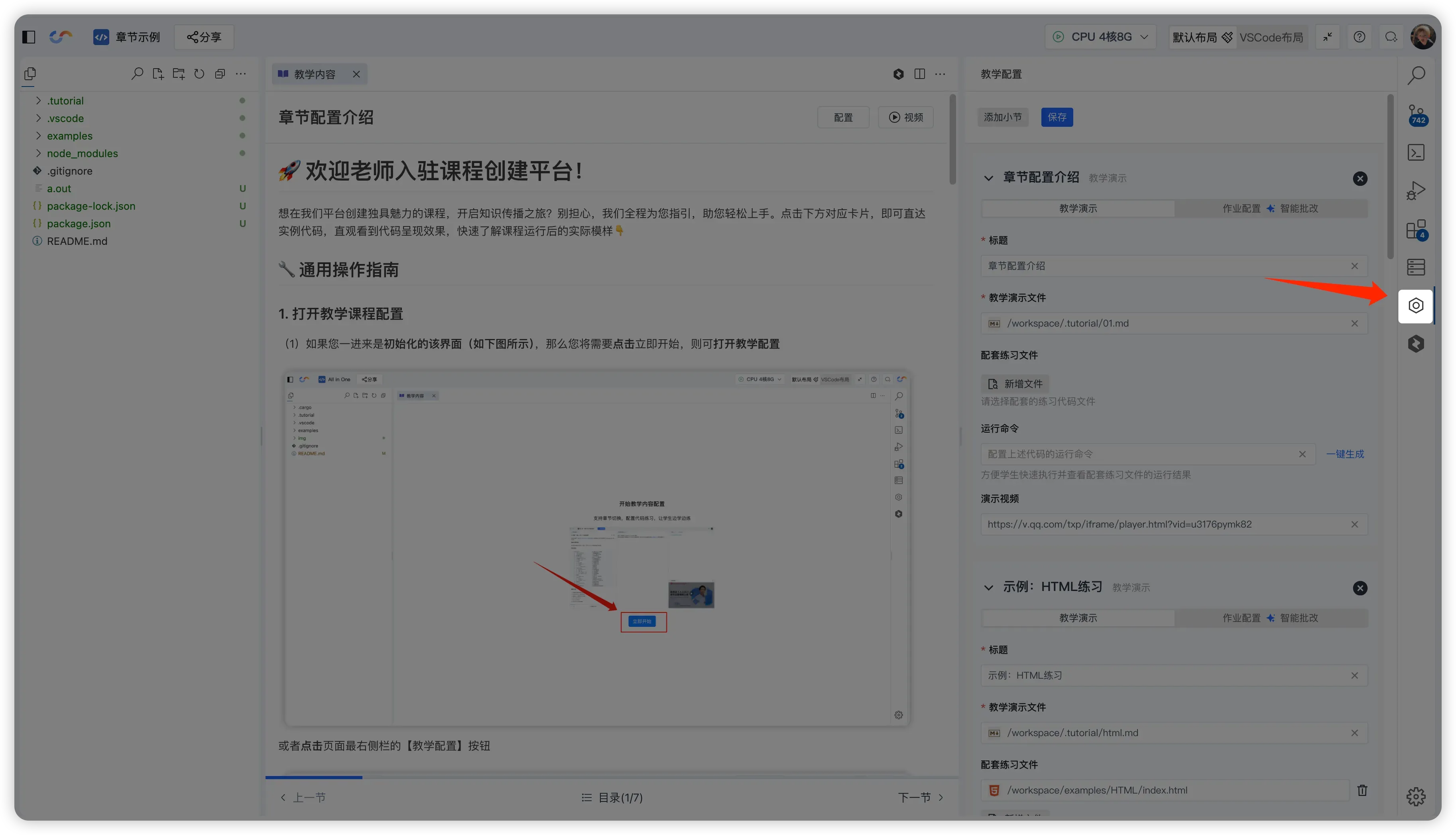
2)添加小节并按顺序配置
1. 点击 「添加小节」
2. 填写 小节标题(一句话概括本节学什么)
3. 选择 教学内容文件(教案):支持 Markdown / PDF / Word
4. 选择 练习文件(代码):可添加多个文件
5. 配 运行命令:可用「一键生成」,不满足时再手动修改
6. 配 演示视频:粘贴公开视频链接(可选)
7. 点击 「保存」
说明
只做课堂演示时,按上述步骤配置“教案 + 练习 + 运行”即可。
快捷入口
章节管理:参考章节管理


