支持向指定终端范围统一分发软件、文件、脚本、壁纸、桌面公告、客户端补丁(Windows 支持)。
新建策略
1. 登录 iOA 零信任管理平台控制台,在左侧导航栏,选择软件管控 > 分发管控 >分发任务。
2. 在分发任务页面,单击新建策略。
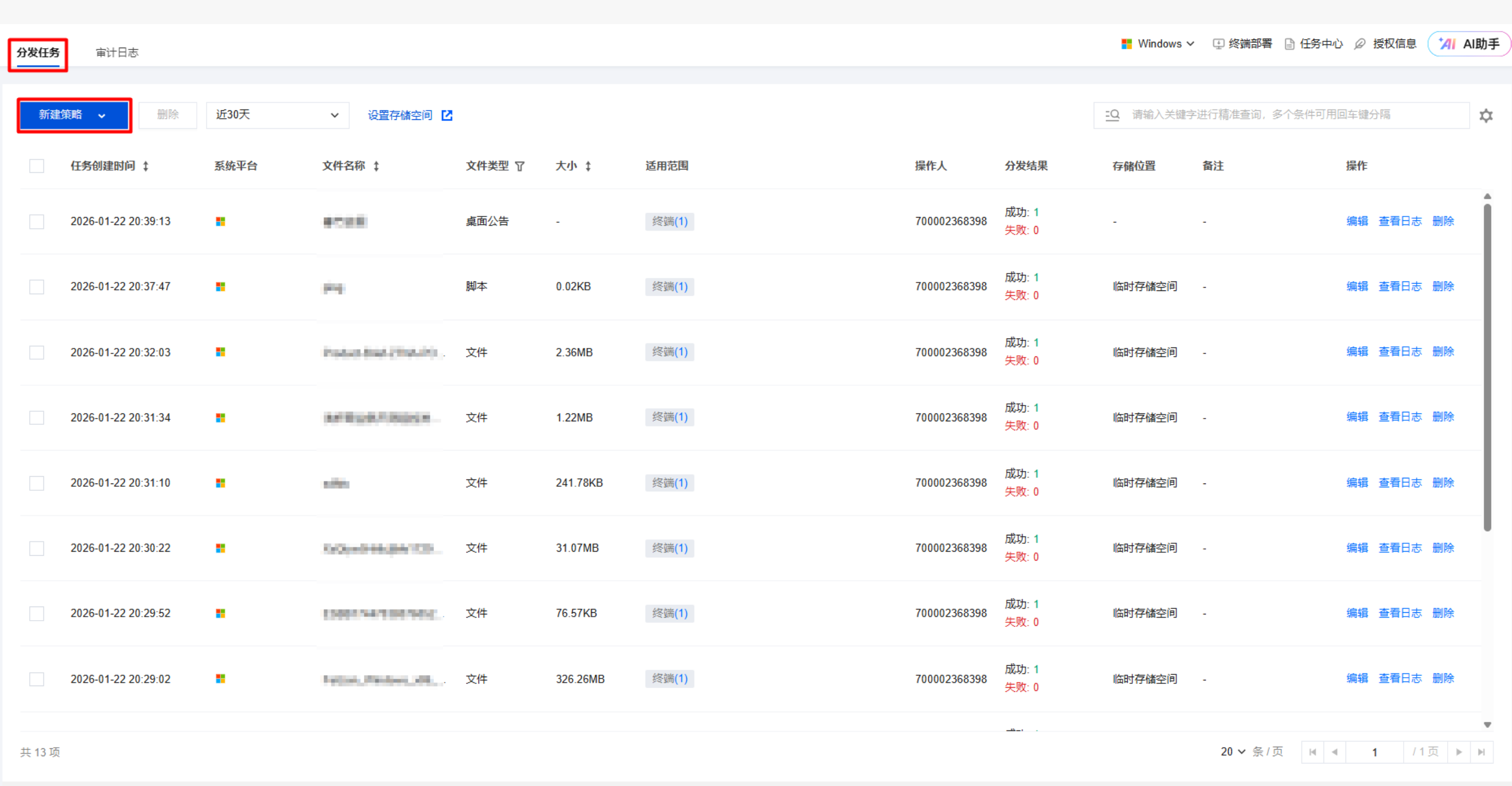
配置项 | 功能描述 |
文件分发 | 支持从本地(文件不超过500 MB)进行文件上传,可编辑文件名称、备注等信息。 文件分发客户端弹窗样式示例:  分发至终端的文件查看路径(临时路径,也可配置为桌面路径): Windows:C:\\Users\\Administrator\\AppData\\Local\\Temp(Administrator 是系统账户,根据终端实际系统账户路径查看)。 macOS:/Library/Application Support/QQPCiOA/DistributeDocument/software |
脚本分发 | 功能:支持从本地选择脚本进行上传,可编辑脚本名称、备注及运行参数。 支持 bat、cmd、vbs、js、exe 类型脚本。 用户权限:在终端所登录的用户态权限下执行脚本或者应用。 系统权限:在系统权限(session0)下执行脚本或者应用。 平台分发脚本后,客户端会下载并执行该脚本,脚本的执行结果取决于终端环境及脚本内容。 脚本执行的注意事项: PowerShell 脚本仅支持在 Win7 及以上系统运行。 macOS 支持 .sh 格式文件和可执行文件。 脚本编写建议。 脚本名称不包含空格、特殊字符(_除外)或任何非英文字符。例如:一个有效的脚本名称"update_database_2023.sh"。 macOS 脚本若涉及到文件保存,推荐保存到/tmp 目录中并使用完整路径。pwd:为 iOA 程序包内部目录,切记不要使用"./"。 macOS 脚本编写需注意芯片以及运行架构的区分。arch:arch 默认参数为"x86_64"。如果需要区分 Apple 芯片,请在命令行中指定运行模式,例如:arch -arm64 sudo installer -pkg /tmp/xxx.pkg -target /。 脚本分发客户端弹窗样式示例:  分发至终端的脚本查看路径: Windows:C:\\Users\\Administrator\\AppData\\Local\\Temp(Administrator 是系统账户,根据终端实际系统账户路径查看)。 macOS:/Library/Application Support/QQPCiOA/DistributeDocument/bash |
软件分发 | 支持本地软件上传,配置软件名称、备注和运行参数等。 软件分发客户端弹窗样式示例: 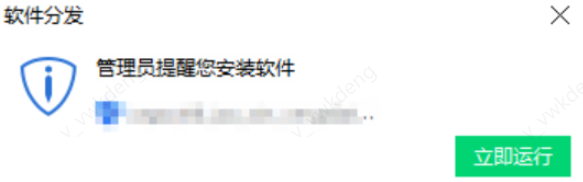 分发至终端的软件查看路径: Windows:C:\\Users\\Administrator\\AppData\\Local\\Temp(Administrator 是系统账户,根据终端实际系统账户路径查看)。 macOS:/Library/Application Support/QQPCiOA/DistributeDocument/software |
壁纸分发 | 支持从本地选择文件进行上传,可编辑壁纸名称和备注,选择壁纸契合度。标准屏建议分辨率:1280*1024;宽屏建议分辨率1440*900 。 壁纸分发客户端弹窗样式示例: 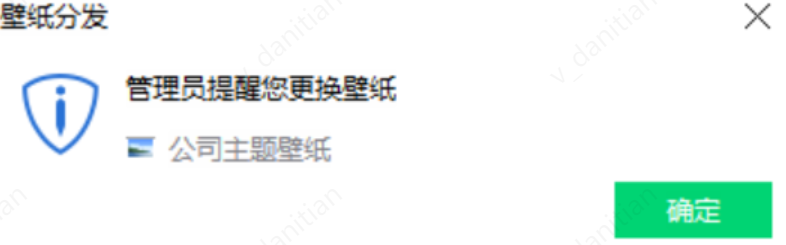 单击确定后,电脑壁纸更换为分发的壁纸。 分发至终端的壁纸查看路径: Windows:C:\\ProgramData\\Tencent\\DeskUpdate\\WallPaper macOS:/Library/Application Support/QQPCiOA/DistributeDocument/software |
客户端补丁分发 | 补丁包由厂商官方提供,用于修复客户端 bug。 支持的补丁类型包含:dat,最新补丁包总是兼容之前已发布过的所有补丁包内容。 客户端补丁样式示例: 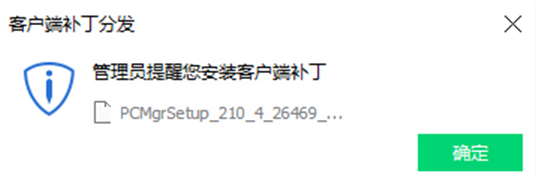 |
桌面公告分发 | 支持下发常驻公告、弹窗公告,便于员工在公告投放期间获悉公告内容。 常驻公告:公告浮窗将在投放时间内始终展示于终端桌面右上角,常驻公告样式示例: 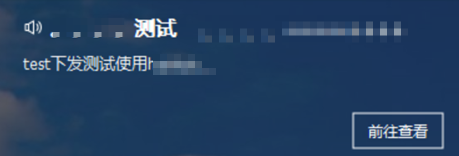 弹窗公告:将即时下发至用户端桌面右下角,投放时间内每台设备仅触发一次,用户可确认关闭。弹窗公告样式示例: 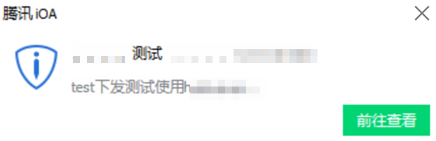 |
3. 示例:新建软件分发策略。
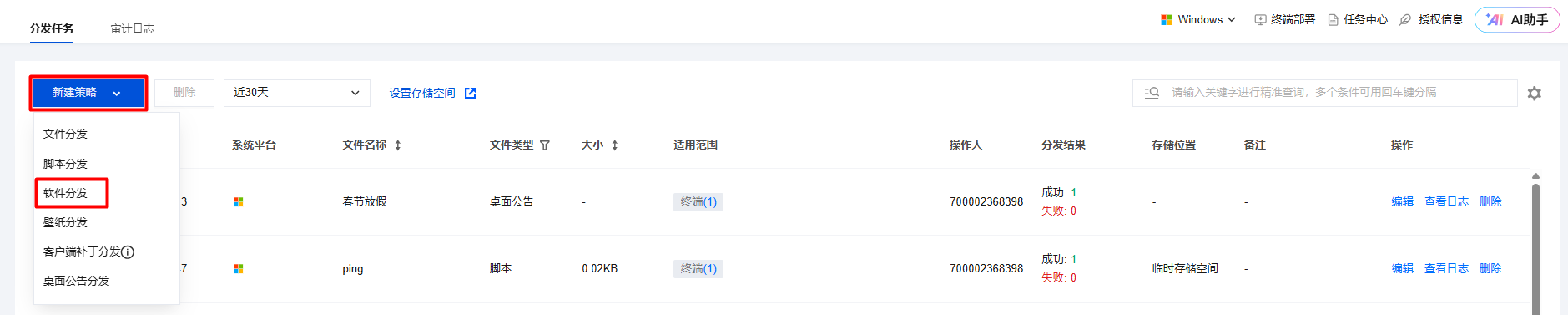
4. 在新建软件分发策略页面,单击设置存储空间。
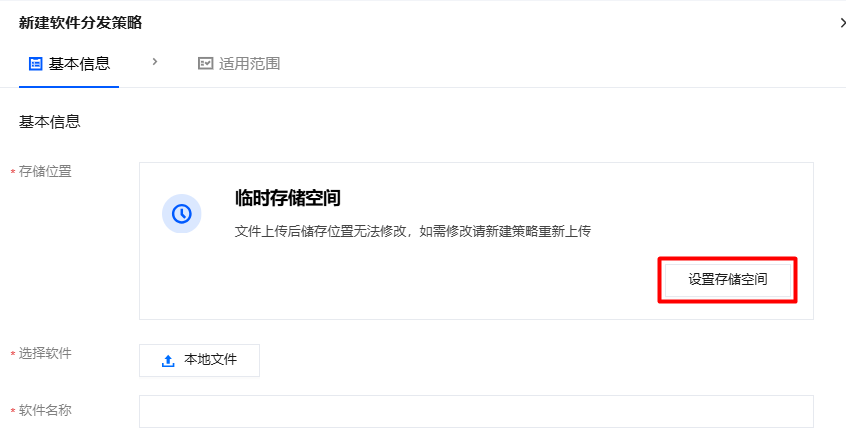
注意:
临时存储空间:临时存储空间仅提供测试使用,请尽快使用自己的数据存储空间。
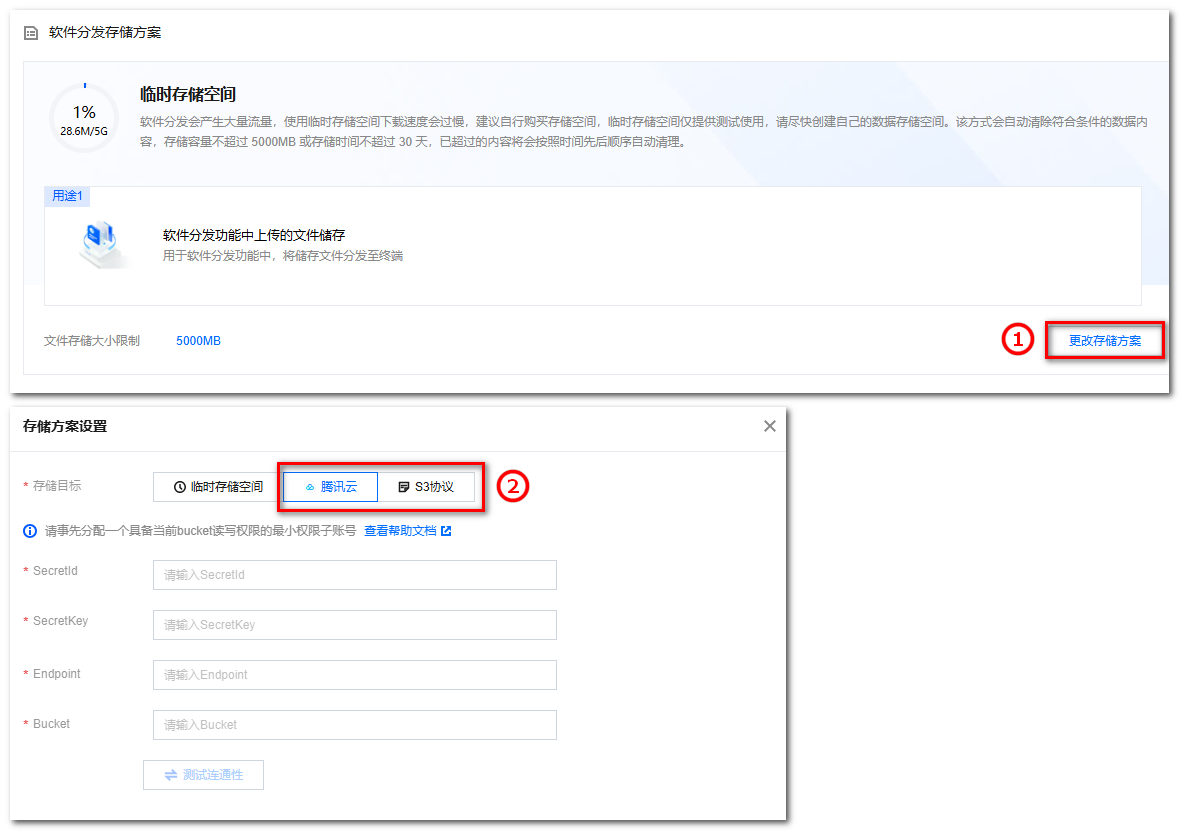
6. 在新建软件分发策略页面,依据参数配置如下基本信息:
参数名称 | 说明 |
选择软件 | 点击本地文件,上传软件安装包。 |
软件名称 | 自定义。 |
软件备注 | 自定义。 |
运行参数 | 软件静默安装的运行参数,/S 或 /silent 或 /quiet:这些参数通常用于启动静默安装模式。软件将自动安装,不显示任何用户界面。 |
DisplayName | 在测试机器手动安装软件,打开控制面板 > 程序和功能,找到目标软件名称,该名称即为 DisplayName。 |
特定注册表 | 填写安装软件一定会写入注册表,可参考以下注册表项,XXX 是软件名称。 HKEY_LOCAL_MACHINE\\SOFTWARE\\XXX HKEY_CURRENT_USER\\SOFTWARE\\XXX HKEY_LOCAL_MACHINE\\SOFTWARE\\Microsoft\\Windows\\CurrentVersion\\Uninstall\\XXX HKEY_CURRENT_USER\\SOFTWARE\\Microsoft\\Windows\\CurrentVersion\\Uninstall\\XXX 例如: 安装 QQ 时会写入 HKEY_LOCAL_MACHINE\\SOFTWARE\\Microsoft\\Windows\\CurrentVersion\\Uninstall\\XXX 可在特定注册表输入以下内容: SOFTWARE\\Microsoft\\Windows\\CurrentVersion\\Uninstall\\XXX 如果是32位程序则是 HKEY_LOCAL_MACHINE\\SOFTWARE\\WOW6432Node\\Microsoft\\Windows\\CurrentVersion\\Uninstall\\XXX 可在特定注册表输入以下内容,两个注册表都会进行搜索。 SOFTWARE\\WOW6432Node\\Microsoft\\Windows\\CurrentVersion\\Uninstall\\XXX 或者 SOFTWARE\\Microsoft\\Windows\\CurrentVersion\\Uninstall\\XXX |
安装弹窗提醒 | 设置是否弹窗提醒用户分发消息。 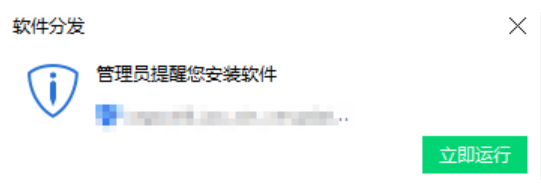 |
适用范围 | 添加需要分发软件的用户/终端。 |
7. 确认内容无误后,单击保存。
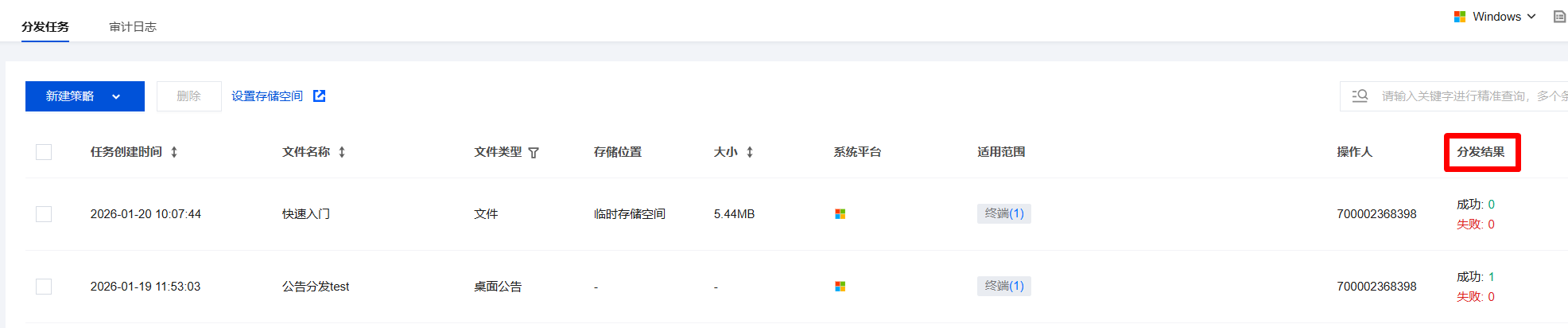
8. 在分发管控页面,查看分发状态:
分发成功:当前分发范围内,已分发成功的终端/用户数。
分发失败:当前分发范围内,已分发失败的终端/用户数。
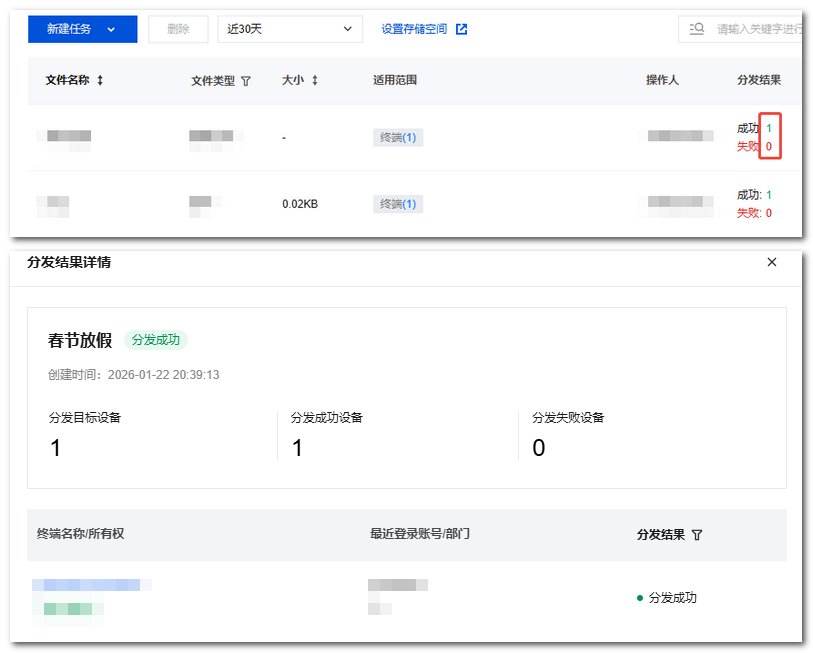
分发详情:点击对应的分发结果数字,可查看分发结果详情。
审计日志
帮助企业 IT 管理员及时发现软件下发情况,为软件资产管理提供数据支持。

软件分发审计覆盖所有 Windows、macOS 终端的分发行为。
图标 | 图标含义 |
 | 支持快速选择预设时间段(最近7天/近10天/近30天),支持自定义精确时间范围。 |
 | 数据统计图表以柱状图形式展示 |
 | 支持将审计数据导出为文件,便于离线分析。 |
 | 支持自定义展示报表字段 |
 | 支持快速搜索并展示报表内的相同内容 |


