策略配置
屏幕水印
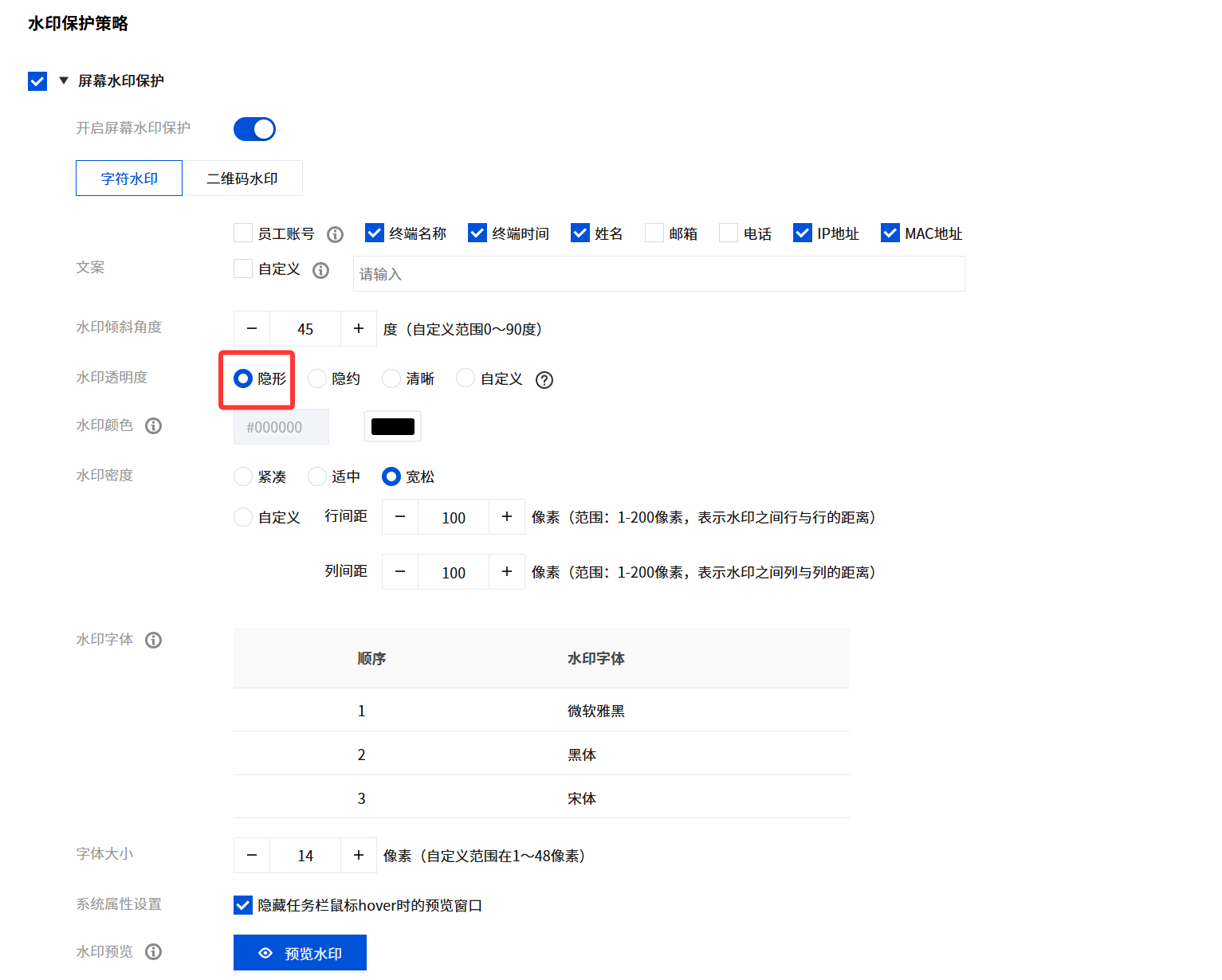
支持对终端设置屏幕水印及打印水印,对于截屏、拍照等泄露方式可追溯查找泄露源;支持设置字符、二维码等水印形式;支持设置水印信息、倾斜角度、透明度、大小、行列间距、位置、颜色等参数。
1. 登录 iOA 零信任管理平台控制台,在左侧导航栏,选择终端管控 >水印保护。
2. 在水印保护页面,选择策略配置,单击新建策略,进入新建水印保护策略页面。
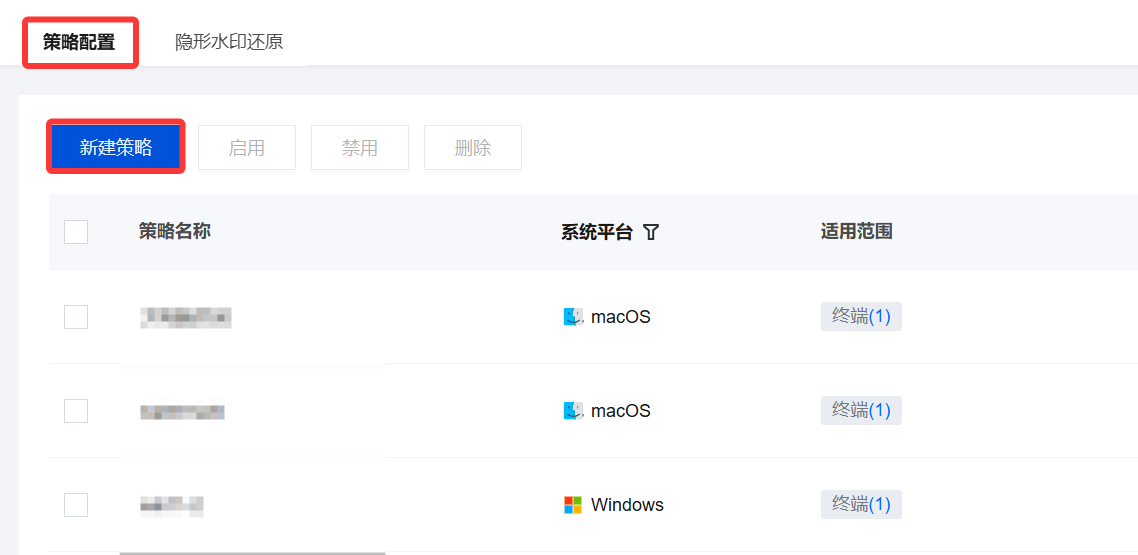
3. 在新建策略页面,配置相关参数。
3.1 输入策略名称,并输入策略描述等参数。
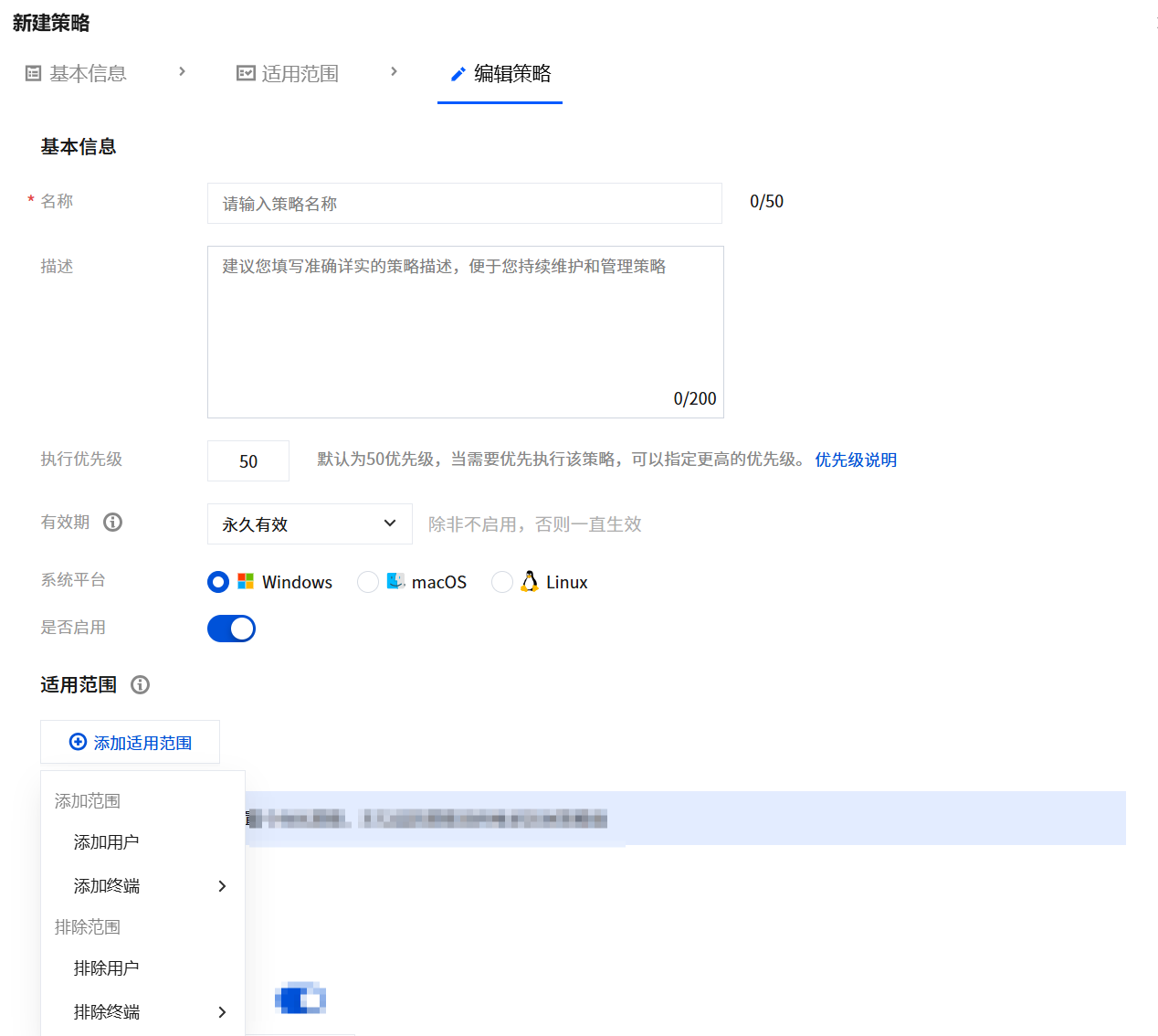
3.2 单击添加适用范围 ,您可以通过添加或排除用户、组织架构、自定义用户组和终端,来进行精细化的管控范围设置。
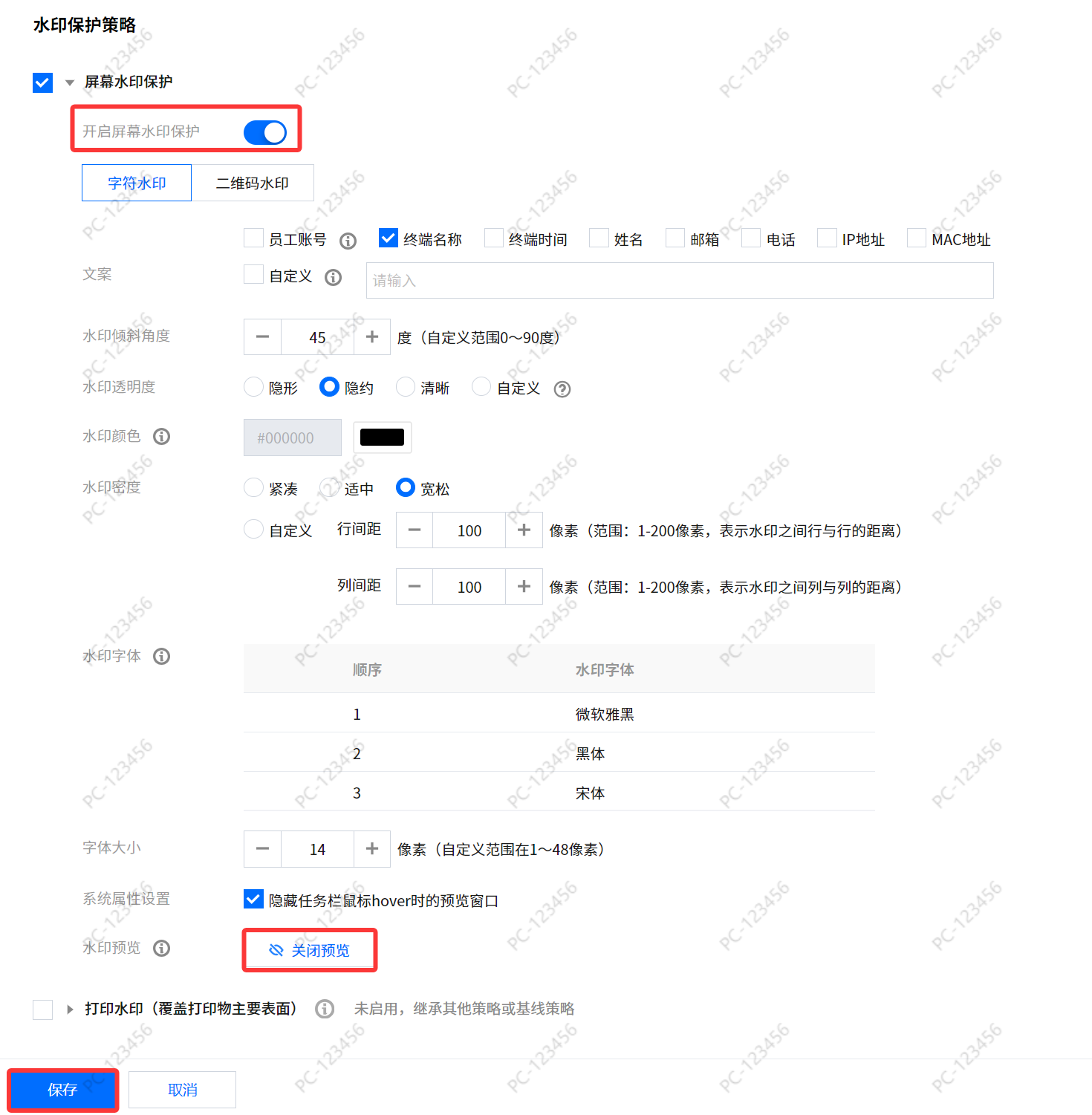
4. 屏幕水印保护:勾选屏幕水印保护,单击

参数名称 | 说明 |
开启屏幕水印保护 | 开启。 |
水印形式 | 字符水印:水印以字符样式展示。 二维码水印:水印以二维码样式展示。 |
设置水印信息 | 水印信息支持配置:员工账号、终端名称、终端时间、姓名、邮箱、电话、IP 地址、MAC 地址。 支持自定义水印信息。 |
水印可视度 | 默认是隐约可见(20%),可自行调整。 |
其他参数 | 建议默认选择。 |
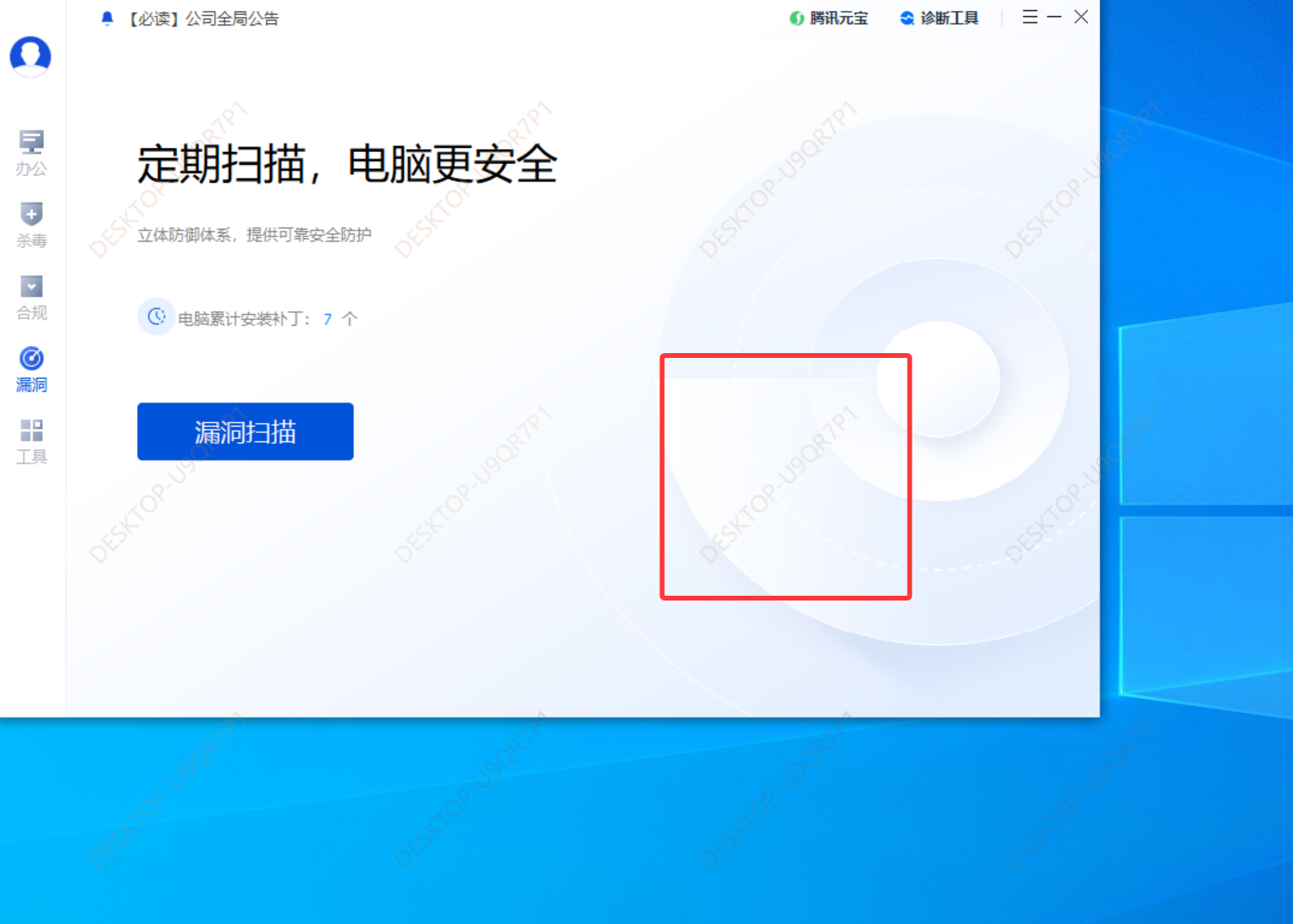
5. 水印下发成功后,桌面自动生成。
打印水印
打印水印在打印文档的时候,对文档添加水印记号,起到文档溯源和防复制的作用。
1. 登录 iOA 零信任管理平台控制台,在左侧导航栏,选择终端管控 >水印保护。
2. 在水印保护页面,选择策略配置,单击新建策略。
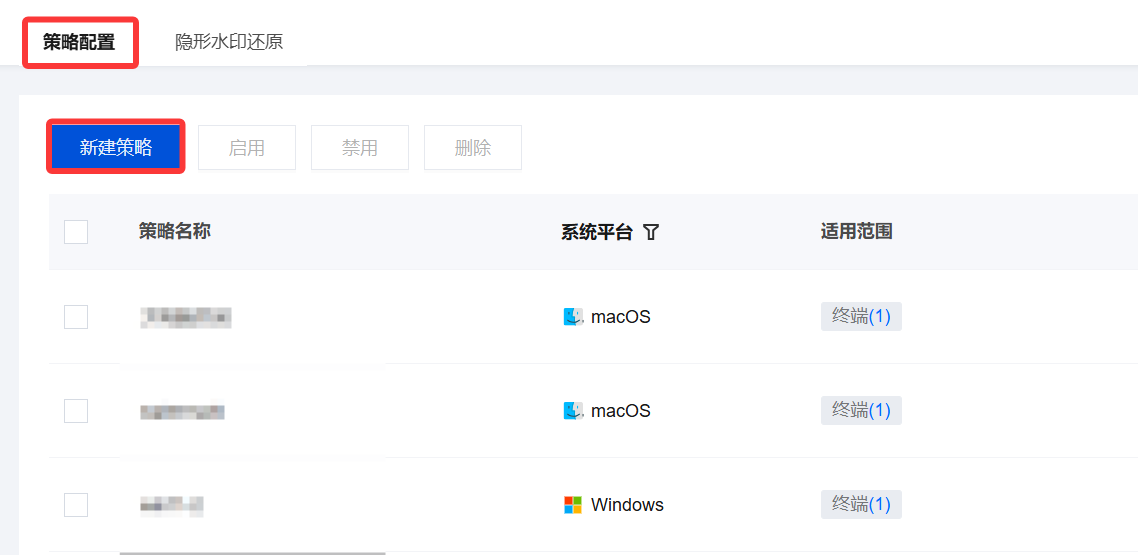
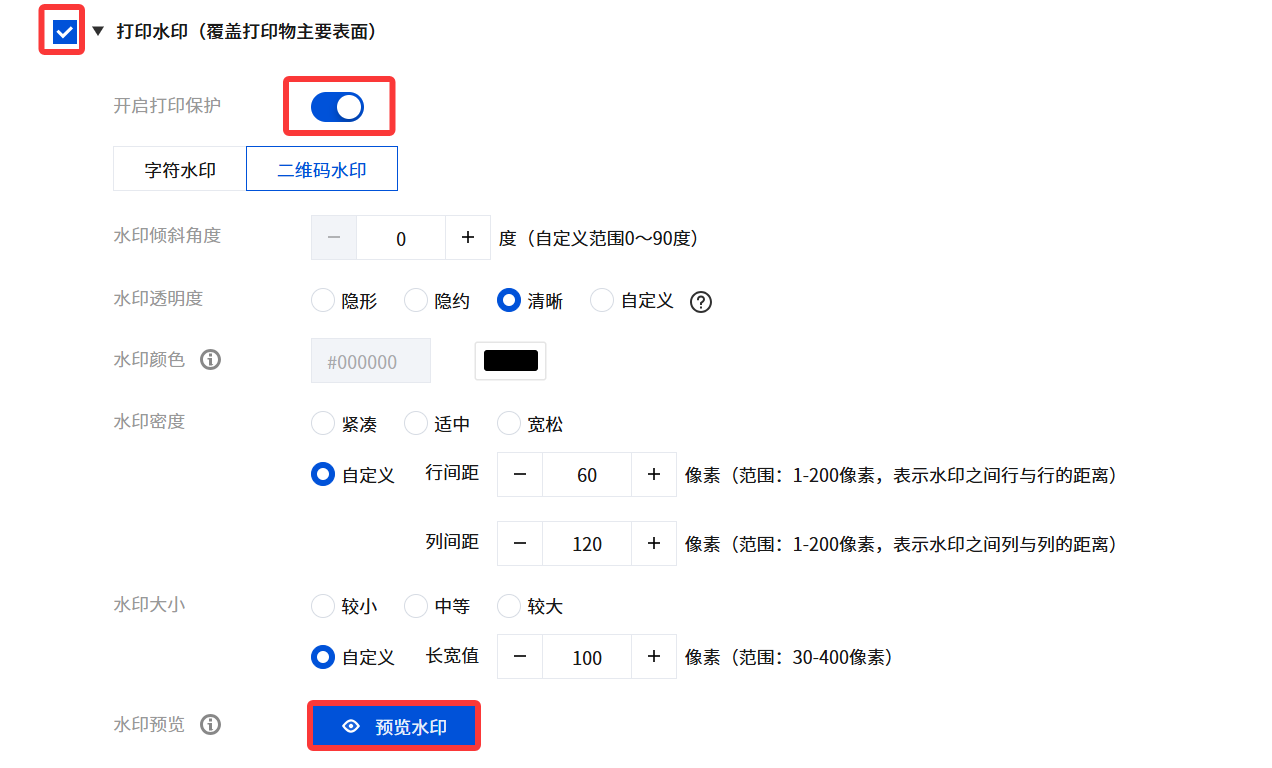
3. 在新建策略页面,勾选打印水印,单击
说明:
打印水印支持字符打印、二维码水印,是文件打印时输出的水印,常规的设置可参考屏幕水印的设置。根据实际情况是否设置页眉页脚的水印。
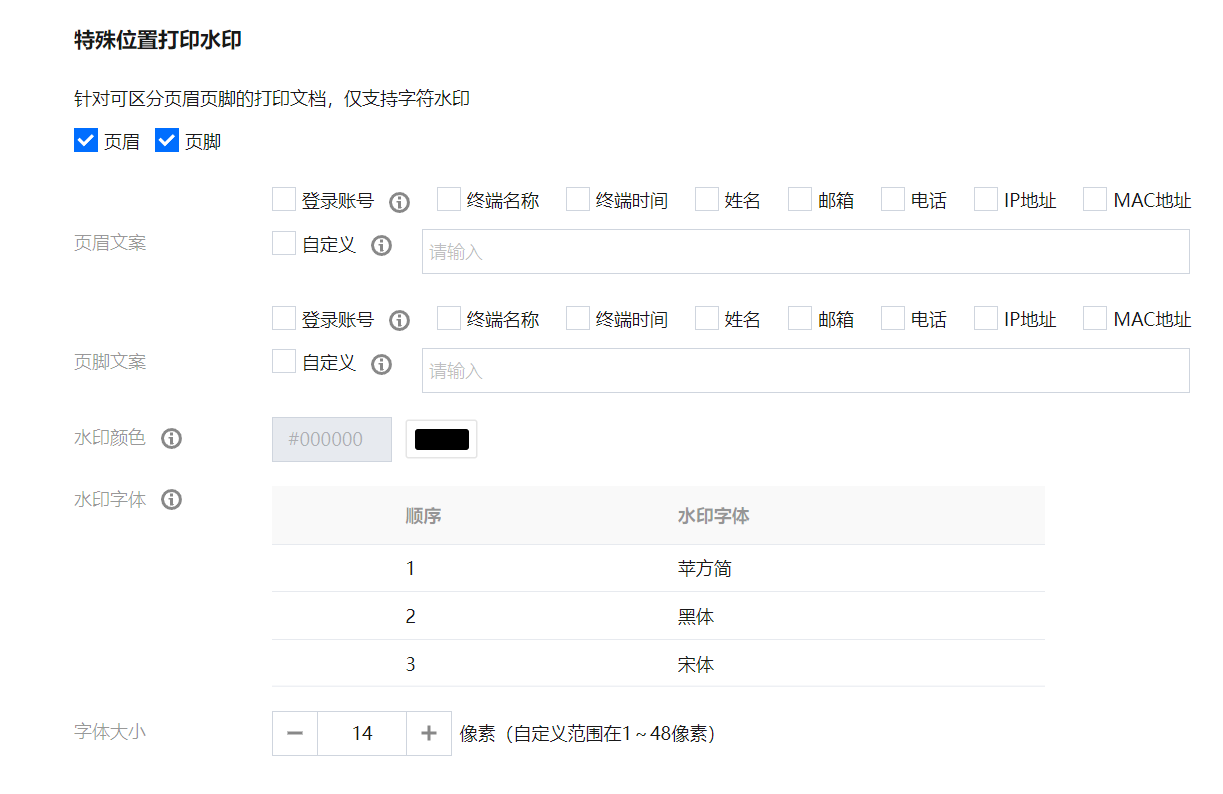
4. 特殊位置打印水印:针对可区分页眉页脚的打印文档,支持字符水印、二维码水印,勾选页眉/页脚,配置相关策略,配置完成后单击保存。
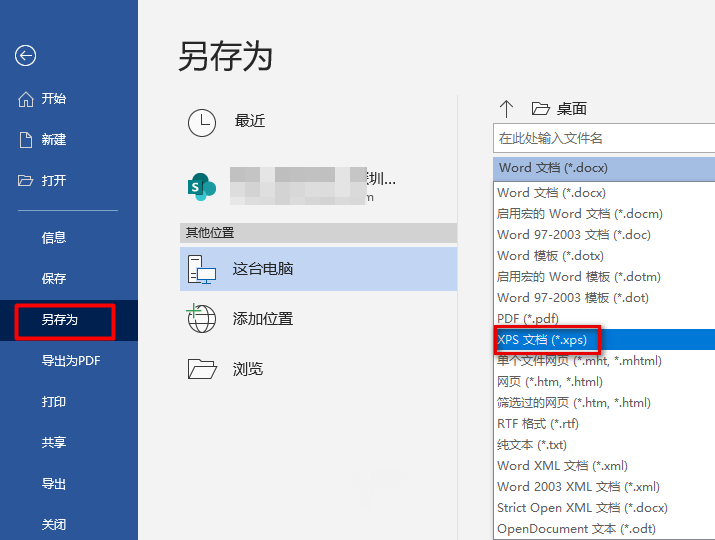
5. 终端进行直接打印或者选择 XPS 打印,保存为.xps/.oxps 格式后打开可看到效果。
说明:
XPS 格式,全称 XML Paper Specification,是一种电子文件格式,由微软公司开发,旨在提供一个文档保存和查看的规范,XPS 格式仅 Office 办公软件支持保存。
隐形水印还原
前置条件
配置步骤
1. 登录 iOA 零信任管理平台控制台,在左侧导航栏,选择终端管控 >水印保护。
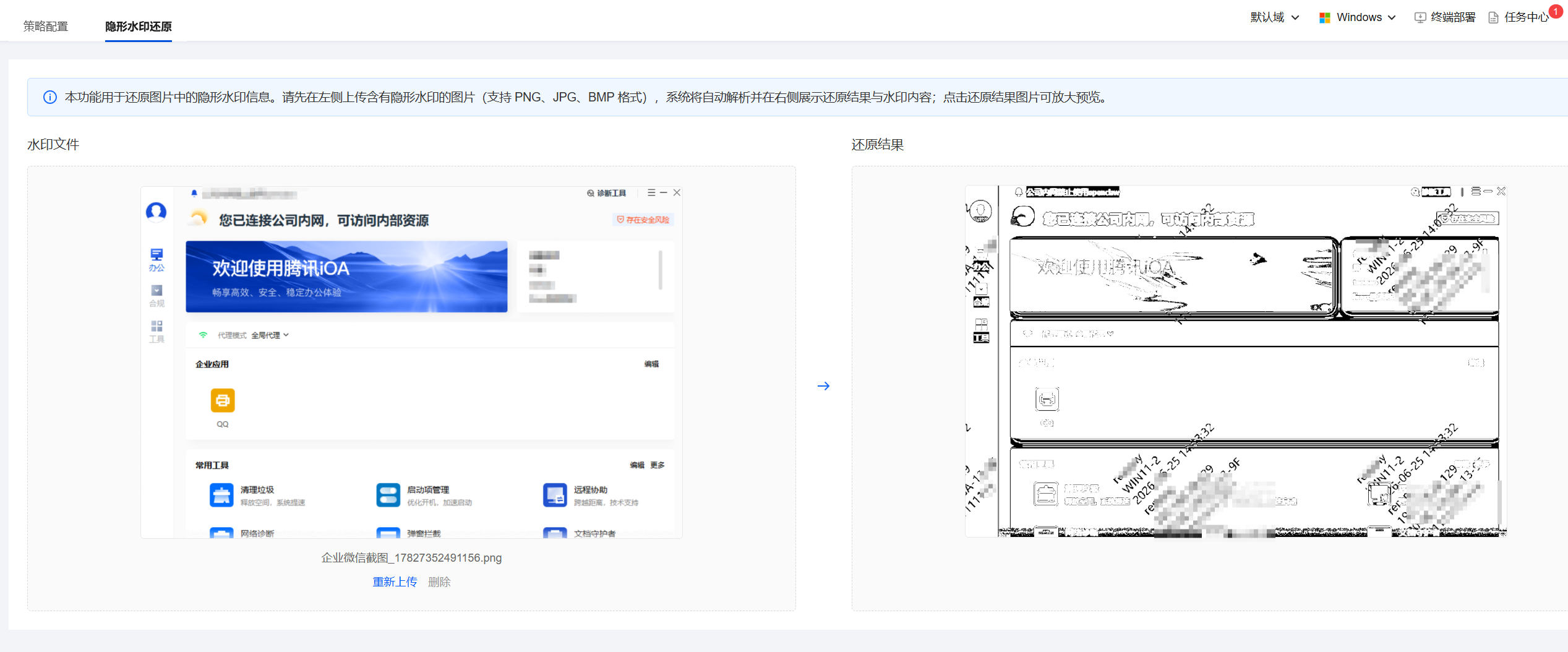
2. 在水印保护页面,选择隐形水印还原。
3. 管理员上传包含隐形水印的图片后,系统自动调用后台水印还原服务完成解析,并在还原结果区域以明文展示水印信息。