VPP 应用分发(Volume Purchase Program,批量购买计划)支持对 macOS 设备进行企业应用批量分发与许可管理,支撑 Mac 设备的企业应用批量下发场景。管理员可通过应用库查看并同步企业购买的 VPP 应用,创建分发任务将应用下发到指定设备,并查看任务详情、应用许可、安装及托管情况。
前提条件
已关联 ABM(Apple Business Manager)/ ASM(Apple School Manager)账号。
已上传至少一个有效 VPP 令牌。
功能模块
VPP 应用分发包含以下能力:
能力 | 说明 |
多令牌管理 | |
应用库 | 管理同步的应用,查看应用信息、许可统计与安装情况 |
应用分发 | 创建分发任务批量下发应用,并查看任务执行状态 |
任务详情 | 查看分发任务的基本配置、状态概览与设备分发明细 |
应用库
功能说明
应用库展示已同步至 VPP 组织的所有应用,支持查看应用兼容平台、位置、版本、分类及许可统计情况,并对应用与许可进行同步。
操作步骤
1. 登录 iOA 零信任管理平台控制台,在左侧导航栏,选择终端管控 > MDM 管理 > VPP 应用分发 > 应用库。
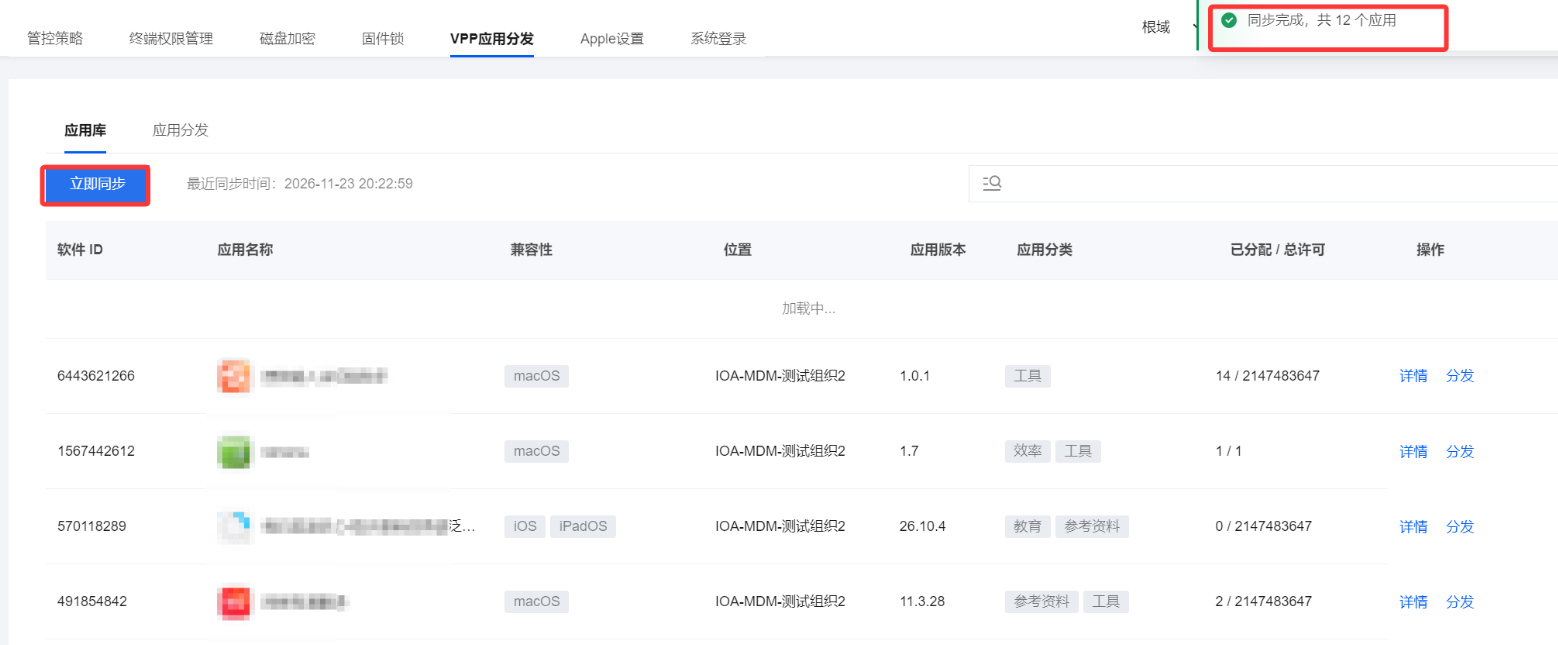
2. 单击立即同步,手动同步应用商店中的最新应用与许可数据,完成后提示“同步完成,共 N 个应用”。
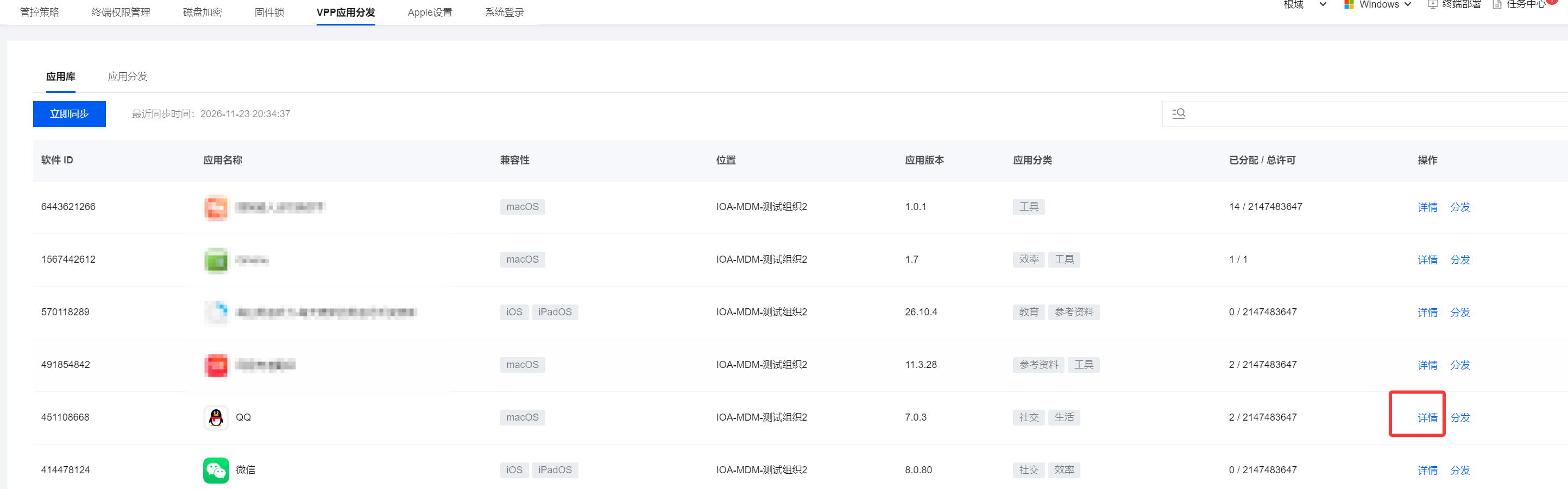
3. 单击目标应用的详情,查看应用详情信息。
4. 在应用详情页面,支持查看如下内容:
软件安装情况:在应用详情的软件安装情况页面,可查看应用的安装与许可概览。
软件信息:在应用详情的软件信息页面,可查看应用的基础信息与许可统计。
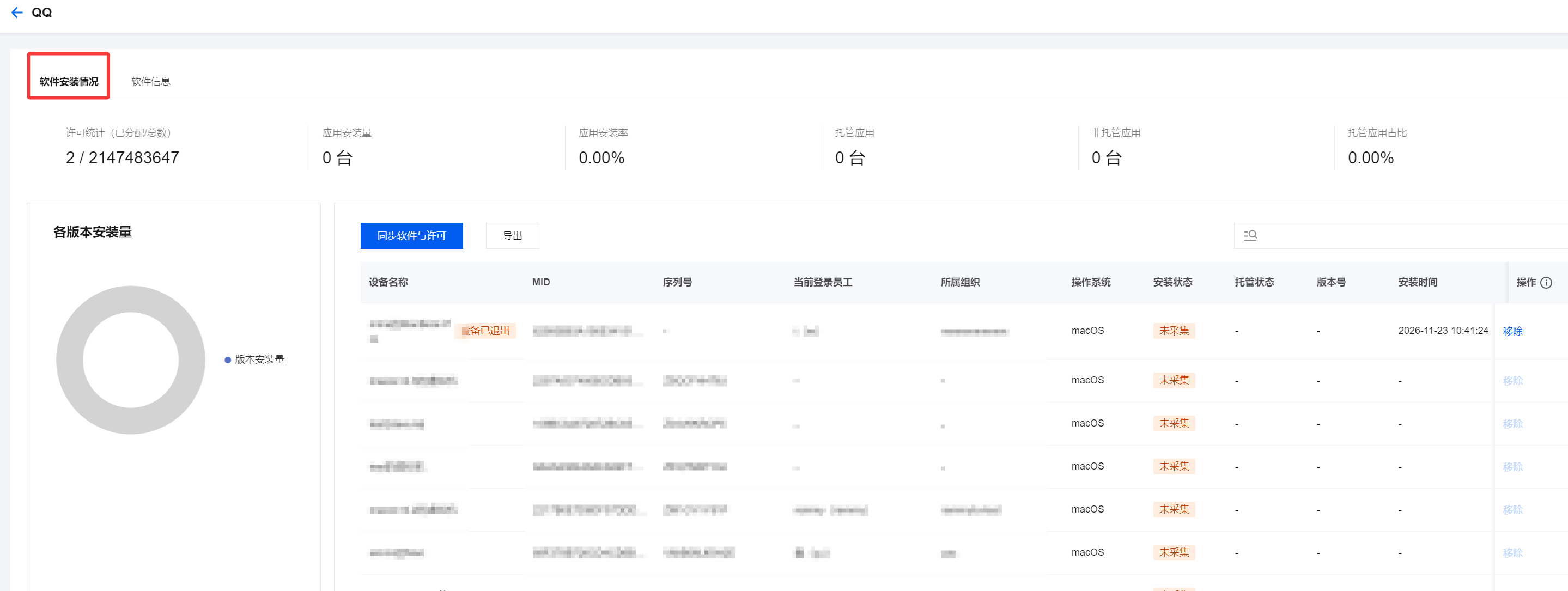
5. 软件安装情况的设备列表可查看每台设备的安装状态、托管状态、版本号、安装时间等,并支持对设备执行移除操作。
应用分发
功能说明
通过创建分发任务,将应用批量下发到指定设备,支持设置分发有效期与 MDM 高级管控,并可查看任务执行状态与设备分发结果。
操作步骤
1. 登录 iOA 零信任管理平台控制台,在左侧导航栏,选择终端管控 > MDM 管理 > VPP 应用分发 > 应用分发。
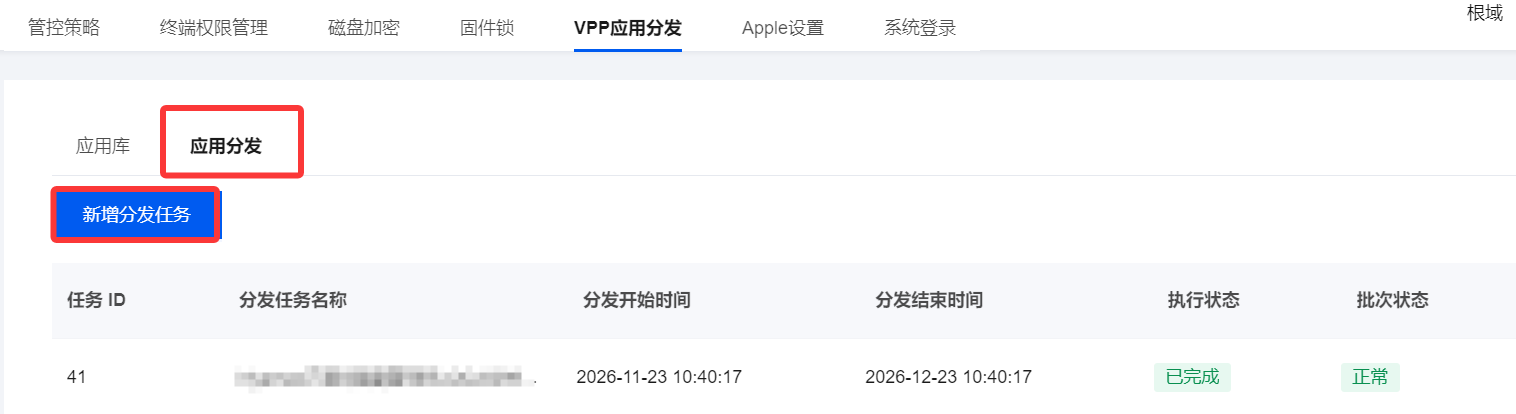
2. 在应用分发页面,单击新增分发任务,进入分发任务配置页面。
3. 在新增分发任务页面,填写任务名称、分发配置等信息。
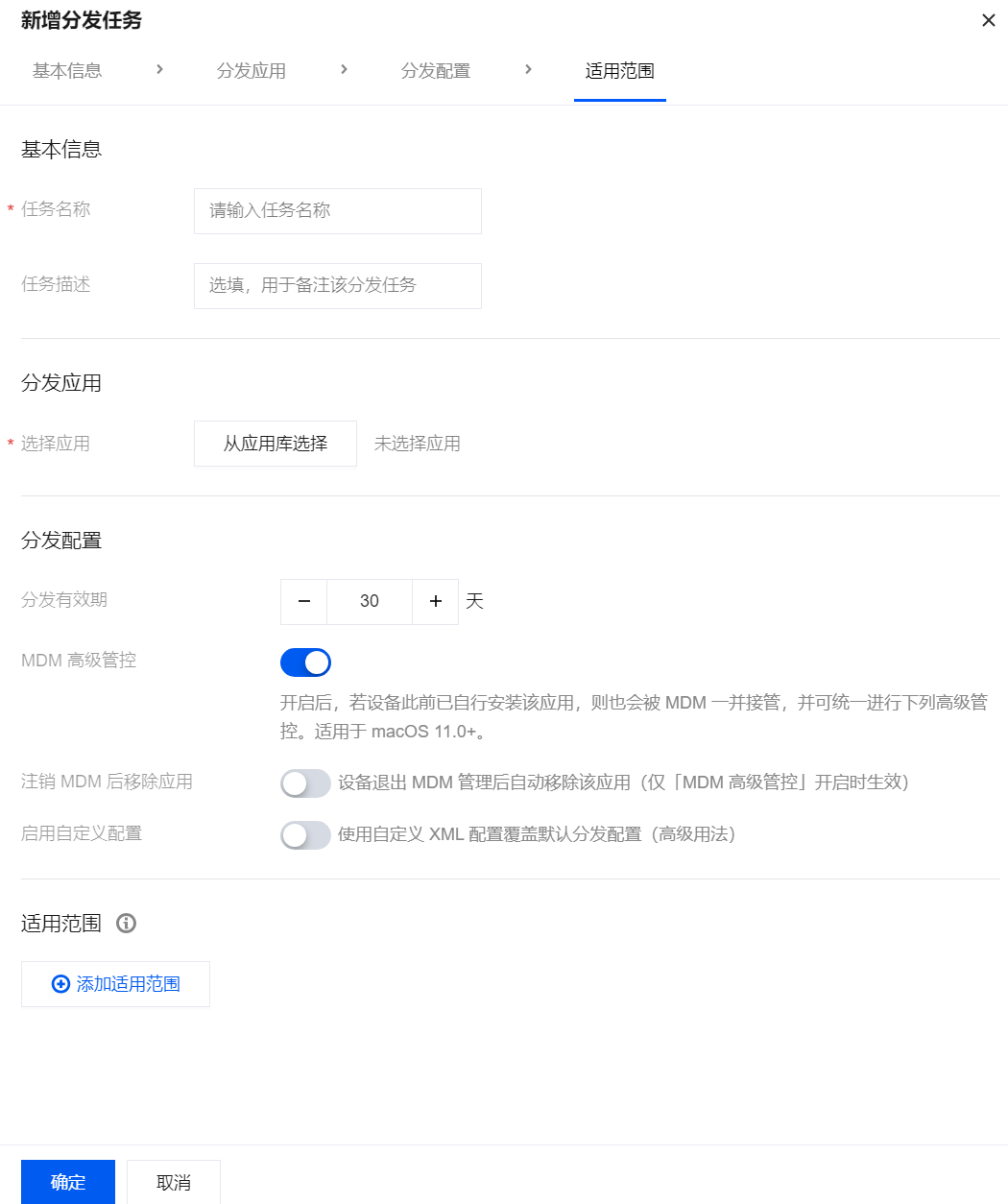
参数名称 | 说明 |
任务名称 | 分发任务的自定义名称,用于标识任务(必填) |
任务描述 | 选填,备注该分发任务的用途或说明 |
分发应用 | 单击从应用库选择,在应用库中勾选要分发的应用,支持按平台与版本筛选。选中后展示应用名称、BundleID、平台、版本及许可分配情况 |
分发有效期 | 分发任务的有效期,默认 30 天 |
MDM 高级管控 | 开启后,若设备此前已自行安装同款应用,也会被 MDM 一并接管,并进行统一高级管控(适用于 macOS 11.0+) |
注销 MDM 后移除应用 | 设备退出 MDM 后自动移除该应用 |
启用自定义配置 | 使用自定义 XML 配置覆盖默认分发配置(高级用法),开启后可编辑自定义 XML 配置 |
适用范围 | 分发任务的适用对象 |
4. 确认配置无误后,单击确定,创建分发任务。
5. 在应用分发页面,单击目标应用的详情,可查看单台设备的查看日志了解分发执行明细。
注意事项
使用 VPP 应用分发前,请确认已关联 ABM/ASM 并上传至少一个有效 VPP 令牌。
多令牌管理下,不同令牌对应的组织与许可相互独立,分发应用时请确认所选应用对应的位置(组织)。
MDM 高级管控仅适用于 macOS 11.0 及以上版本,低版本设备不生效。
注销 MDM 后移除应用仅在开启 MDM 高级管控时生效。
分发任务创建后即开始执行,请确认适用范围与分发应用无误后再提交。
应用分发需要设备处于在线状态,离线设备将在任务有效期内持续尝试分发。


