功能介绍
启用后腾讯元宝将代您入会,帮您托管会议,智能总结会议纪要,托管结束后您可以在腾讯元宝中查看会议纪要。
使用条件
登录用户:
免费版用户限免体验。
专业版、商业版、企业版、教育版、教育加强版用户。
版本要求:客户端3.37及以上版本。
系统要求:Windows/macOS/Android/iOS。
托管会议功能由腾讯元宝提供,请先 安装腾讯元宝客户端。
Windows/macOS:2.31以上版本
Android/iOS:2.14以上版本。
注意事项
加密会议、锁定会议、报名会议、仅受邀/组织成员加入的会议、网络研讨会、海外会议、特邀会议、设置等候室的会议,已取消的会议,均不允许托管入会。
若会议托管中,主账号加入会议,则自动取消托管任务。
若会议不允许开启元宝纪要,则用户无法托管会议。
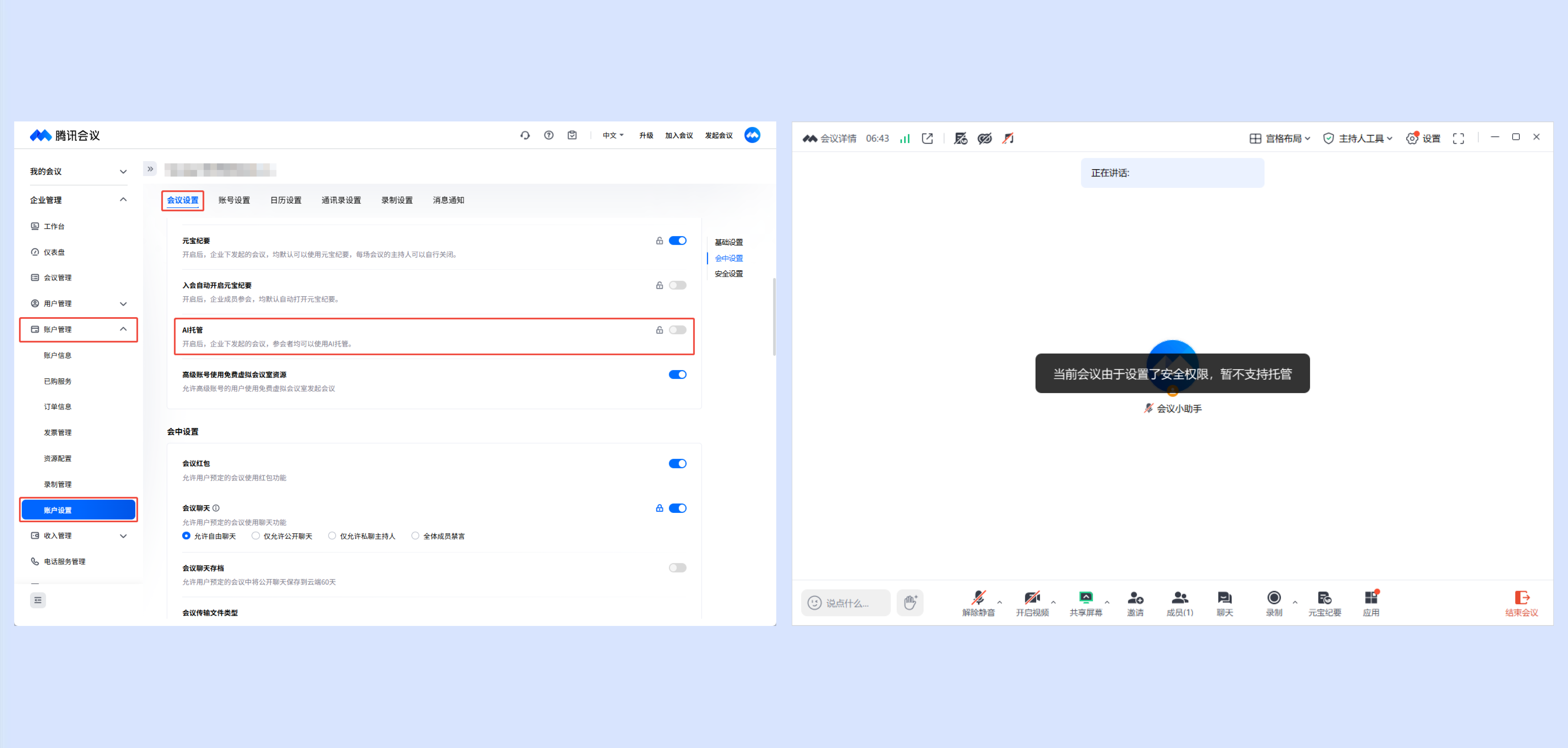
企业超级管理员和有账户设置权限的管理员可以在 企业管理后台 > 账户管理 > 账户设置 > 会议设置 > 会中设置中,对 AI 托管功能使用权限进行管理,设置后对您账户下的所有新发起会议均可生效。关闭 AI 托管功能后,企业下发起的会议,参会者均无法用 AI 托管功能,并提示当前会议由于设置了安全权限,暂不支持托管。
使用 AI 托管
会前托管
Windows/macOS
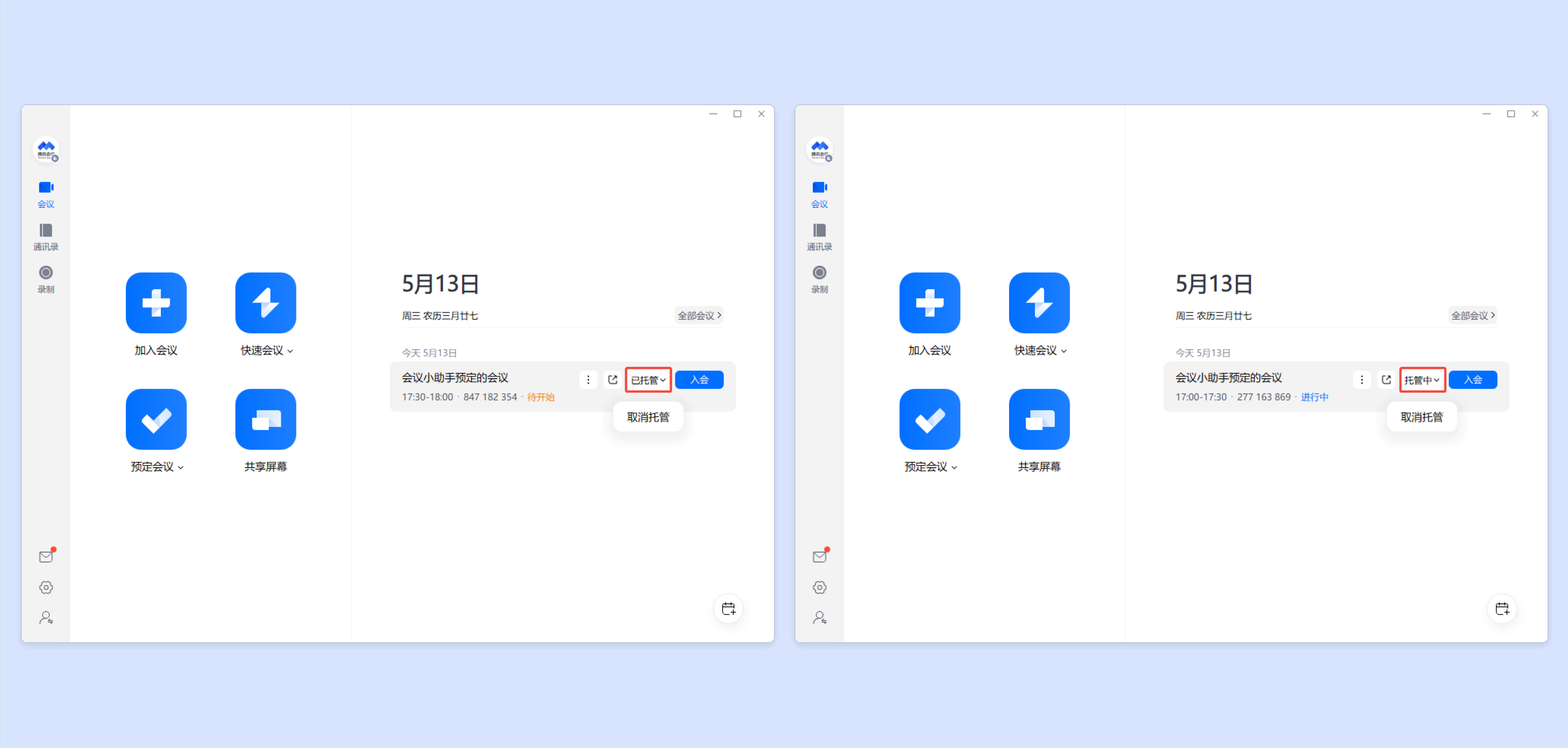
您可在主界面会议列表中,选中需要托管的会议,单击 AI 托管,即可唤起腾讯元宝,在会议开始时自动托管入会,若会议正处在进行中,则直接发起托管入会。会议结束后可在腾讯元宝中查看会议纪要。
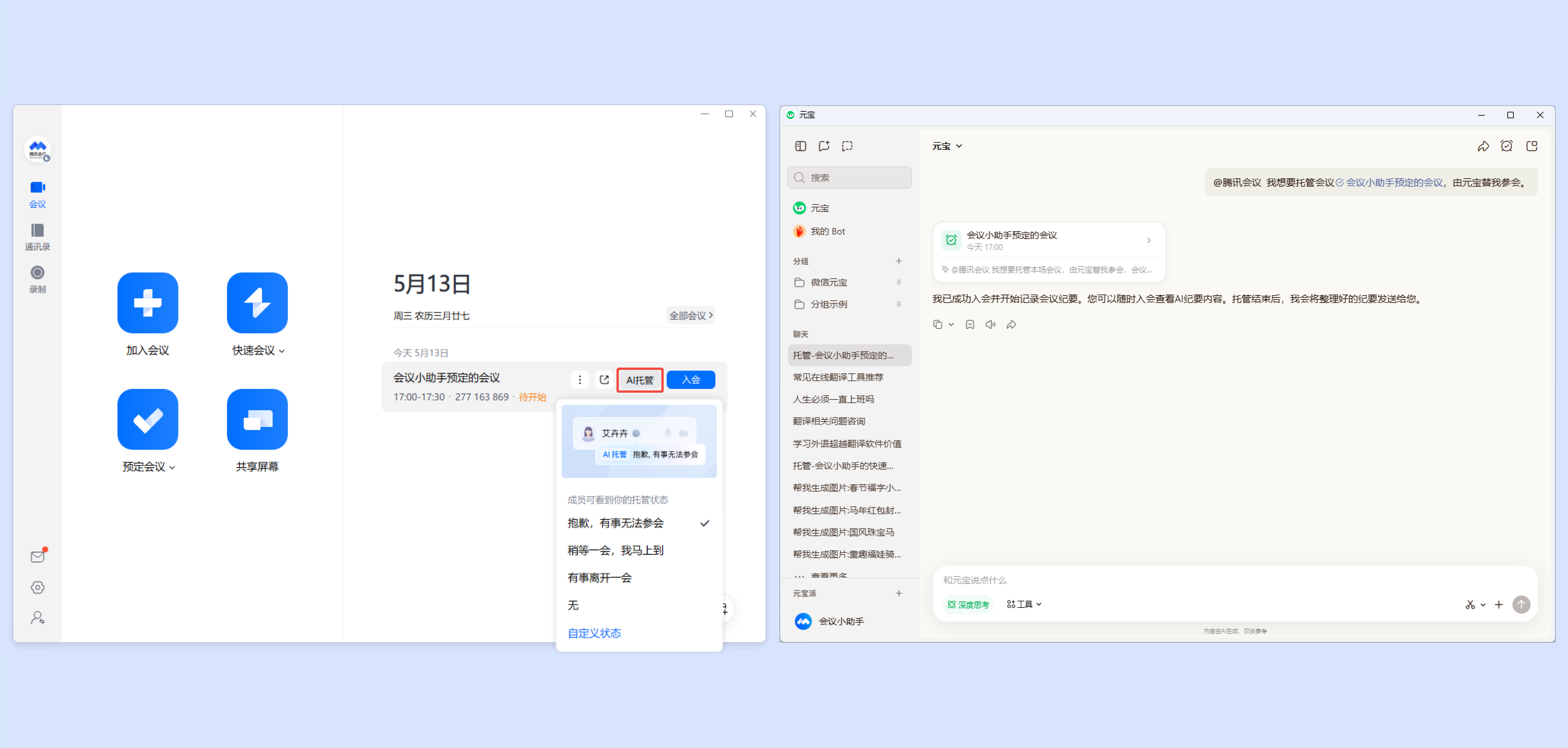
可选择托管状态或自定义托管状态。
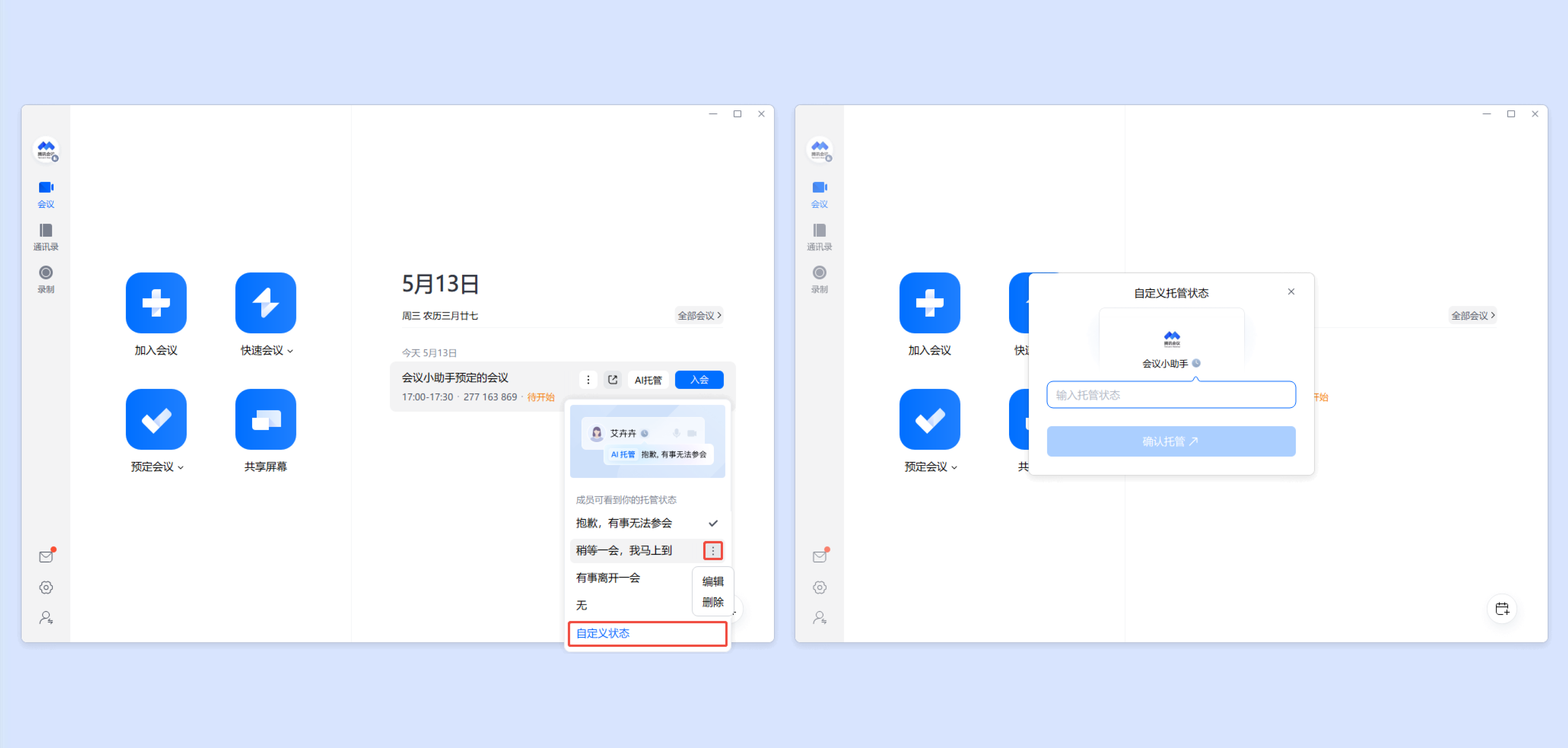
发起托管后可随时取消托管。
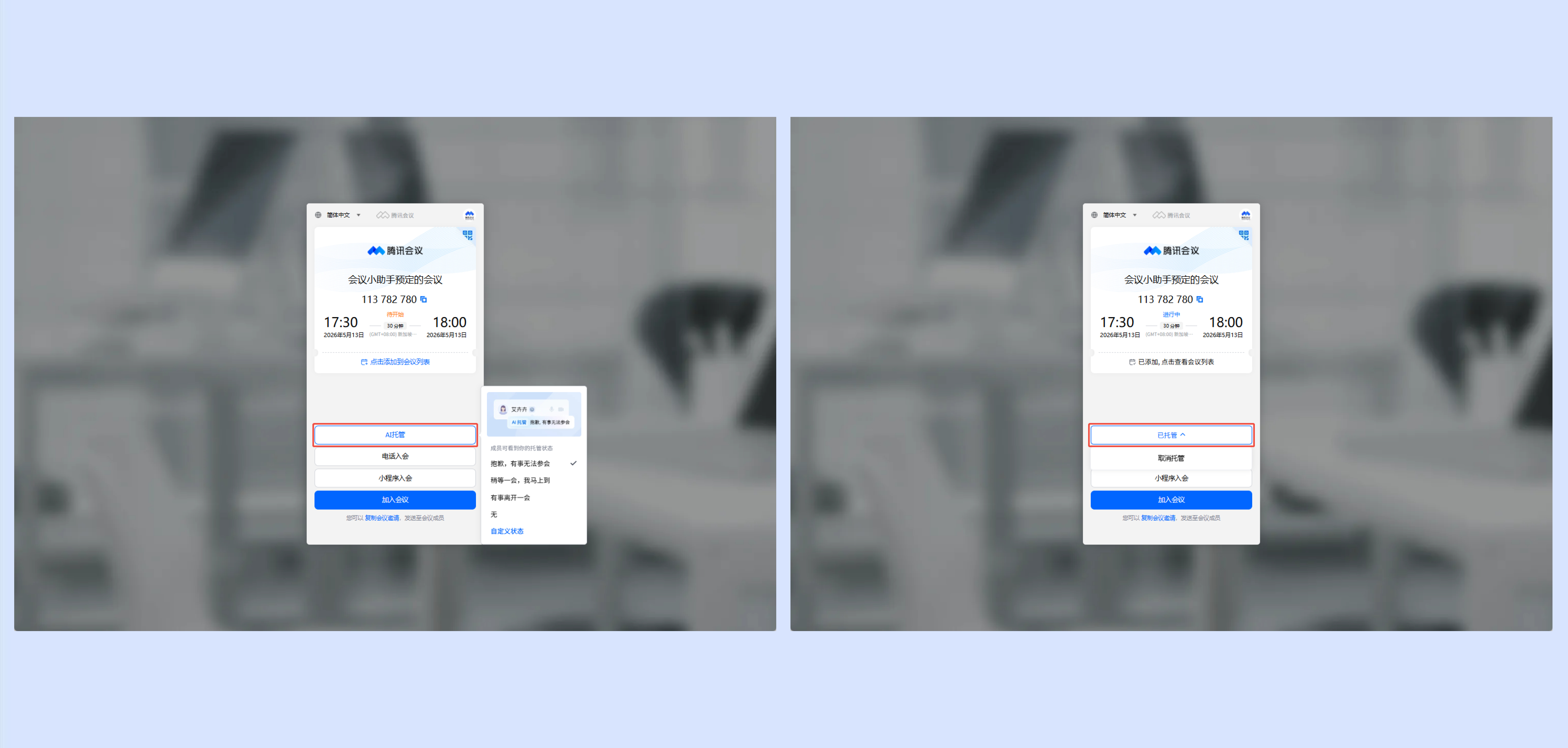
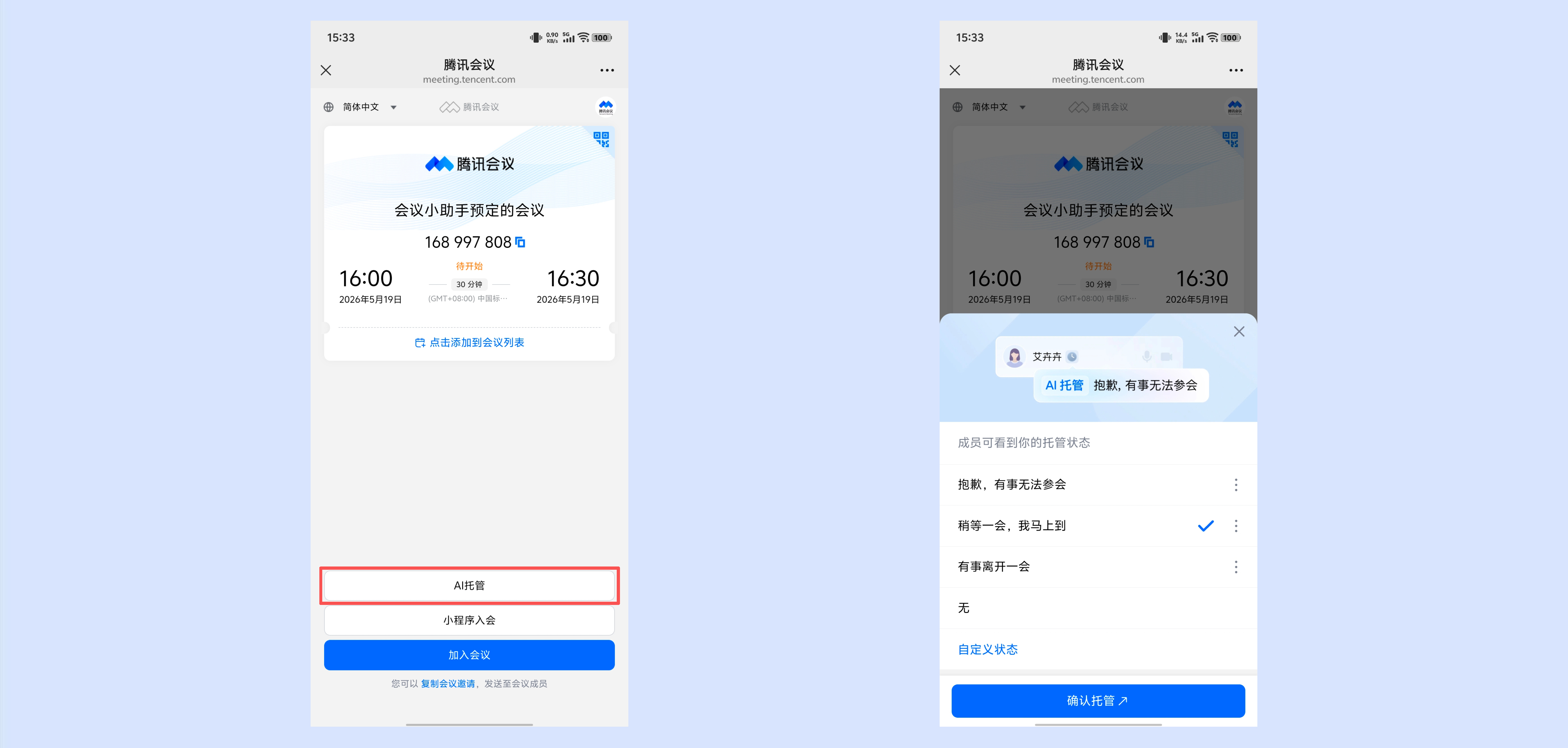
您还可以在会议邀请页面设置 AI 托管。
Android/iOS
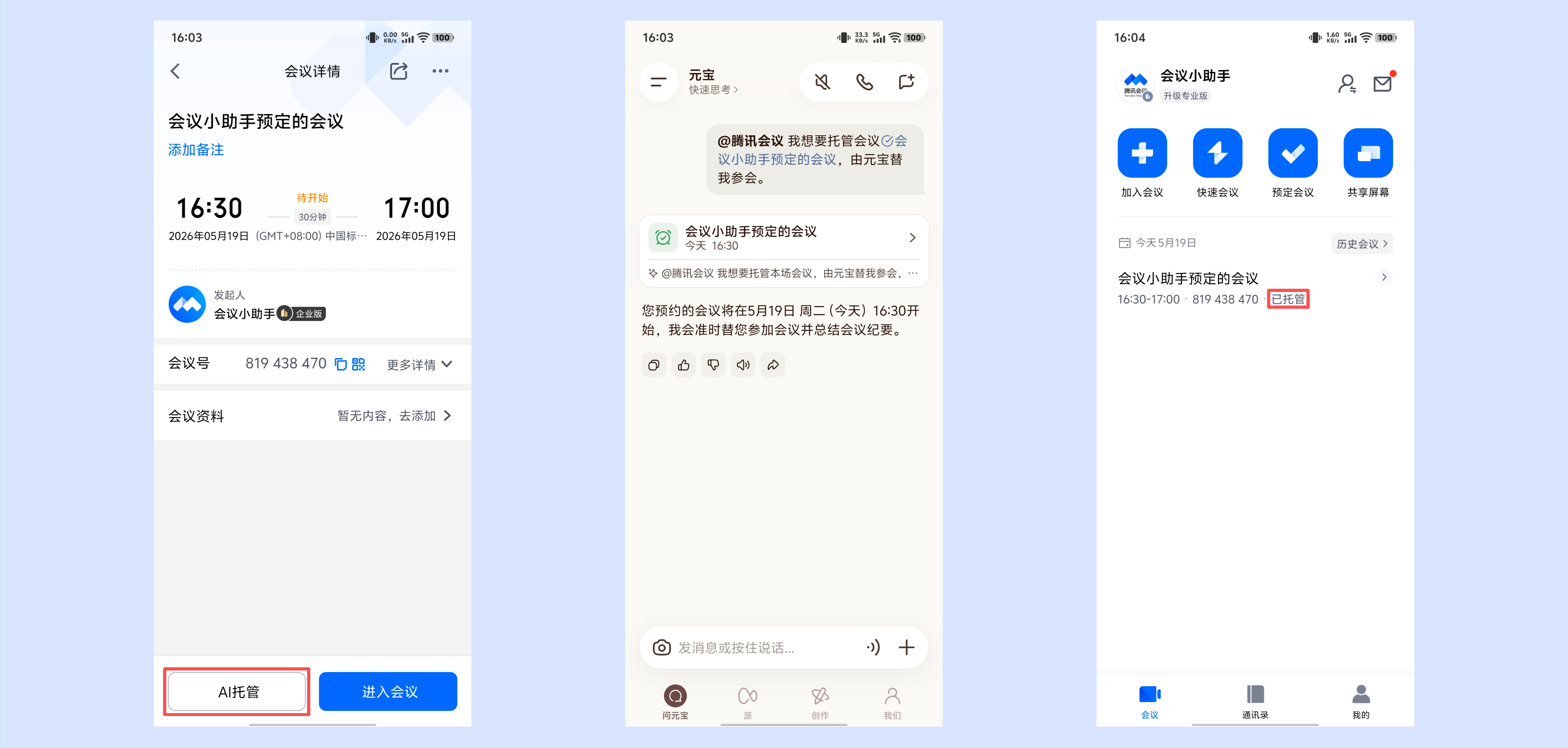
您可在主界面会议列表中,单击需要托管的会议,在其会议详情页面中单击 AI 托管,即可唤起腾讯元宝,在会议开始时自动托管入会,若会议正处在进行中,则直接发起托管入会。会议结束后可在腾讯元宝中查看会议纪要。
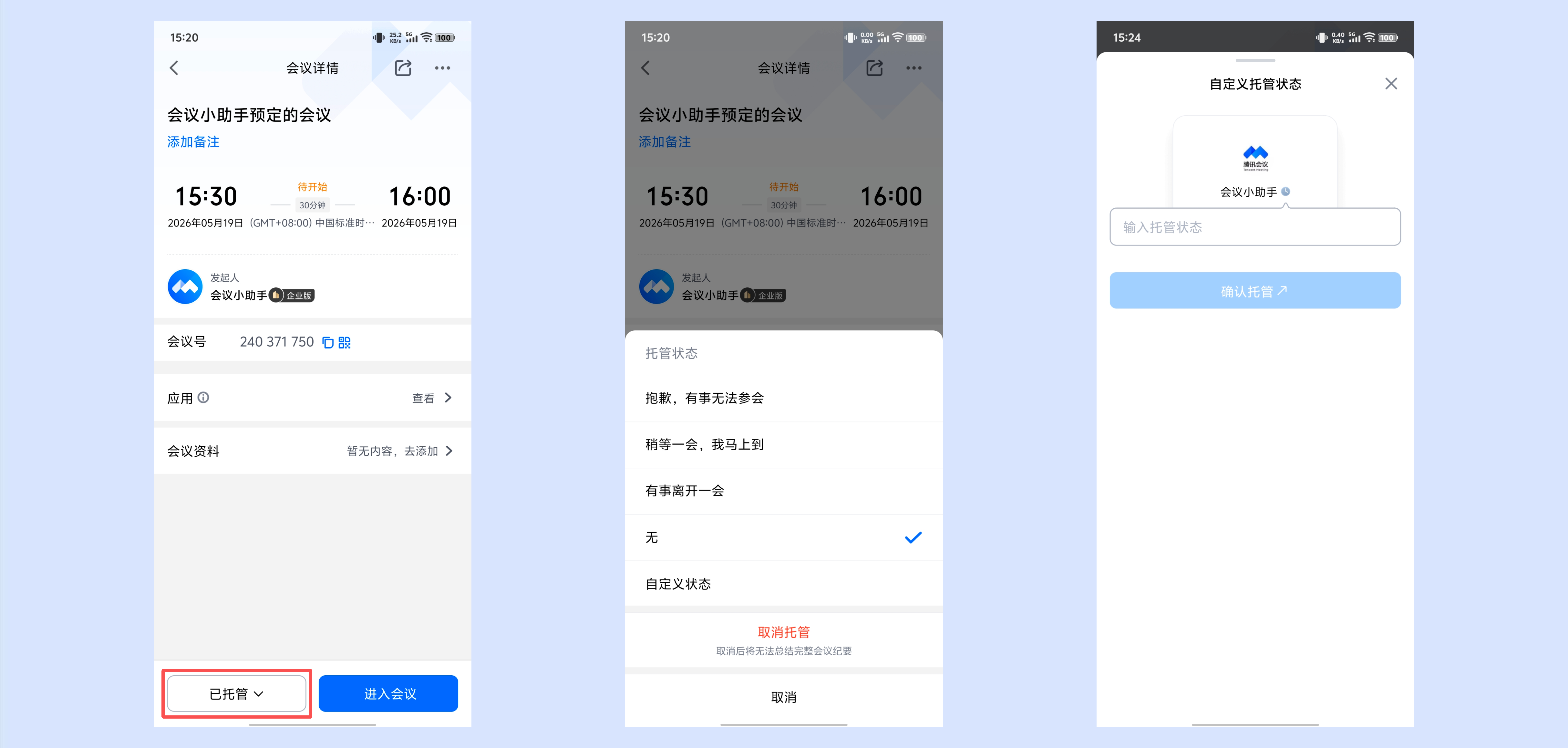
发起托管后可选择托管状态或自定义托管状态,以及随时取消托管。
您还可以在会议邀请页面设置 AI 托管。
会中托管
Windows/macOS
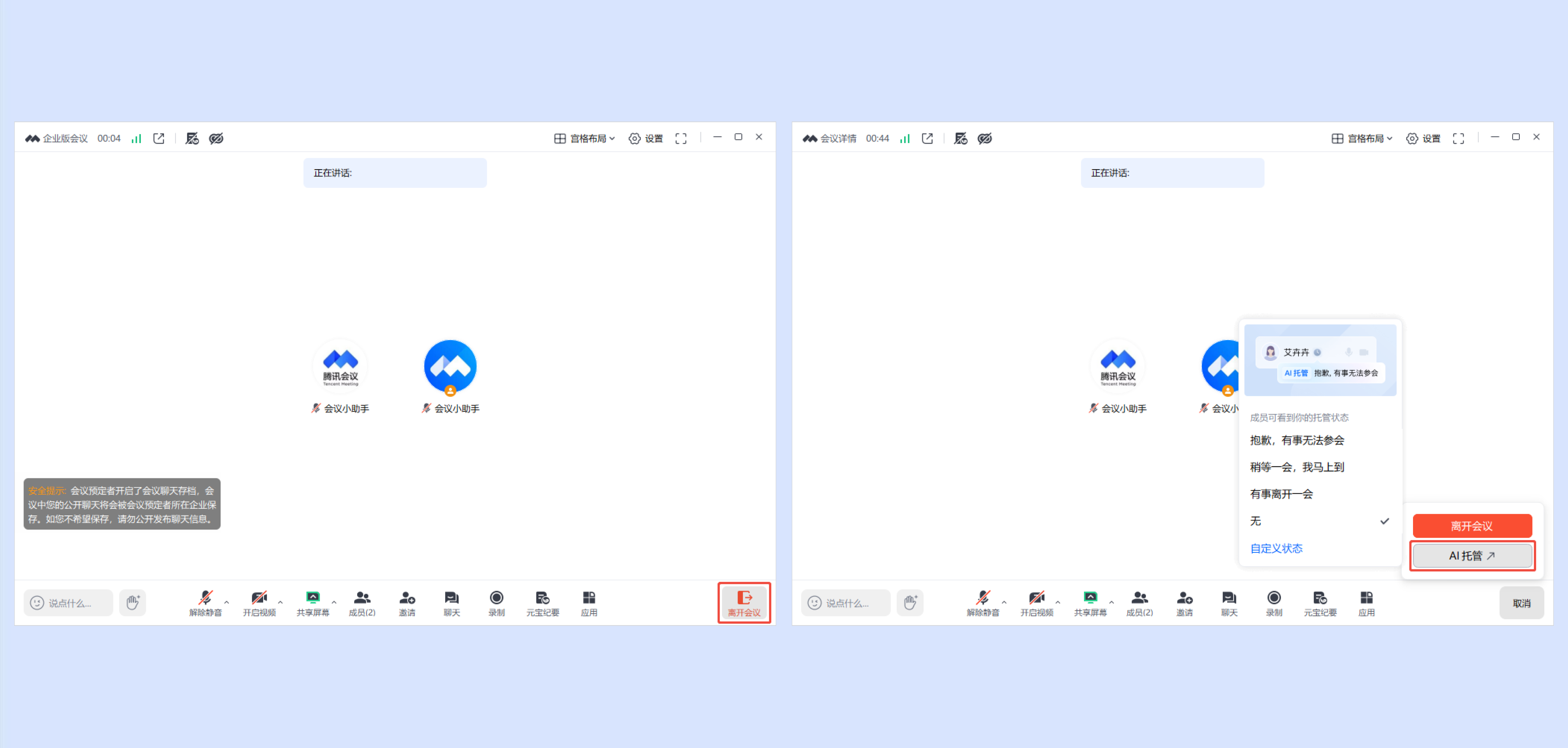
会议中,您可以单击离开会议,选择 AI 托管,即可唤起腾讯元宝为您托管会议,会后发送会议纪要。当您是会议主持人时,则需要先移交主持人后,再发起托管。您可选择托管状态或自定义托管状态。
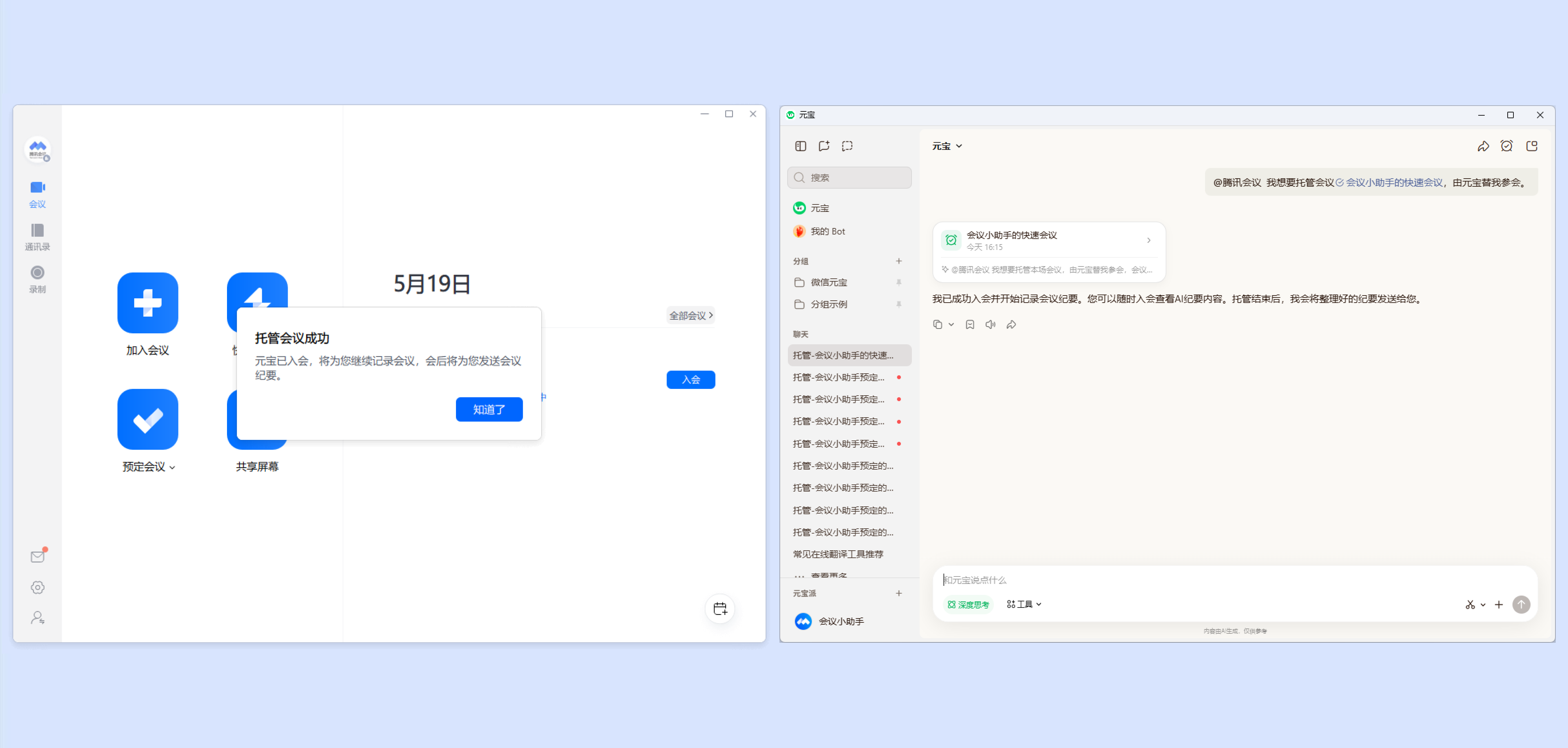
托管会议成功后您将自动离会,会议状态将变更为托管中,支持取消托管。
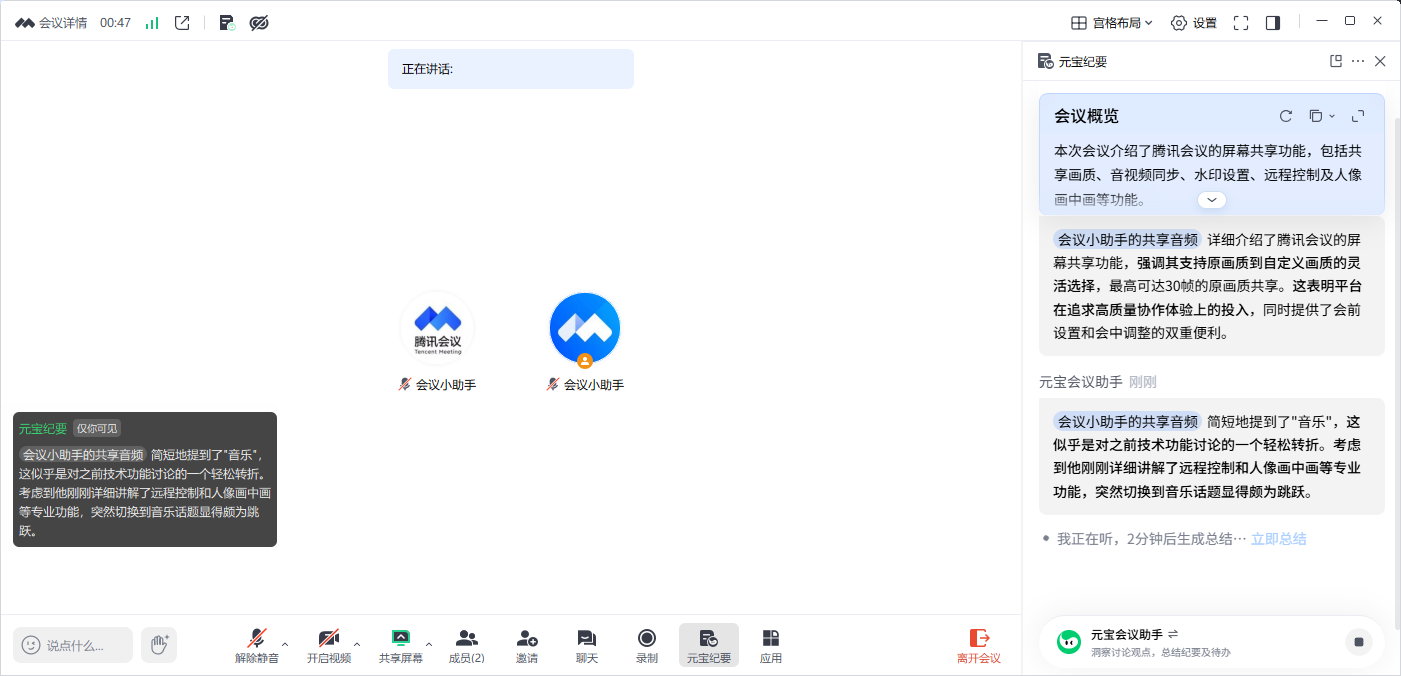
当您重新入会时,将自动取消托管,可在元宝纪要中查看会议讨论内容。
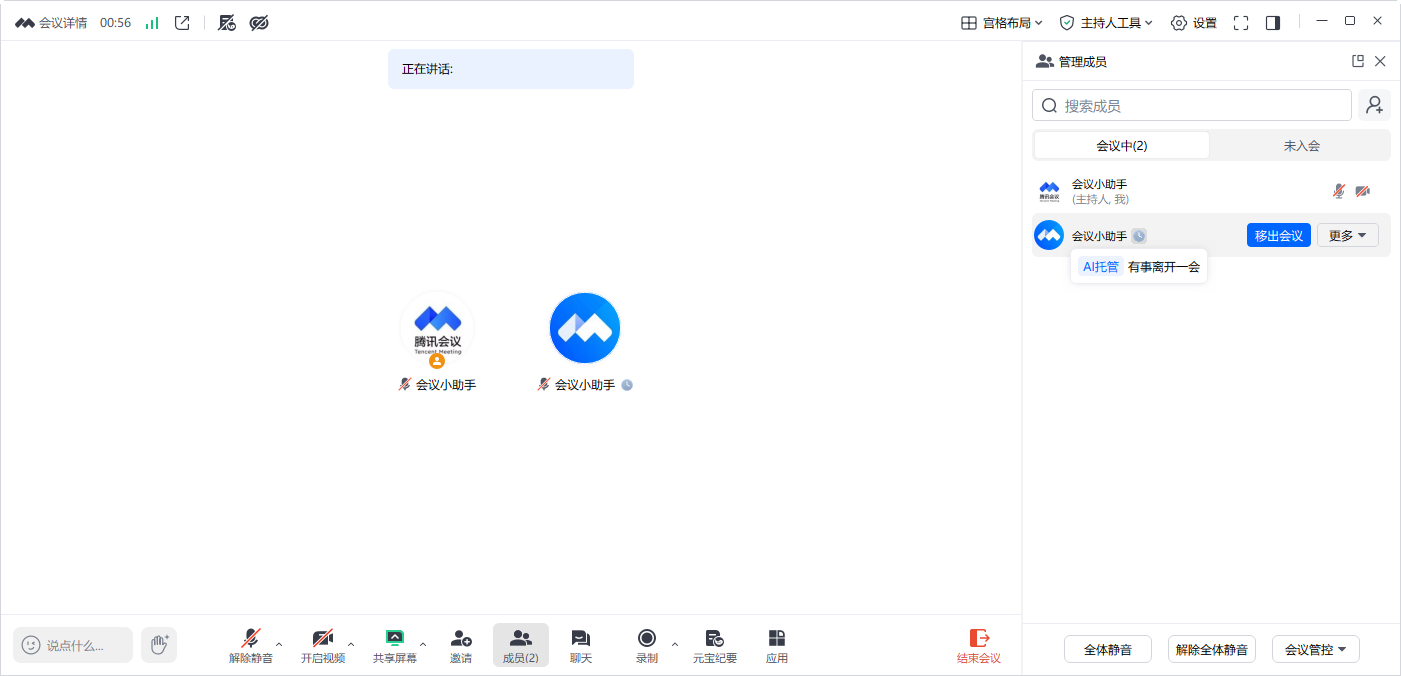
当会中有成员使用腾讯元宝 AI 托管会议时,将会在该成员昵称旁显示 AI 托管标识。主持人可将其移出会议,若同时设置再次入会时进入等候室,则移出会议后无法再次托管入会。
Android/iOS
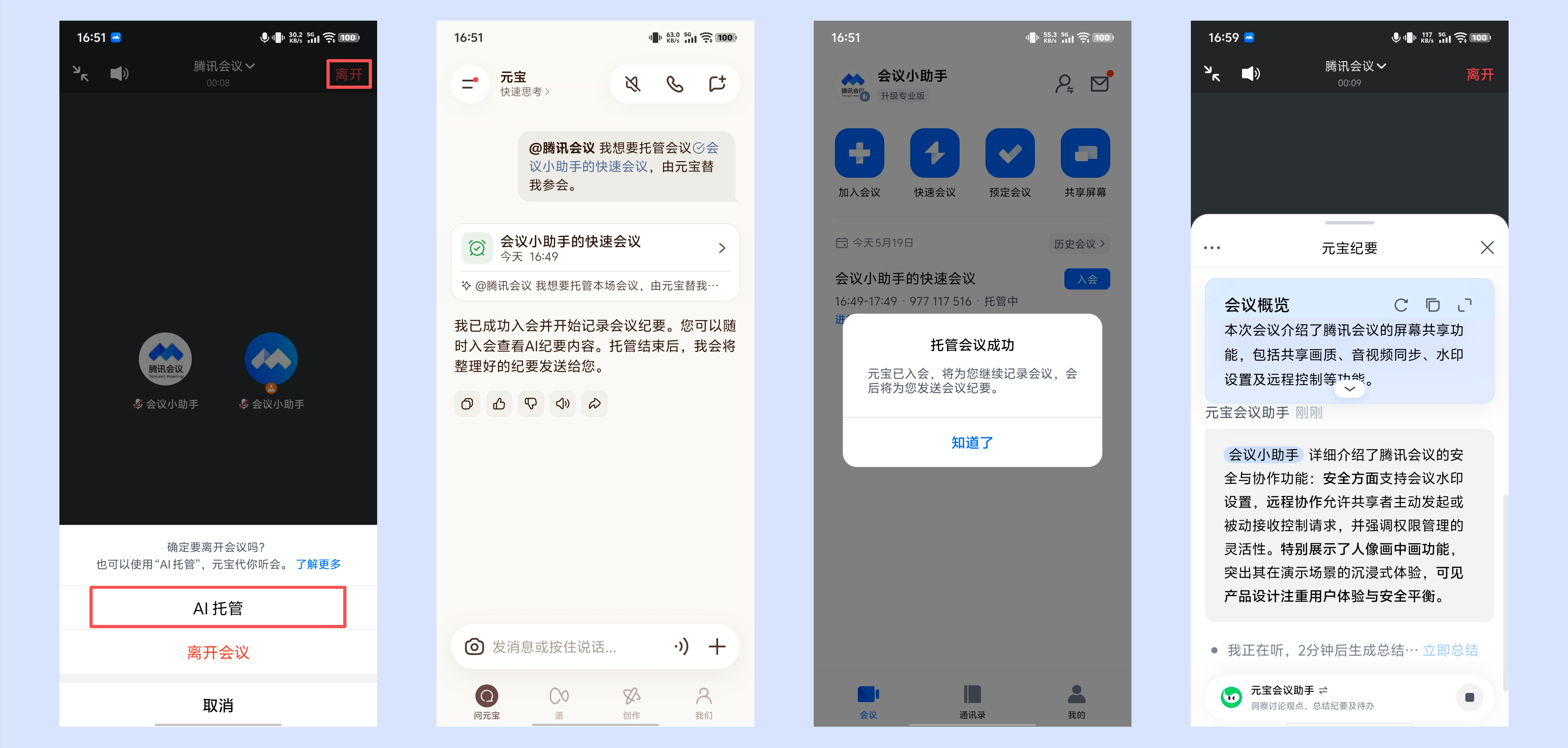
会议中,您可以单击离开,选择 AI 托管,即可唤起腾讯元宝为您托管会议,会后发送会议纪要。当您是会议主持人时,则需要先移交主持人后,再发起托管。托管状态为预设状态。
托管会议成功后您将自动离会,会议状态将变更为托管中,支持取消托管。
当您重新入会时,将自动取消托管,可在元宝纪要中查看会议讨论内容。
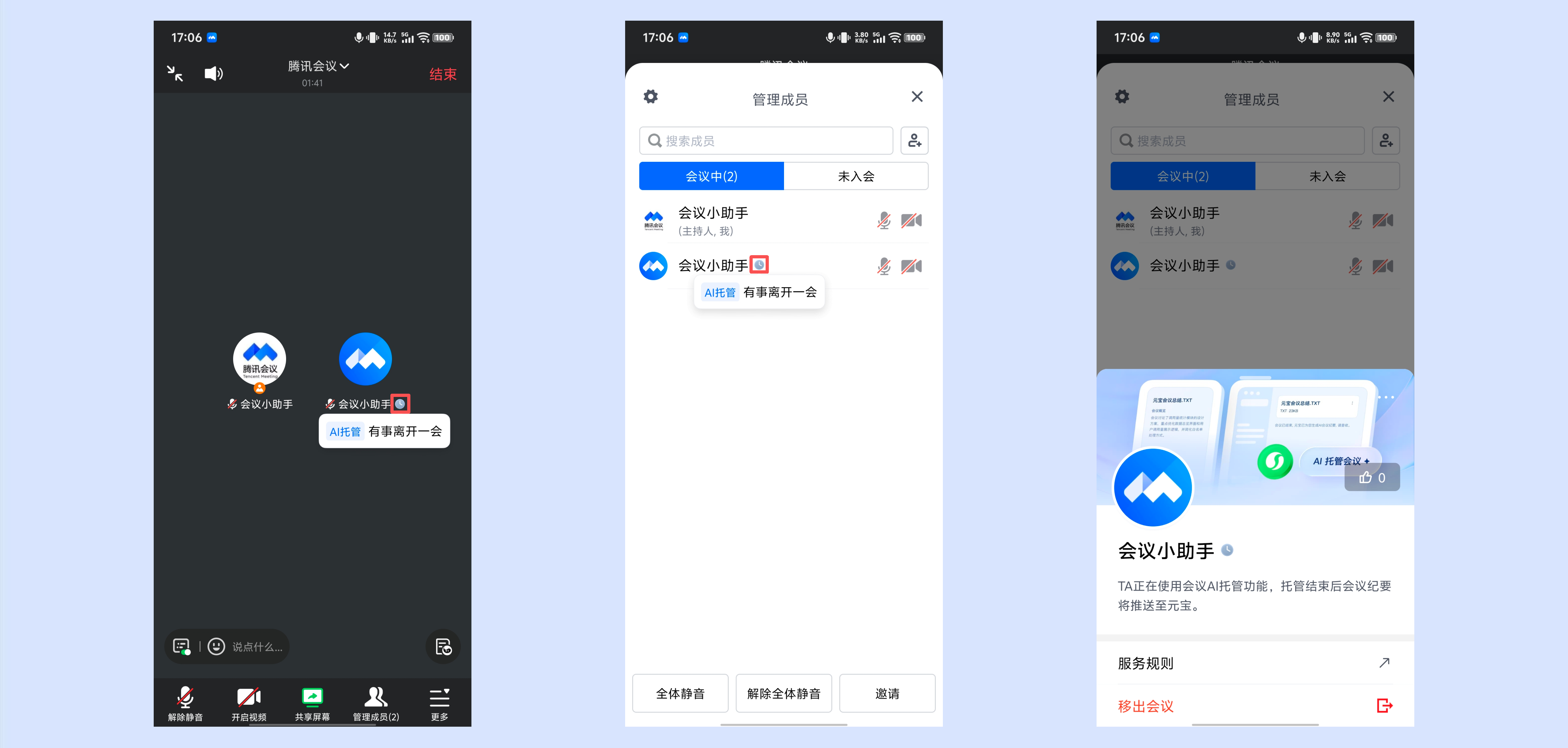
当会中有成员使用腾讯元宝 AI 托管会议时,将会在该成员昵称旁显示 AI 托管标识。主持人可将其移出会议,若同时设置再次入会时进入等候室,则移出会议后无法再次托管入会。
会后查看
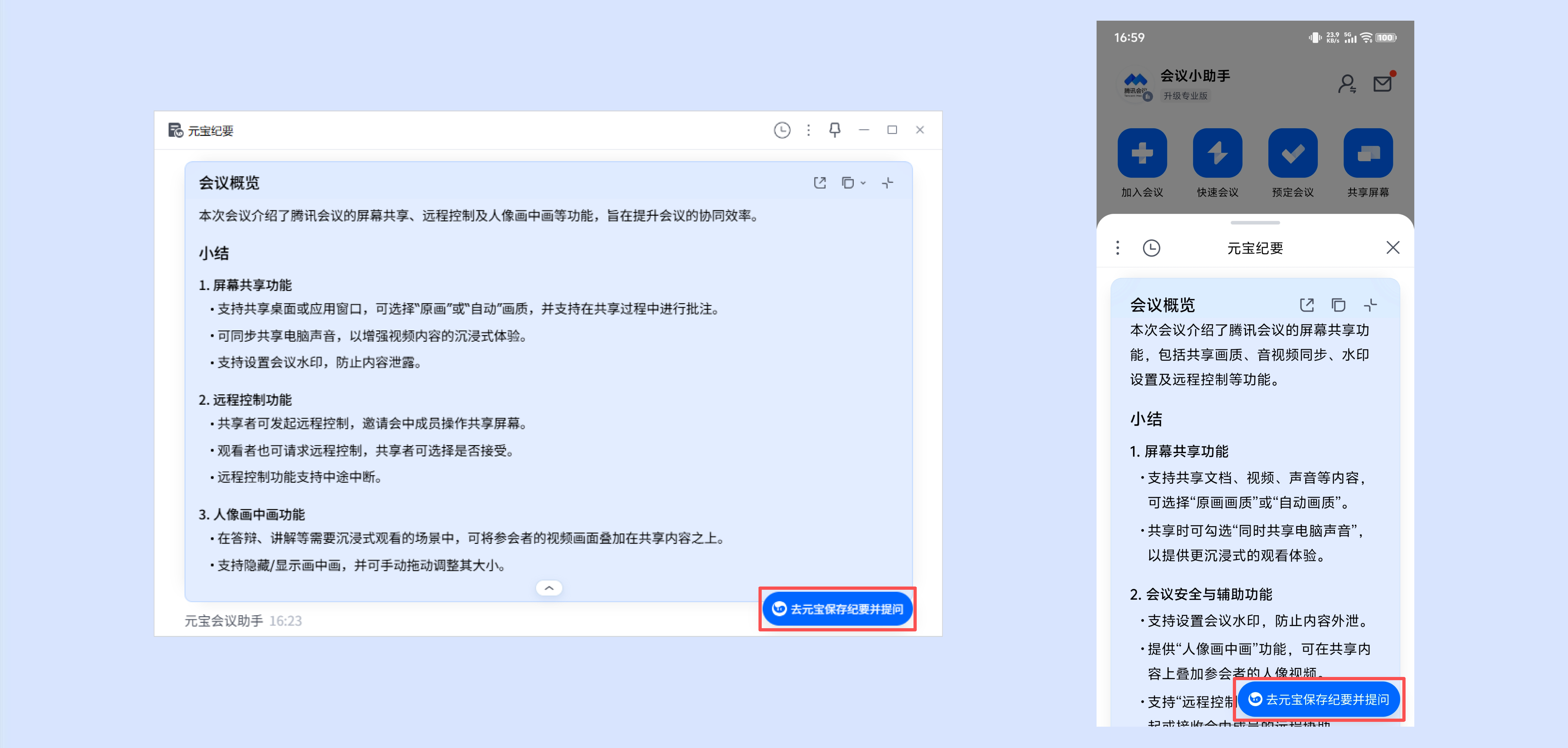
会议结束后,将为您生成元宝纪要,可选择去元宝保存纪要并提问。