操作场景
本文介绍如何在源服务器操作系统不停机的情况下,通过在线迁移功能,将服务器或虚拟机的系统盘数据迁移为轻量应用服务器自定义镜像。迁移成功后,您可使用该镜像创建新的轻量应用服务器。
操作位置与账号说明
迁移过程中,请区分源服务器的操作系统登录账号与目标腾讯云账号。各位置的操作如下:
操作位置 | 使用的账号或身份 | 需要完成的操作 |
源服务器(承载待迁移业务和数据的服务器或虚拟机) | Linux 使用 root 身份;Windows 使用管理员身份 | 检查源服务器、执行导入迁移源命令;需要排查问题时,查看迁移工具日志。 |
目标腾讯云账号控制台(用于接收迁移生成的镜像、创建新实例的账号) | 目标腾讯云账号,或该账号下已获得所需权限的子账号 | 准备 API 密钥、发起迁移、复制导入命令、确认迁移源、创建并查看迁移任务,以及使用镜像创建实例。 |
迁移后新建的轻量应用服务器 | 新实例的操作系统登录账号 | Windows 场景下,按需完成 Cloudbase-Init 安装和网络配置,详情见下文 Windows 迁移前准备。 |
说明:
迁移任务的产物是目标腾讯云账号下的一份自定义镜像。创建和查看迁移任务在控制台完成;新实例在迁移成功后使用该镜像创建。
发起迁移时,请填写目标腾讯云账号下、具备所需权限的 API 密钥(SecretId 和 SecretKey),用于授权迁移工具访问目标账号的轻量应用服务器资源。该密钥会用于生成在源服务器上执行的导入命令。
前提条件
源服务器
确保源服务器处于正常运行状态,并可使用 root(Linux)或管理员(Windows)身份登录。源服务器即待迁移的源端主机。
目标腾讯云账号
使用目标腾讯云账号,或该账号下已获得所需权限的子账号,在 API 密钥管理 页面创建并获取 API 密钥的 SecretId 和 SecretKey,用于授权迁移工具访问目标账号的轻量应用服务器资源。
若使用目标腾讯云账号下的子账号操作,该子账号需具备
QcloudCSMFullAccess、QcloudCVMFullAccess 和 QcloudCVMFinanceAccess 权限。您可以使用该账号的主账号登录 访问管理控制台 授予。确保目标地域的自定义镜像配额未满,且已了解 自定义镜像 注意事项。
注意事项
目前仅支持迁移源服务器的系统盘数据。
在线迁移工具本身不计费,但迁移会在目标腾讯云账号的迁移目标地域创建自定义镜像,将会占用目标地域的自定义镜像配额,并按照自定义镜像计费规则收取费用。计费说明请参见 自定义镜像计费。
迁移流程
步骤一:迁移前检查(源服务器)
在导入迁移源之前,建议您检查源服务器的实际状态,暂停源服务器上的应用程序并进行数据备份,以避免迁移时影响现有应用程序。您可以使用源服务器快照功能等方式备份数据。
请根据源服务器的操作系统,登录源服务器并完成以下检查:
检查源服务器
向腾讯云 API 发起迁移请求后,云 API 会使用当前 UNIX 时间检查生成的 Token,请确保源服务器的系统时间无误。
检查源服务器
1. 检查和安装 Virtio,操作详情可参见 Windows 系统检查 Virtio 驱动。
2. (可选)检查和安装 Cloudbase-Init,详情请参见 Windows 实例安装 Cloudbase-Init。您可以选择迁移前在源服务器安装,也可迁移后在使用镜像新建的轻量应用服务器上安装:
若在迁移前安装,则迁移后创建的新实例将自动完成网络配置、激活等初始化操作。
若未在迁移前安装,您可能需要使用 VNC 登录实例 并手动修改新实例的网络配置。
注意事项
注意:
建议您暂时关闭源服务器上的杀毒软件,以免误杀迁移工具而导致迁移失败。
说明:
若已在源服务器上获取迁移工具,可进入工具所在目录,使用工具命令检查源服务器状态。例如,在 Linux 源服务器上执行
sudo ./go2tencentcloud_x64 --check。go2tencentcloud 迁移工具在开始运行时,默认自动检查。如果需要略过检查并强制迁移,请将
client.json 文件中的 Client.Extra.IgnoreCheck 字段配置为 true。步骤二:发起迁移
进入控制台并填写密钥(目标腾讯云账号控制台)
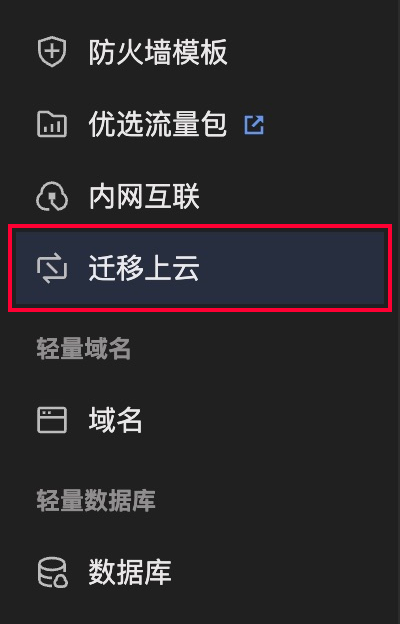
1. 使用目标腾讯云账号,或该账号下已获得所需权限的子账号登录腾讯云控制台,在轻量应用服务器控制台左侧导航栏单击迁移上云,进入 轻量迁移上云页面。
2. 在迁移上云页面左上角单击发起迁移即可进入迁移流程弹窗。

3. 在迁移流程弹窗中,填入前提条件中准备的目标腾讯云账号的 SecretId 和 SecretKey。
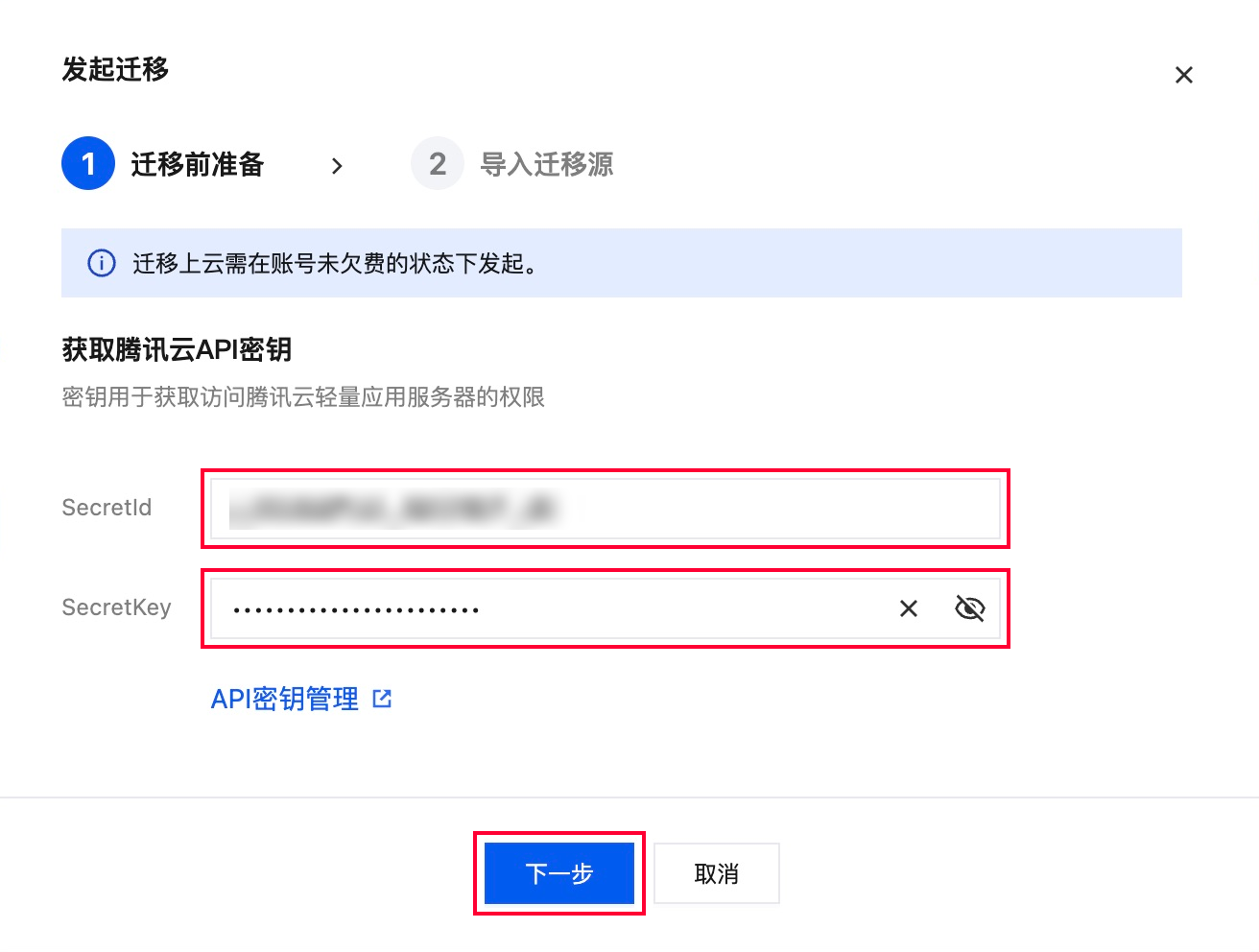
4. 填写完毕后,单击下一步,进入 导入迁移源。
导入迁移源
根据源服务器的操作系统选择对应页签:先在目标腾讯云账号控制台复制命令,再登录源服务器执行命令,最后返回控制台确认导入结果。
1. 在目标腾讯云账号控制台复制命令:在迁移流程弹窗内选择操作系统类型为 Linux,单击复制按钮。
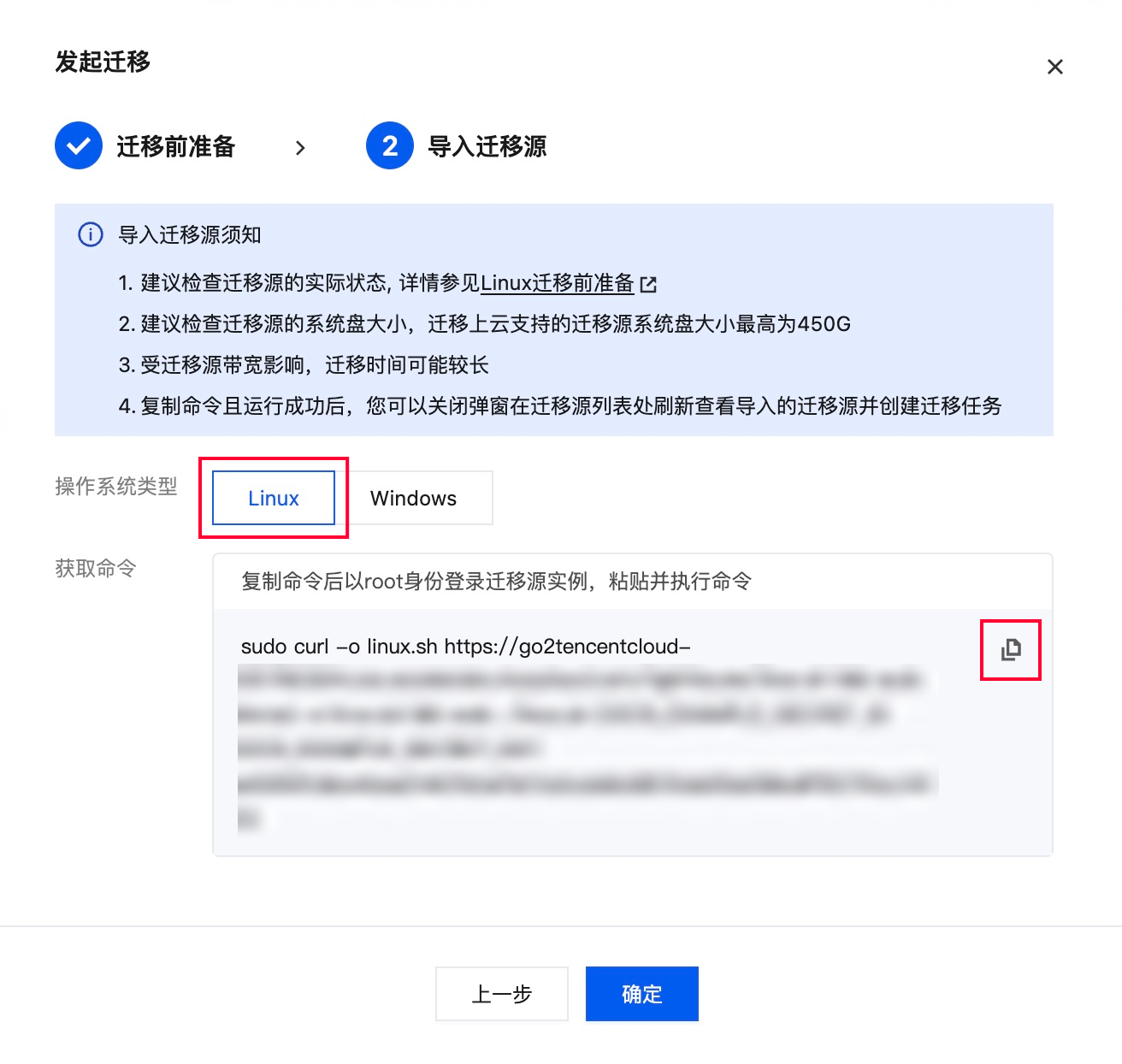
2. 在源服务器执行命令:以 root 身份登录源服务器,执行上一步复制的命令。

3. 确认导入结果并返回控制台:源服务器终端显示
Import source server successfully 时,表示迁移源已成功导入。返回目标腾讯云账号控制台,单击确定,关闭发起迁移弹窗。
1. 在目标腾讯云账号控制台复制命令:在迁移流程弹窗内选择操作系统类型为 Windows,单击复制按钮。
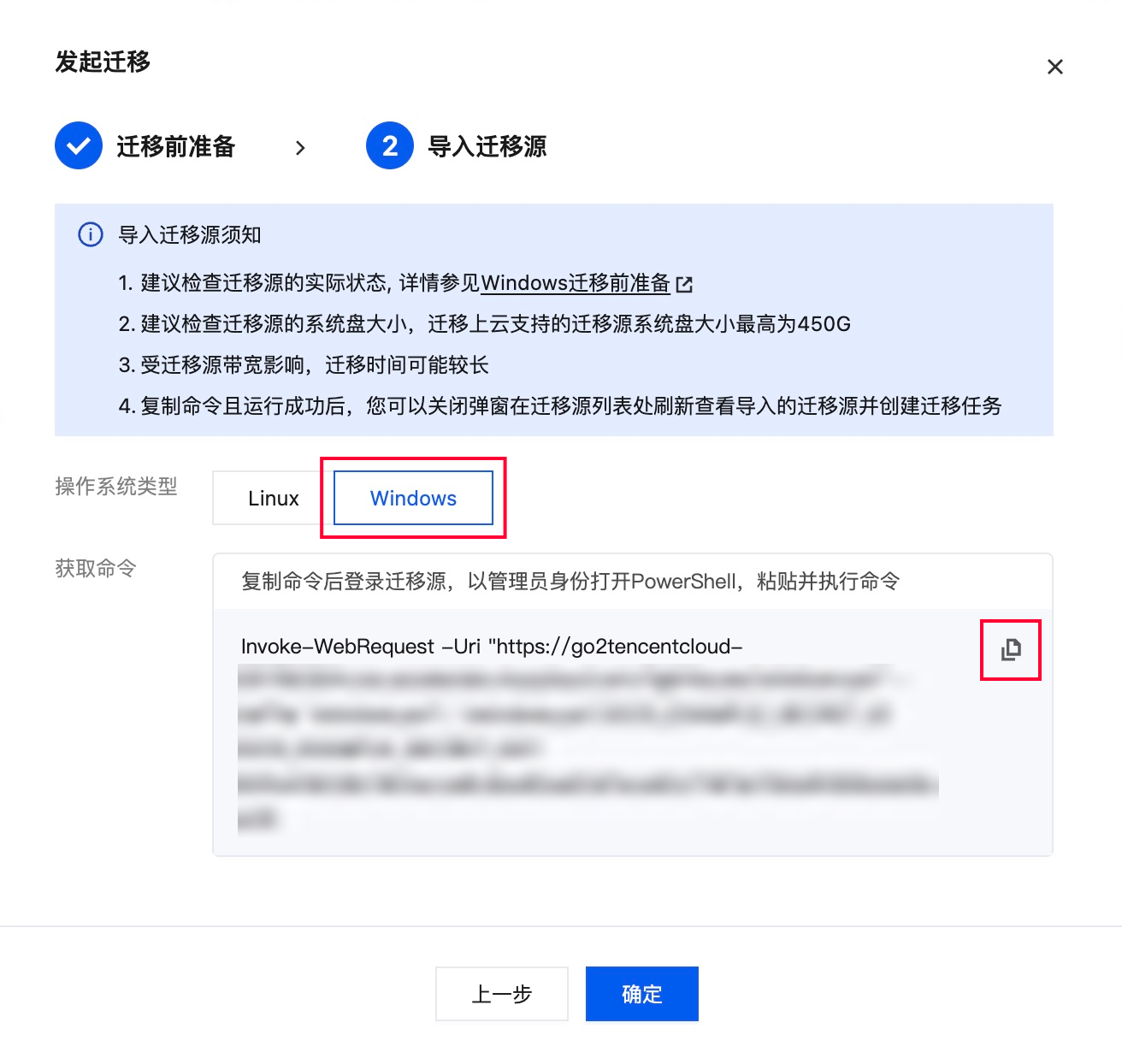
2. 在源服务器执行命令:以管理员身份登录源服务器,打开 PowerShell 执行上一步复制的命令。

3. 确认导入结果并返回控制台:源服务器终端显示
Import source server successfully 时,表示迁移源已成功导入。返回目标腾讯云账号控制台,单击确定,关闭发起迁移弹窗。
确认迁移源(目标腾讯云账号控制台)
说明:
若迁移源列表中未显示对应迁移源,请单击右上角刷新按钮刷新页面,或检查源服务器终端内的命令是否运行成功。

若源服务器终端未提示
Import source server successfully,表示导入迁移源失败。请在源服务器上查看日志(默认为迁移工具目录下的 logs/log 文件),解决问题后重新运行导入命令。步骤三:创建并查看迁移任务(目标腾讯云账号控制台)
注意:
迁移源导入成功之后,请保持源服务器正常运行,并持续运行源服务器中的迁移工具,直至迁移任务完成。否则,迁移源离线之后,将无法完成迁移任务。
创建迁移任务
1. 在目标腾讯云账号控制台的迁移源列表中,确认待迁移的源服务器,单击其操作列的创建迁移任务。

2. 在弹窗的目标地域中选择迁移目标地域,系统将在目标腾讯云账号的该地域下创建自定义镜像。如果该地域的自定义镜像配额已满,则无法选择该地域。详情请参见 自定义镜像 注意事项。

3. 确认迁移源和目标地域后,单击创建迁移任务。
查看迁移结果
1. 创建迁移任务后,在目标腾讯云账号的轻量迁移上云控制台查看迁移源,状态为迁移中。如下图所示:

2. 单击查看迁移任务,查看迁移任务记录。当迁移任务状态为成功时,表示已在目标腾讯云账号的所选地域创建轻量应用服务器自定义镜像,迁移任务完成。如下图所示:

说明:
迁移耗时受源端数据大小、网络带宽等因素影响,请耐心等待迁移完成。
一个迁移源仅能进行一个未完成的迁移任务。
如果迁移过程耗时太长,且需停止本次迁移,您可以先暂停迁移任务,并单击删除,即可取消本次迁移任务。
迁移后创建实例



