OrcaTerm 是一款服务器连接与管理工具,支持网页端和客户端。
OrcaTerm 支持用户登录 Windows 实例。它提供远程桌面登录功能,使用户能够在 Web 界面上直接操作远程 Windows 实例。此外,OrcaTerm 还支持免密和 SSH 方式登录到远程服务器,用户可以使用 PowerShell/CMD 命令行来操作远程 Windows 实例。
方式一:远程桌面登录
操作场景
本模块介绍如何使用 OrcaTerm 远程桌面登录 Windows 实例。
说明:
该方式不区分本地机器操作系统,支持通过浏览器直接登录 Windows 实例。
前提条件
已获取远程登录 Windows 实例需要使用实例的管理员账号和对应的密码。
如已设置登录密码,则请使用该密码登录。如忘记密码,则请 重置实例密码。
如在创建实例时选择系统随机生成密码,请前往 站内信 获取初始密码。
您使用公网 IP 登录时,需要在实例防火墙中放通 OrcaTerm 代理 IP 网段以及远程登录端口(默认 3389 端口)。代理 IP 网段如下:
81.69.102.0/24
106.55.203.0/24
101.33.121.0/24
101.32.250.0/24
119.45.60.0/24
操作步骤
1. 登录 轻量应用服务器控制台。
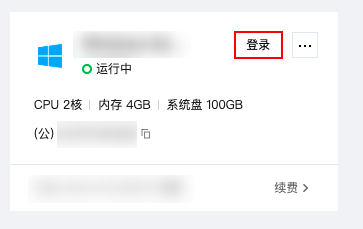
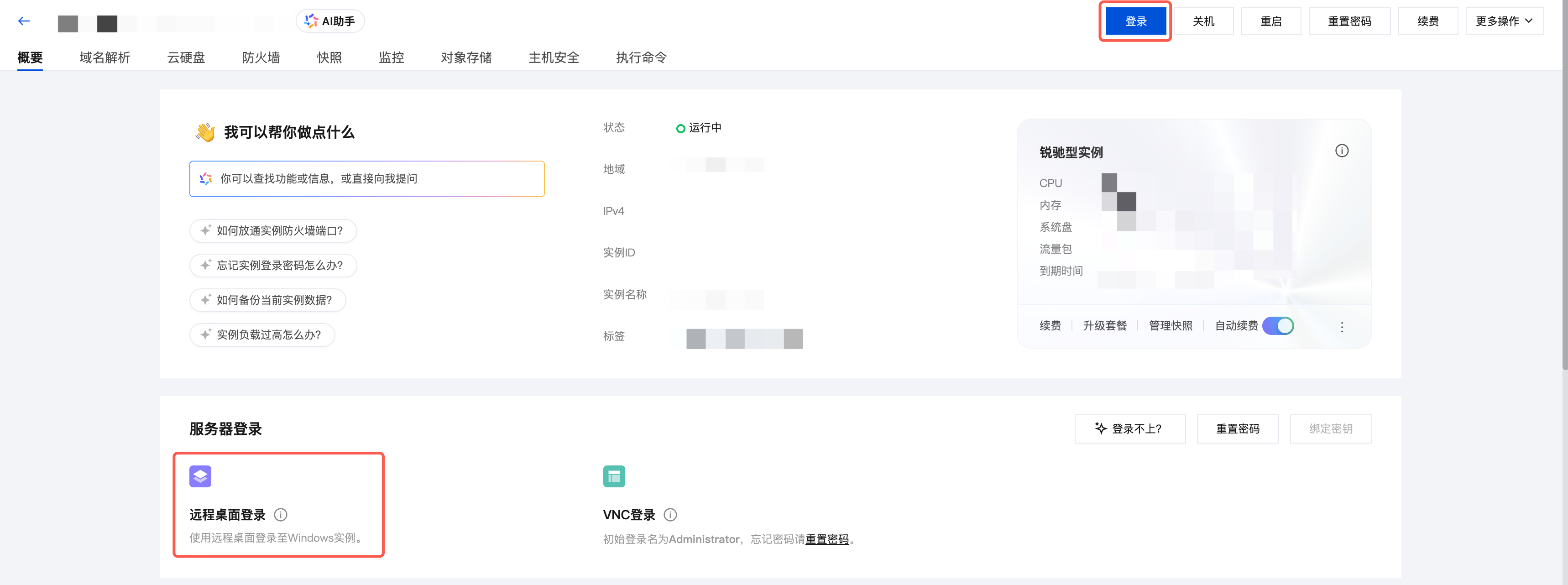
2. 在服务器列表中找到对应的实例,并根据实际的操作习惯选择不同的方式进行登录。
在服务器列表中的实例卡片上,单击登录。
单击实例卡片进入服务器详情页,单击服务器登录中的远程桌面登录,或页面右上角的登录。
3. 在打开的 OrcaTerm 登录窗口中,选择远程桌面,根据实际情况填写登录信息。如下图所示:
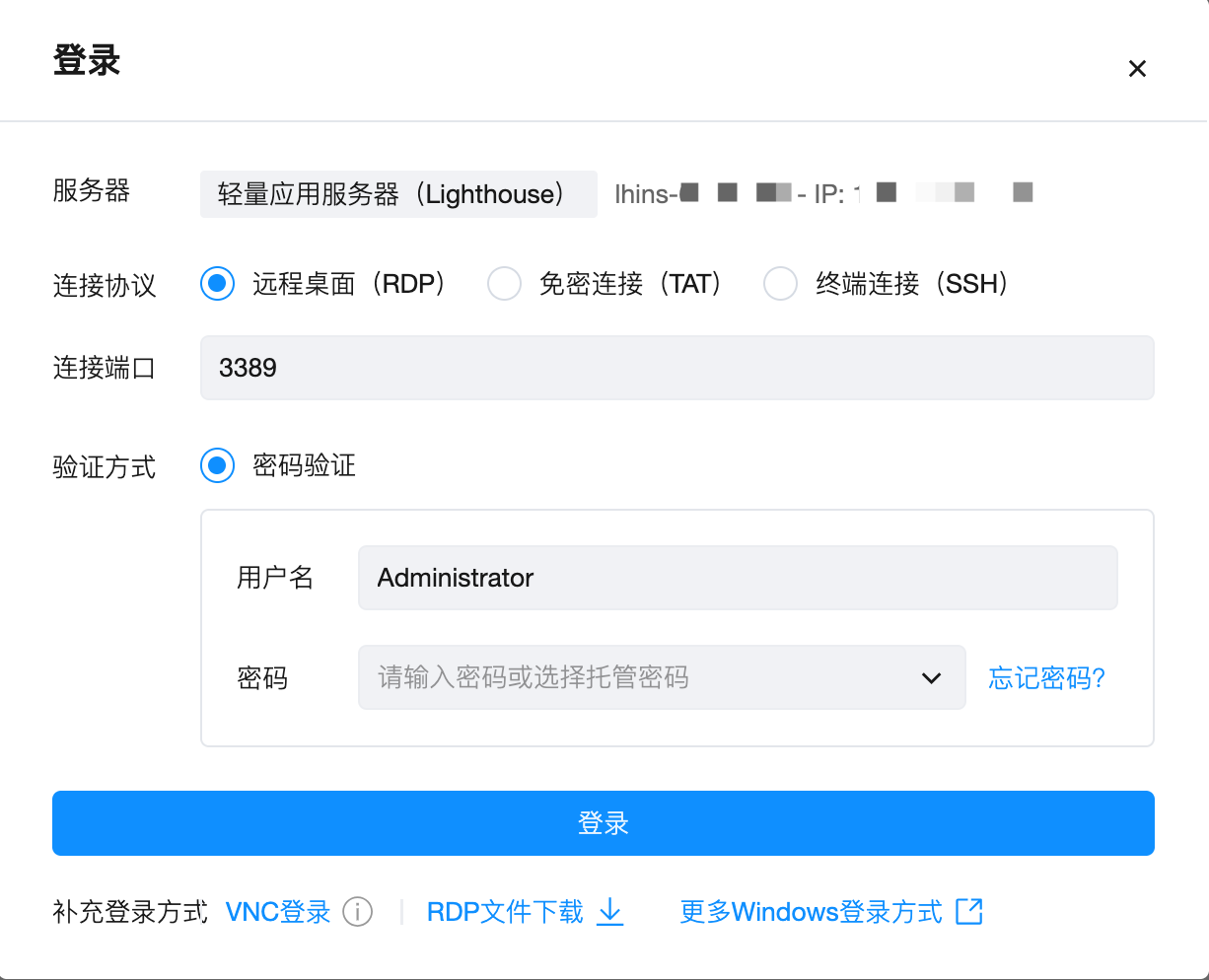
用户名:Windows 实例用户名默认为 Administrator,请按需填写。
连接端口:默认为3389,请按需填写。
密码:填写已从 前提条件 步骤中获取的登录密码。
4. 单击登录,即可登录 Windows 实例。
本文以登录操作系统为 Windows Server 2022 数据中心版64位中文版的轻量应用服务器为例,登录成功则出现如下图所示界面: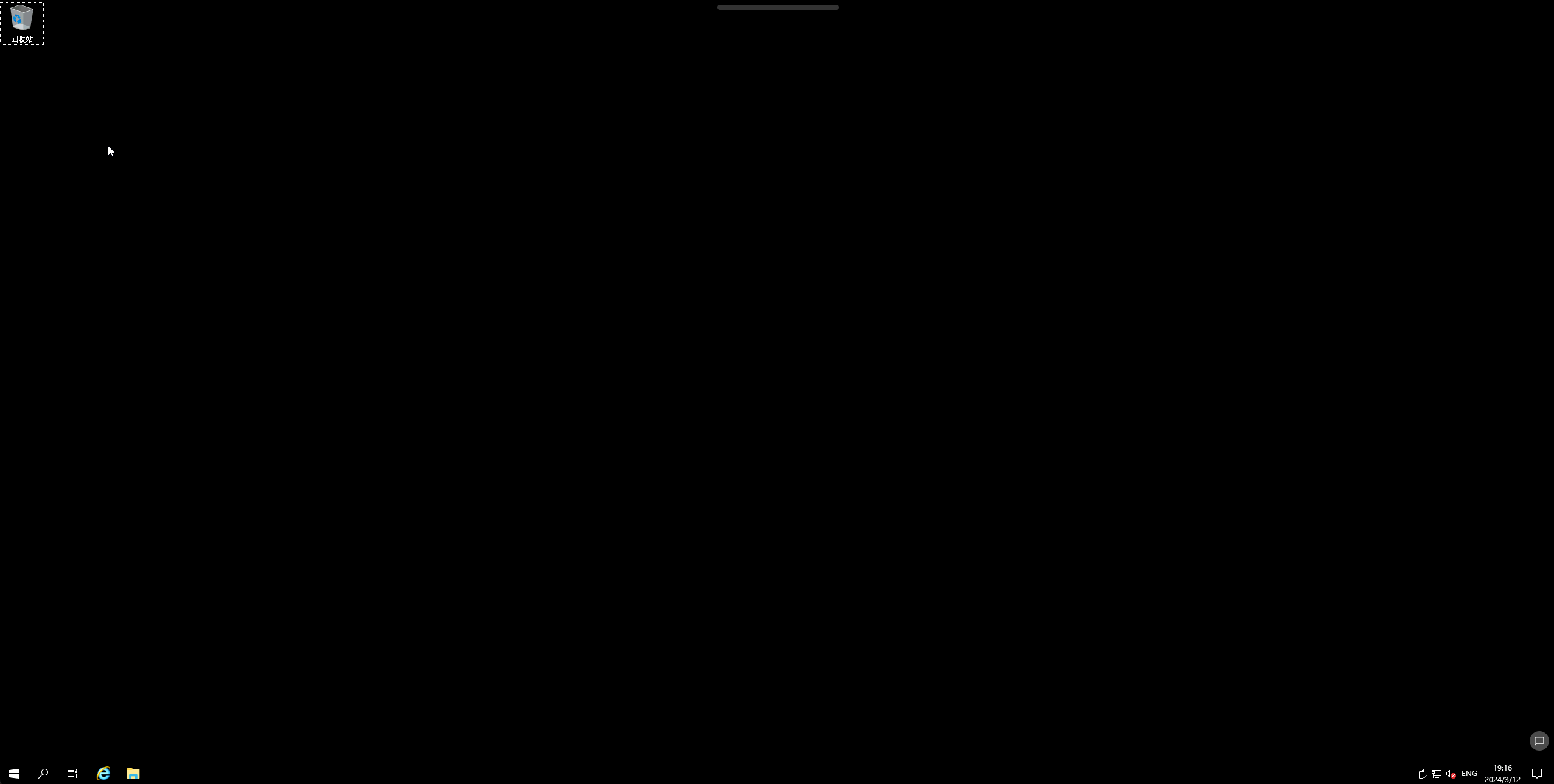
方式二:免密登录
操作场景
本模块介绍如何使用 OrcaTerm 一键免密连接登录 Windows 实例。
说明:
该方式不区分本地机器操作系统,支持通过浏览器直接登录 Windows 实例。
当您使用 OrcaTerm 登录 Windows 实例时,支持一键免密登录至 PowerShell(系统默认使用 Administrator 用户登录)。
前提条件
实例已安装自动化助手,并且自动化助手状态为在线。

说明:
操作步骤
1. 登录 轻量应用服务器控制台。
2. 在服务器页面中找到对应的实例,并根据实际的操作习惯选择不同的方式进行登录。
1. 在服务器卡片视图下,单击对应实例的卡片,进入实例详情页。
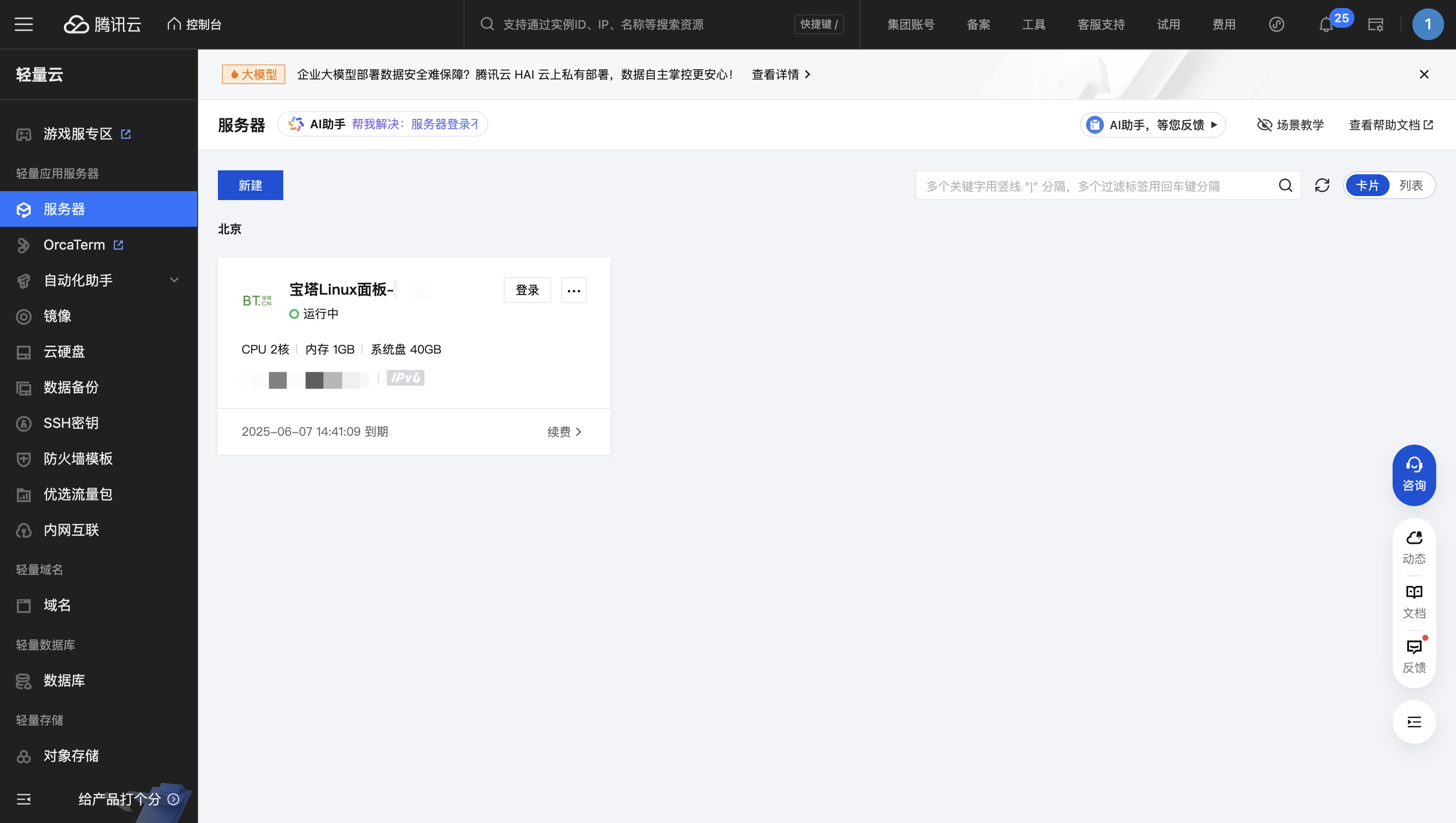
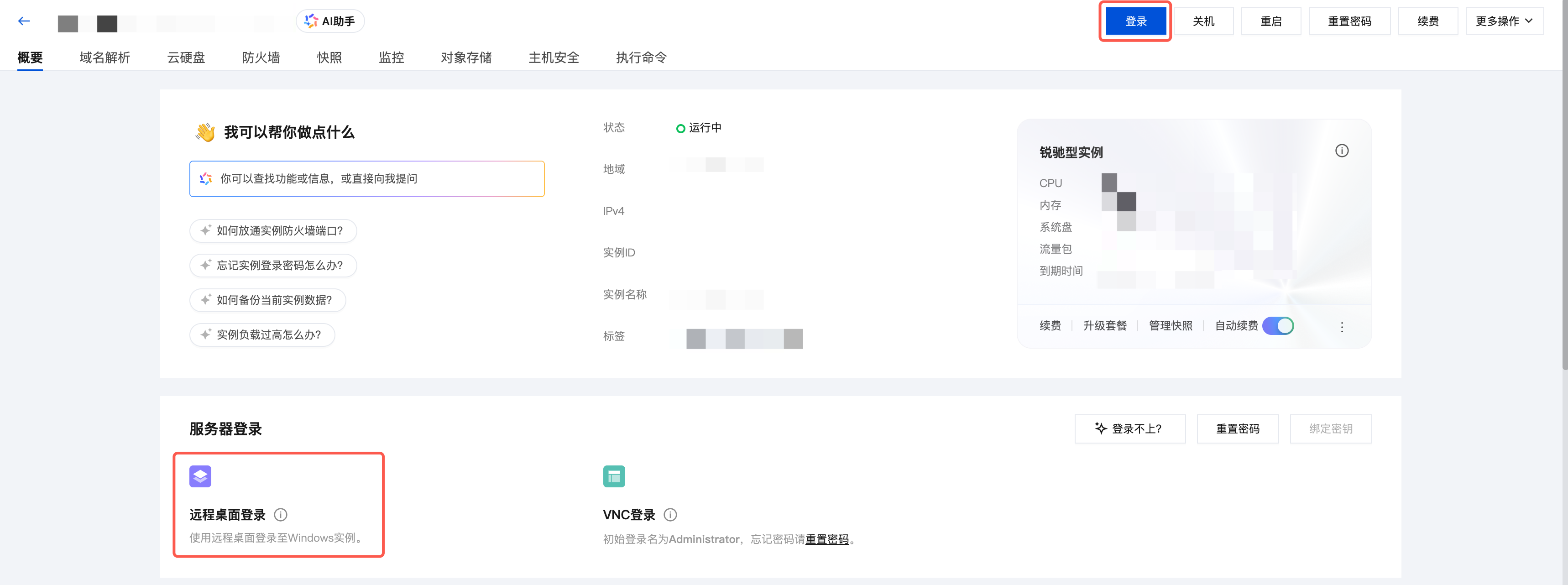
2. 在实例详情页中,单击服务器登录卡片中的远程桌面登录。
1. 在服务器列表视图下,单击对应实例的实例名,进入实例详情页。
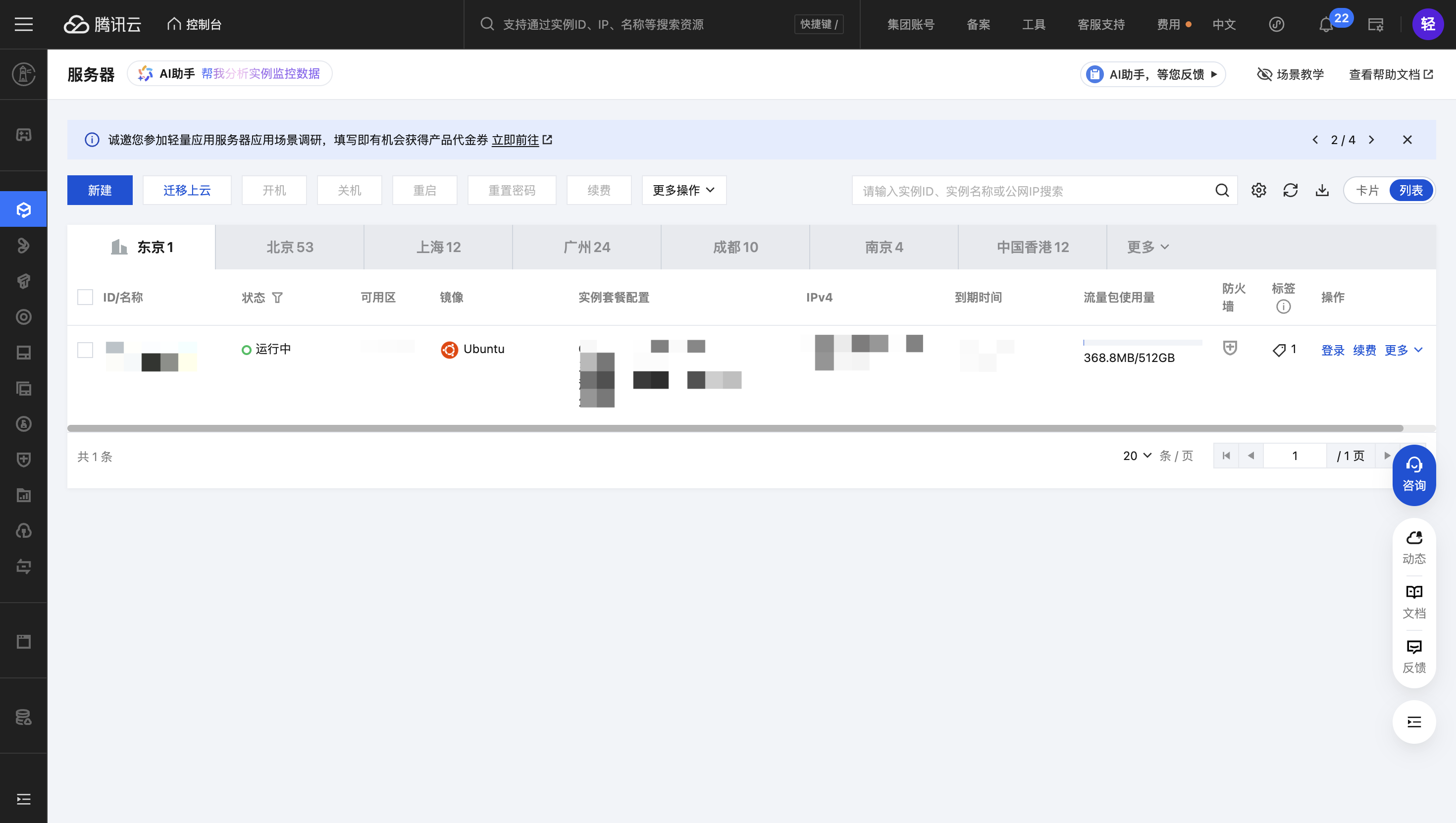
2. 在实例详情页中,单击服务器登录卡片中的远程桌面登录。
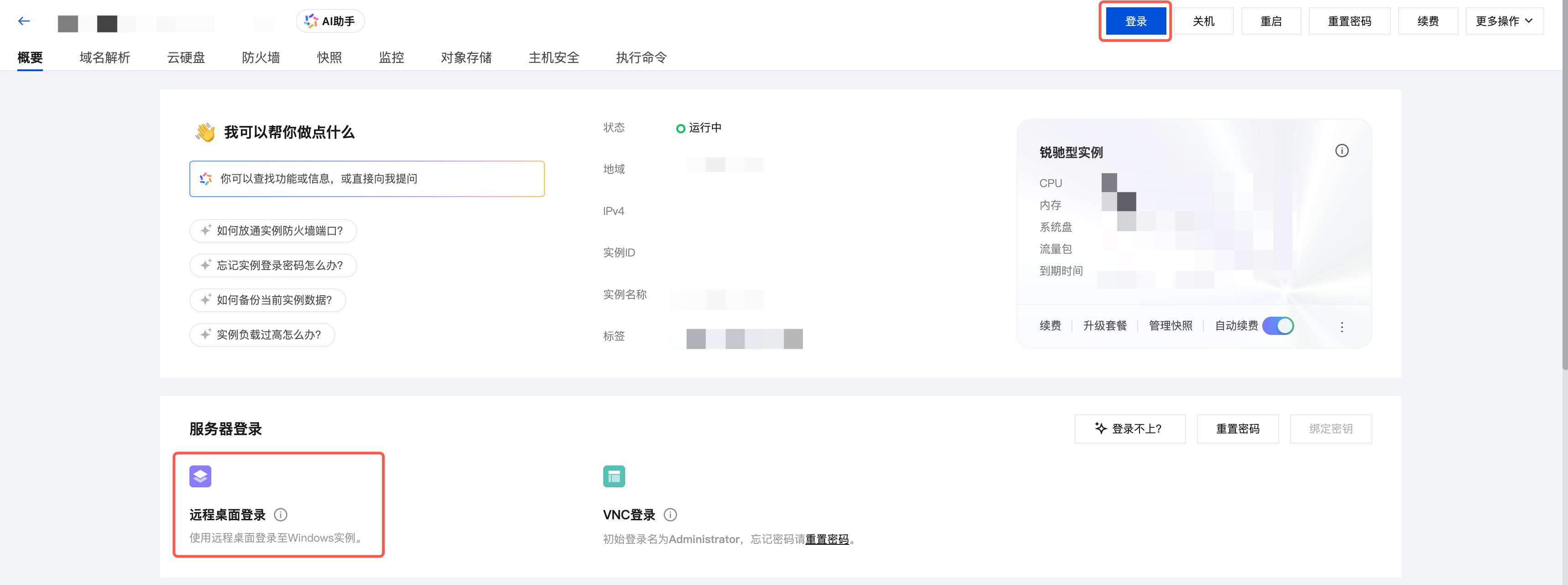
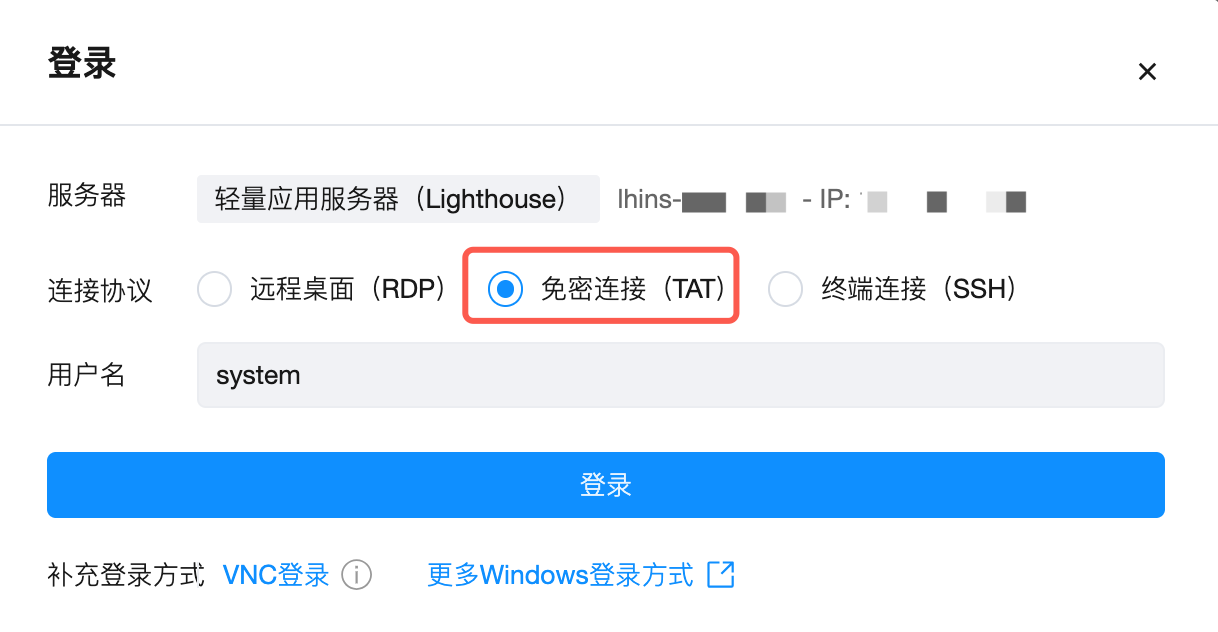
3. 在打开的 OrcaTerm 登录窗口中,选择免密连接,单击登录。
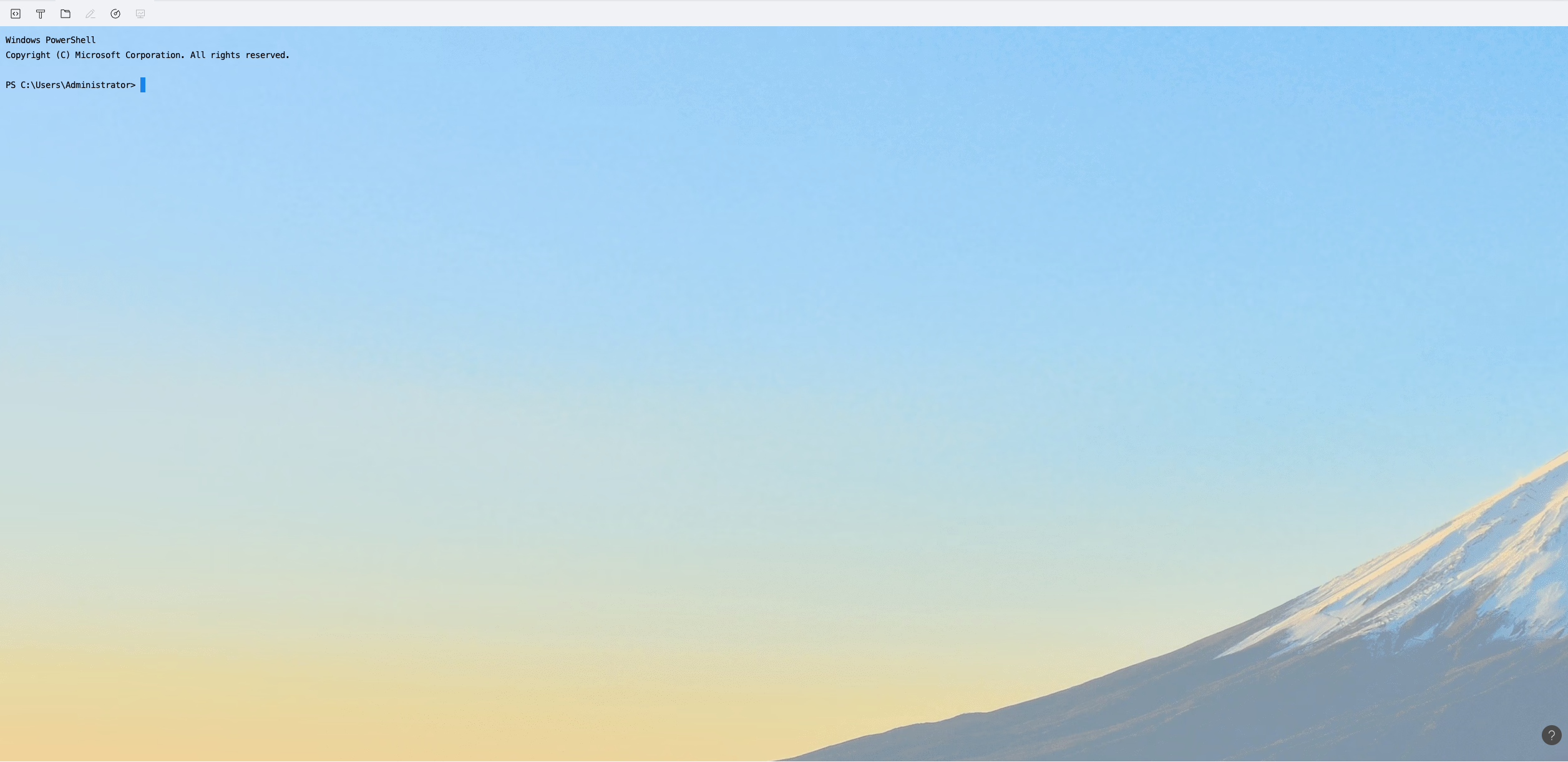
登录成功的界面如下图所示:
方式三:SSH 登录
操作场景
本模块介绍如何使用 OrcaTerm SSH 方式登录 Windows 实例。
说明:
该方式不区分本地机器操作系统,支持通过浏览器直接登录 Windows 实例。
前提条件
在开始之前,Windows 实例必须满足以下要求:
至少运行 Windows Server 2019 或 Windows 10(内部版本 1809)的版本。
PowerShell 5.1 或更高版本。
作为内置管理员组成员的账户。
已获取远程登录 Windows 实例需要使用实例的管理员账号和对应的密码。
如已设置登录密码,则请使用该密码登录。如忘记密码,则请 重置实例密码。
如在创建实例时选择系统随机生成密码,请前往 站内信 获取初始密码。
操作步骤
1. 使用 远程桌面登录 Windows 实例,依据系统安装适用于 Windows 的 OpenSSH:
以下操作步骤以系统为 Windows Server 2019 中文版的轻量应用服务器为例:
1. 单击
2. 扫描列表,查看是否已安装 OpenSSH。 如果未安装,请在页面顶部选择添加功能,然后搜索 OpenSSH 服务器,然后选择安装。
3. 打开服务桌面应用。 (选择开始,在搜索框中键入 services.msc,然后选择服务应用或按 ENTER。)
4. 在详细信息窗格中,双击 OpenSSH SSH 服务器。
5. 在常规选项卡上的启动类型下拉菜单中,选择自动,然后选择确定。
6. 若要启动服务,请选择启动。
1. 打开设置,选择系统,然后选择可选功能。
2. 扫描列表,查看是否已安装 OpenSSH。 如果未安装,请在页面顶部选择添加功能,然后找到 OpenSSH Server,然后选择安装。
3. 打开服务桌面应用。(选择开始,在搜索框中键入 services.msc,然后选择服务应用或按 ENTER。)
4. 在详细信息窗格中,双击 OpenSSH SSH 服务器。
5. 在常规选项卡上的启动类型下拉菜单中,选择自动,然后选择确定。
6. 若要启动服务,请选择启动。
1. 打开设置,选择系统,然后选择可选功能。
2. 扫描列表,查看是否已安装 OpenSSH。 如果未安装,请在页面顶部选择查看功能,然后搜索 OpenSSH 服务器,选择下一步,然后选择安装。
3. 打开服务桌面应用。(选择开始,在搜索框中键入
services.msc,然后选择服务应用或按 ENTER。)4. 在详细信息窗格中,双击 OpenSSH SSH 服务器。
5. 在常规选项卡上的启动类型下拉菜单中,选择自动,然后选择确定。
6. 若要启动服务,请选择启动。
2. 登录 轻量应用服务器控制台,在实例的管理页面,根据实际使用的视图模式进行登录操作:
找到需要登录的 Windows 实例,单击右侧的登录。如下图所示:

选择需要登录的 Windows 实例页签,单击登录。如下图所示:

3. 在打开的登录窗口中,选择 SSH 连接,根据实际情况填写登录信息。如下图所示:
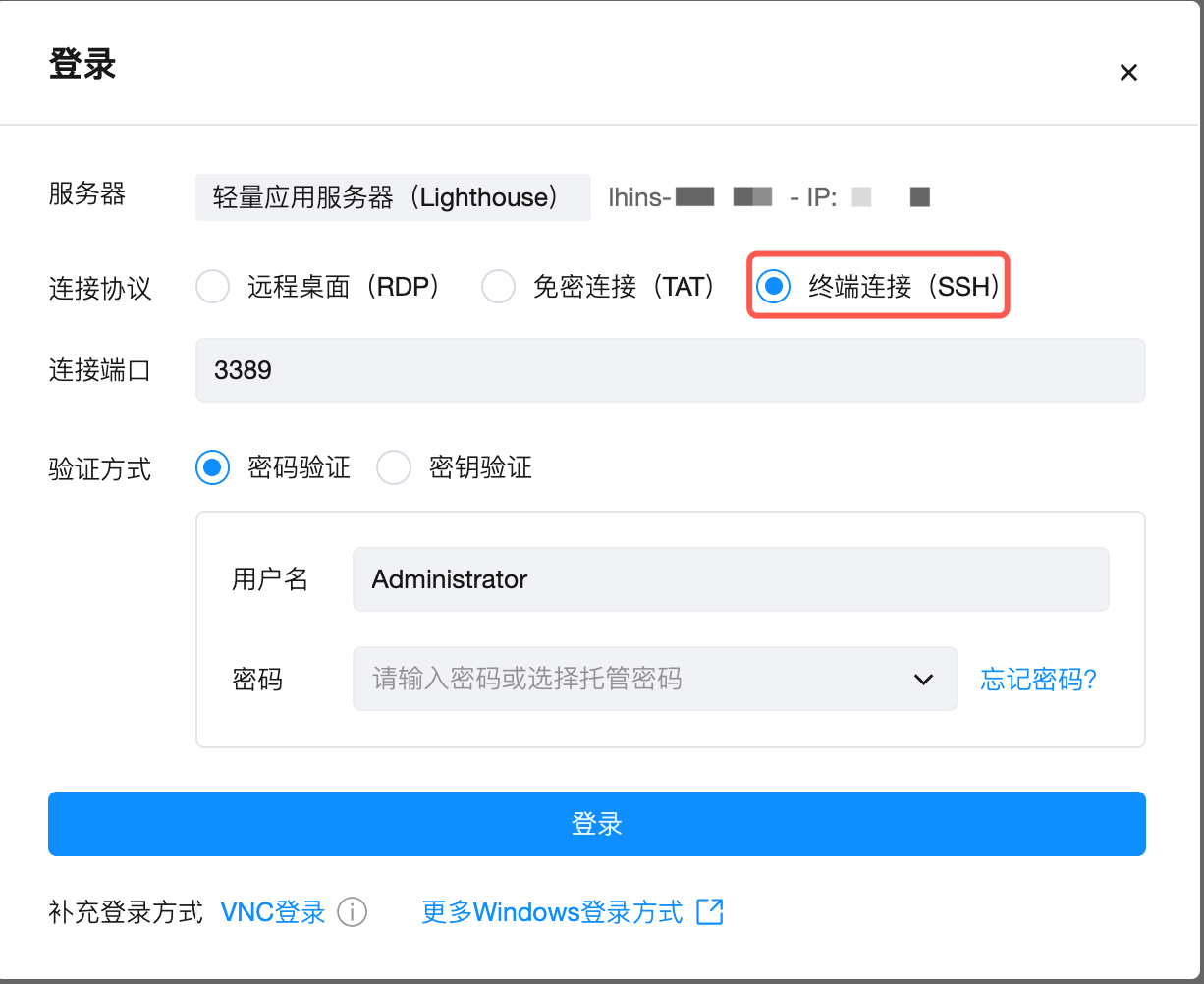
用户名:Windows 实例用户名默认为 Administrator,请按需填写。
端口:默认为22,请按需填写。
密码:填写已从 前提条件 步骤中获取的登录密码。
4. 单击登录,即可登录 Windows 实例。
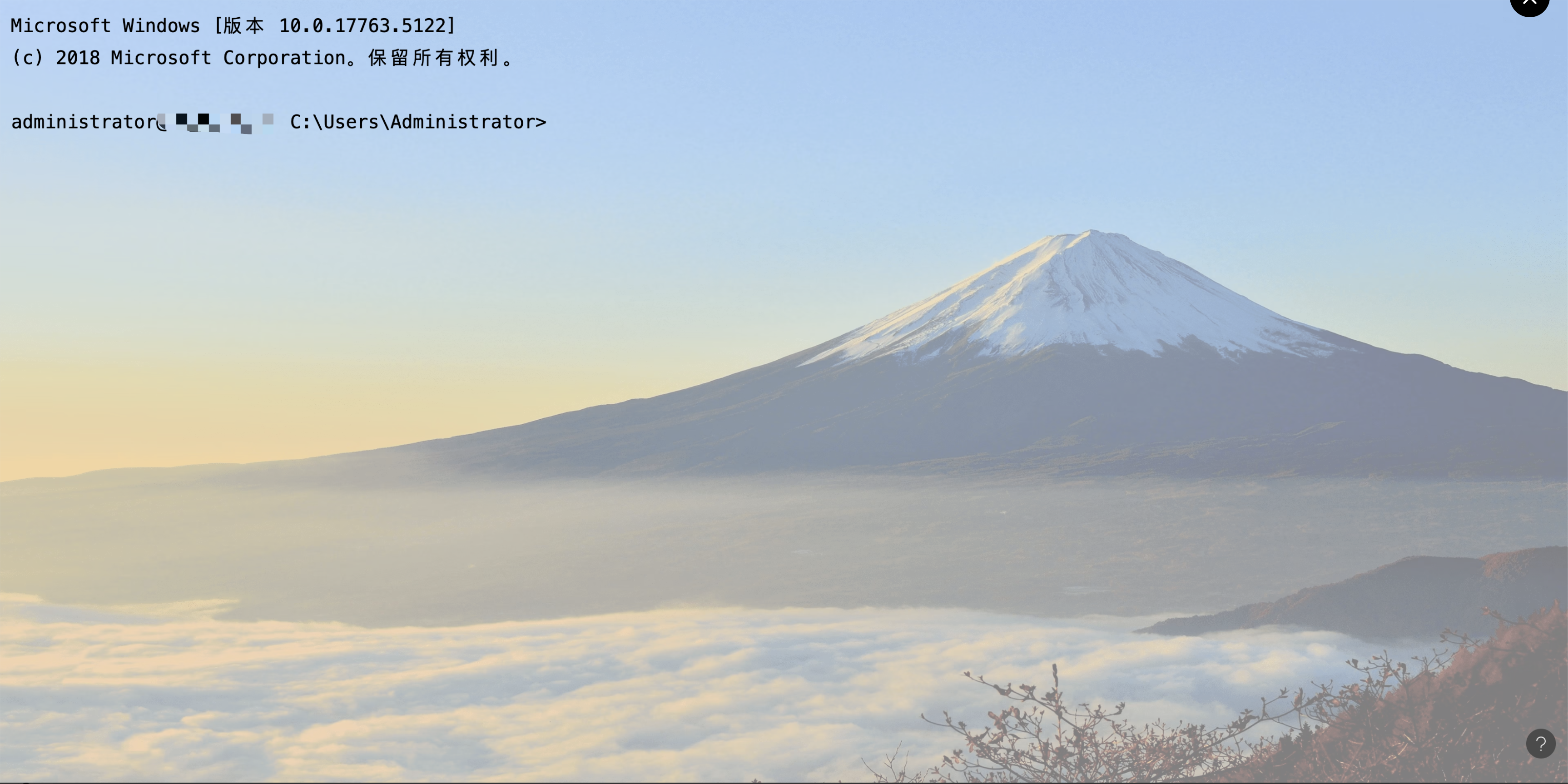
本文以登录操作系统为 Windows Server 2022 数据中心版64位中文版的轻量应用服务器为例,登录成功则出现如下图所示界面:
相关操作
如登录过程中遇到问题,您可使用自助检测工具。如需进一步了解自助检测工具,请参见 使用实例自助检测。
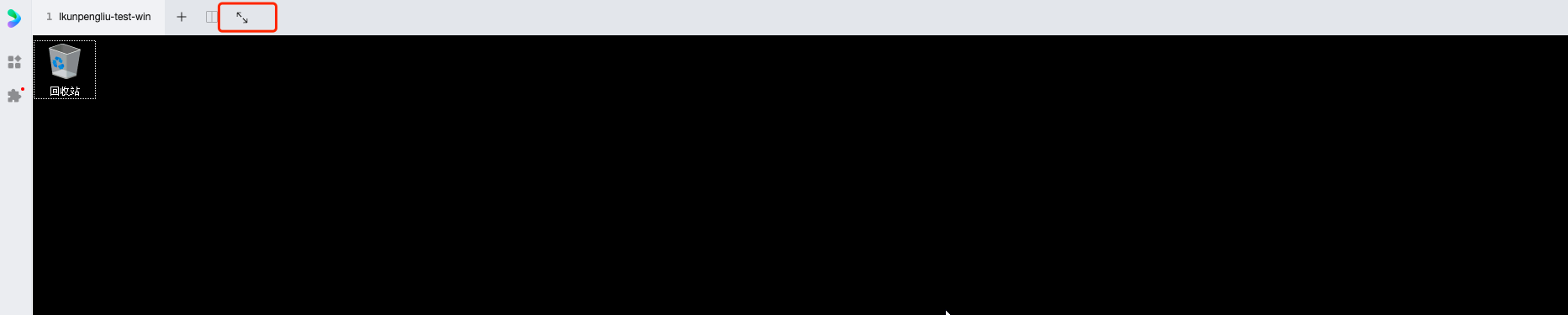
如果您想要全屏来隐藏 OrcaTerm 的操作栏,则可以在页面左上角找到并单击全屏。