操作场景
该任务指导您通过自定义 Webhook 地址订阅各类腾讯云消息通知。
操作步骤
获取 Webhook 地址
您需要准备一个可以接收 HTTP POST 请求的服务端点(URL)。这个地址需要满足以下条件:
可公网访问:如果您使用的是企业内网服务,可能需要配置 NAT 穿透。
支持 POST 请求:能够正确解析 JSON 格式的请求体。
具备响应能力:收到请求后应返回 HTTP 200 状态码确认接收。
创建机器人
1. 登录 消息中心 控制台,进入接收管理 > 机器人接收管理页面。
2. 在机器人接收管理页面,单击新建机器人。
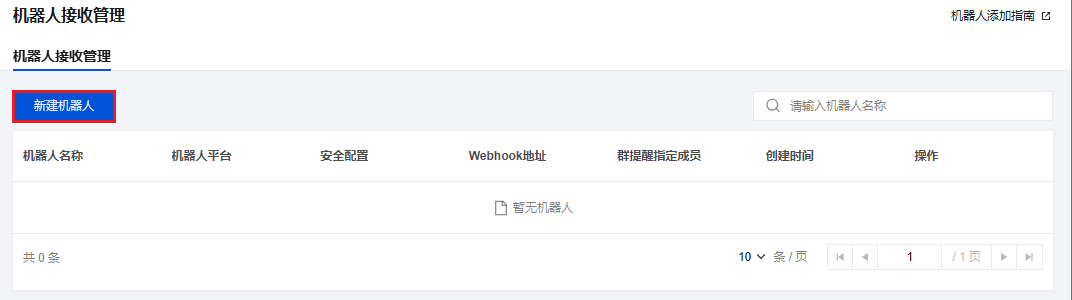
3. 在新建机器人窗口,填写以下配置信息:
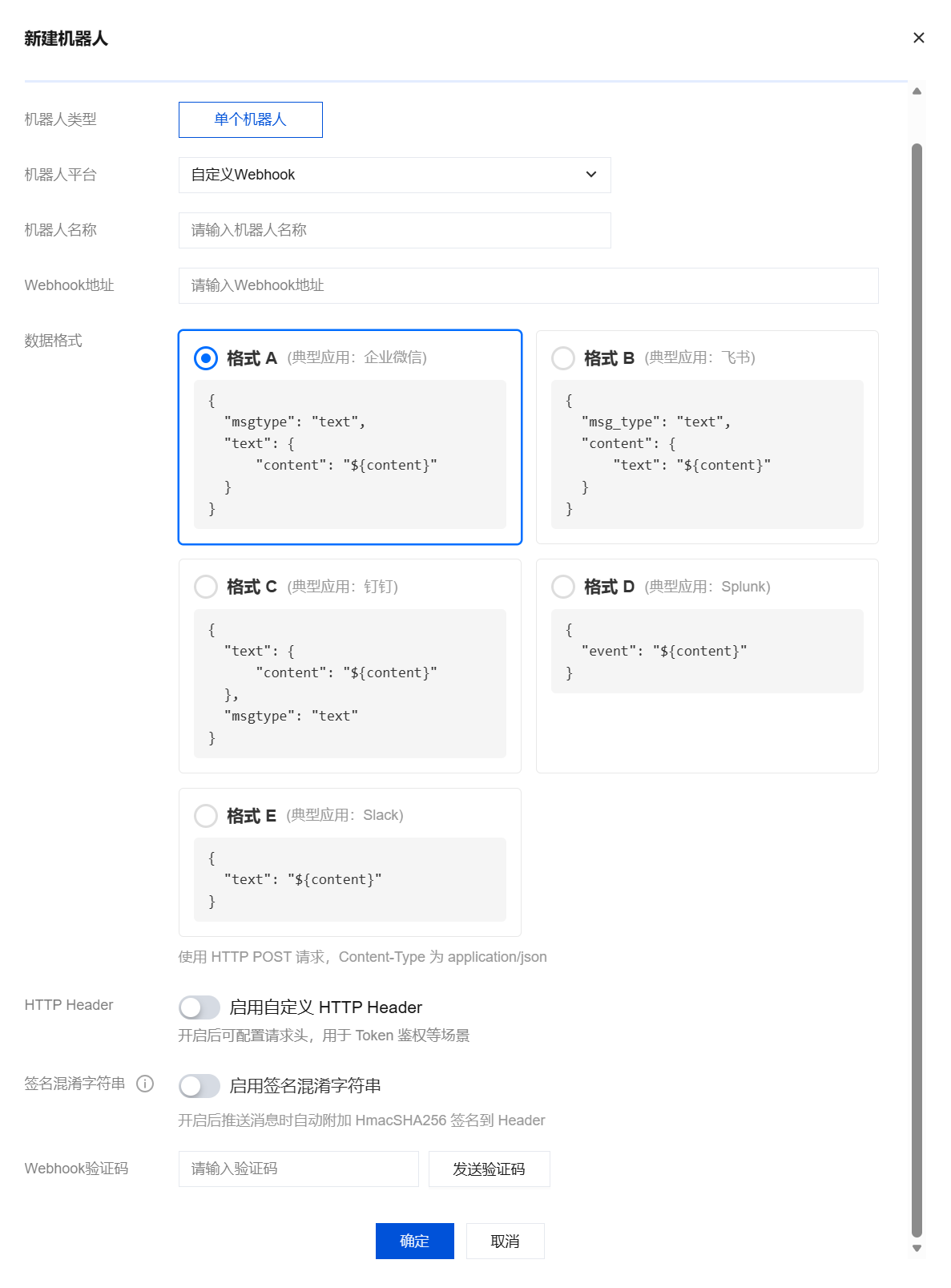
机器人类型:仅支持单个机器人。
机器人平台:选择自定义 Webhook。
机器人名称:填写机器人名称。
数据格式:按需选择您的消息推送的数据格式,选定后,后续给用户 Webhook 地址推消息时会默认按照该数据格式推送。
Webhook 地址:可以在平台中填写对应的地址,如:https://qyapi.weixin.qq.com/cgi-bin/webhook/send?key=042****-****-********-60364293de43
HTTP Header:开启后,用户可以自定义以 Key-Value 的形式,配置消息请求头,最多支持添加5组。
签名混淆字符串:开启后,推送消息时自动附加 HmacSHA256 签名到 Header。
Webhook 验证码:单击发送验证码进行 Webhook 合法检验。
注意:
4. 在创建机器人中单击发送验证码,输入验证码即可建立起自定义机器人联系。
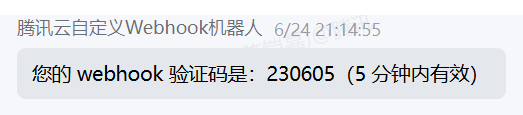
5. 补充好信息后,单击确定,创建成功。
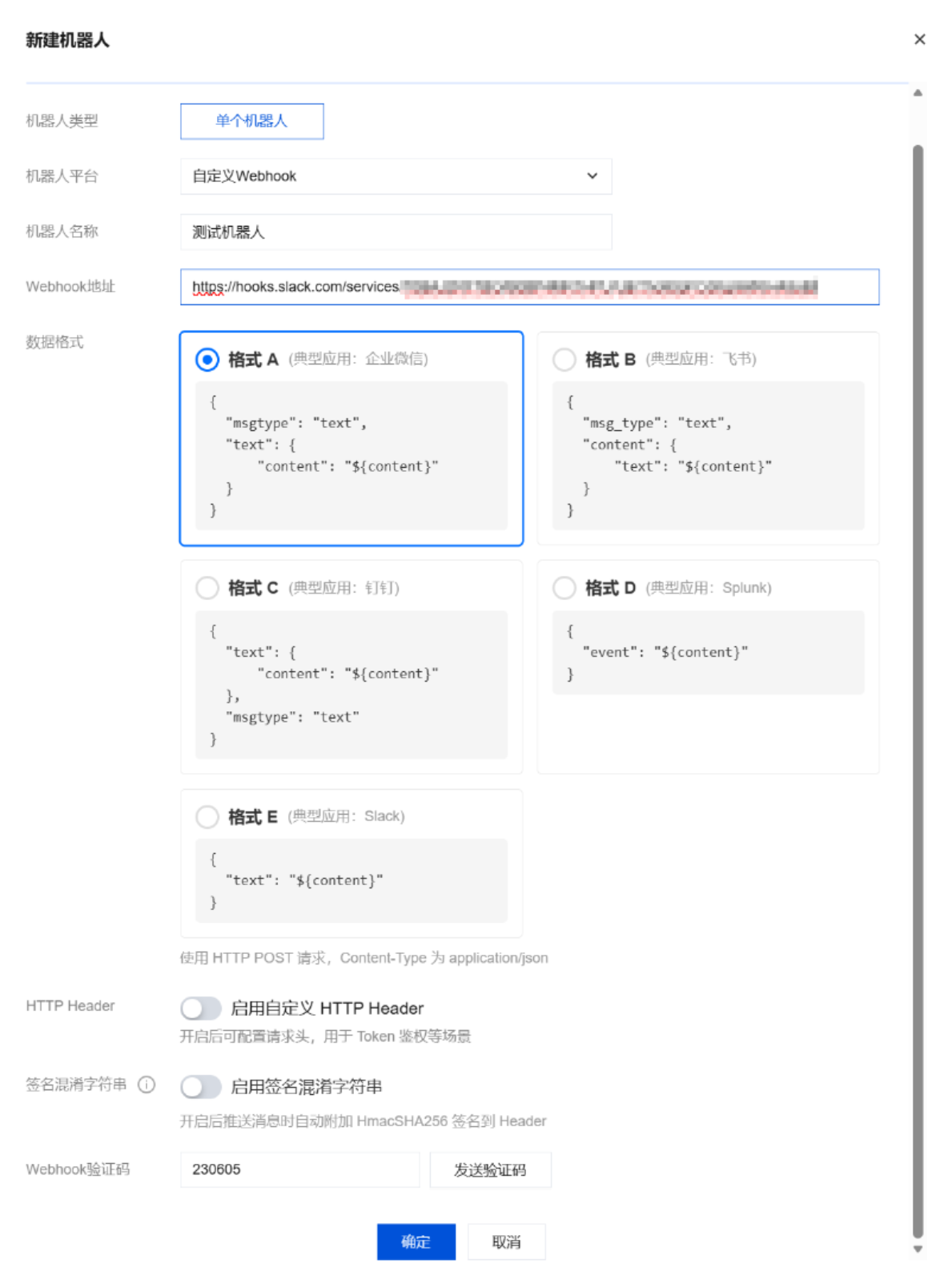
注意:
出于安全考虑,针对 Webhook 地址,目前非英文域名(IDN,即中文等非英文语种的域名,技术上以 xn-- 的 Punycode 形式存在)限制使用,请使用纯 ASCII 域名地址。
测试推送消息
1. 在 机器人接收管理 中,单击测试。

2. 在测试机器人的弹窗中,输入测试内容。
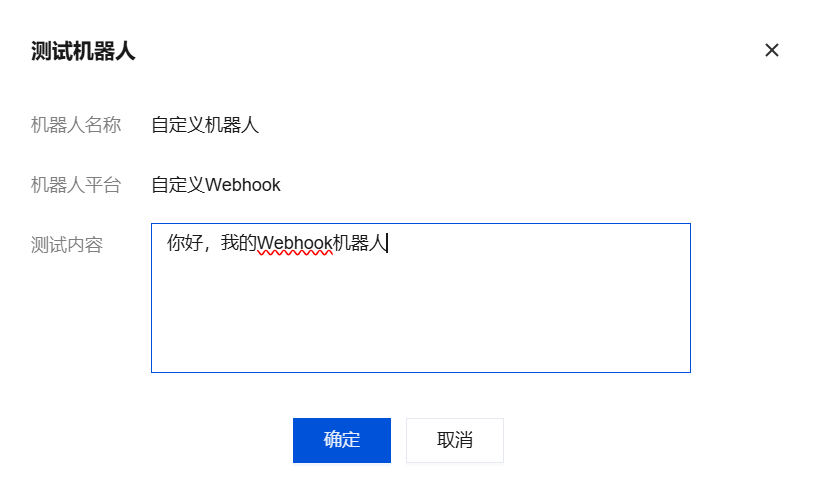
3. 单击确定,即可发送一条测试内容。
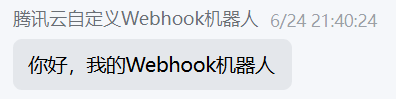
4. 在平台 Webhook 中查看测试消息。
设置机器人接收消息
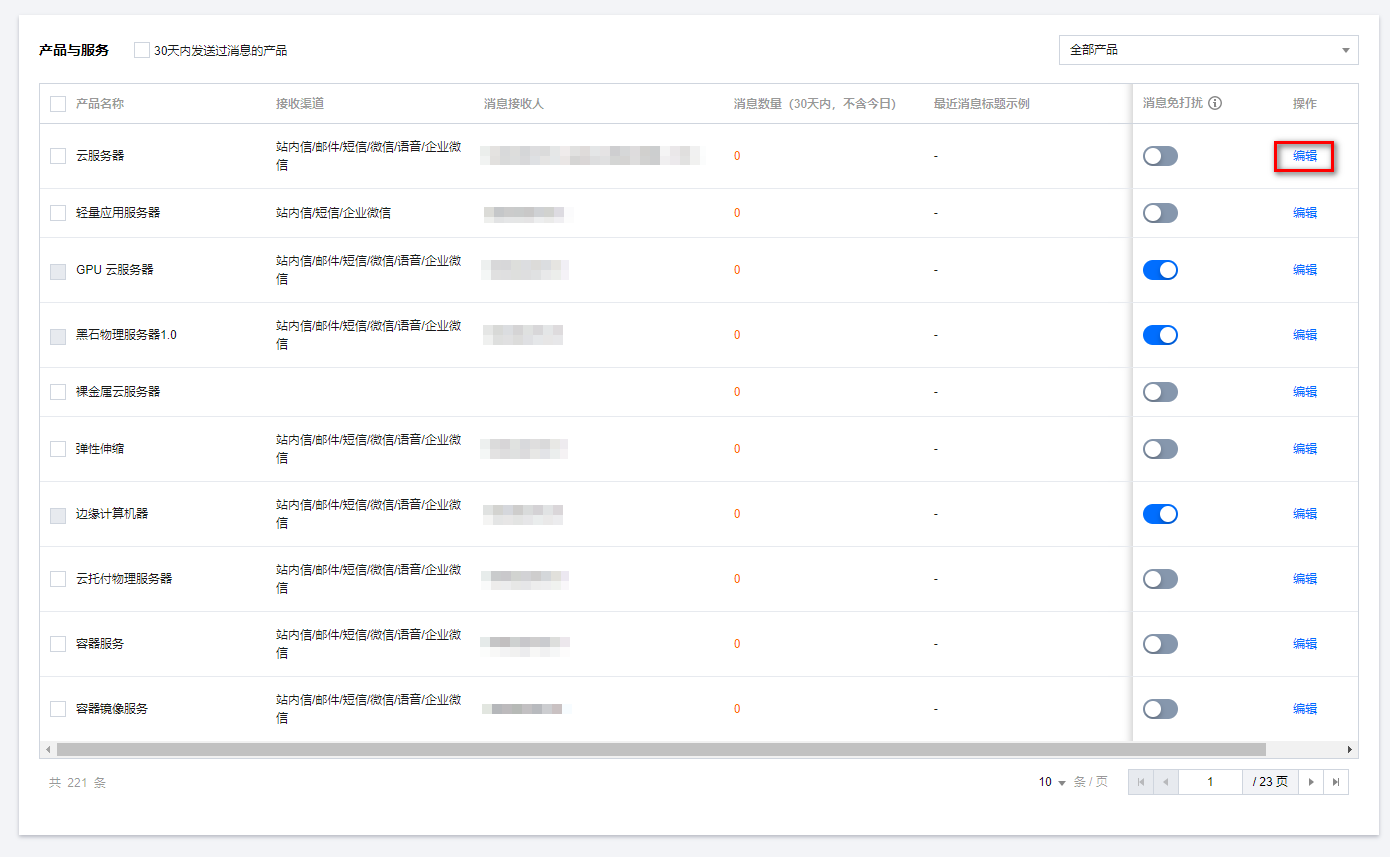
1. 进入 消息中心 控制台,单击左侧导航的订阅管理,进入订阅管理页面。
2. 选择您想要订阅接收消息的产品,单击编辑,进入订阅编辑页面。
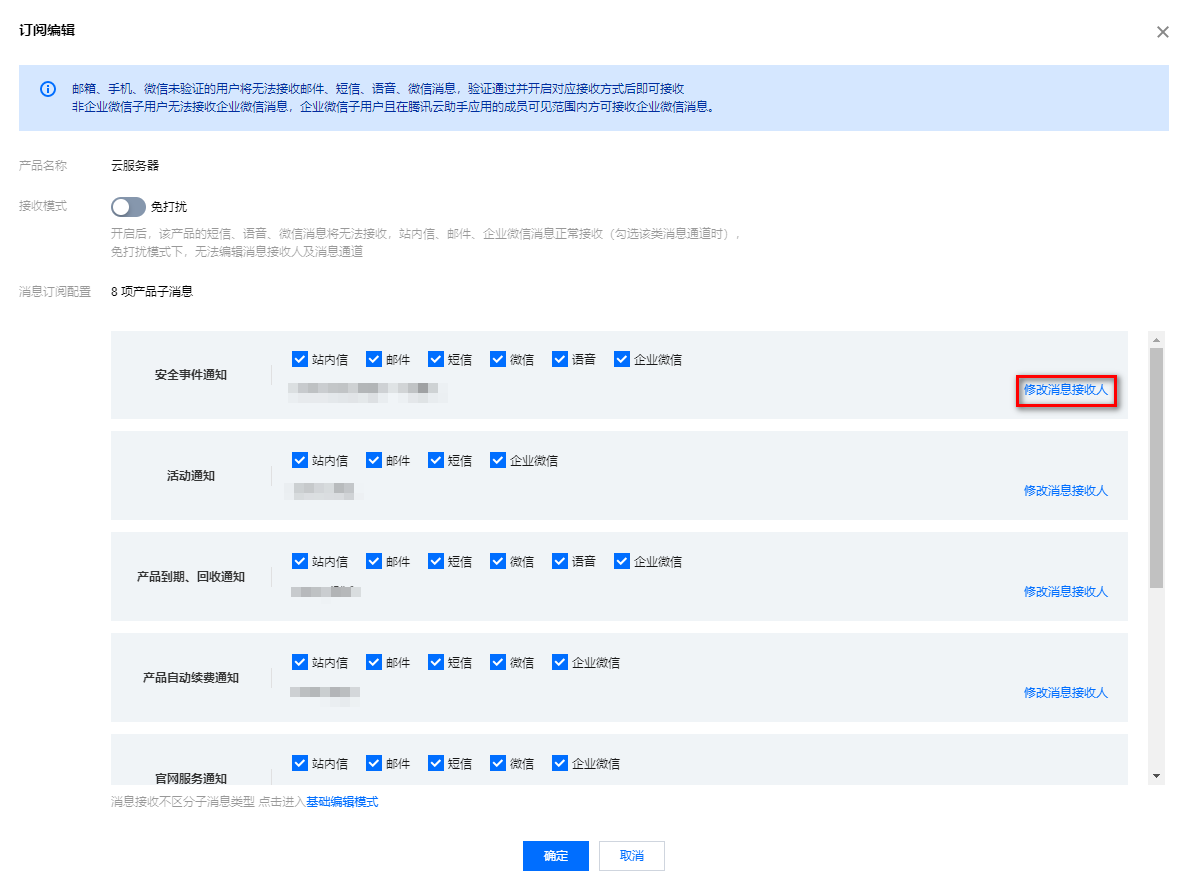
3. 在订阅编辑页面(高级编辑模式下)选择您想接收的产品子消息,单击修改消息接收人,可在该产品子消息下配置添加一个机器人。
注意:
机器人接收消息目前需要绑定短信渠道。
4. 在消息接收人编辑页面的接收人模块选择机器人,勾选您配置好的机器人,单击确定,即可配置成功。
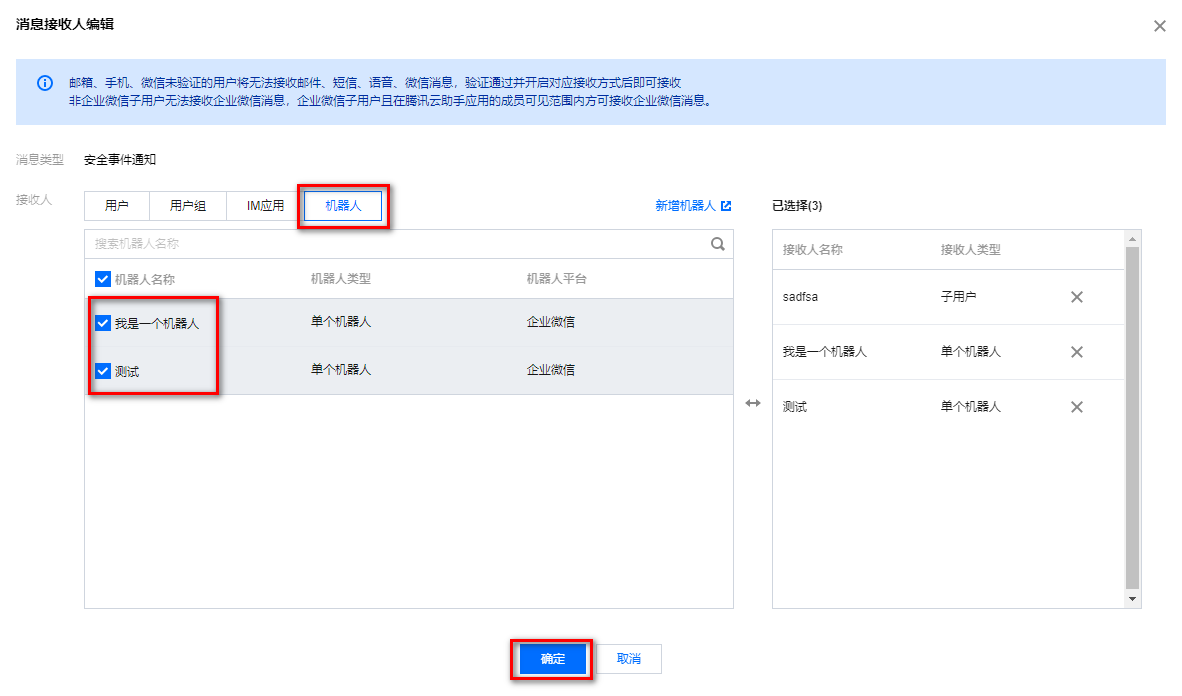
5. 订阅成功后,后续产品触发腾讯云消息时会在 Webhook 地址中收到该消息。


