当用户在编排空间中完成 DLC Spark Streaming 等实时任务配置并提交后,即可在实时任务运维界面对 DLC Spark Streaming 进行管理和运行操作,包括对任务执行运行、下线、删除、修改负责人等操作,还包括查看实例、查看详情等功能。
前提条件
实时任务提交后可以在实时任务运维查看与操作。
操作步骤
进入实时任务运维页面
1. 登录 数据开发治理平台 WeData 控制台。
2. 单击左侧菜单中的项目列表,找到需要运维操作的目标项目。
3. 选择项目进入后,单击顶部进入运维中心模块。
4. 单击左侧菜单中的实时任务运维。
实时任务运维
实时任务运维列表
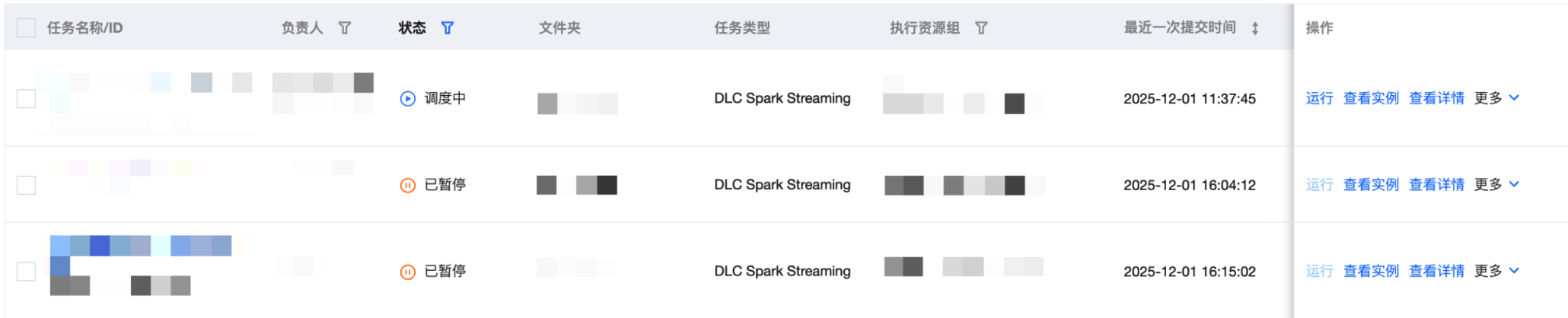
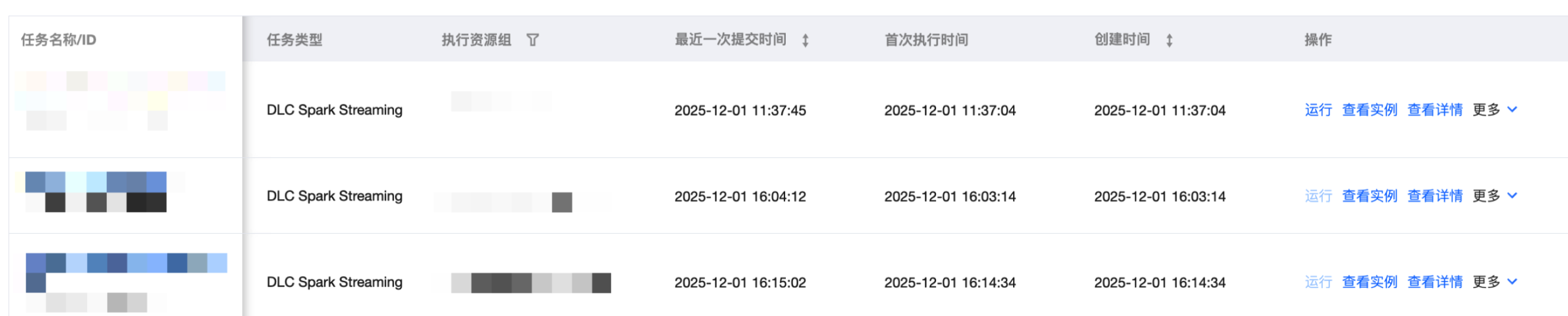
功能说明:
信息 | 描述 |
任务名称/ID | 支持复制任务名称和 ID,单击任务名称可跳转到实时任务详情页>执行历史。 |
负责人 | 计算任务的责任人名称,明确计算任务运维责任归属,默认为计算任务的创建用户。 |
状态 | 计算任务的运行状态,包含两种状态:调度中、已下线。 调度中:计算任务已提交到运维中心,生产环境中处于正常“调度中”状态。 已下线:计算任务被下线处于“已下线”状态。已下线任务不支持运行操作生成新的运行实例,若需重新调度,需前往编排空间重新提交。 |
文件夹 | 计算任务在编排空间中的所属文件夹目录,方便识别计算任务归属,进行统一管理。 |
任务类型 | 计算任务的任务类型。 |
执行资源组 | 计算任务配置的执行资源组。 |
最近一次提交时间 | 显示计算任务最近一次修改更新后提交运维的日期时间,格式为:yyyy-MM-dd HH:mm:ss。 |
首次执行时间 | 显示计算任务第一次运行生成实例的时间,格式为:yyyy-MM-dd HH:mm:ss。 |
创建时间 | 显示计算任务第一次提交运维的日期时间,格式为:yyyy-MM-dd HH:mm:ss。 |
实时任务运维操作
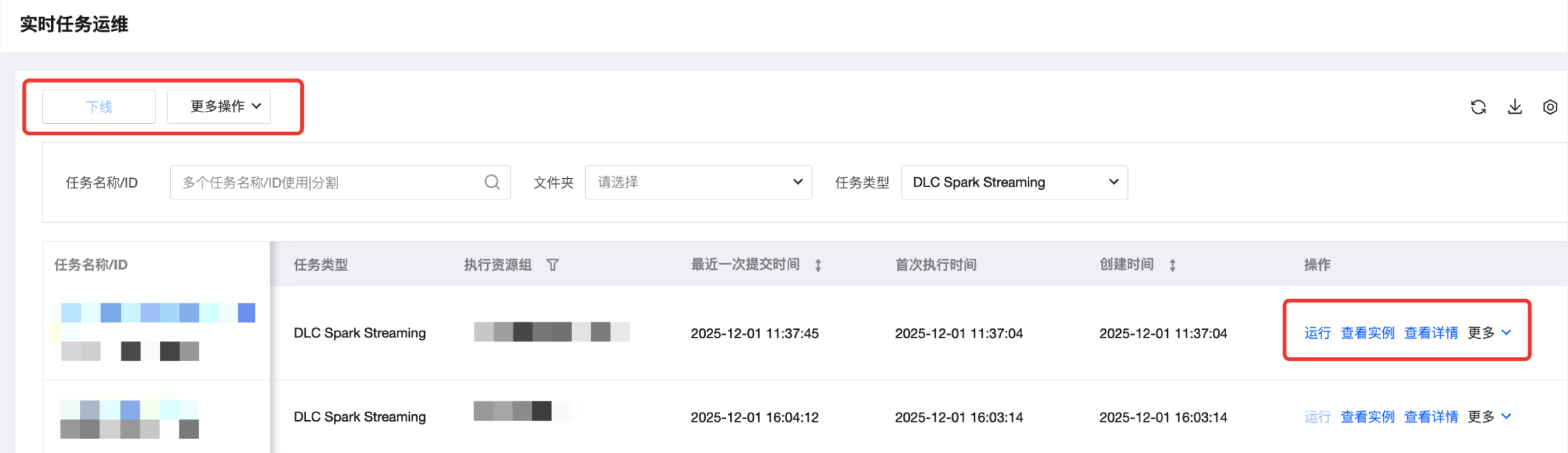
功能说明:
操作 | 描述 |
运行 | 单个任务操作,仅对“调度中”的任务有效。运行后,任务会生成运行实例,可在实时实例运维页查看。一个任务支持同时并行运行多个实例。 |
下线 | 分为批量操作和单任务操作,批量操作在任务名称前进行勾选,再使用上方的功能按钮;单任务操作点击任务列表操作列的操作项。 下线仅针对“调度中”的任务有效。下线任务后,任务状态将被设置为“已下线”,不再支持运行生成实例。若需重新执行,需前往编排空间重新提交。 |
删除 | 分为批量操作和单任务操作,批量操作在任务名称前进行勾选,再使用上方的功能按钮;单任务操作点击任务列表操作列的操作项。 删除仅对“已下线”任务有效,删除操作在运维中心和编排空间都会删除此任务。 |
修改负责人 | 修改责任人:针对任务修改其责任人,明确计算任务运维责任归属,同一个任务可一次添加多个责任人。 |
告警设置 | |
任务开发 | |
查看实例 | 跳转到对应计算任务已生成实例的列表界面,可以查看实例运行状态、运行时间等信息,并可以对实例进行功能操作。 |
查看详情 | 跳转到实时任务详情页,支持任务基本操作,查看任务基本信息。任务详情页介绍见下文。 |
实时任务筛选

功能说明:
操作 | 描述 |
按任务名称/ID 筛选 | 支持按任务名称或任务 ID 进行模糊匹配。 |
按文件夹筛选 | 支持按照计算任务在编排空间中的所属文件夹名称对运维中的任务进行筛选。可以展开多级目录,支持多选。 |
按任务类型 | 支持按任务类型进行筛选,当前实时任务列表仅包含DLC Spark Streaming任务,默认选中该任务类型。 |
实时任务快捷操作

功能说明:
操作 | 描述 |
刷新 | 单击  |
下载 | 单击  |
展示列调整 | 单击  |
实时任务详情页
实时任务详情是实时任务信息和操作的合集,包含执行历史和任务信息2个tab。
Tab页 | 描述 |
执行历史 | 展示实时任务历史实例的基本情况: 筛选:支持按实例数据时间、开始时间筛选实例。 统计:筛选范围内实例总数,即各状态(运行中、成功、失败)的实例数量。 实例列表:展示实例基本信息及操作。 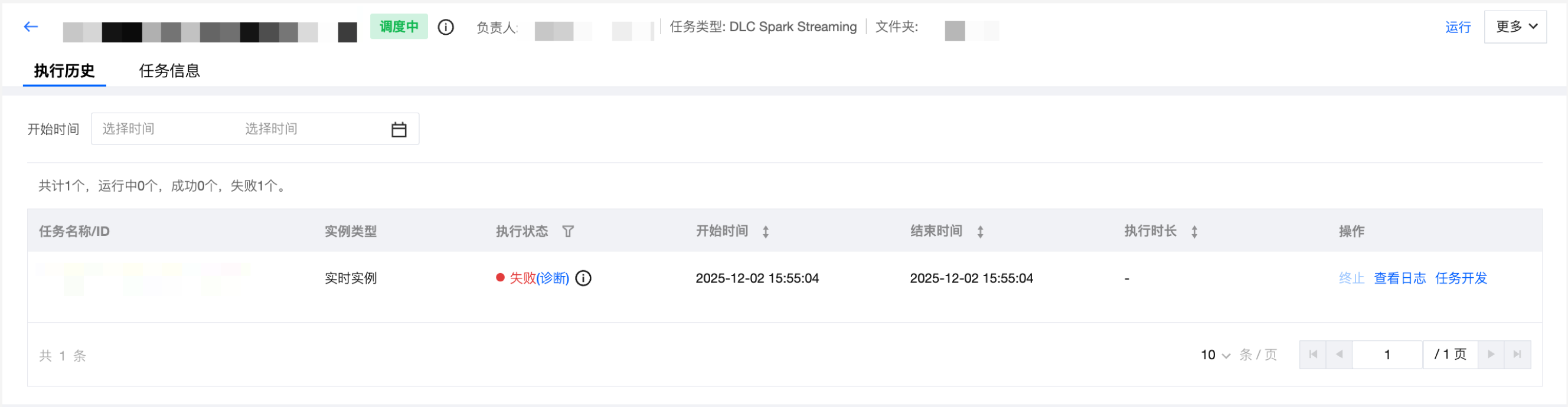 |
任务信息 | 展示实时任务提交到运维中心的配置信息,包含基础信息、依赖资源、资源配置信息。 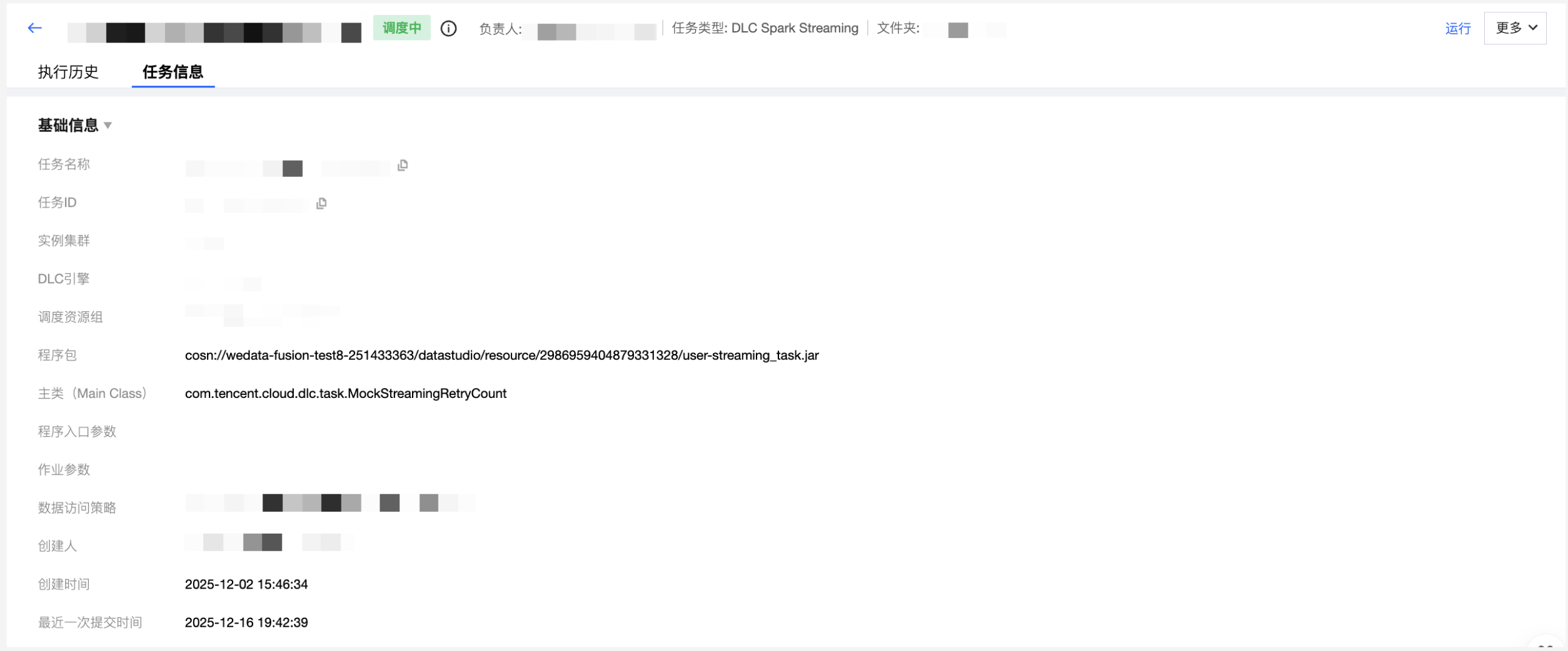 |


