使用场景
Hermes Agent 是 Nous Research 开源的一个可以自我成长的 AI Agent。它一方面能自主创建技能,并在使用过程中不断改进技能;另一方面能自主回忆对话,巩固知识,并在跨会话的过程中不断增强理解能力。
准备工作
2. 开通服务,已经 开通腾讯云桌面产品服务。
创建并登录云桌面
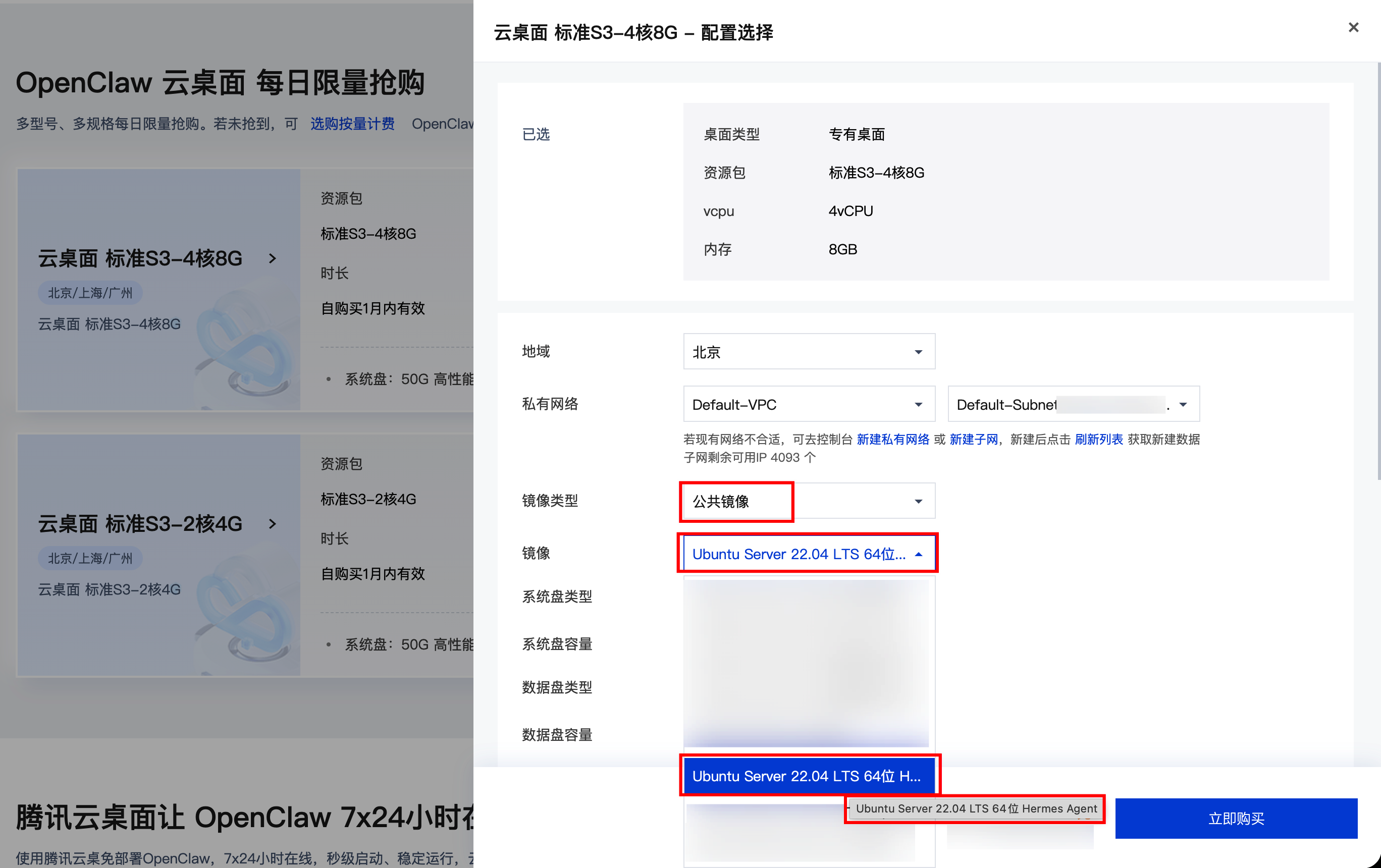
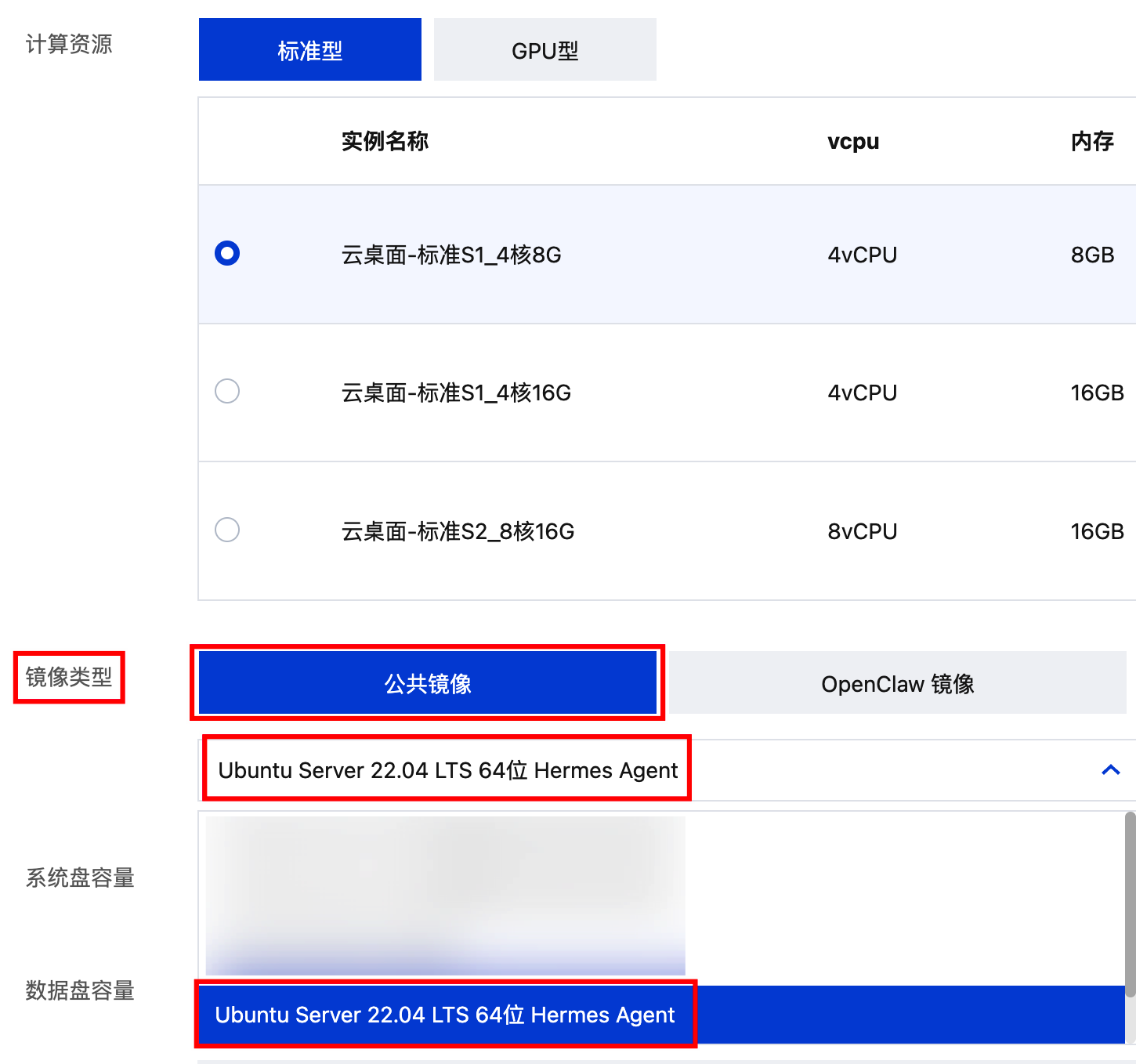
1. 根据需要选择配置完成云桌面购买,镜像选择预装 Hermes Agent 的镜像,其余配置(实例基础配置推荐最低4核8G)可根据需要选择。
3. Hermes Agent 部分能力以及与 IM 通信需要互联网访问,在配置前请参考 云桌面互联网访问文档 进行网络配置。
配置 Hermes Agent 环境
Linux 操作系统云桌面登录后,启动 Terminal,执行
sudo su 切换到 root 用户。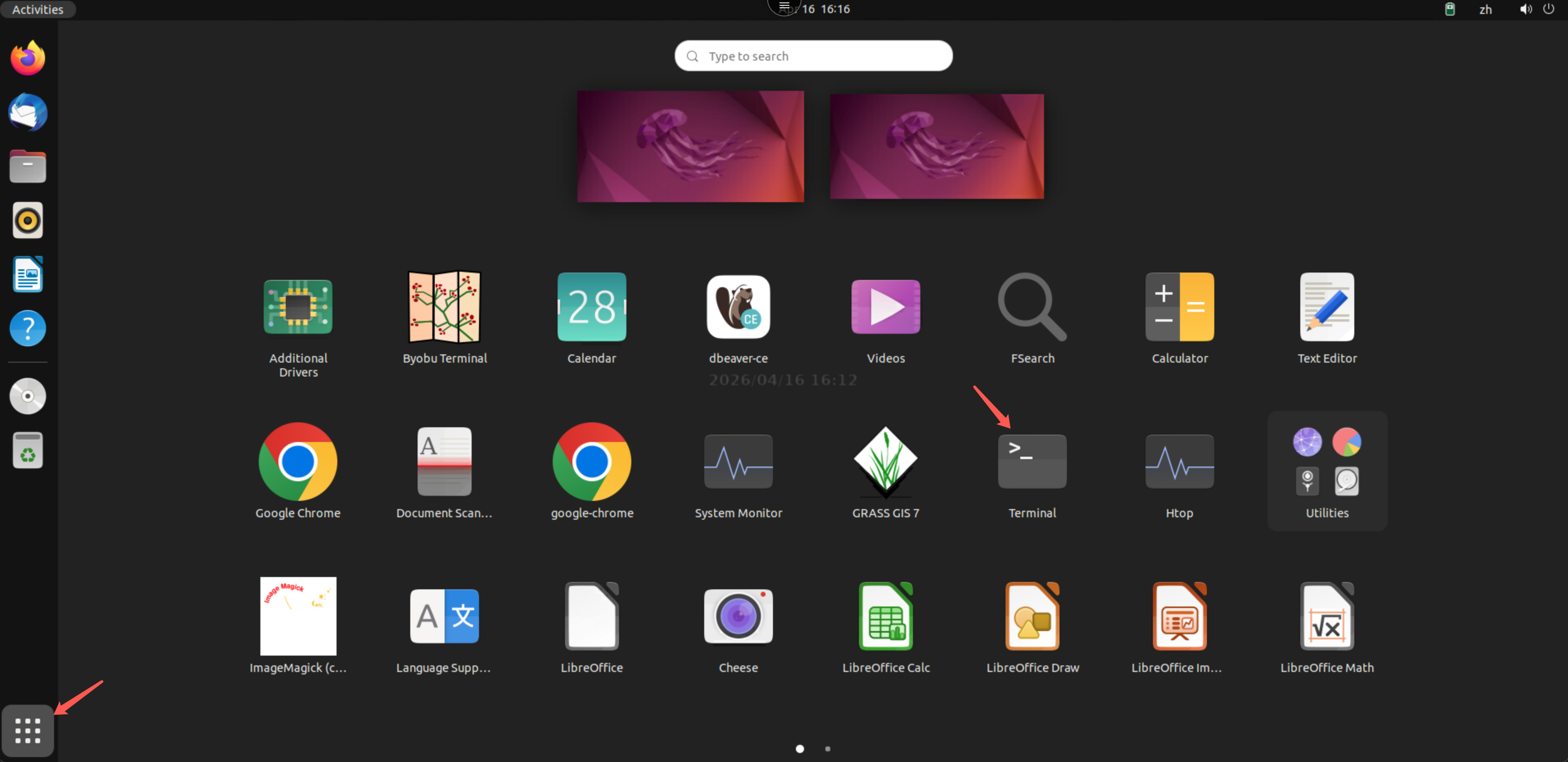

配置模型
1. 获取模型密钥。
在配置模型之前,需要获取大语言模型的一个 API 密钥,从而让 Hermes Agent 能够调用相应的大语言模型。您可以执行
hermes model,查看支持的模型。2. 选择模型供应商。
执行
hermes model,使用键盘的上下键选择您想使用的大模型供应商,回车确认。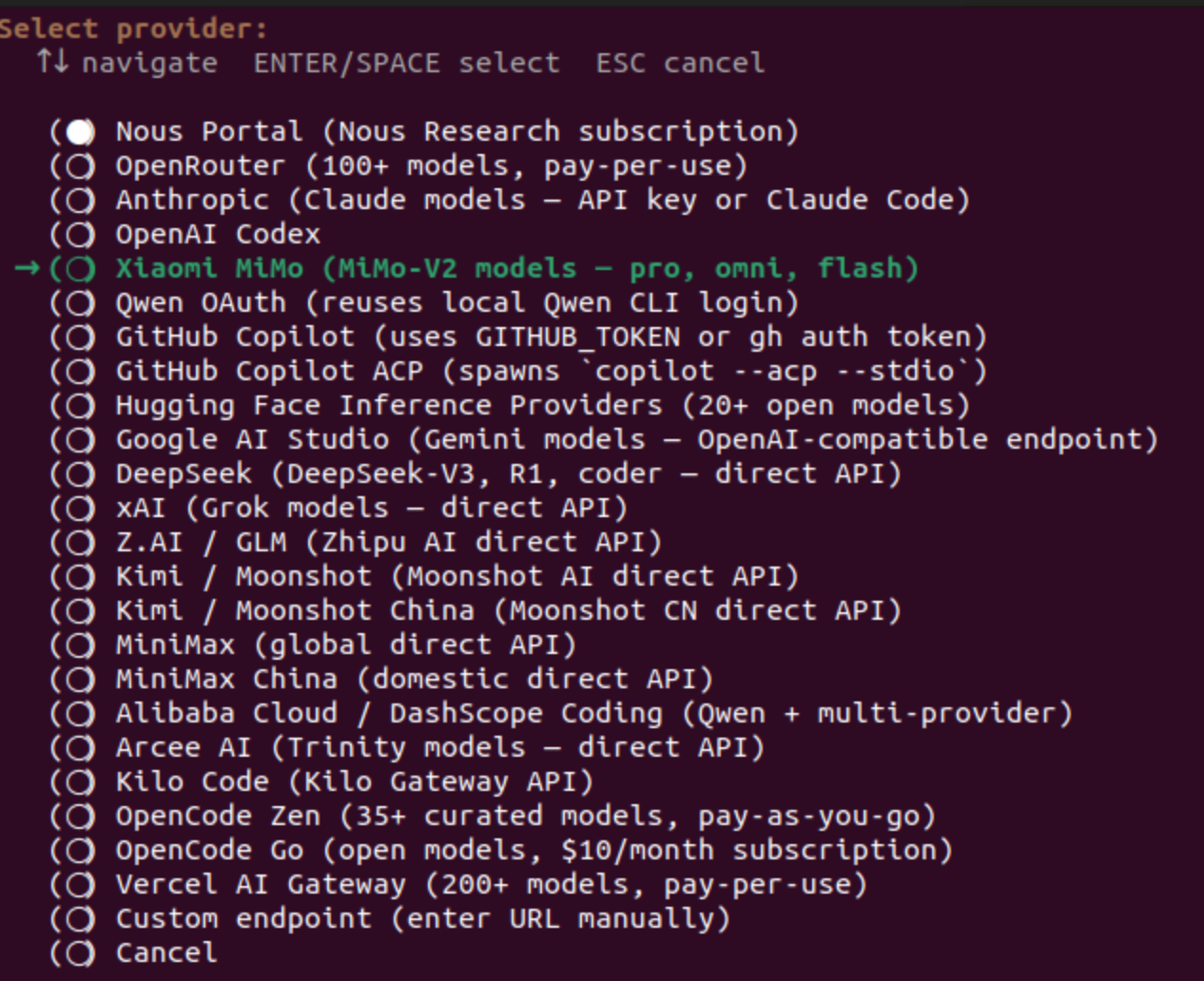
3. 输入 API 密钥,输入后,终端会显示
API key saved。终端还会提示 Base URL 的信息,直接回车即可。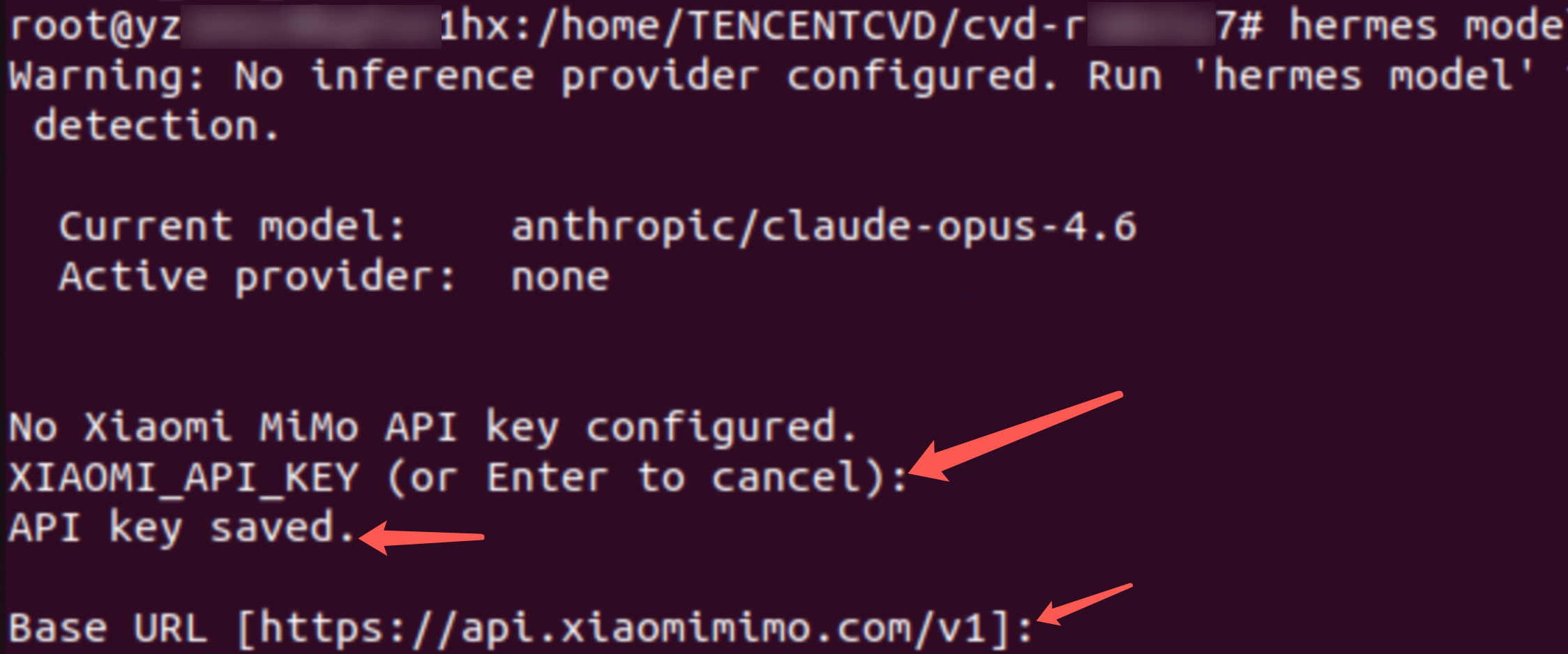
接下来终端会显示模型供应商支持的模型列表,使用上下方向键选择你想要使用的模型,然后按回车键确认。
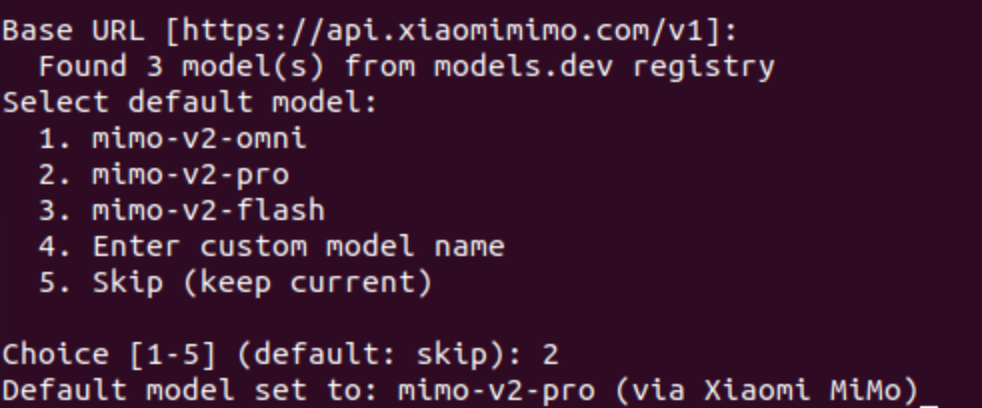
4. 验证模型。
在终端中输入
hermes,启动一个内置的命令行聊天界面。在输入框中输入一条消息测试,例如: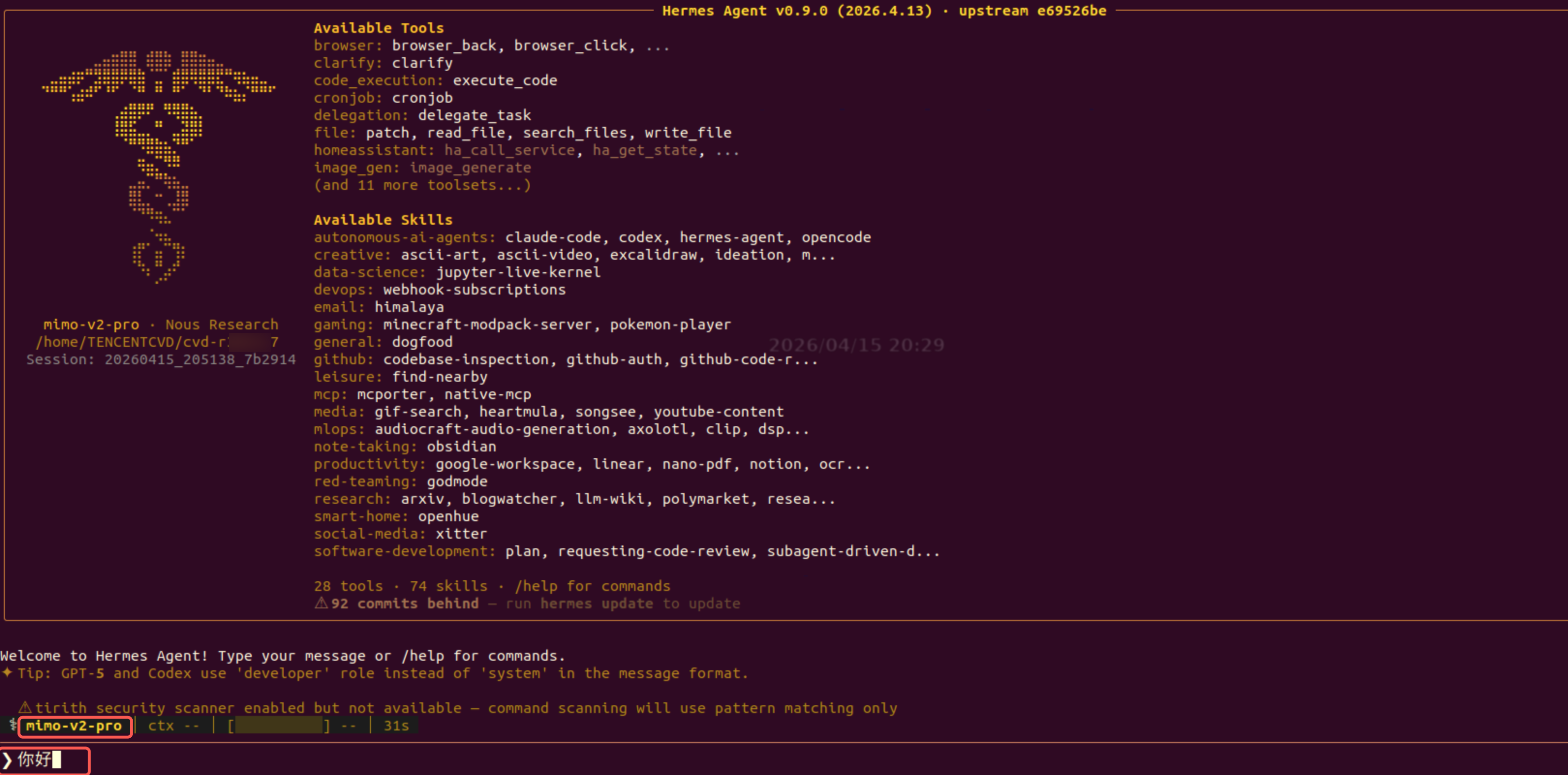
按回车键发送,正常情况下 Hermes Agent 会通过模型生成一段回复,显示到终端中。
验证成功后,输入
/quit 并回车返回命令行配置通道
QQ Bot
1. 注册 QQ Bot。单击进入 QQ Bot 的注册网址。
2. 安装依赖
pip install aiohttp httpx。3. 终端输入
hermes setup gateway,使用上下方向键选择 QQ Bot 并回车。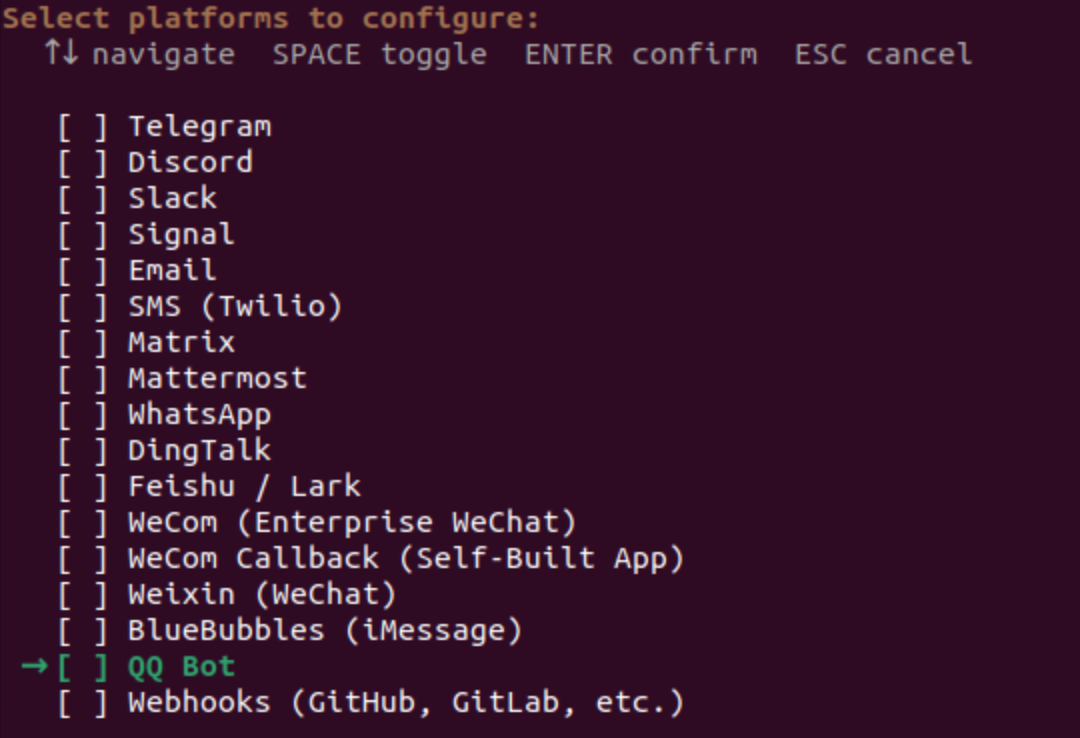
4. 终端输入
vim ~/.hermes/.env ,打开环境变量配置,添加 QQ_APP_ID 和 QQ_CLIENT_SECRET。更多配置可参考 Hermes Agent QQ Bot 配置文档。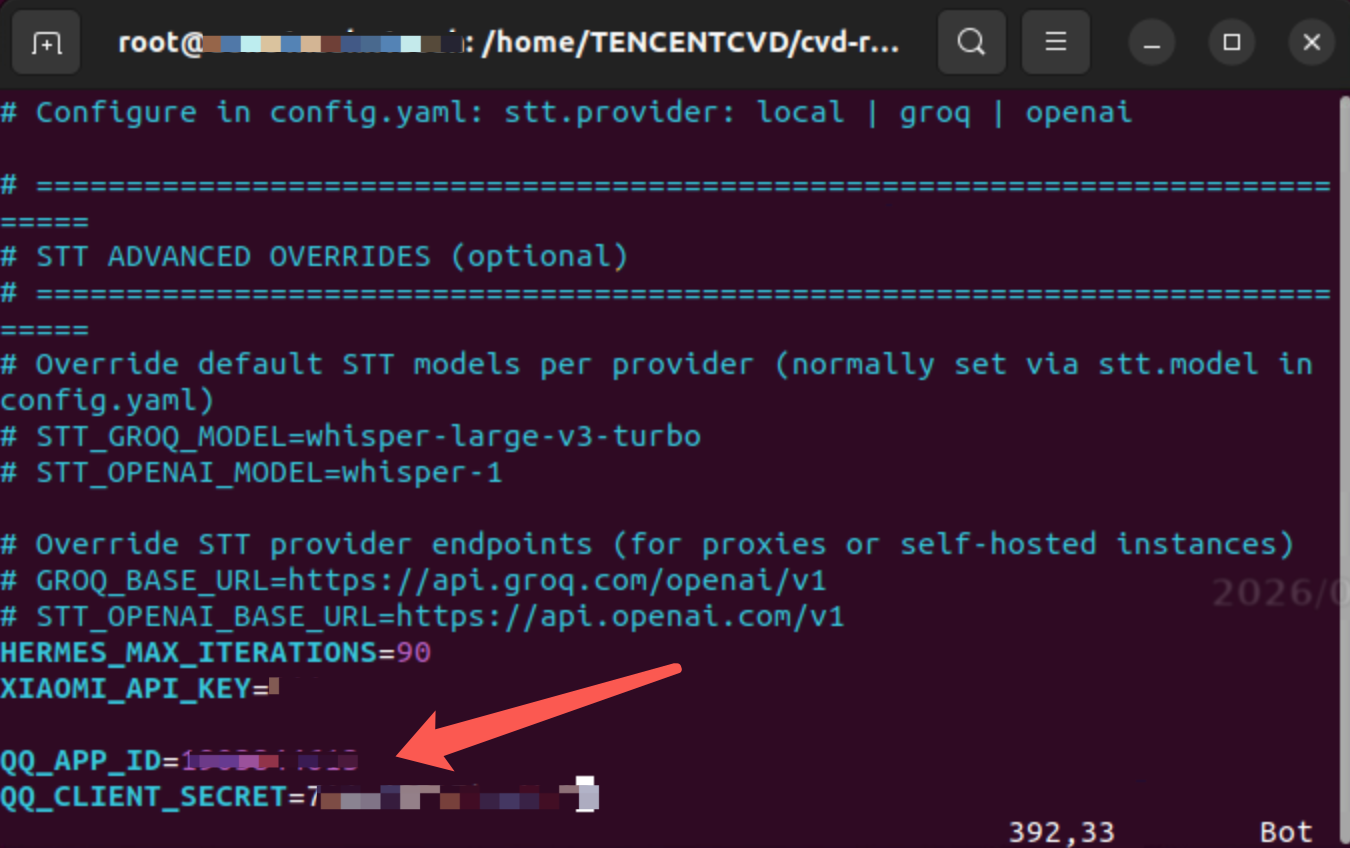
5. 终端输入
hermes gateway status 检查网关运行状态,此时网关没有运行。
6. 终端输入
hermes gateway install --system --run-as-user root,将其作为系统服务安装。说明:
由于云桌面预装镜像中的 Hermes Agent 在 root 用户下,将其作为系统服务安装时,需要加上
--run-as-user root。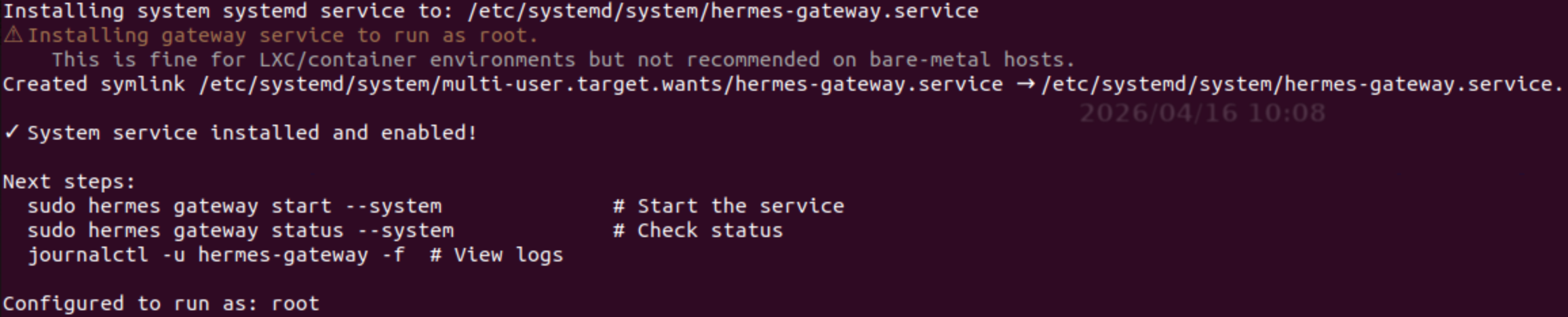
7. 终端输入
hermes gateway start --system,启动服务,输出 ✓ System service started,服务启动成功。
8. 打开 QQ,在 QQ Bot 的对话框中发送任意一条消息,之后可以看到一条配对信息。
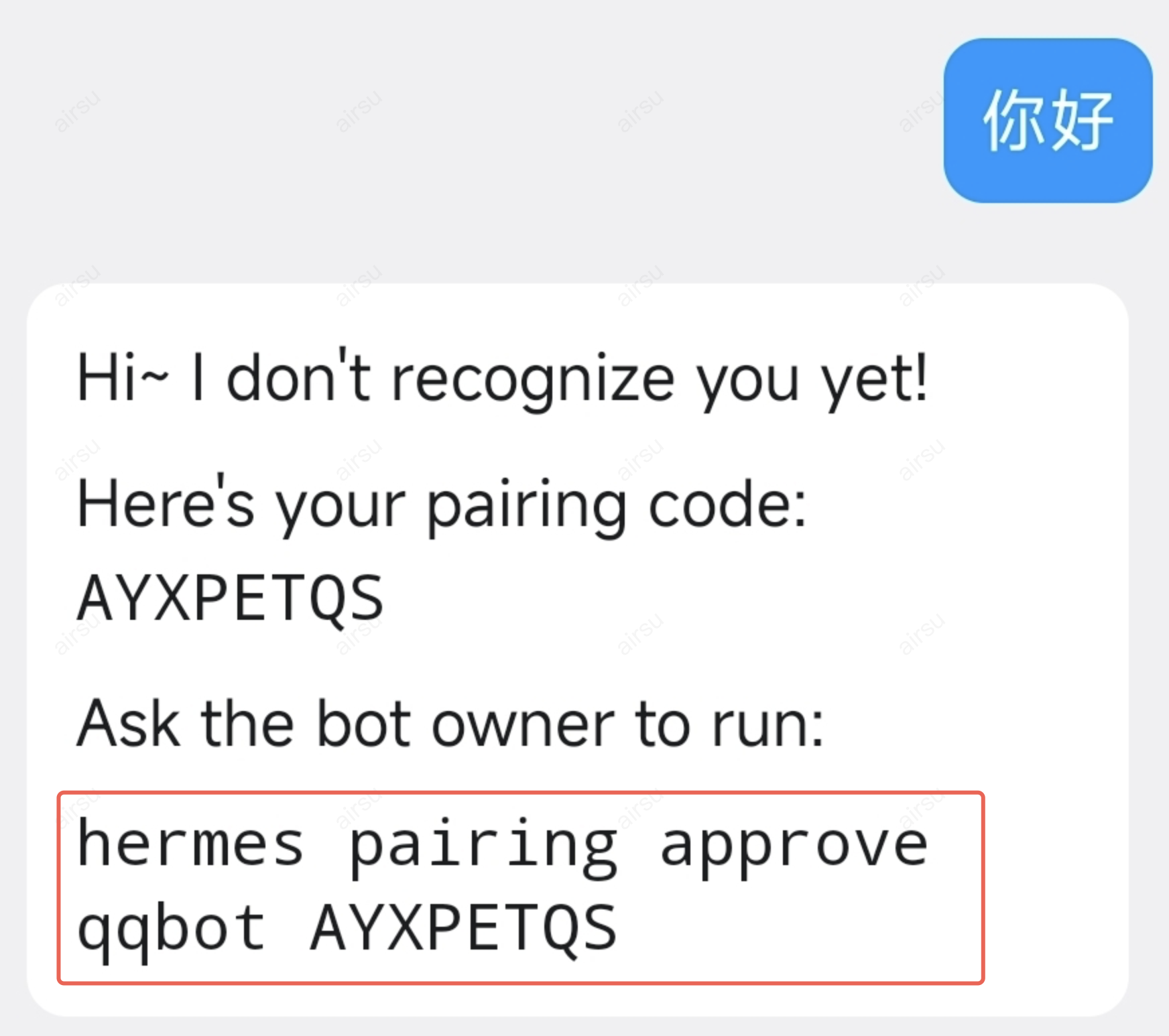
9. 复制配置信息的最后一条命令
hermes pairing approve qqbot xxxxxx,回到终端粘贴并回车运行,看到如下信息,表示配对完成。
10. 终端输入
hermes gateway status --system,可以查看网关当前的状态。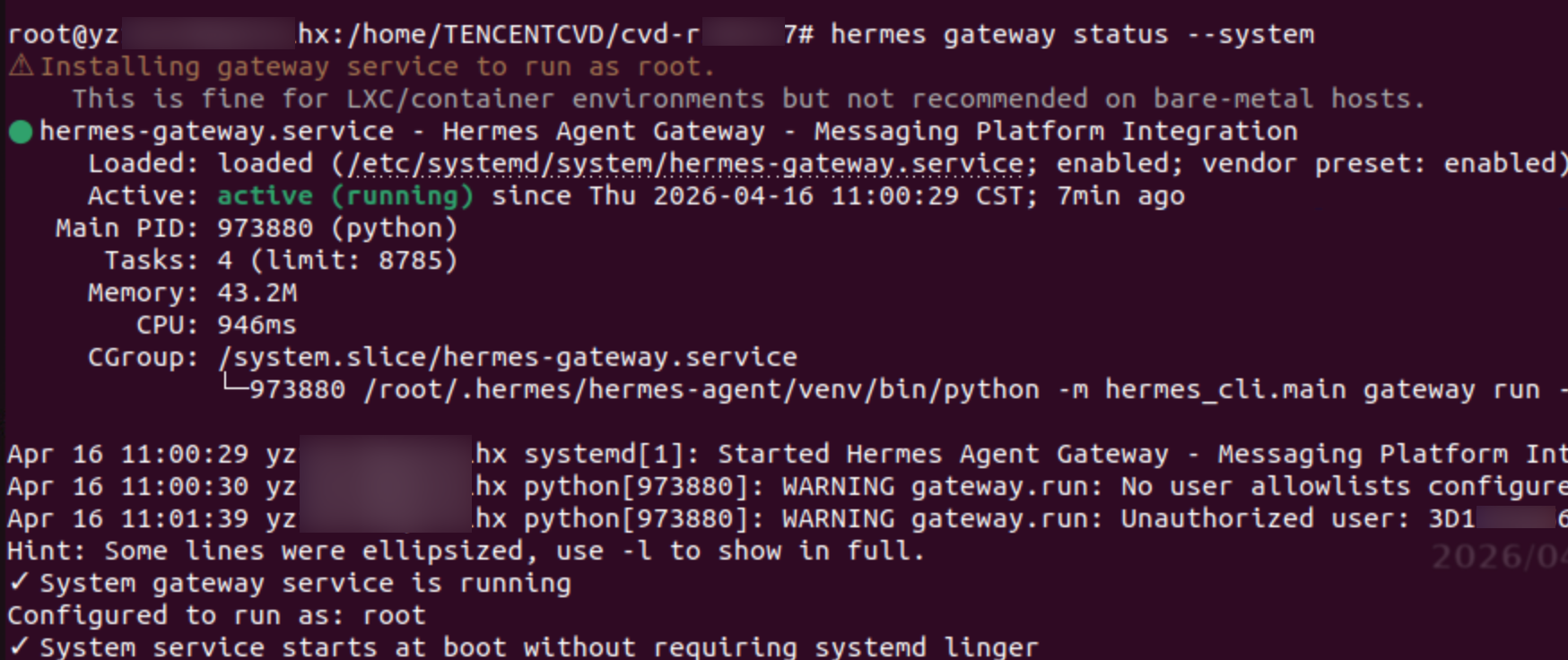
11. 终端输入
hermes gateway stop --system,可以停止网关运行。企业微信 Bot
1. 登录 企业微信管理控制台(需要有一个企业微信组织的管理员权限)。
说明:
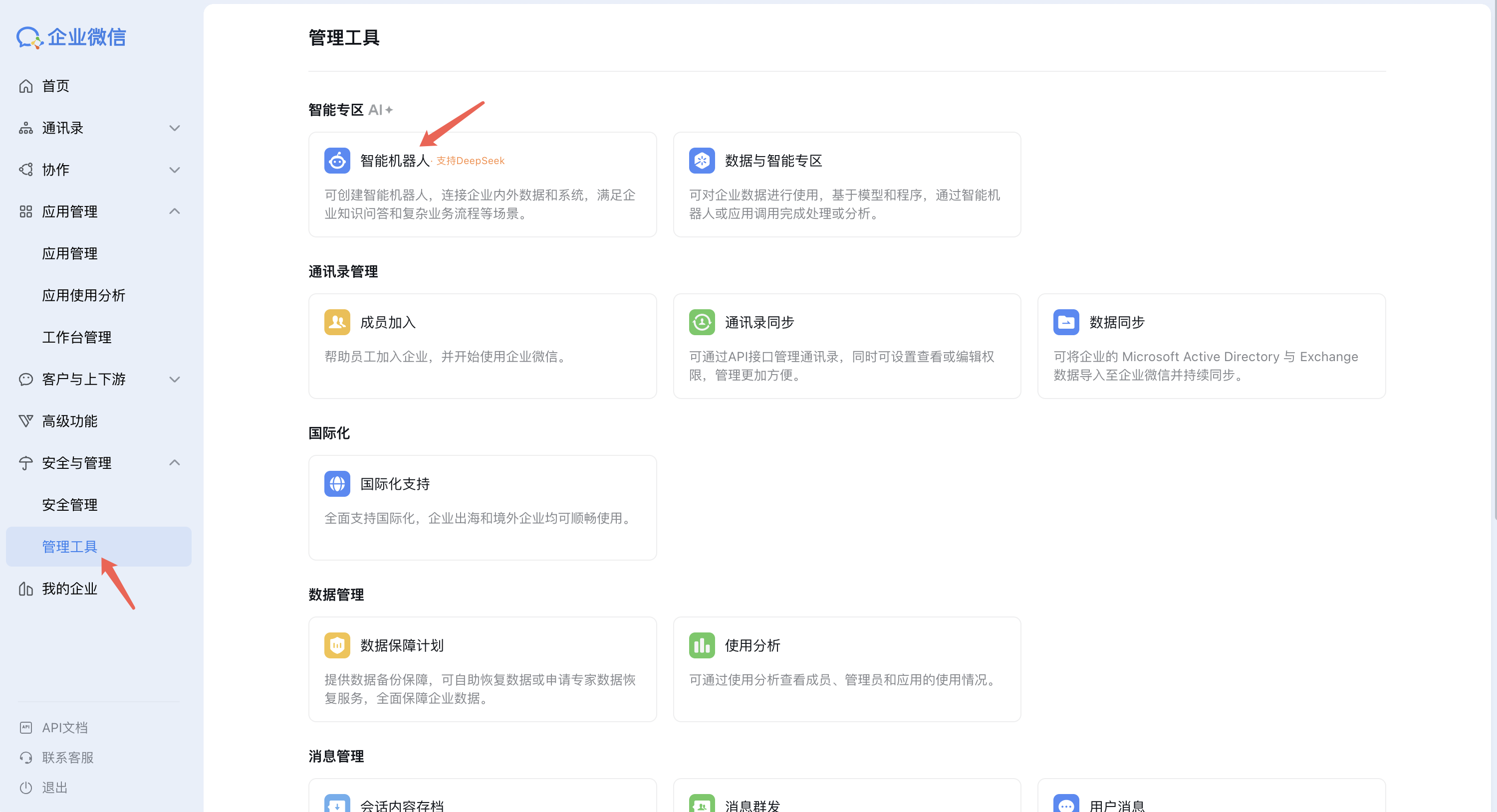
2. 在控制台左侧菜单栏找到安全与管理,单击管理工具,选择智能机器人。
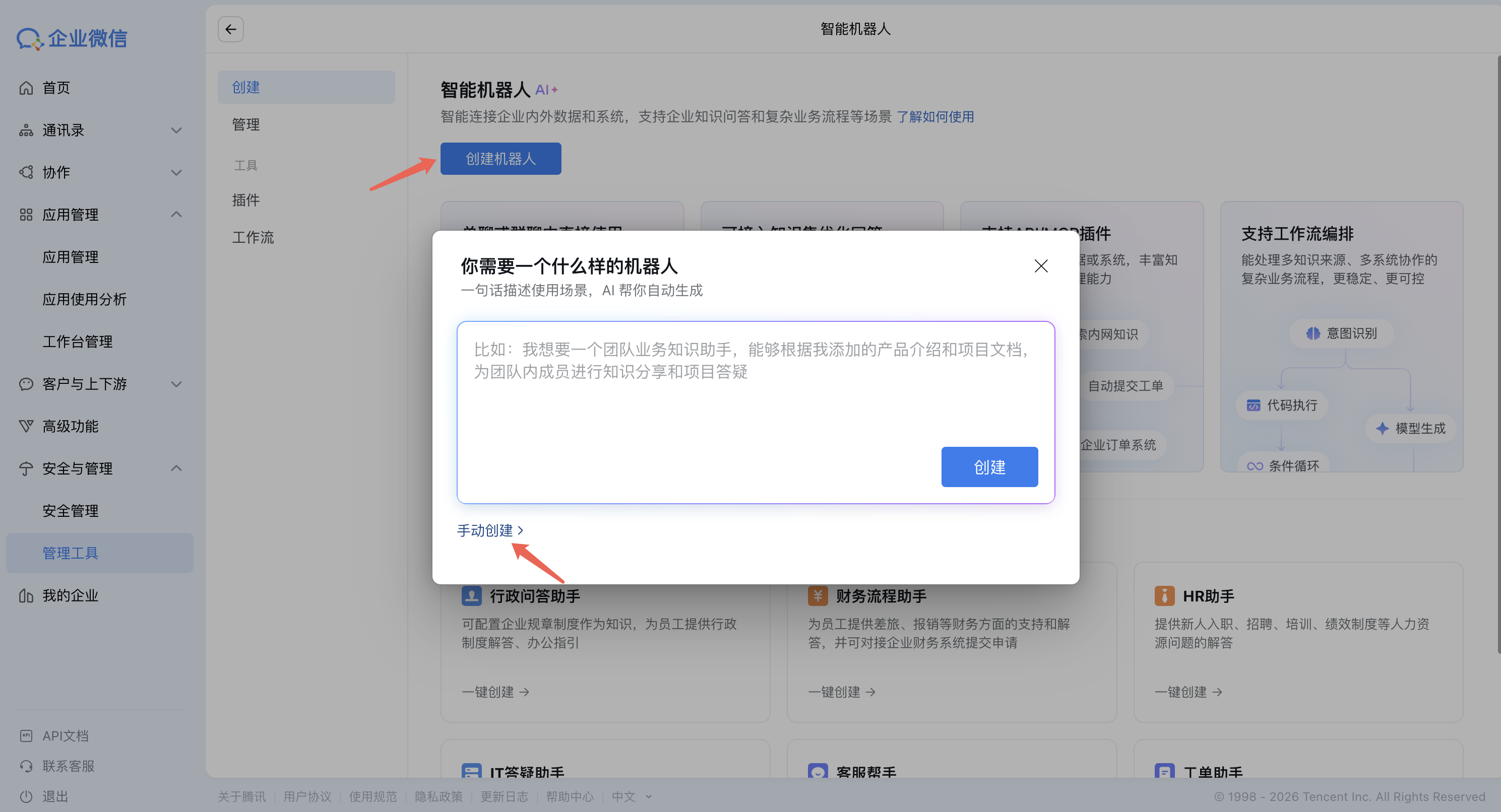
3. 单击创建机器人,选择手动创建。
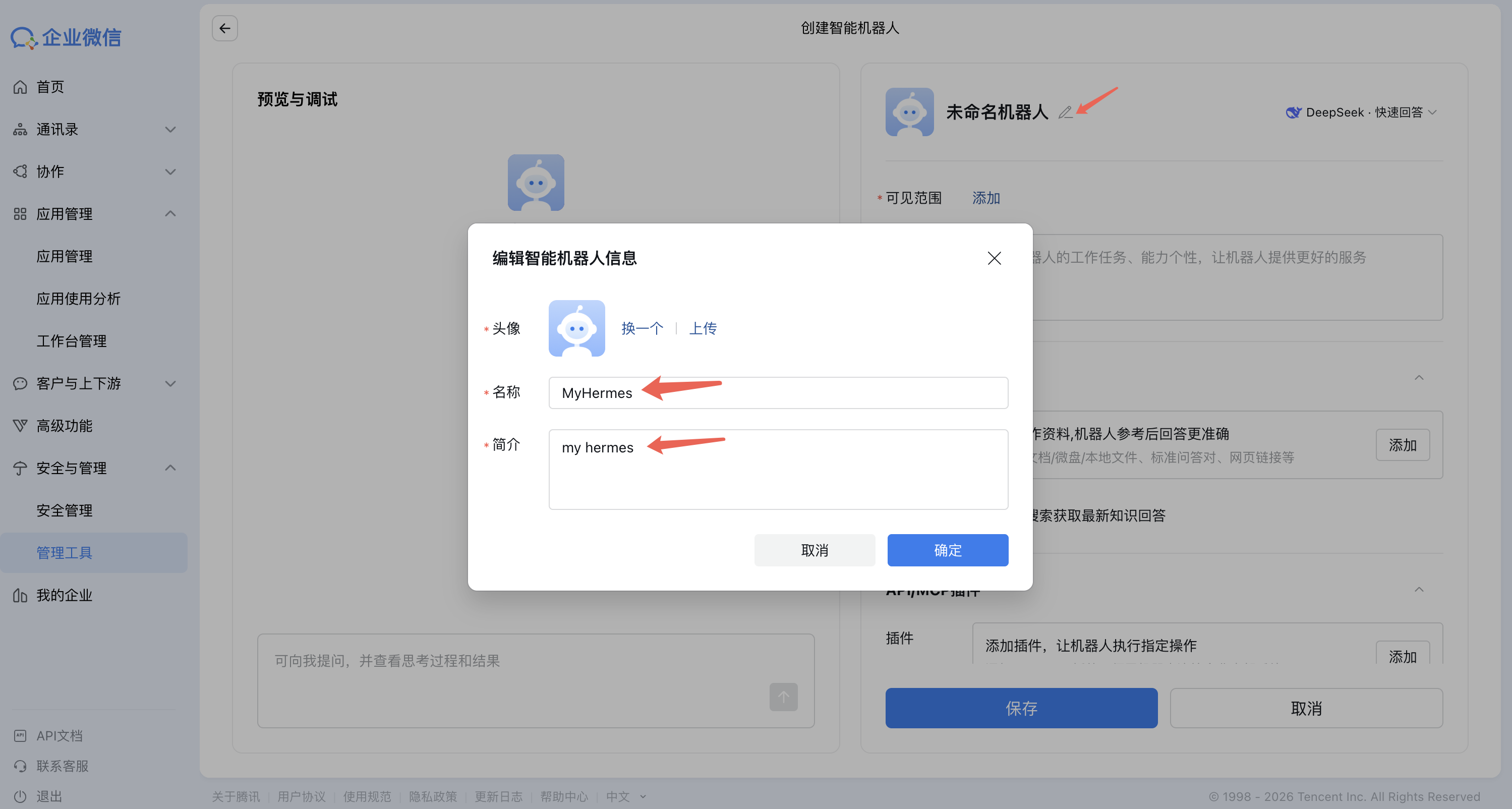
4. 编辑机器人的信息,输入名称和简介。
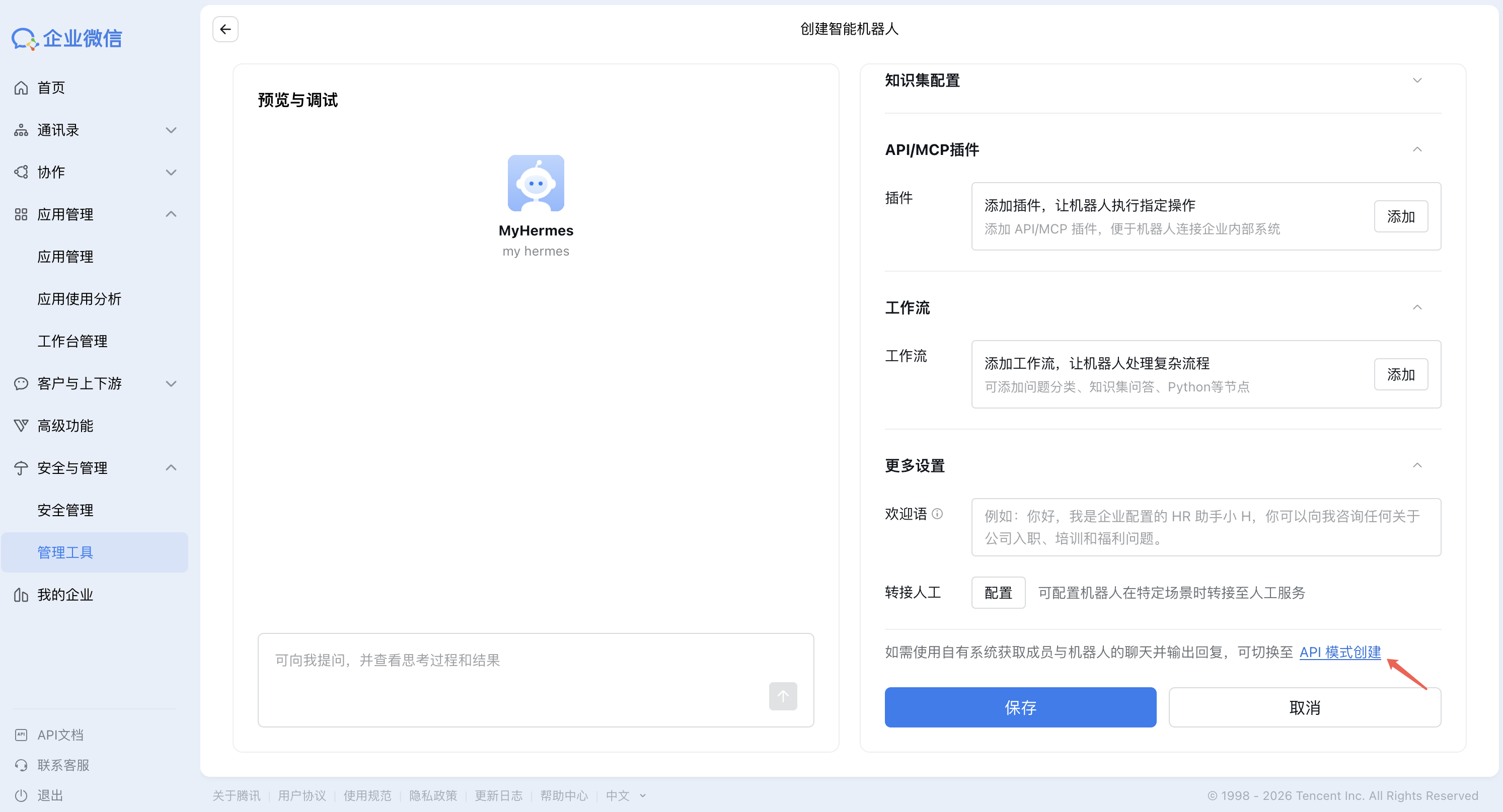
5. 在页面右侧底部,选择 API 模式创建。
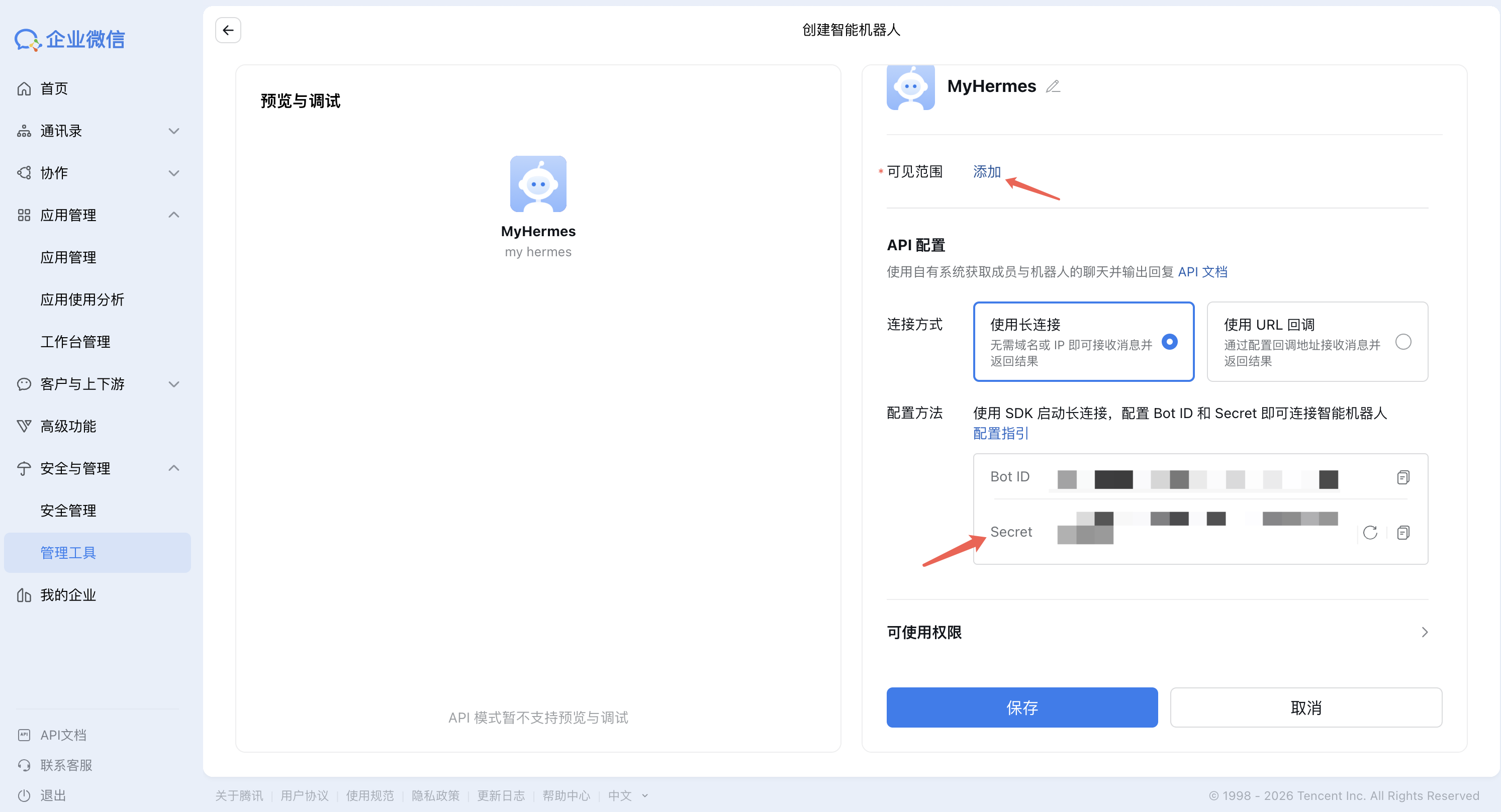
6. 配置可见范围,获取 Secret。
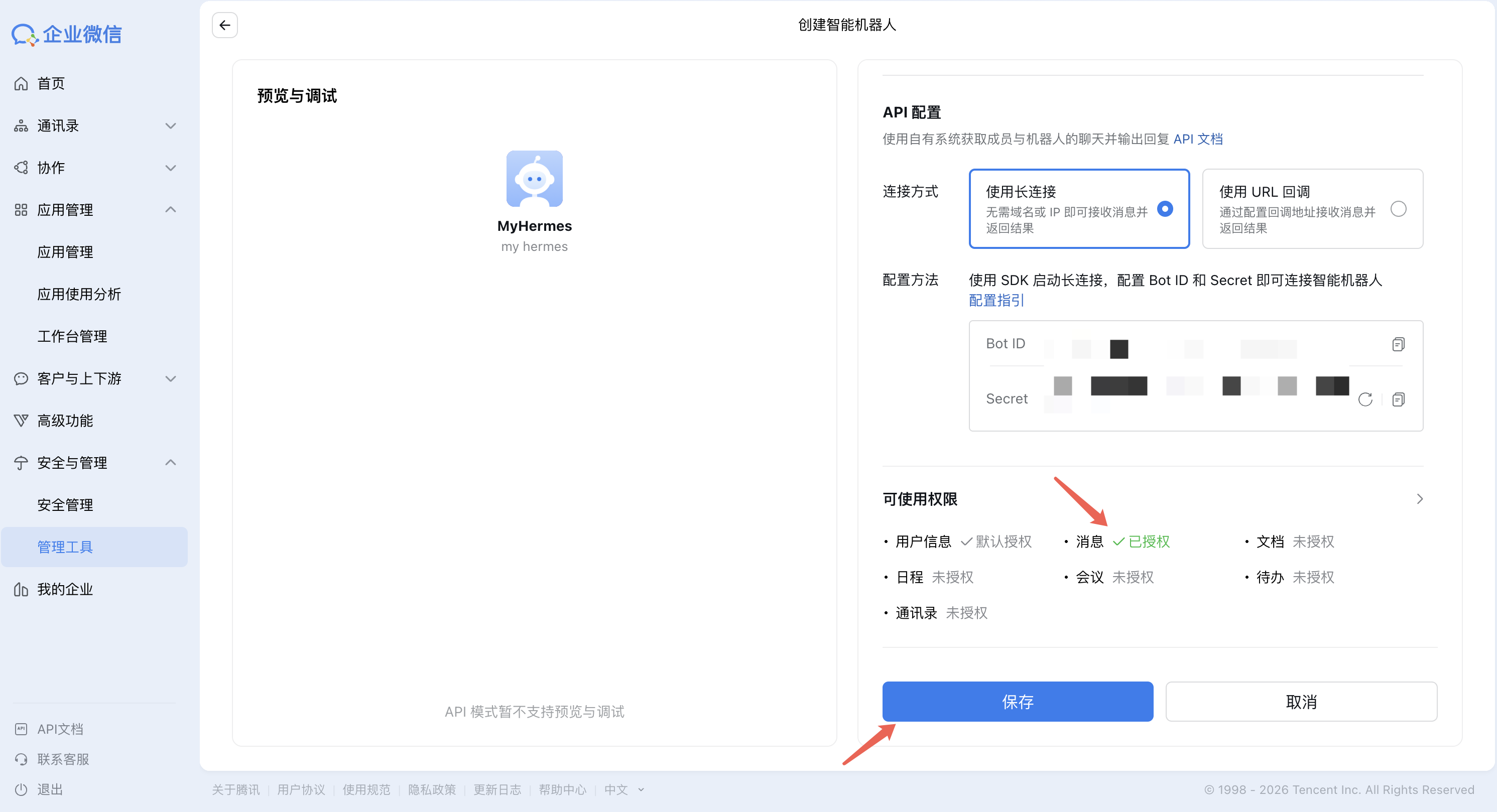
7. 配置可使用权限,选择消息,并保存,即可创建完成。
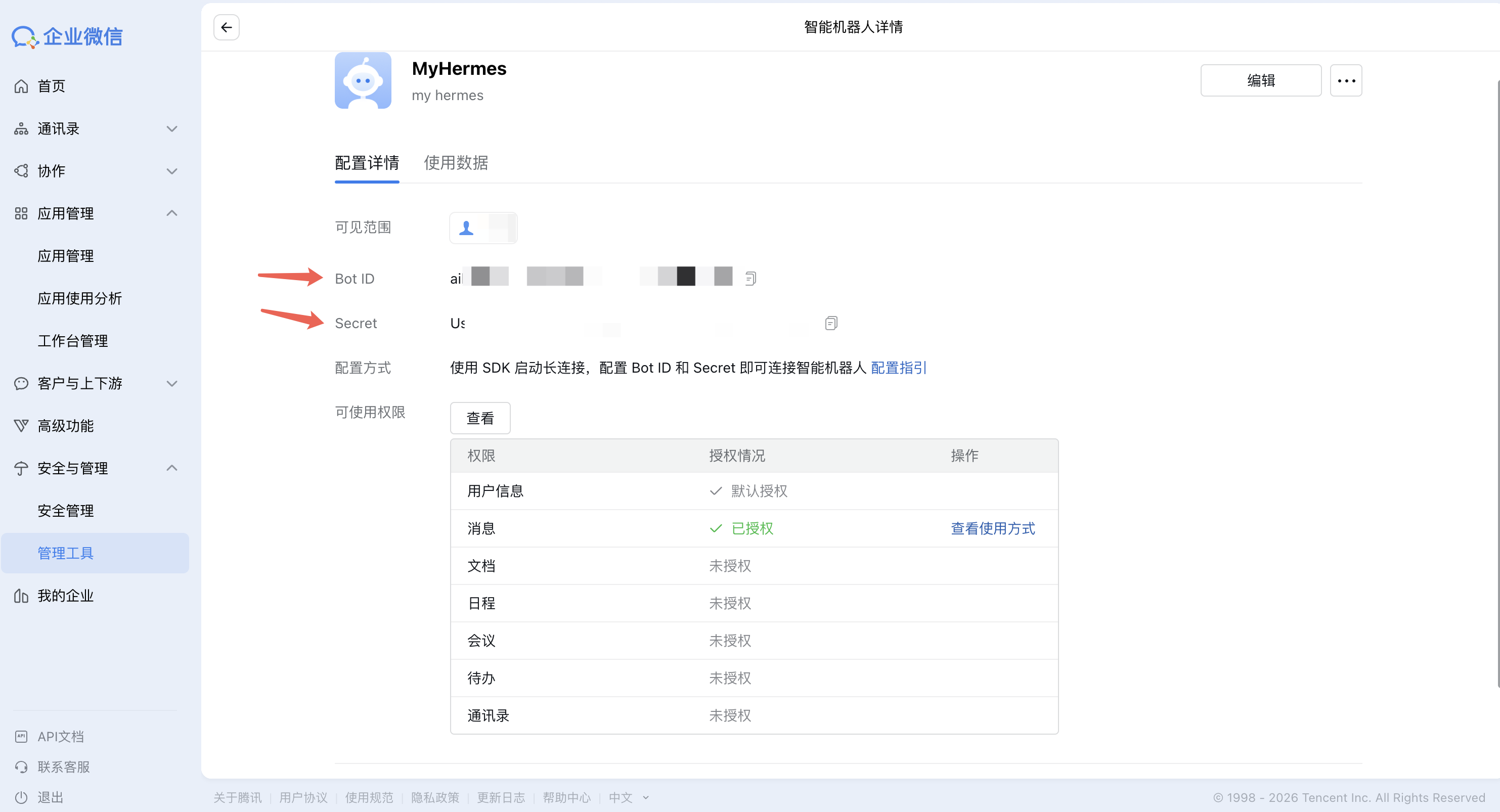
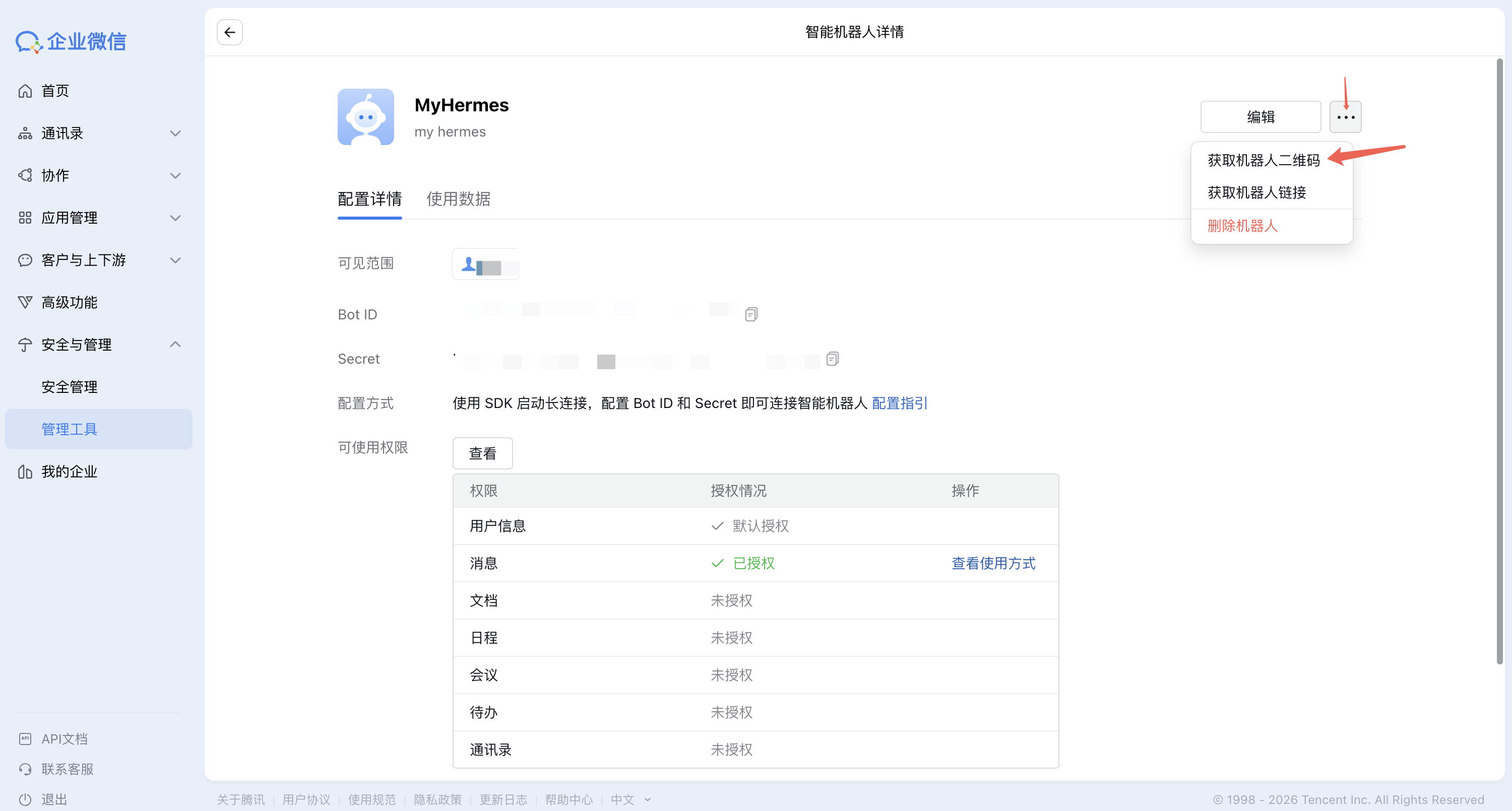
8. 获取 Bot ID (机器人的唯一标识)和 Secret (机器人的密钥,不要泄漏给他人),会在配置 Hermes Agent 时使用。
9. 回到云桌面,安装依赖
pip install aiohttp httpx。10. 终端输入
hermes setup gateway,使用上下方向键选择 WeCom (Enterprise WeChat) 并回车。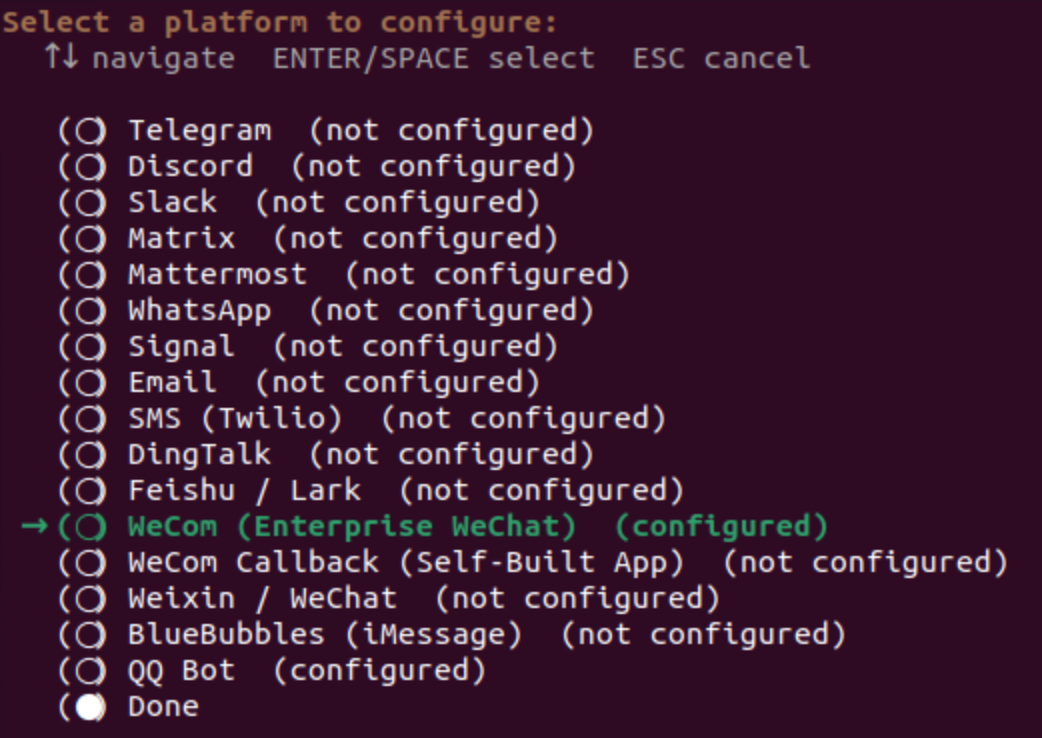
11. 终端输入
vim ~/.hermes/.env ,打开环境变量配置,添加 WECOM_BOT_ID 和 WECOM_SECRET。更多配置可参考 Hermes Agent 企业微信 Bot 配置文档。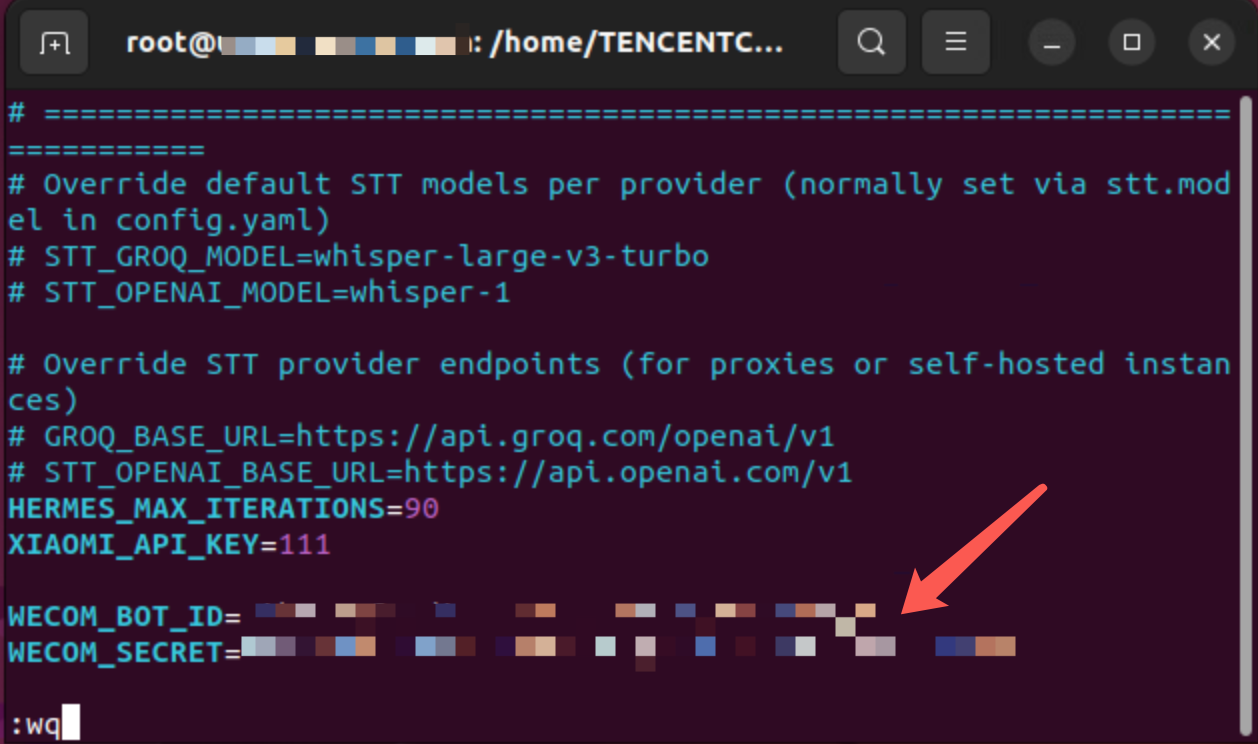
12. 终端输入
hermes gateway status 检查网关运行状态,此时网关没有运行。
13. 终端输入
hermes gateway install --system --run-as-user root,将其作为系统服务安装。说明:
由于云桌面预装镜像中的 Hermes Agent 在 root 用户下,将其作为系统服务安装时,需要加上
--run-as-user root。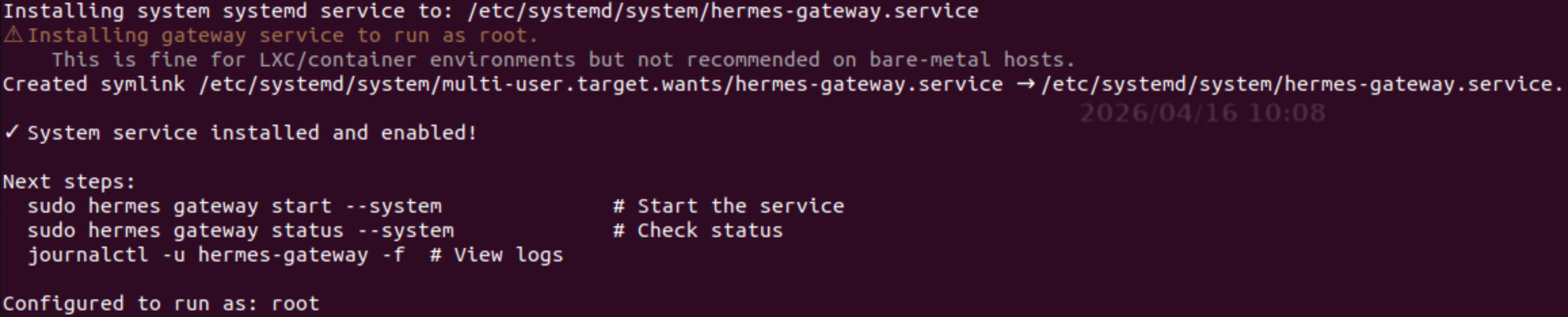
14. 终端输入
hermes gateway start --system,启动服务,输出 ✓ System service started,服务启动成功。
15. 回到企业微信管理控制台,单击获取机器人二维码,可以将机器人添加到聊天中。在与机器人的对话框中发送任意一条信息,会收到一条配对信息。
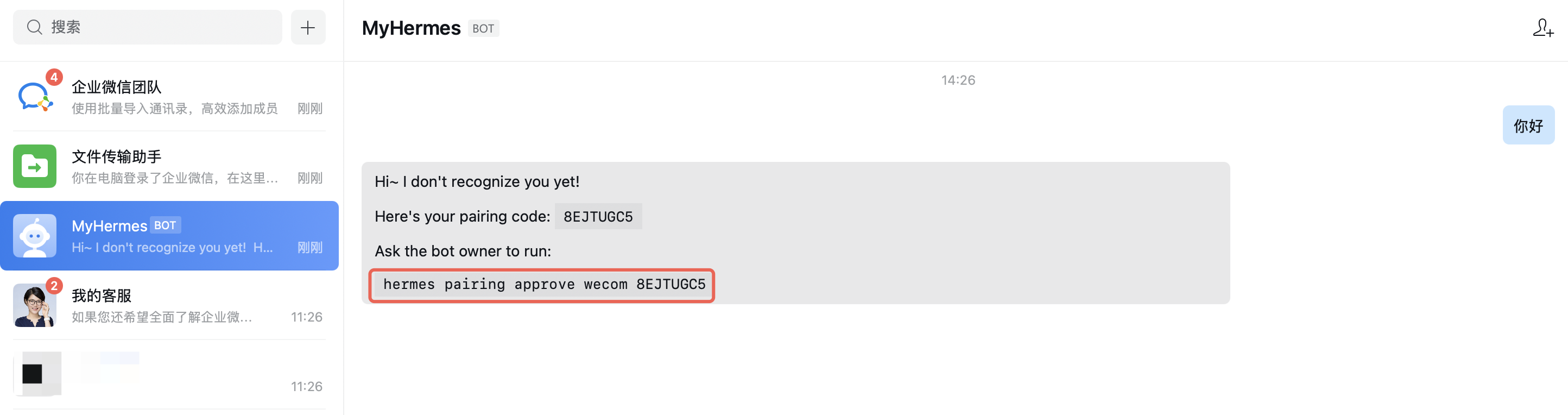
16. 复制配置信息的最后一条命令
hermes pairing approve wecom xxxxxx,回到终端粘贴并回车运行,看到如下信息,表示配对完成。
17. 终端输入
hermes gateway status --system,可以查看网关当前的状态。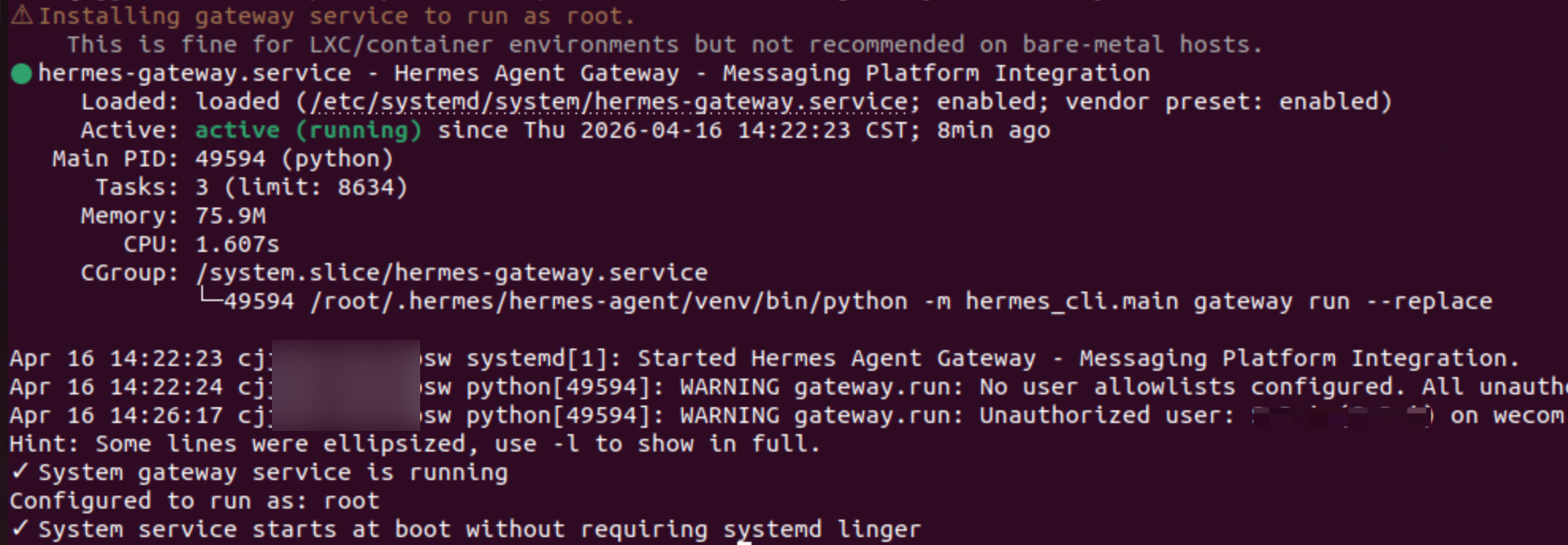
18. 终端输入
hermes gateway stop --system,可以停止网关运行。


