操作场景
分析模板用于定义视觉理解的识别能力,由模型配置与分析配置两部分组成:模型配置告诉大模型识别什么、如何输出;分析配置按分析模式分为两类,图片模式决定从视频流中按什么频率、在什么时段抓取待分析的画面,视频模式决定按什么周期、以多长的片段截取云端录像送入分析。
两种分析模式的适用场景:
图片模式:对抓取的截图逐帧进行分析,适合判断画面静态状态,如区域是否整洁、物品是否摆放到位等。
视频模式:对连续视频片段做时序理解,适合识别单帧图片难以判断的连续动作与事件,如人员跌倒、打架斗殴、违规操作过程等。
说明:
前提条件
操作步骤
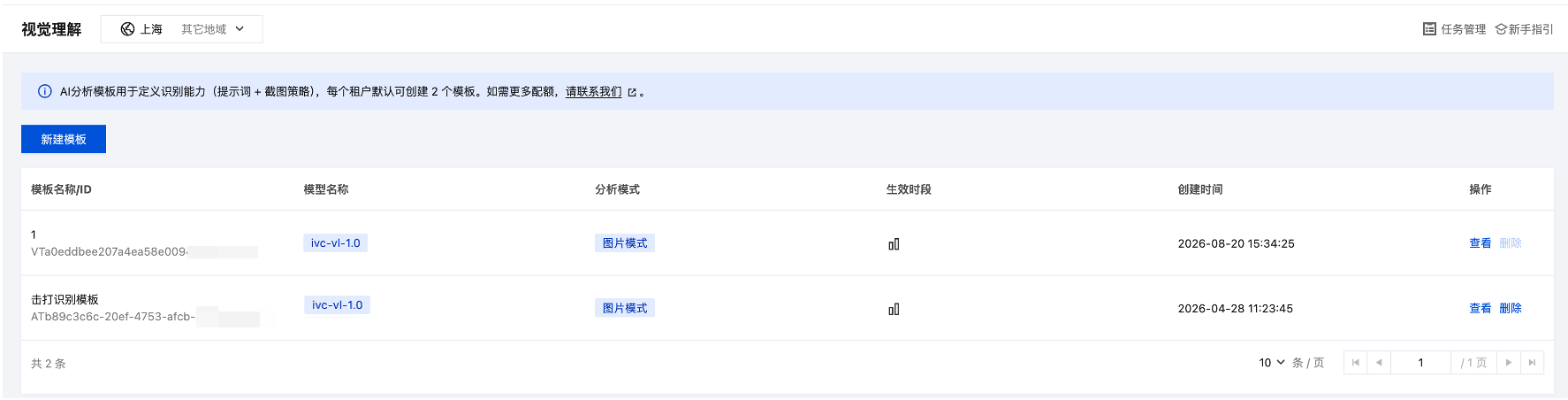
新建分析模板
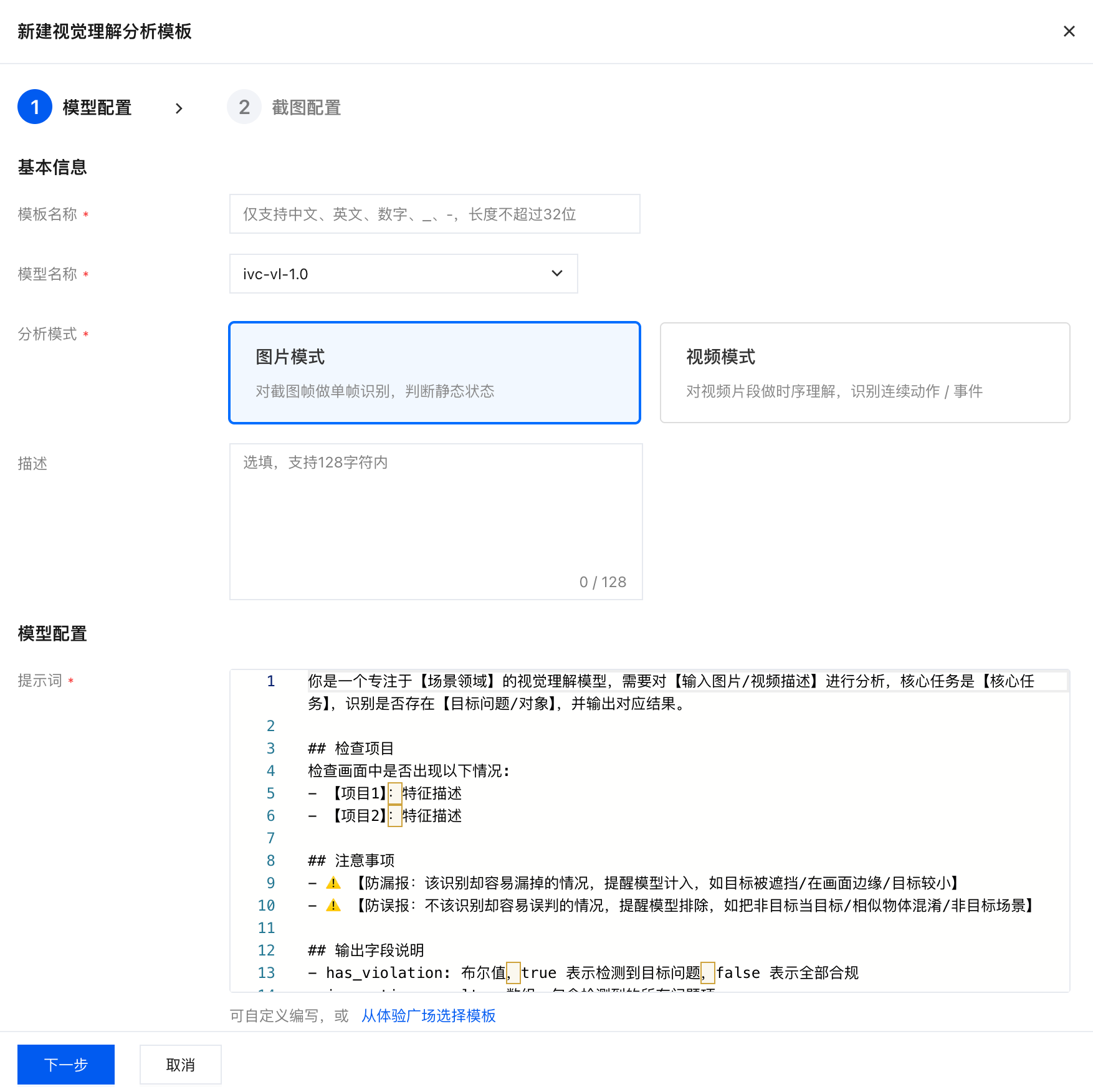
1. 单击新建模板,在右侧弹出的面板中完成模型配置,配置以下参数。
参数 | 是否必填 | 说明 |
模板名称 | 是 | 仅支持中文、英文、数字、下划线(_)和短横线(-),长度不超过 32 位。 |
模型名称 | 是 | 从下拉列表中选择用于分析的视觉理解大模型。 |
分析模式 | 是 | 选择待分析素材的组织方式: 图片模式:对抓取的截图逐帧进行分析,判断画面静态状态。 视频模式:对视频片段做时序理解,识别连续动作 / 事件。 |
描述 | 否 | 模板用途说明,长度不超过 128 个字符。 |
提示词 | 是 |
注意:
选择视频模式时,分析的视频需来自该通道的实时上云计划。若账号尚未创建实时上云计划,面板会展示提示,可单击前往创建实时上云计划跳转创建。
2. 完成模型配置:输入发送给大模型的提示词(Prompt),用于定义识别目标、判定标准与输出格式;也可单击从体验广场选择模板,套用对应场景的提示词范例后再按业务调整。
3. 单击下一步,按分析模式完成对应的分析配置。
图片模式:完成截图配置
参数 | 是否必填 | 说明 |
截图类型 | 是 | 决定平台的拉流方式与抓帧频率区间。 |
截图频率 | 是 | 相邻两个截图周期的时间间隔,即多少秒抓取一次画面用于分析。 |
截图模式 | 是 | 单张模式:每个截图周期内只抓取一张图片。 多张模式(连截):每个截图周期内连续抓取多张图片,由连截张数与连截间隔决定。 |
连截张数 | 是(多张模式时) | 每个截图周期内连续抓取的图片数量。 |
连截间隔 | 是(多张模式时) | 连拍时相邻两张图片的时间间隔。 |
生效时段 | 是 | 模板生效的星期与时间范围。在周一至周日、0点至24点的时间网格中,按住鼠标左键拖拽选取;未选中的时段不抓取画面、不产生分析。 |
视频模式:完成视频分析配置
参数 | 是否必填 | 说明 |
片段时长(秒) | 是 | 每次分析截取的视频片段长度,越长成本越高。范围 5~1200 秒。 |
分析周期(秒) | 是 | 每隔该时长截取一个片段进行分析,越频繁成本越高。范围 5~86400 秒。例如周期 3600 秒、片段 600 秒,即每隔 1 小时取 10 分钟分析。 |
帧率(FPS) | 是 | 每隔 1/FPS 秒截取一帧进行分析,越高越精细、计费帧数越多。范围 0.1~1.0。 |
生效时段 | 是 | 模板生效的星期与时间范围。在周一至周日、0点至24点的时间网格中,按住鼠标左键拖拽选取;未选中的时段不进行分析。 |
注意:
截图频率、连截张数、片段时长、分析周期与帧率直接决定大模型的分析帧数,进而影响分析成本,请根据业务实际需求设置,避免不必要的高频分析。
视频模式的实际分析时段为视频分析生效时段与实时上云计划生效时段的交集,仅在两者都覆盖、且存在对应云端录像的时段内进行分析;无录像的片段将跳过,不补齐分析。
4. 单击确定,完成创建。创建成功后,新建的模板显示在模板列表中,需在分析计划中关联该模板并绑定视频通道后才会实际执行分析。
查看分析模板
1. 在分析模板页面的模板列表中,查看已创建模板的信息,包括模板名称/ID、模型名称、分析模式、生效时段与创建时间。
2. 单击目标模板操作列的查看,在右侧弹出的模板详情面板中查看以下信息。
区域 | 内容 |
基本信息 | 模板名称、模板 ID、模型名称、分析模式、描述与创建时间。 |
模型配置 | 该模板使用的完整提示词内容。 |
分析配置 | 图片模式模板显示截图配置:截图类型、截图频率、截图模式、连截张数与连截间隔。 视频模式模板显示视频分析配置:分析周期、片段时长与帧率。 |
生效时段 | 周一至周日各天的生效时间范围,未设置的日期显示为未启用。 |
说明:
模板详情为只读页面,不支持修改模板参数。如需调整提示词或截图策略,请新建模板并在分析计划中切换关联模板。
删除分析模板
1. 在分析模板页面,单击目标模板操作列的删除。
注意:
当模板已被分析计划关联时,删除按钮为不可用状态。需先在引用该模板的分析计划中切换为其他模板,解除引用后方可删除。
2. 在弹出的对话框中确认提示信息,完成删除。
警告:
模板删除后不可恢复,也不能再被新的分析计划引用。
相关操作


