操作场景
水印配置用于将已创建的水印模板应用到指定的视频功能与视频通道。创建后,用户在控制台调阅相应通道的视频画面时,画面上将叠加水印模板预设的水印内容,用于标识数据来源、防止画面外泄后无法追溯。
开启水印配置后,所有账号(含子账号)调阅的视频画面中均可带有水印内容,进一步确保数据安全。
说明:
前提条件
已开通智能视图计算平台服务,且已获取水印功能使用权限。
已创建水印模板。水印配置必须关联一个已有的水印模板,模板决定水印的类型(如文字水印)与样式(单个或平铺)。
已完成设备接入,且存在可用的视频通道。
操作步骤
创建水印配置
1. 登录 智能视图计算平台控制台。
2. 在左侧导航栏,选择视频水印 > 水印配置,进入水印配置页面。
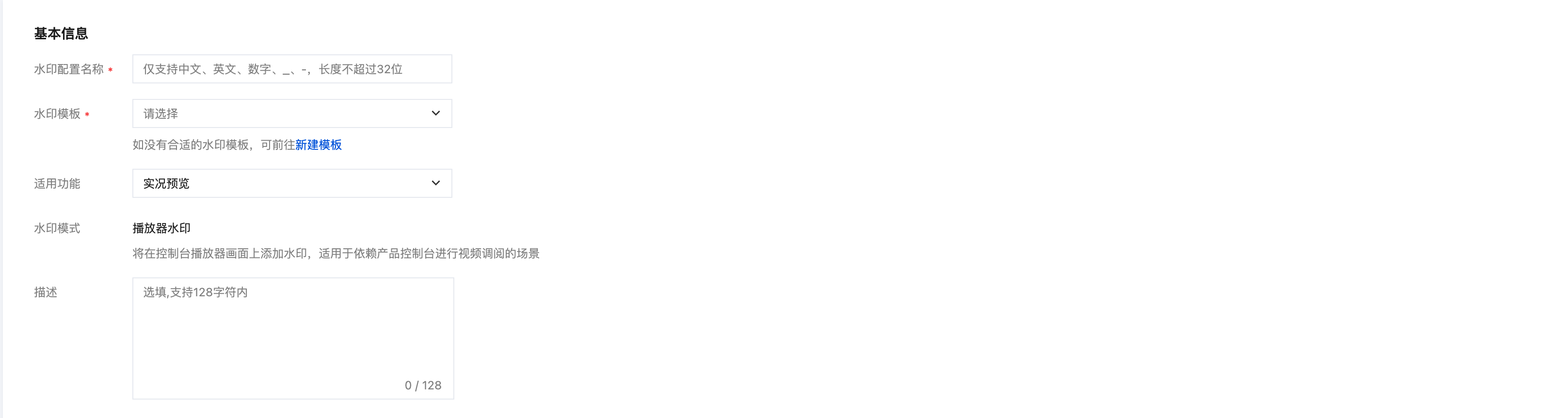
3. 单击创建水印配置,在基本信息区域配置以下参数。
参数 | 是否必填 | 说明 |
水印配置名称 | 是 | 仅支持中文、英文、数字、下划线(_)和短横线(-),长度不超过32位。 |
水印模板 | 是 | 从下拉列表中选择已创建的水印模板。模板决定水印的水印类型与水印样式。若无合适模板,可单击新建模板前往创建。 |
适用功能 | 是 | 选择水印生效的视频功能,单选,可选实况预览、云端录像回放、本地录像回放。创建后不支持修改。 |
水印模式 | - | 固定为播放器水印,将在控制台播放器画面上添加水印,适用于依赖产品控制台进行视频调阅的场景。 |
描述 | 否 | 配置用途说明,长度不超过128个字符。 |
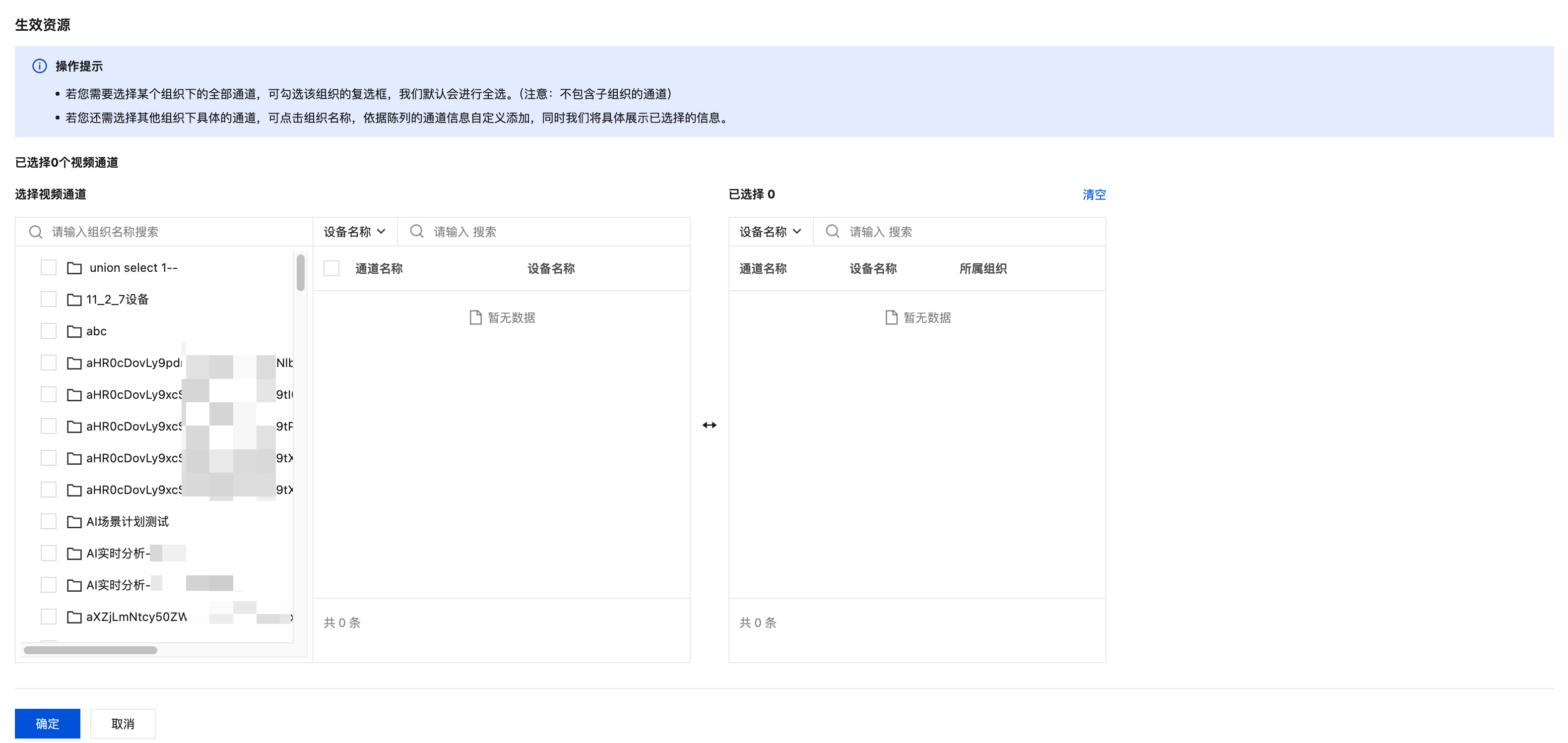
4. 在生效资源区域,从左侧列表中选择需要生效的视频通道,所选通道显示在右侧已选择列表中。
勾选组织名称左侧的复选框,可选中该组织下的全部通道。
单击组织名称,可在右侧通道列表中逐个自定义添加该组织下的具体通道。
可通过组织名称或设备名称搜索快速定位目标通道;单击清空可清除全部已选通道。
注意:
勾选组织复选框时默认全选该组织下的通道,不包含子组织的通道。如需为子组织下的通道配置水印,请单独展开并选择。
单个通道的单种功能只能关联在一个水印配置中。若目标通道的该功能已被其他水印配置占用,需先解除原配置的关联。
5. 单击确定,完成创建。创建完成后,平台按此配置生效,后续用户调阅相应视频通道画面时将呈现预设的水印内容。
查看水印配置
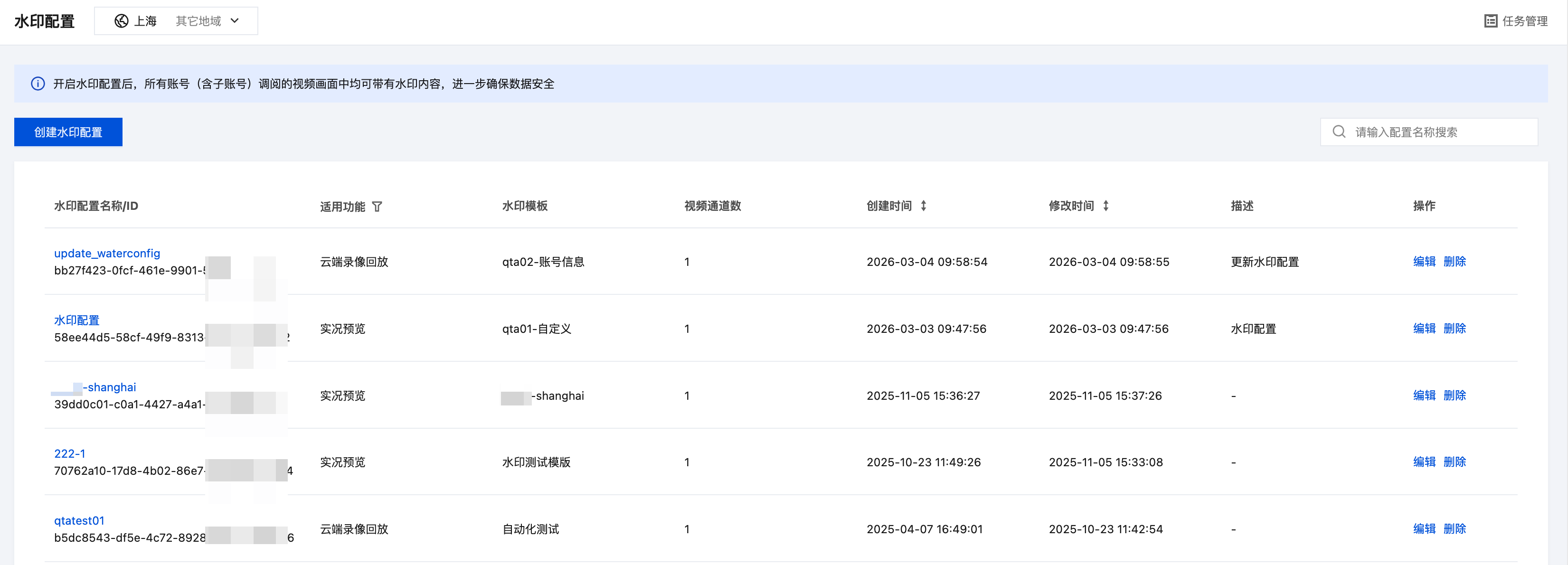
1. 在水印配置页面的列表中,查看已创建配置的信息,包括水印配置名称/ID、适用功能、水印模板、视频通道数、创建时间、修改时间与描述。
2. 在右上角搜索框中输入配置名称关键词,可快速定位目标配置;单击适用功能列的筛选图标,可按功能过滤列表;单击创建时间或修改时间列的排序图标,可按时间排序。
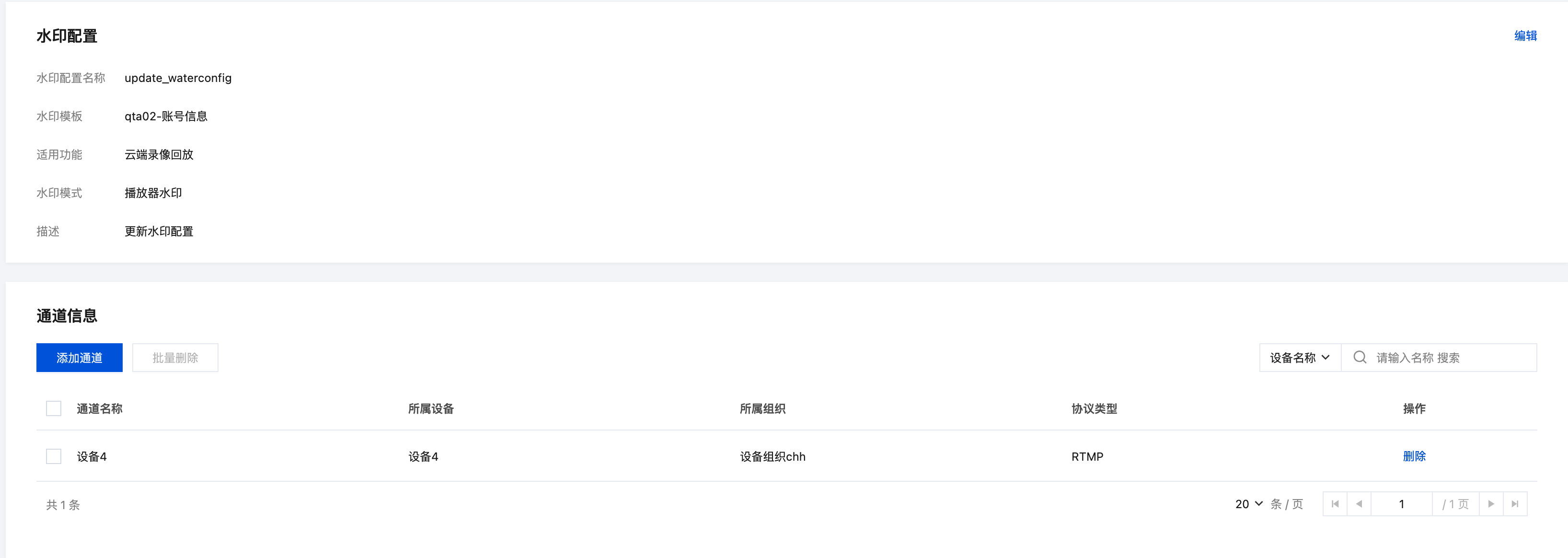
3. 单击目标配置的名称,进入配置详情页,查看水印配置基本信息与通道信息列表。通道信息包括通道名称、所属设备、所属组织与协议类型。
编辑水印配置
1. 在水印配置页面,单击目标配置操作列的编辑进入配置详情页,单击水印配置区域右上角的编辑。
2. 修改水印配置名称、水印模板或描述,单击保存。
3. 如需调整生效的视频通道,在配置详情页的通道信息区域操作。
单击添加通道,选择目标通道并确认,为该配置新增生效通道。
勾选目标通道后单击批量删除,或单击目标通道操作列的删除,解除该通道与配置的关联。解除后调阅该通道画面不再叠加水印。
在右上角切换搜索维度并输入关键词,可按设备名称等条件快速定位通道。
删除水印配置
1. 在水印配置页面,单击目标配置操作列的删除。
2. 在弹出的对话框中确认配置名称无误,单击删除。
警告:
删除后水印配置将永久失效且不可恢复,该配置下所有通道在调阅相应功能的视频画面时不再叠加水印。
相关操作
如需调整水印的内容、字号、颜色或排布样式,请在视频水印 > 水印模板页面修改对应模板,或新建模板后在水印配置中切换关联模板。
若同一批通道需要在实况预览、云端录像回放、本地录像回放中均显示水印,需分别创建三个水印配置,每个配置对应一种适用功能。


