简介
TCHouse-X 是一款具备“离在线一体化”能力的新一代云原生数据仓库。本简介旨在帮助用户通过一个完整的闭环流程(从实例创建到 BI 可视化分析),快速掌握产品核心功能与操作逻辑。
准备工作
您已在腾讯云中国站 注册账号 并完成实名认证。
您已收到腾讯云数据仓库 TCHouse-X(以下简称 TCHouse-X)测试邀请。
说明:
核心步骤
Step 1:创建 TCHouse-X 产品服务角色
Step 2:创建 TCHouse-X 实例
Step 3:创建数据库
1. 完成 Step 2 后,单击 实例 ID 或进入实例。
说明:
只有实例用户列表中的腾讯云账号可以访问实例。其中,腾讯云主账号和实例创建子账号具备直接访问权限。
2. 进入实例后,您可查看实例的基础信息。单击 SQL 工作区,直接进入 SQL 工作区。
说明:
SQL 工作区自动使用当前登录控制台的账号连接 TCHouse-X 实例,无需用户手动填写认证信息。
3. 进入 SQL 工作区后,您可在编辑区编写新建数据库 SQL ,单击运行按钮
CREATE DATABASE sales_db;
4. 提交运行后,您可在运行结果页面查看执行 SQL 与结果预览,也可在运行记录页面查看通过 SQL 工作区提交的 SQL 运行记录。运行成功后,可点击左侧库表列表的刷新按钮
Step 4:创建数据表
完成 Step 3 创建数据库后,您可继续在 SQL 工作区创建数据表。样例 SQL 如下:
CREATE TABLE sales_db.orders (order_id INT NOT NULL,customer_id INT NOT NULL,order_date DATE,amount DECIMAL(10, 2),region VARCHAR(50))PARTITIONED BY SPEC (order_date);
Step 5:数据写入
完成 Step 4 创建数据表后,您可继续在 SQL 工作区中向数据表中写入数据。写入数据语法参考如下:
INSERT INTO sales_db.orders (order_id, customer_id, order_date, amount, region) VALUES(1002, 2, '2024-03-20', 250.50, 'South'),(1003, 3, '2024-11-01', 75.25, 'East');
Step 6:数据离线处理
完成 Step 5 数据写入后,您可通过在 SQL 前添加 HINT
/*+engine=batch*/ 来调用 TCHouse-X 中的离线引擎,运行常见的数据 ETL 处理语句 CREATE TABLE ... AS SELECT ... 或 INSERT INTO ... SELECT ...。CREATE TABLE ... AS SELECT ... 语法样例如下:/*+engine=batch*/CREATE TABLE IF NOT EXISTS sales_db.orders_2 PARTITIONED BY (order_date) ASSELECTorder_id,customer_id,order_date,amount,regionFROMsales_db.orders;
INSERT INTO ... SELECT ...语法样例如下:/*+engine=batch*/INSERT INTOsales_db.orders_2SELECTorder_id,customer_id,amount,region,order_dateFROMsales_db.orders;
说明:
TCHouse-X 离线引擎默认资源配置如下:
Executor 节点规格: 2X-Small
Executor 节点数量: 1 个
Driver 节点规格: 2X-Small
Driver 节点数量: 1 个
若您需要进一步配置离线计算引擎的资源,可使用 Hint 组合
/*+engine=batch, executor_specs=[规格], executor_count=[数量], driver_specs=[规格]*/ 进行配置,其中 executor_specs、driver_specs 可选规格如下:2X-Small:每节点包含 4 CU 计算资源
X-Small:每节点包含 8 CU 计算资源
Small:每节点包含 16 CU 计算资源
Medium:每节点包含 32 CU 计算资源
使用 SQL 工作区下发带
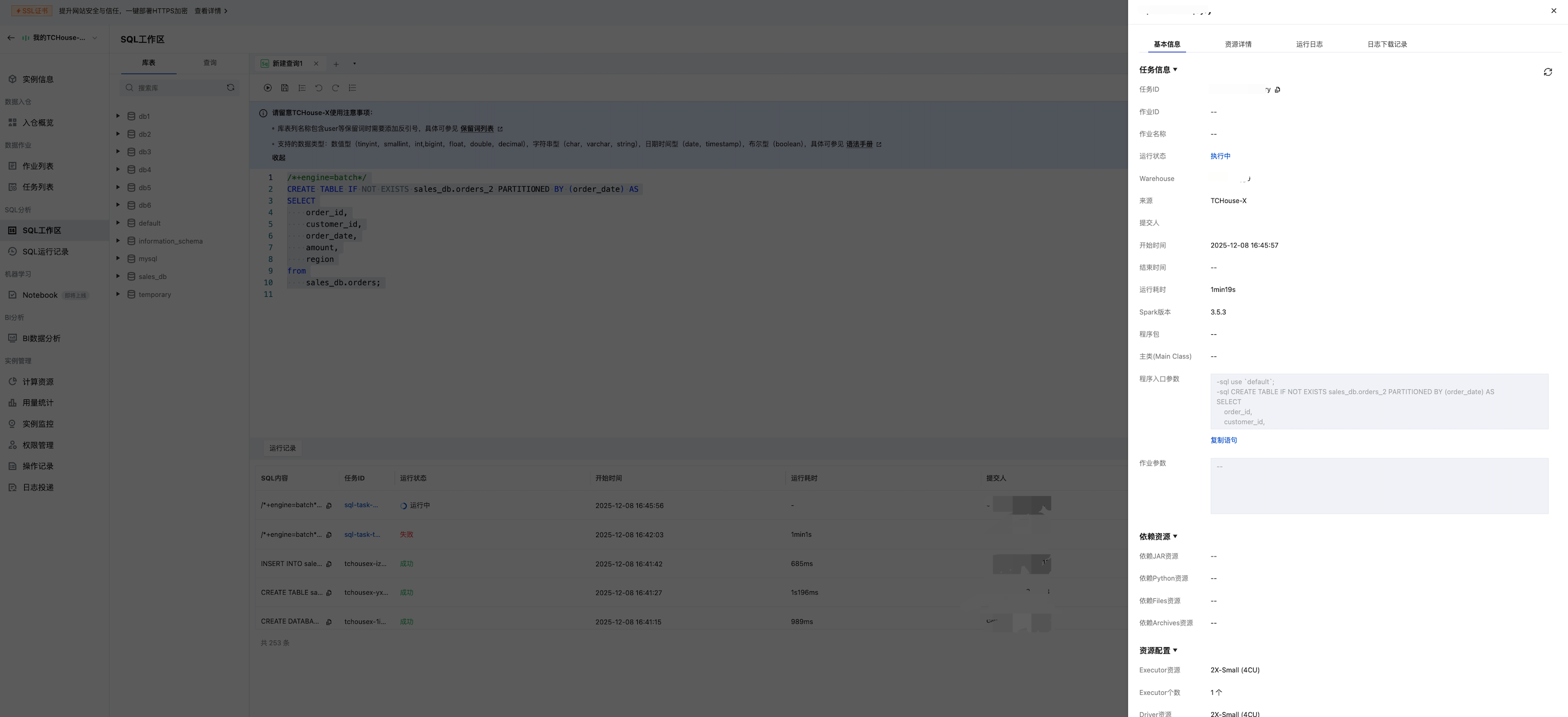
/*+engine=batch*/ 的 SQL 后,可在运行记录中单击任务 ID,查看基本信息、资源详情、运行日志。基本信息中展示任务信息、依赖资源、资源配置等信息:
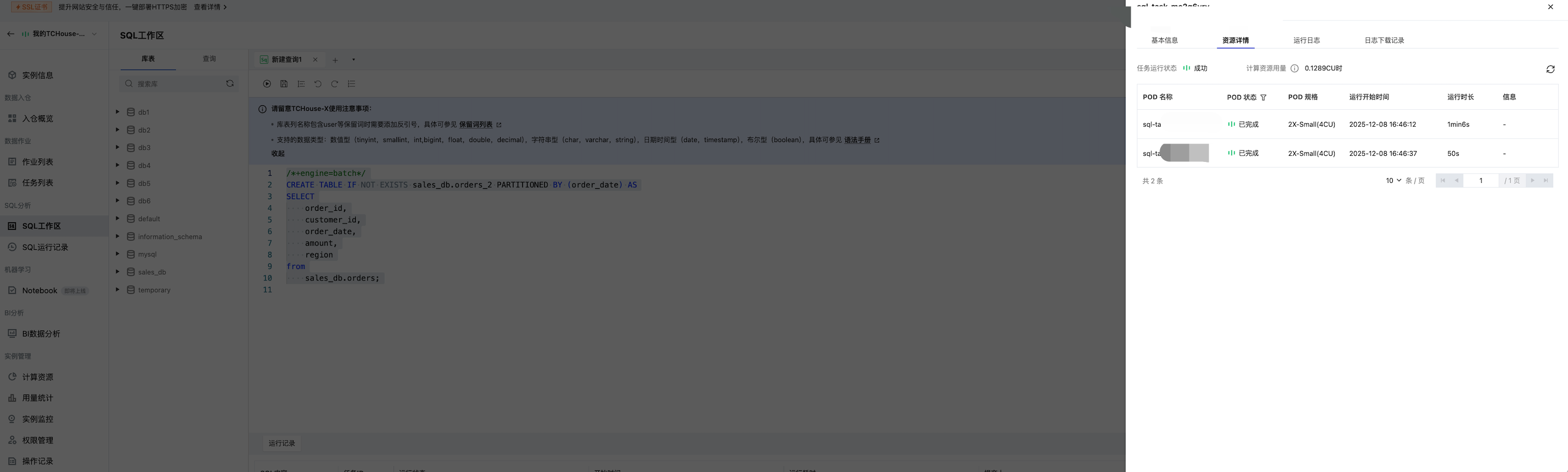
资源详情中展示 Driver 和 Executor 各资源 POD 的详细状态:
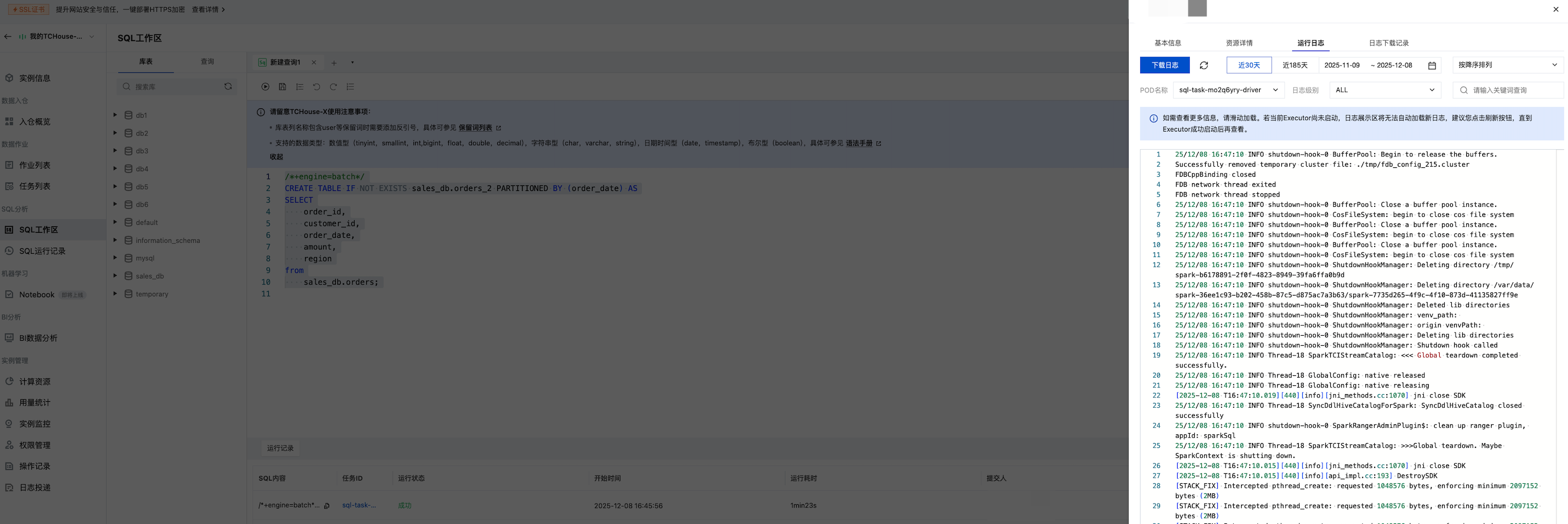
运行日志中可按 POD 查看运行日志详情:
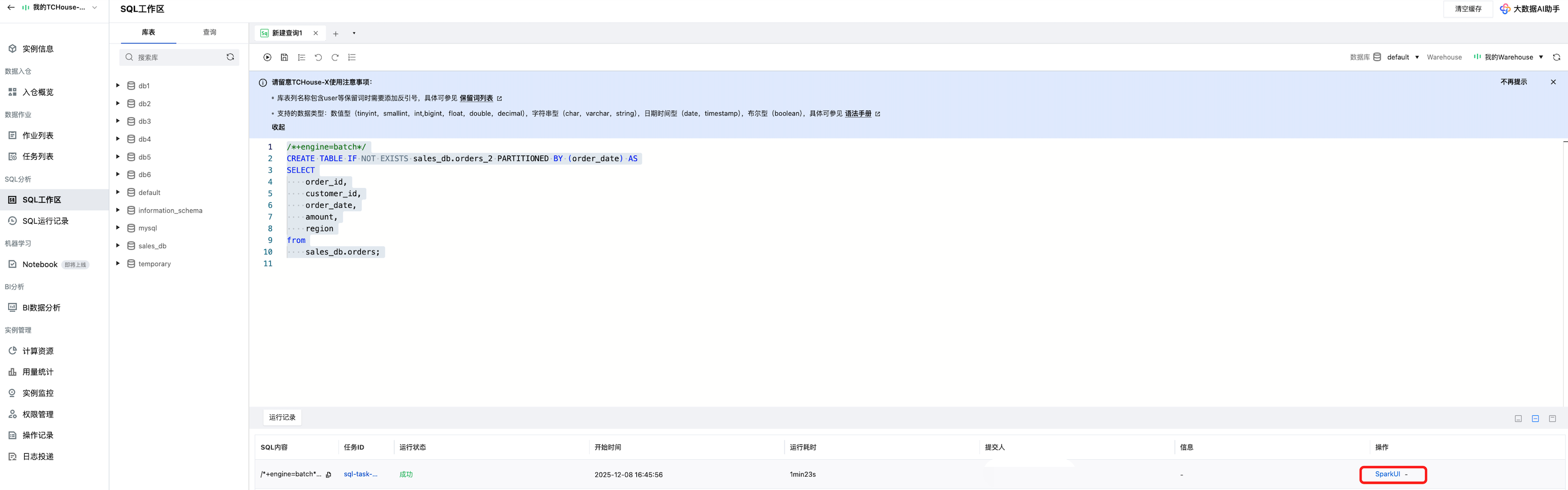
任务运行成功后,可单击 Spark UI,查看 Job,Stage,Executor 等详情细节:

Step 7:数据在线查询
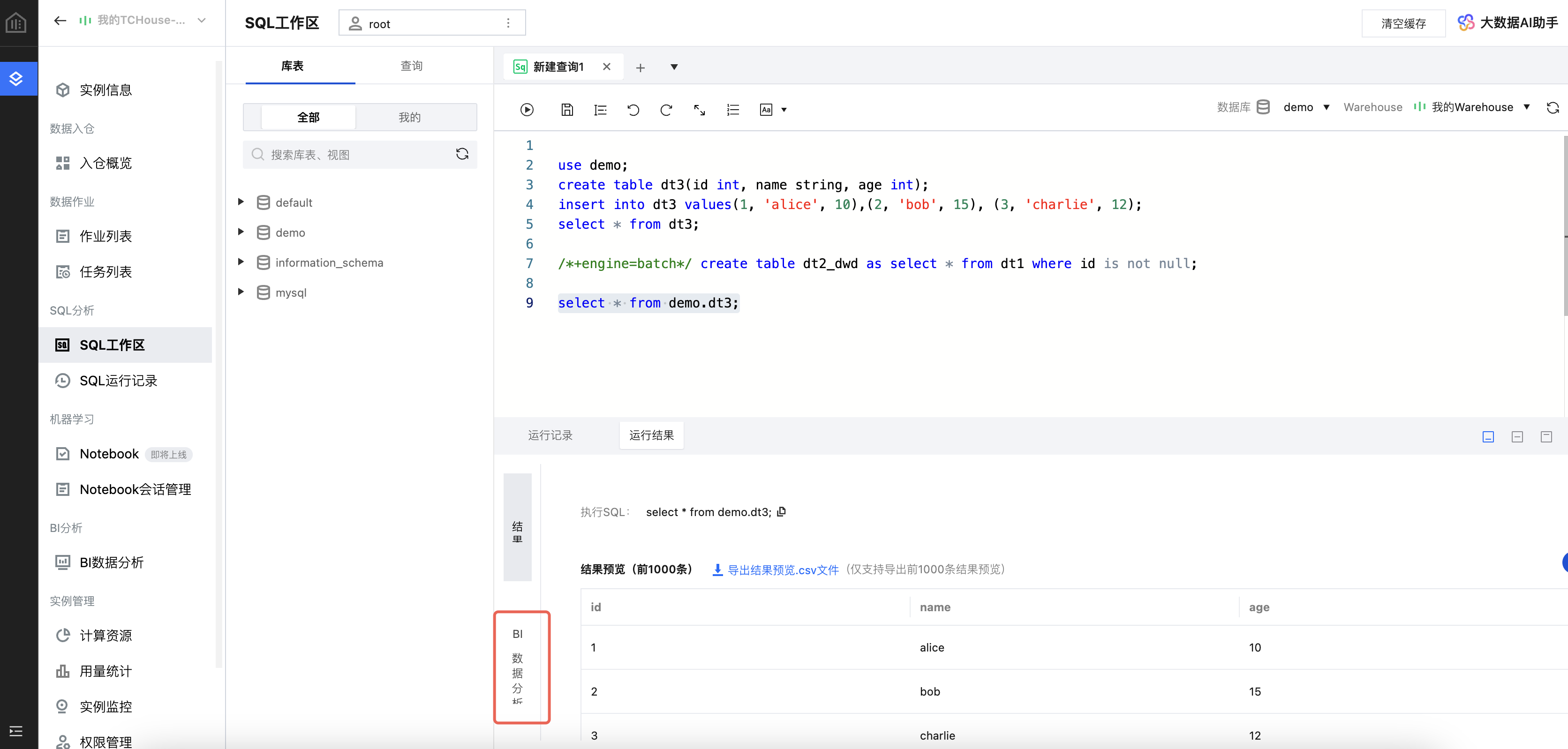
完成 Step 5 数据写入后,您可提交 SQL 在线查询数据。
Step 8:BI 分析
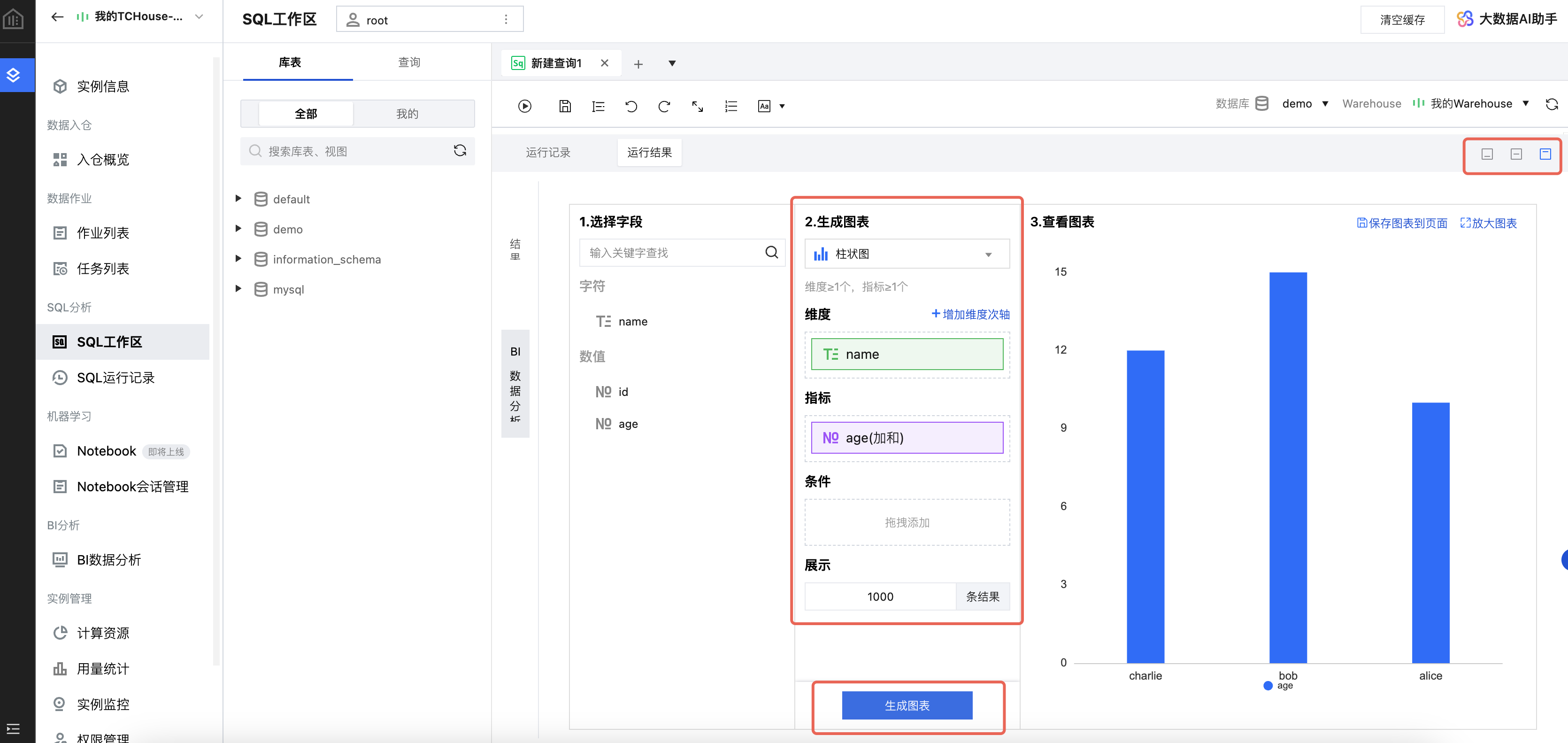
完成 Step7 后,在运行结果中单击 BI 数据分析。
您可通过单击
结语
通过上述步骤,可完成 TCHouse-X 快速上手。


