功能简介
分组用于集中管理 IP/CIDR 地址、User-Agent、Referer 或 TLS 指纹,并在防护规则中统一引用,减少重复配置,提升策略维护效率。
可用性与配额
配额项 | 适用分组 | 统计口径 |
分组数量 | IP 组、User-Agent 组、Referer 组、TLS 指纹组 | 每种类型按站点统计分组总数。 |
条目总数 | IP 组、User-Agent 组、Referer 组、TLS 指纹组 | 每种类型按站点统计所有分组的条目总数,不单独限制单组条目总数。 |
含过期时间的 IP / CIDR 数量 | 仅 IP 组 | 按单个 IP 组统计配置了过期时间的 IP / CIDR 数量。 |
分组类型与引用方式
在 Web 防护规则中,选择与分组类型对应的匹配字段和逻辑符号,并在匹配值中选择分组名称。IP 组还可在 DDoS 防护中引用。
分组类型 | 条目内容 | Web 防护匹配字段 | 逻辑符号 |
IP 组 | IP 地址或 CIDR 网段,例如 1.2.2.2、1.1.0.0/23。 | 客户端 IP 客户端 IP(优先匹配 XFF 头部) | 等于、不等于 |
User-Agent 组 | 完整的 User-Agent 头部值,例如 ExampleApp/3.1.0。 | User-Agent | 等于、不等于 |
Referer 组 | 完整的 Referer 头部值,例如 https://partner.example/。 | Referer | 等于、不等于 |
TLS 指纹组 | JA3、JA4 指纹值,同一组可同时包含两种类型。 | JA3 指纹 JA4 指纹 | 等于、不等于 |
说明:
使用逻辑符号「等于」表示匹配组内任一值,「不等于」表示与组内所有值均不匹配。
使用「等于」或「不等于」匹配 User-Agent、Referer 时,仅对头部存在且值非空的请求进行匹配。如需匹配未携带该头部的请求,请使用逻辑符号「不存在」;如需匹配已携带该头部但值为空的请求,请使用逻辑符号「为空」。
在「JA3 指纹」匹配条件中引用 TLS 指纹组时,仅匹配组内的 JA3 值;在「JA4 指纹」匹配条件中引用时,仅匹配组内的 JA4 值。
其他配置限制请参见 匹配条件。
使用场景
IP 组:拦截风险 IP
示例场景
需要统一拦截风险 IP 时,您可以通过 IP 组集中维护 IP 地址或网段,并在防护规则中引用。长期管控的条目不设置过期时间;临时管控的条目可设置过期时间,到期后自动从组中移除。同一 IP 组可同时包含两类条目,后续只需更新组内容,即可同步调整所有引用规则的管控范围。
操作步骤
1. 在配置选项页的 IP 组卡片中,单击编辑。

2. 在 IP 组页面中,单击新建,输入分组名称,例如
block_ip,以及需要长期管控的 IP 地址或网段。多个地址以回车分隔。
3. 单击保存,完成 IP 组创建。
4. 根据管控需要,在分组编辑页面中单击添加,输入需要新增的 IP 地址或网段:
长期管控:不勾选定时过期,条目将长期有效,直至手动移除。
临时管控:勾选定时过期,设置过期时间,本次添加的条目将在指定时间自动移除。
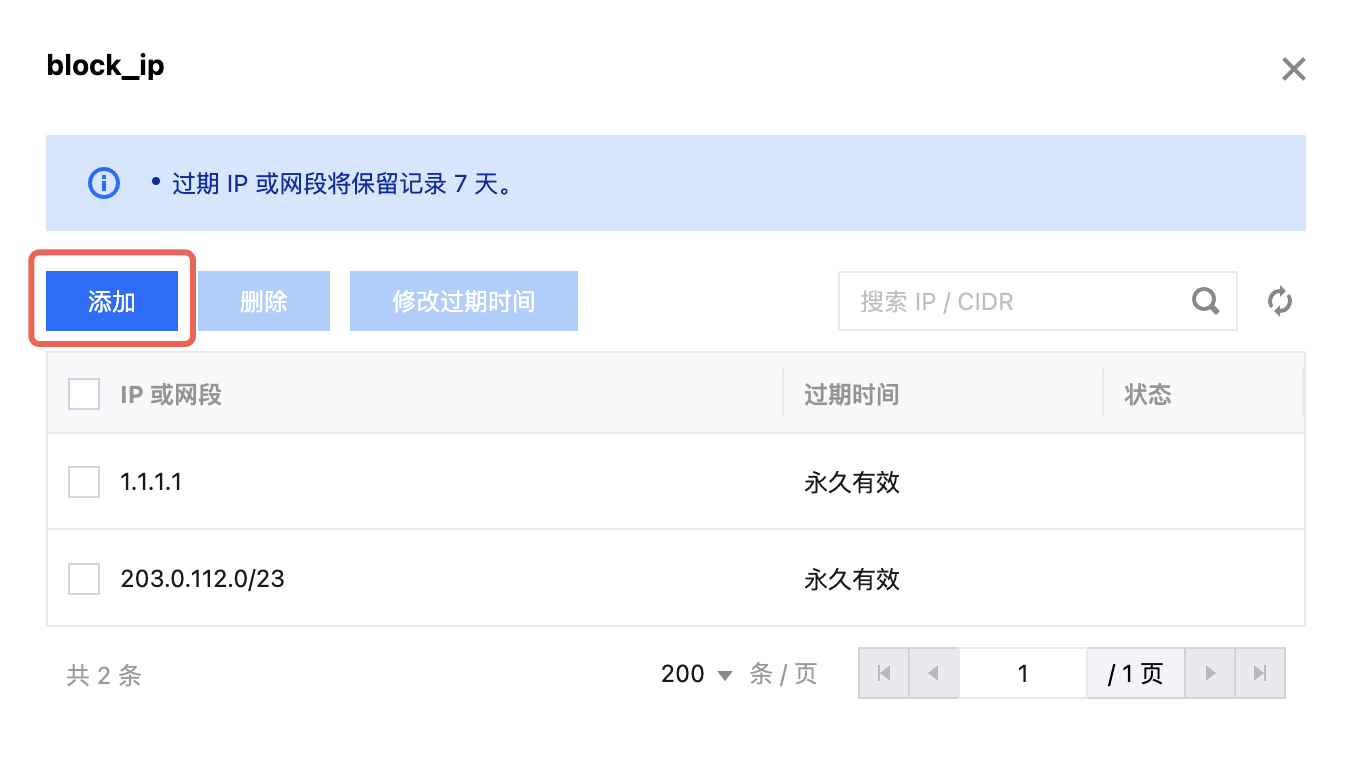
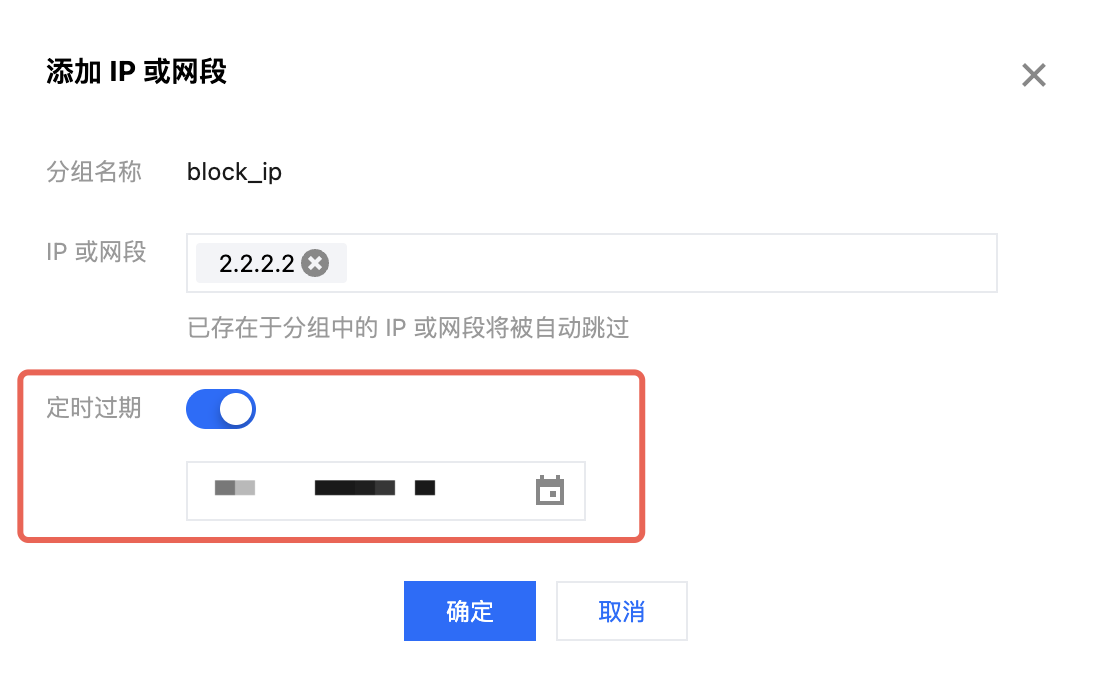
5. 单击确定,保存条目。
6. 在需要应用该组的站点中,进入 Web 防护页面,添加基础访问管控规则。匹配字段选择客户端 IP,逻辑符号选择等于,引用组
block_ip,处置方式选择拦截,保存规则后即可拦截该组内的 IP 访问。详细配置步骤可参见 自定义规则。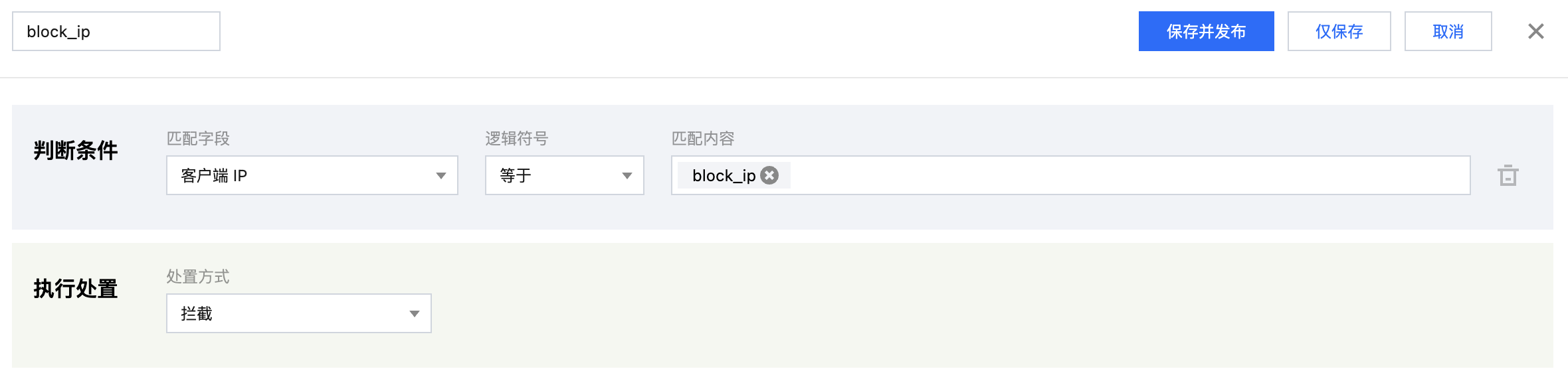
7. (可选)如需调整临时管控期限,进入分组编辑页面,勾选需要调整的 IP 地址或网段,单击修改过期时间,设置新的过期时间并保存。
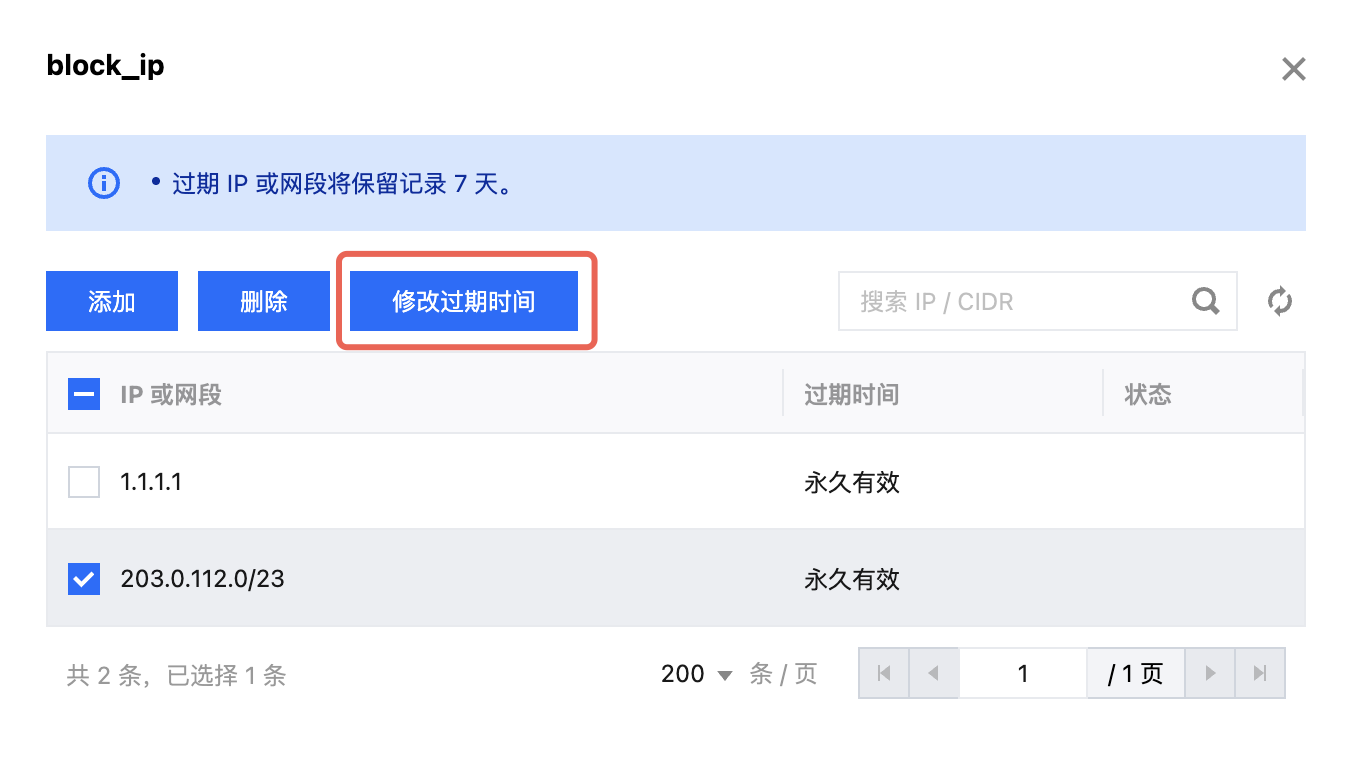
8. (可选)后续新增或移除风险 IP 时,进入分组编辑页面,编辑组内容并保存。变更将实时应用到所有引用该组的规则,无需逐条修改规则。
User-Agent 组:限制已停用客户端访问
示例场景
需要限制已停用客户端访问业务接口时,您可以将其完整 User-Agent 值加入分组,并在规则中结合请求路径配置拦截。后续停用其他客户端版本时,只需更新组内容。
操作步骤
1. 在配置选项页的 User-Agent 组卡片中,单击编辑。
2. 在 User-Agent 组页面中,单击新建,输入分组名称,例如
retired_app_clients,以及已停用客户端使用的完整 User-Agent 值,例如 ExampleApp/3.1.0、ExampleApp/3.2.0。多个值以回车分隔,单击保存。
3. 在需要应用该组的站点中,进入 Web 防护页面,添加精准匹配规则。添加请求头部 - User-Agent 匹配条件,逻辑符号选择等于,引用组
retired_app_clients,处置方式选择拦截,保存规则。携带组内 User-Agent 值且访问指定接口的请求将被拦截。4. (可选)后续停用其他客户端版本时,进入创建该组的站点,编辑
retired_app_clients,添加对应的完整 User-Agent 值并保存。新增条目将实时应用到所有引用该组的规则中。Referer 组:管理合作方来源白名单
示例场景
需要按合作方来源控制资源访问时,您可以通过 Referer 组集中维护允许的来源值,并在防护规则中引用。合作方来源发生变化时,只需更新组内容,无需逐条修改规则。
操作步骤
1. 在配置选项中进入 Referer 组,单击新建。
2. 输入分组名称,例如
partner_referers,以及合作方请求中实际携带的完整 Referer 值,例如 https://partner-a.example/、https://partner-b.example/。多个值以回车分隔,单击保存。
3. 在需要应用该组的站点中,进入 Web 防护页面,添加防护例外规则。添加请求头部 - Referer 匹配条件,逻辑符号选择等于,引用组
partner_referers,配置跳过范围,保存规则。携带合作方来源 Referer 的请求将跳过指定安全防护模块。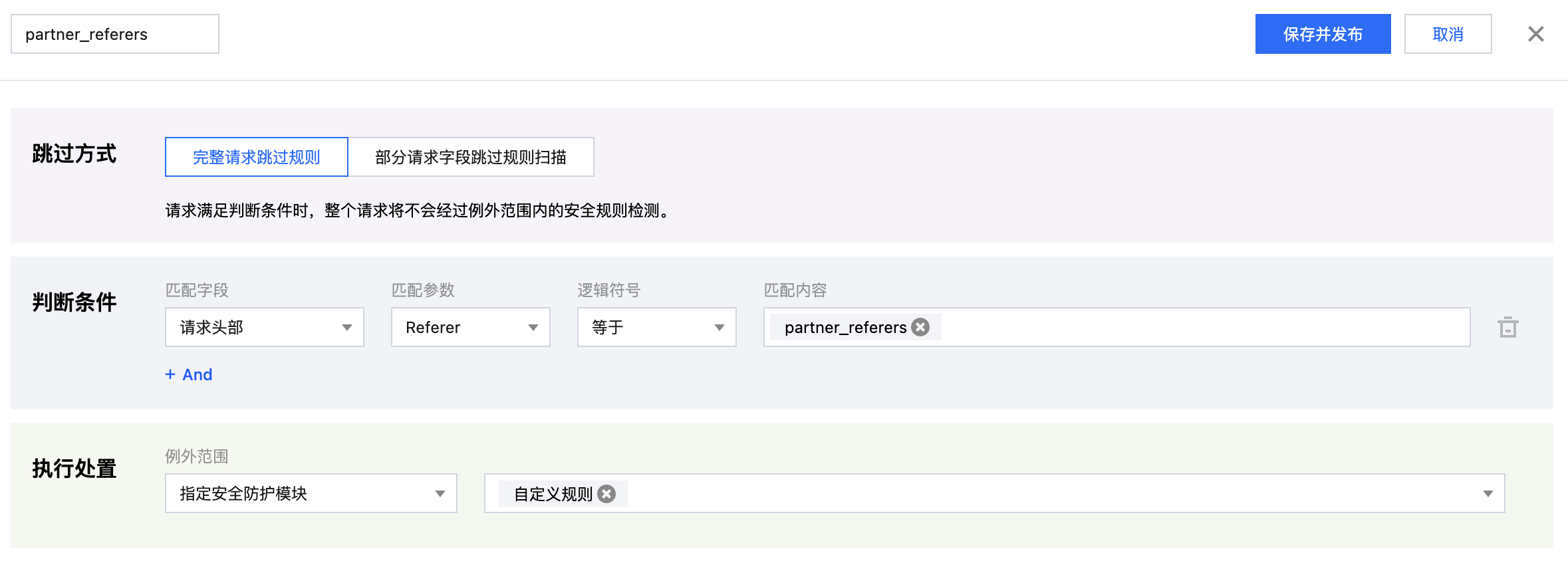
4. (可选)新增合作方来源时,进入创建该组的站点,编辑
partner_referers,添加对应的完整 Referer 值并保存。新增条目将实时应用到所有引用该组的规则中。说明:
上述规则不会拦截未携带 Referer 或 Referer 值为空的请求。如需同时拦截这两类请求,请分别添加两条拦截规则,匹配条件分别为 Referer 不存在、内容为空。
TLS 指纹组:统一管控风险客户端指纹
示例场景
识别出与恶意爬取、异常下单等行为相关的 JA3、JA4 指纹后,您可以通过 TLS 指纹组集中维护,并在规则中结合业务范围配置拦截。后续识别到新的风险指纹时,只需更新组内容。
操作步骤
1. 在配置选项中进入 TLS 指纹组,单击新建。
2. 输入分组名称,例如
risk_tls_clients,以及已识别的 JA3、JA4 指纹值。多个值以回车分隔,系统自动识别指纹类型。单击保存。
3. 在已订阅 Bot 管理、需要应用该组的站点中,进入 Web 防护页面,添加精准匹配规则。添加 JA3 指纹匹配条件,逻辑符号选择等于,引用组
risk_tls_clients,处置方式选择拦截,保存规则。命中组内 JA3 指纹且访问指定接口的请求将被拦截。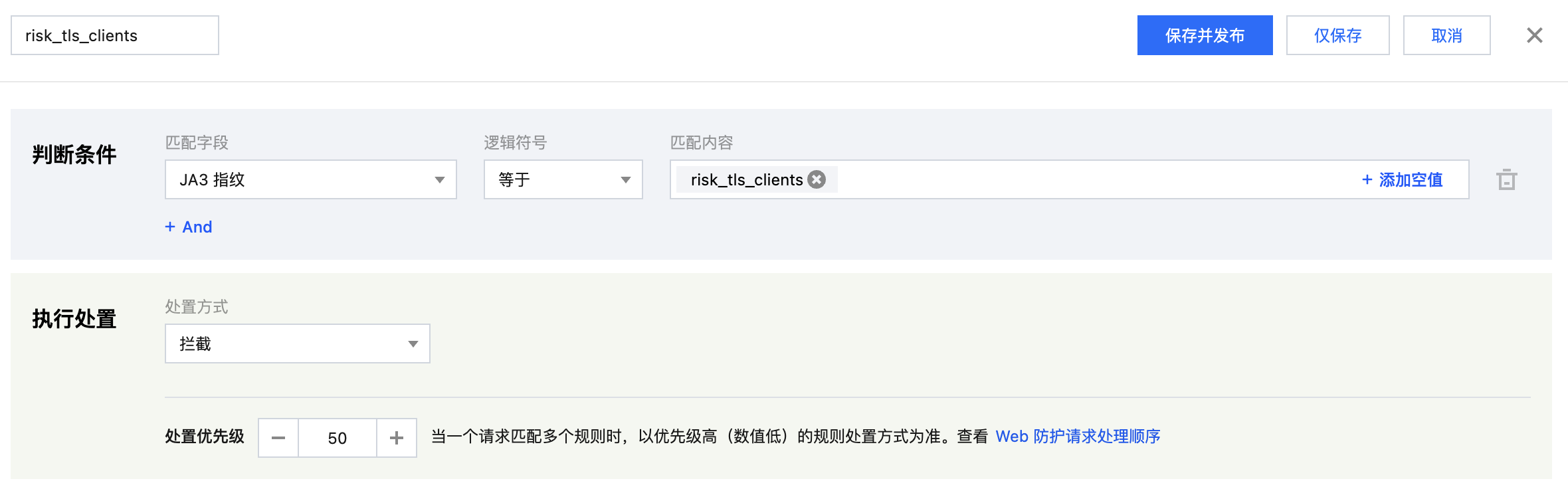
说明:
如需同时管控组内的 JA4 指纹,需另建一条规则,匹配字段选择 JA4 指纹,逻辑符号选择等于,引用同一分组,处置方式选择拦截,保存规则。
4. (可选)在分组列表或分组详情中,单击显示详情信息,查看已录入指纹值的类型。

5. (可选)识别到新的风险指纹时,进入创建该组的站点,编辑
risk_tls_clients,添加对应的 JA3、JA4 指纹值并保存。已有条目将自动跳过,新增条目将实时应用到所有引用该组的规则中。


