在连接管理器中填写服务器信息、选择登录方式并完成认证,建立第一个可用的 OrcaTerm 连接。连接创建后会保存为连接配置,后续可直接从列表中打开,无需重复输入。
前提条件
已登录 OrcaTerm 控制台。
已有可连接的服务器:腾讯云服务器(例如云服务器、轻量应用服务器)、自建服务器或其他云厂商的机器均可,需确保服务器网络可达且对应登录端口(例如 SSH 的 22、RDP 的 3389)已放通。
操作步骤
1. 登录 OrcaTerm 控制台,在左侧边栏选择
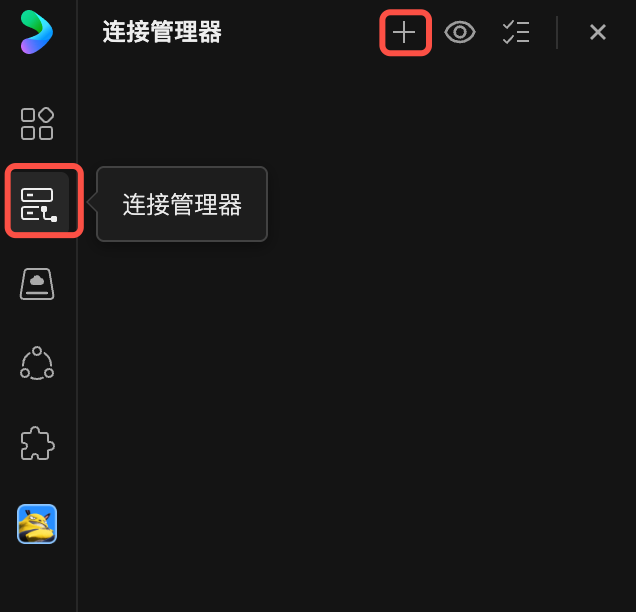
2. 单击顶部
字段 | 说明 |
服务器名称 | 配置目标实例信息,请输入 IP 地址,或选择产品后使用关键字搜索。 支持选择在腾讯云的服务器,包括云服务器(CVM)、轻量应用服务器(LH)、容器服务(TKE)和托管实例,其中客户端暂时不支持 TKE 的连接。 |
连接名称 | 用于在列表中识别该连接,建议填写有意义的名称,例如 web-prod-01。 |
连接协议 | 不同操作系统可用的连接协议存在差异。各连接协议适用场景如下: 免密连接(TAT):仅适用于已安装 TAT 客户端的腾讯云云服务器(例如云服务器、轻量应用服务器),无需配置密码或密钥,开箱即用。 终端连接(SSH):通过用户名与密码或密钥认证登录,适用于任何可 SSH 访问的服务器,不限云厂商。 远程桌面(RDP):适用于 Windows 服务器图形化操作,需服务器已开启远程桌面并放通 RDP 端口。 |
连接端口 | 登录协议对应的端口。免密连接(TAT)无需要设置端口,终端连接(SSH)默认 22,远程桌面(RDP) 默认 3389。 |
验证方式 | 根据所选连接协议完成认证: 免密连接(TAT):选择目标实例即可,OrcaTerm 通过 TAT 建立会话,无需输入凭据。 终端连接(SSH):按需选择以下认证方式: 密码验证:输入服务器登录密码。 密钥验证:上传或粘贴 SSH 公钥对应的私钥,或选择已保存在 OrcaTerm 中的凭据。 交互式验证:按照连接过程中的提示完成验证。 远程桌面(RDP):输入 Windows 用户名与密码。 注意: 凭据会被加密保存。建议优先使用密钥认证,安全性高于密码;使用密码时请确保服务器已禁用弱口令登录。 |
标签(分组) | 按需增加标签,用于连接配置分类、搜索和聚合。 |
颜色表示 | 按需设置连接配置颜色。 |
3. 配置完成后,您可按需保存:
保存并连接:创建连接配置,并立即连接对应服务器。
保存:仅创建连接配置,配置将显示在连接管理器列表中。
4. (可选)后续您可在连接管理器列表中找到目标连接配置,双击或单击
Linux / SSH 连接进入 Shell 终端。
Windows RDP 连接进入远程桌面视图。
成功进入会话后,即可在终端中执行命令或进行文件管理。
说明:
若连接失败,您可根据提示排查常见原因:
主机地址或端口错误、安全组未放通对应端口。
用户名或密码/密钥不匹配。
使用免密登录时未安装 TAT 客户端。


